Cleaner One Pro, MacCleaner Pro e Smart Cleaner AI: comparação
Cleaner One Pro, MacCleaner Pro ou Smart Cleaner AI? Veja o que cada limpador de Mac mostra de graça, como remove arquivos, quanto custa e qual macOS precisa.

Três ajudantes batem na sua porta. Cada um quer arrumar o seu quarto. O primeiro carrega uma sacola grande com tudo dentro. O segundo carrega uma caixa com várias ferramentas menores. O terceiro deixa você olhar tudo antes e pede dinheiro só quando leva as coisas para fora. Os três podem ajudar. Eles só trabalham de jeitos diferentes.
Os ajudantes são três apps para Mac: Cleaner One Pro, da Trend Micro, MacCleaner Pro, da Nektony, e Smart Cleaner AI. Nós fazemos o Smart Cleaner AI, e dizemos isso abertamente. Para os outros dois, lemos as próprias páginas de ajuda, as páginas de preço e a Mac App Store em novembro de 2026. Não fizemos os três apps rodarem lado a lado. Não os cronometramos e não contamos quanto espaço cada um libera.
1. Conheça os três apps
Cleaner One Pro é um único app da Trend Micro. Dentro dele você encontra arquivos de lixo, arquivos grandes, arquivos duplicados, um mapa do disco e uma lista dos seus apps. A versão da Mac App Store também tem uma página para fotos parecidas ou borradas e para capturas de tela. MacCleaner Pro, da Nektony, é um conjunto. Ao lado do limpador principal, ele traz ferramentas separadas. Uma remove apps, outra desenha o disco e outra encontra duplicados.
Smart Cleaner AI também é um único app. Ele cuida só do armazenamento. Quando você abre, o Dashboard (painel de resumo) mostra quão cheio está o disco e quanto ele encontrou para revisar. Daí você vai para o mapa, os apps, as cópias ou os arquivos de desenvolvedor. Ele não tem página para fotos parecidas. Procura só cópias exatas.
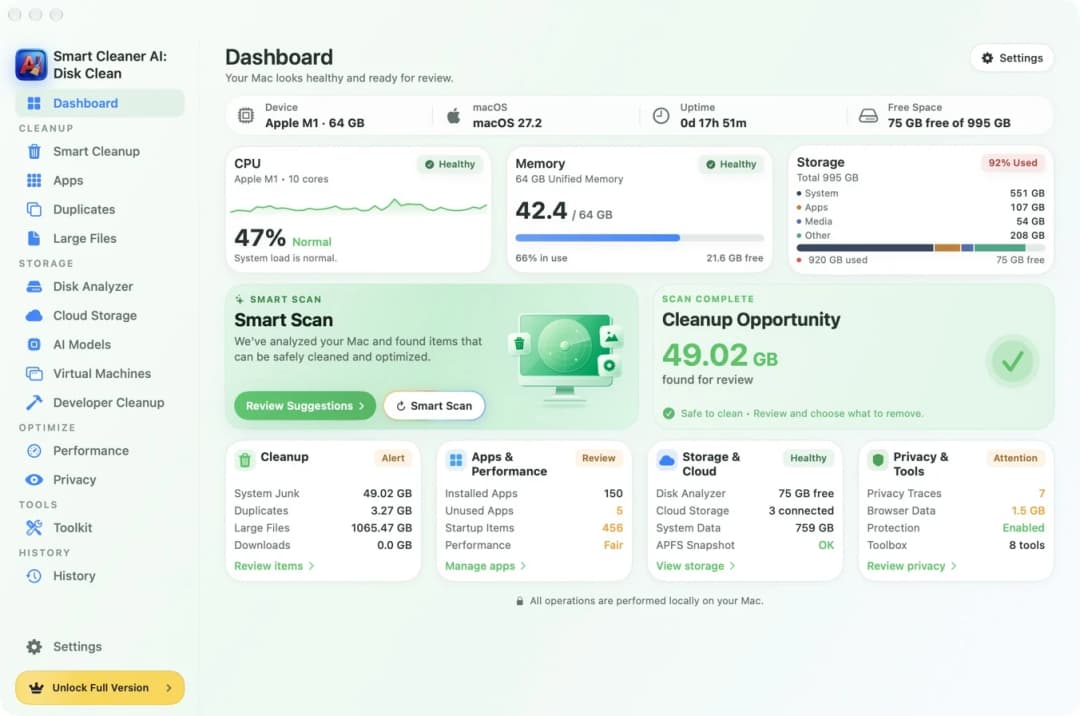
2. Ver o que enche o disco
Um disco cheio é como uma caixa de brinquedos cheia. Primeiro você quer ver o que tem dentro. Cleaner One Pro tem um mapa do disco e filtros para arquivos grandes. No MacCleaner Pro, o mapa é uma ferramenta própria, chamada Disk Space Analyzer.
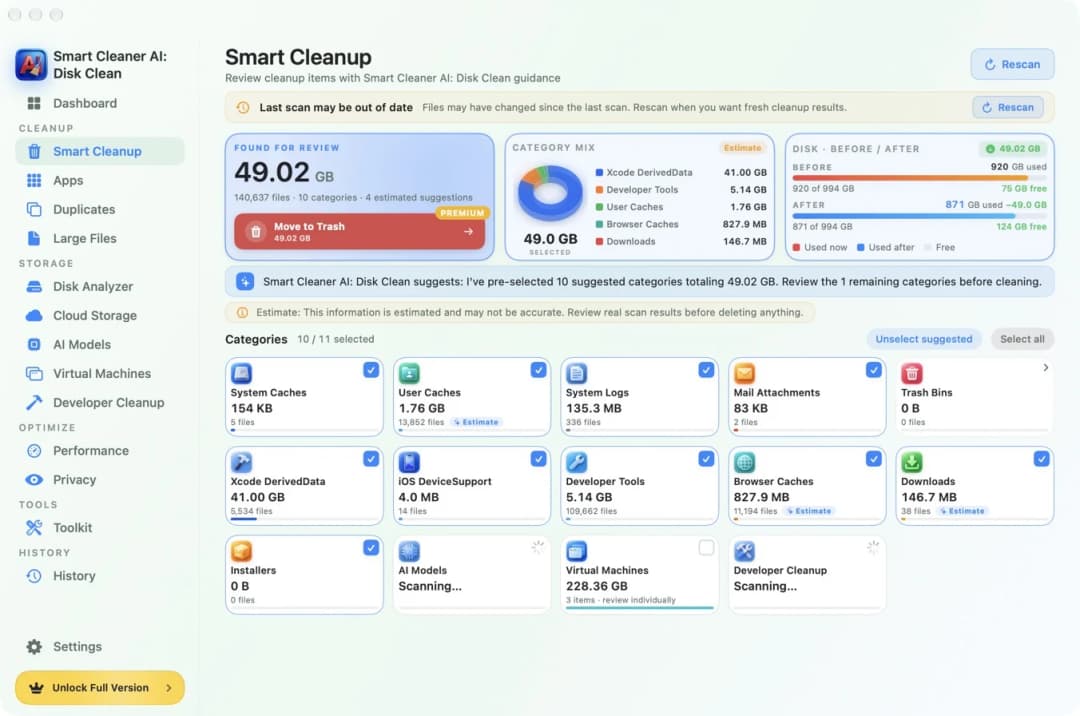
No Smart Cleaner AI, o mapa se chama Space Atlas (mapa do espaço). Cada grupo é uma bolha, e uma bolha maior ocupa mais espaço. Você pode abrir as pastas que ficam dentro de outra pasta. Olhar o mapa e os arquivos grandes é de graça.
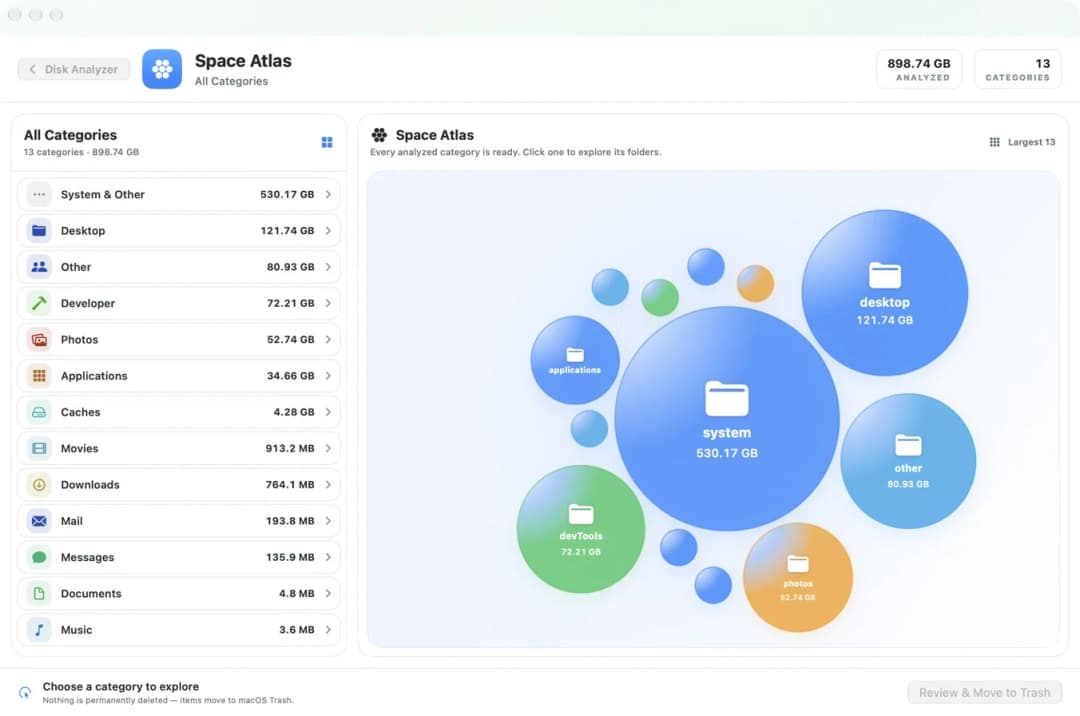
3. Encontrar cópias
Cópias são como duas figurinhas iguais. Você só precisa de uma. Cleaner One Pro olha o conteúdo dos arquivos para achar duplicados, e tem uma busca separada para fotos parecidas. Uma foto parecida nem sempre é uma cópia. Pode ser outra imagem que você ainda quer, então olhe cada grupo. No MacCleaner Pro, uma ferramenta separada chamada Duplicate File Finder procura duplicados. Ela também pode comparar duas pastas.
No Smart Cleaner AI, abra Duplicates (a página de duplicados). Ele encontra cópias exatas e as junta em grupos. Em cada grupo, uma cópia fica. Olhar os grupos é de graça.
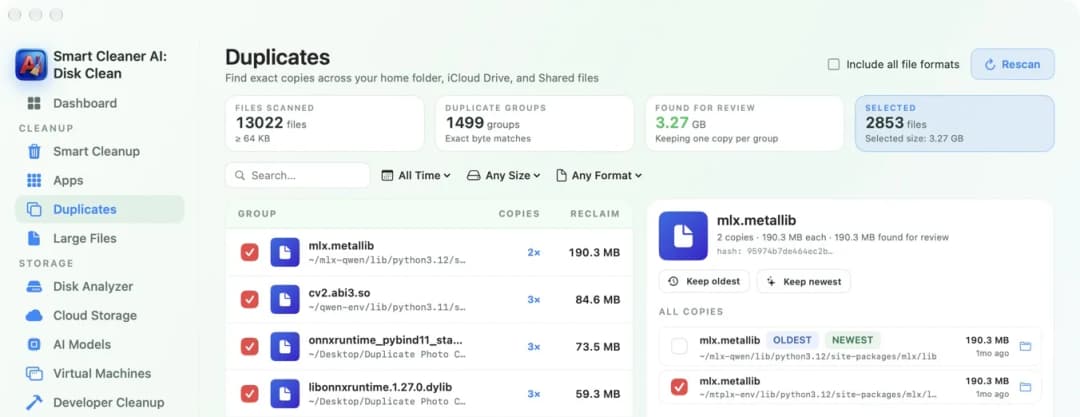
4. Remover apps
Quando um app sai, muitas vezes ficam arquivos pequenos para trás. Cleaner One Pro tem uma página chamada App Manager. Ela lista os seus apps e os arquivos que pertencem a cada um. A ficha dele na Mac App Store marca a remoção de apps e dos seus arquivos como recurso pago. MacCleaner Pro traz uma ferramenta chamada App Cleaner & Uninstaller. Ela consegue remover vários apps de uma vez e mostra os arquivos que sobraram.
Smart Cleaner AI tem a página Apps (os apps). Ela mostra o tamanho de cada app e quanto disso é cache e arquivos de suporte. Também mostra os passos para remover o app no Finder. Limpar dentro do app os restos compatíveis precisa do Pro. Se remover muitos apps é o seu trabalho principal, o desinstalador do MacCleaner Pro foi feito justamente para isso.
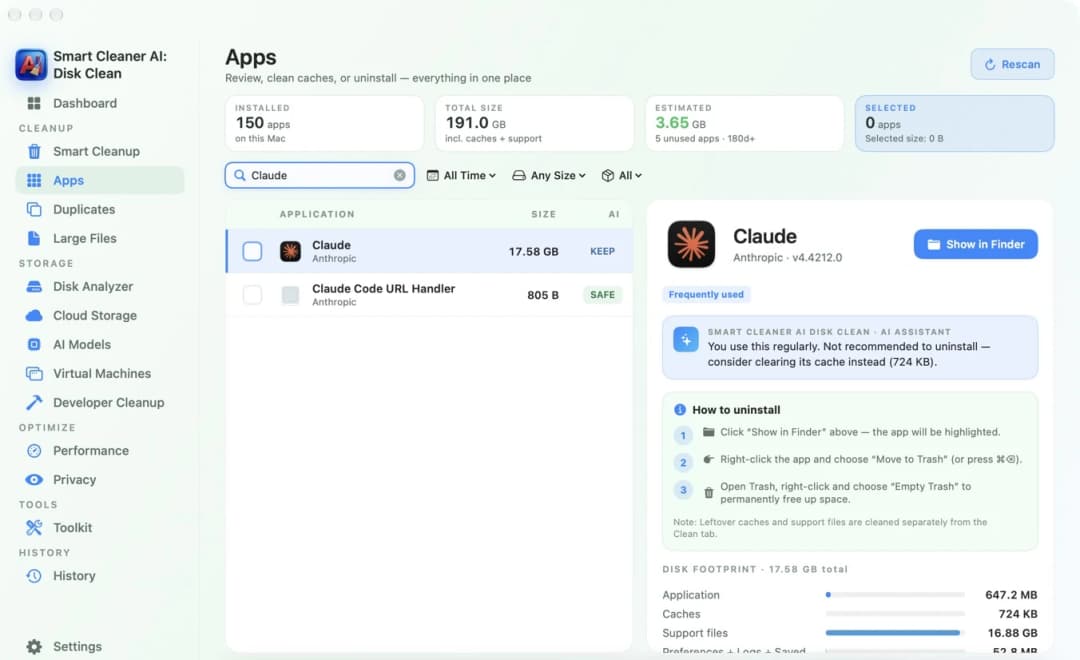
5. Lixeira ou apagado para sempre
Esta é a pergunta mais importante. A Lixeira é como uma cesta perto da porta. Você ainda pode tirar coisas de lá. Apagar para sempre é como o caminhão de lixo. Para o MacCleaner Pro, a Nektony diz que você vê uma prévia e confirma antes. A Lixeira é o jeito normal, e apagar para sempre pode ser ativado nas configurações. Para o Cleaner One Pro, a ficha na Mac App Store descreve uma escolha entre Lixeira e apagar para sempre quando você limpa duplicados com uma compra. O guia de limpeza da Trend Micro avisa que os arquivos removidos com Remove são apagados para sempre. Por isso, leia a mensagem do app antes de confirmar.
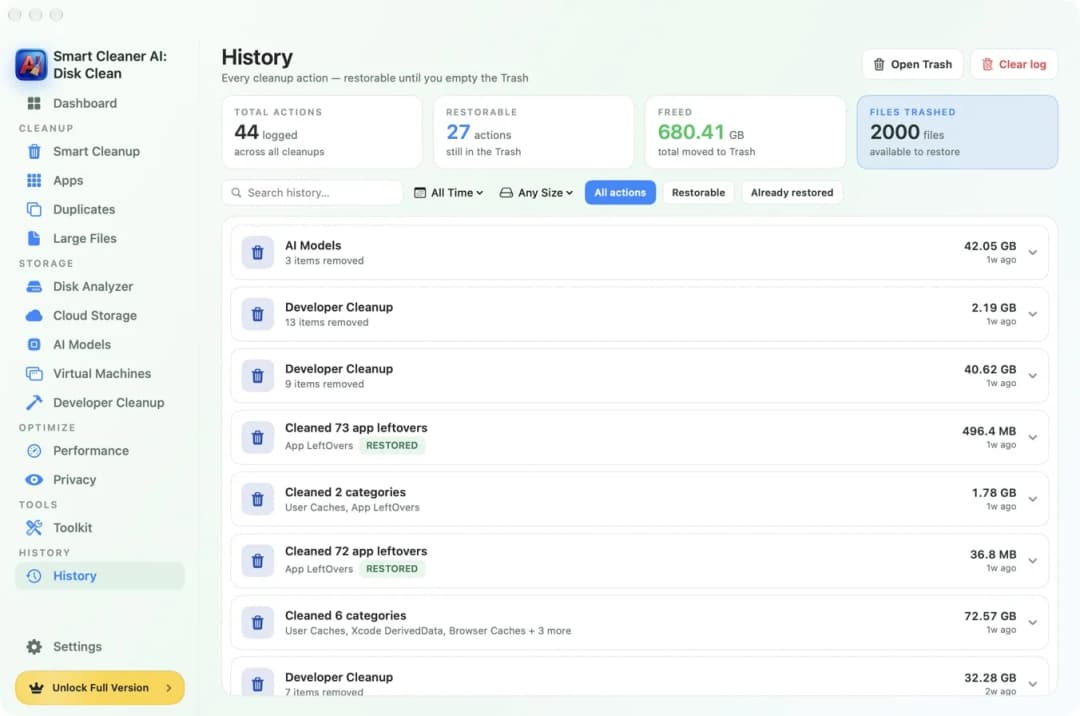
O Smart Cleaner AI manda para a Lixeira as coisas que você escolheu. Para isso é preciso o Pro. A página History (histórico) lista cada limpeza e mostra quantas ainda podem ser restauradas. Qualquer app que você use, o espaço só volta quando você esvazia a Lixeira.
6. Preço, parte grátis e seu Mac
Cleaner One Pro pode ser baixado de graça. Remover duplicados, fotos e apps é pago. Em novembro de 2026, o site da Trend Micro nos EUA mostrava $19.99 por 12 meses em um dispositivo, e a Mac App Store dos EUA dizia que o acesso pago começa em $19.99 por ano. Ele precisa de macOS 10.15 ou mais recente.
MacCleaner Pro dá dois dias com tudo liberado. Depois disso você ainda pode fazer a varredura e a prévia, e a Nektony lista a remoção básica de duplicados como grátis. Para um só Mac, a Nektony indicava $14.95 por mês, $39.95 por ano ou $85.95 de uma vez em novembro de 2026. Ele precisa de macOS 11 ou mais recente.
No Smart Cleaner AI, a varredura e a visualização continuam grátis. Na Mac App Store dos EUA, o Pro custava $5.99 por mês, $12.99 por ano ou $24.99 de uma vez em novembro de 2026. Ele precisa de macOS 14.6 ou mais recente, então não roda em Macs mais antigos. Os preços podem ser diferentes no seu país e podem mudar, então leia o preço na página de compra antes de pagar.
Como escolher entre os três apps
- 1
Defina seu trabalho principal
Decida o que você mais quer: um mapa do disco, encontrar cópias, remover apps ou organizar fotos parecidas.
- 2
Confira a versão do macOS
Abra o menu Apple e escolha Sobre Este Mac. Compare a versão com a que cada app precisa.
- 3
Teste a parte grátis
Faça uma varredura com a parte grátis de um app e veja se ele mostra o que você procurava.
- 4
Leia o botão e o preço
Antes de remover qualquer coisa, leia se vai para a Lixeira ou se é apagado para sempre. Depois leia o preço na página de compra.
Perguntas frequentes
Qual dos três é o melhor para remover apps?▼
MacCleaner Pro tem um desinstalador próprio que consegue remover vários apps de uma vez e mostra os arquivos que sobraram. Cleaner One Pro tem o App Manager, e a ficha dele na Mac App Store marca a remoção como paga. Smart Cleaner AI mostra o tamanho de cada app e os passos para removê-lo no Finder. Limpar dentro do app os restos compatíveis precisa do Pro.
Posso fazer a varredura sem comprar nada?▼
Sim, com os três. Cleaner One Pro pode ser baixado de graça e cobra por algumas funções de remoção. MacCleaner Pro dá dois dias com tudo, e depois disso continuam a varredura e a prévia. No Smart Cleaner AI, a varredura e a visualização continuam grátis, e o Pro é necessário para remover coisas dentro do app.
O que os três apps dizem sobre privacidade?▼
Para o Cleaner One Pro, a ficha na Mac App Store informa histórico de compras, interação com o produto e dados de falhas para análises, como dados não ligados a você. A Nektony diz que o trabalho com arquivos do MacCleaner Pro acontece no seu Mac. Se você ativar a configuração que ajuda a melhorar o programa, ele pode enviar dados de uso e relatórios de falhas, que podem incluir caminhos de arquivos. A ficha do Smart Cleaner AI diz Data Not Collected (nenhum dado coletado). Lemos essas declarações. Não testamos nós mesmos os outros dois apps.
Qual funciona em um Mac mais antigo?▼
Cleaner One Pro precisa de macOS 10.15 ou mais recente, e MacCleaner Pro precisa de macOS 11 ou mais recente. Smart Cleaner AI precisa de macOS 14.6 ou mais recente, então é só para sistemas mais novos.
O que devo conferir antes de remover arquivos?▼
Veja onde está o arquivo e qual app o usa. Leia se o botão o manda para a Lixeira ou o apaga para sempre. Faça backup das coisas que você não consegue recuperar. Os arquivos na Lixeira devolvem o espaço só quando você a esvazia.

Olhe primeiro, depois decida
Smart Cleaner AI mostra o que enche o seu Mac, encontra cópias exatas e mostra o tamanho dos seus apps. Varredura e visualização são grátis. Você decide o que vai para a Lixeira.

Fontes
- Trend Micro: Cleaner One Pro scan categories
- Trend Micro: Cleaner One Pro cleanup guide
- Mac App Store: Cleaner One Pro
- Trend Micro: Cleaner One Pro for Mac
- Nektony: MacCleaner Pro overview
- Nektony: MacCleaner Pro licenses
- Nektony: MacCleaner Pro FAQ
- Nektony: Privacy policy
- Apple Support: Free up storage space on Mac
Desenvolvemos um algoritmo de análise de disco para o Smart Cleaner AI, para você ver rapidamente o que ocupa espaço e revisar o que pode limpar.
Guias relacionados

· 9 min de leitura
Melhores softwares para limpar Mac 2027: grátis e pagos
Qual é o melhor software para limpar o Mac em 2027? Depende do trabalho. Veja apps grátis e pagos para mapa do disco, desinstalação e duplicados.

· 9 min de leitura
Alternativa ao CleanMyMac: Smart Cleaner AI em comparação
Procurando uma alternativa ao CleanMyMac? Veja o que o Smart Cleaner AI e o CleanMyMac fazem, o que é grátis, o que roda em segundo plano e quanto custam.

· 9 min de leitura
Apps de limpeza para Mac são seguros? O que checar
Alguns apps de limpeza para Mac são seguros e outros não. Confira cinco coisas: o que mostra, a Lixeira, os caminhos dos arquivos, onde funciona e o que pede.

Ready when you are
Download Smart Cleaner AI for Mac
Analyze Mac storage, safely clear system data caches, find large files, and remove app leftovers with on-device controls.
By using Smart Cleaner AI, you agree to our Terms of Use and Privacy Policy.