MacでOllamaをアンインストールしモデルも消す方法
MacからOllamaを5つの手順で消す方法です。モデルの容量を見てollama rmで消し、アプリをゴミ箱へ移してから残ったフォルダも片づけます。

MacからOllamaをきれいさっぱり消すには、まずモデルを消してからOllamaを終了し、アプリをゴミ箱へ移します。そのあと、残った隠しフォルダも消します。アプリだけをゴミ箱に入れても、一番重いモデルのデータはそのまま残ってしまいます。
Ollamaのロゴはラマです。こんなふうに考えてみてください。ラマは小さな小屋に住んでいます。これがアプリです。そして、ラマの干し草はとなりの大きな納屋に入っています。これがmodelsフォルダです。ラマが引っ越しても、納屋には干し草がいっぱい残ったままです。ここからは、OllamaとSmart Cleaner AIの画面を見ながら、納屋まで空にする5つの手順を紹介します。
1. 納屋に干し草がどれくらいあるか見る
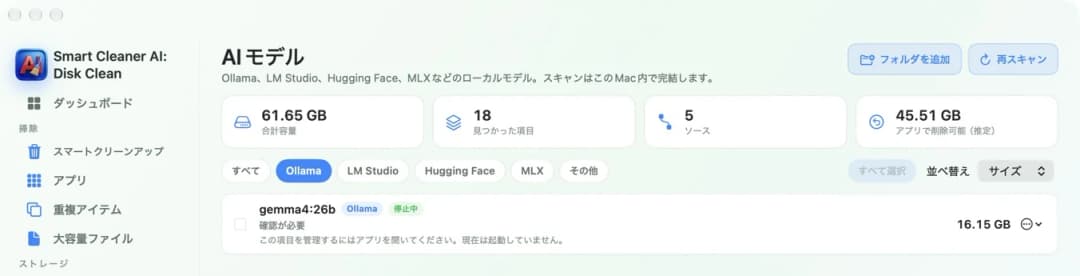
まずは、干し草の山がどれくらい大きいか見てみましょう。モデルとは、インターネットにつながっていなくてもMacの中でOllamaがおしゃべりするためのとても大きなファイルです。1つで5 GBや20 GB、ときには40 GBにもなります。始める前に大きさを知っておくと安心です。
Smart Cleaner AIで「AIモデル」を開き、Ollamaをクリックします。するとOllamaのモデルだけが並び、それぞれの大きさもわかります。モデルの下に、管理するにはOllamaを開くよう書いてあります。そのとおりで、自分のモデルを消すのはOllamaの仕事です。Smart Cleaner AIは、どれくらいの量があるかを教えてくれます。
2. 納屋がどこにあるか見つける
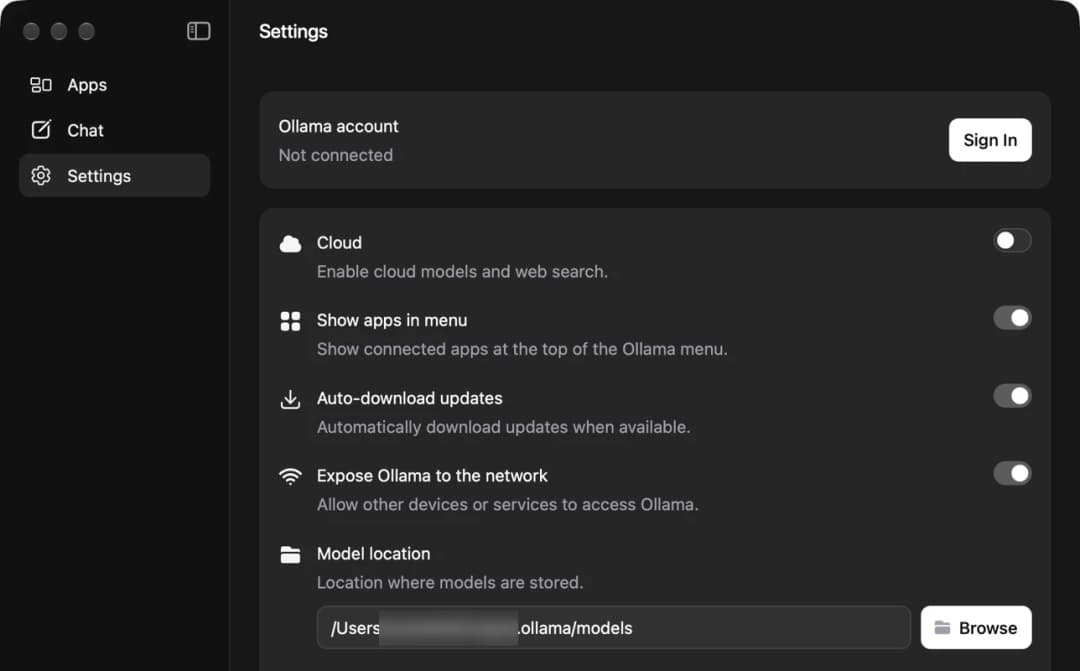
つぎに、納屋の場所を探します。Ollamaはホームフォルダの中にある.ollamaという隠しフォルダにデータをしまっています。モデルはその中のmodelsというフォルダに入っています。隠しフォルダとは、こちらから見せるように頼まないとFinderに出てこないフォルダのことです。
場所はOllamaの中でも確かめられます。Ollamaを開いてSettings(設定)をクリックし、Model location(モデルの保存場所)を見てください。もしだれかがモデルを別のディスクへ動かしていたら、ここに新しい場所が書いてあります。あとで手順5で使うので、メモしておきましょう。
3. Ollamaに自分の干し草を片づけてもらう
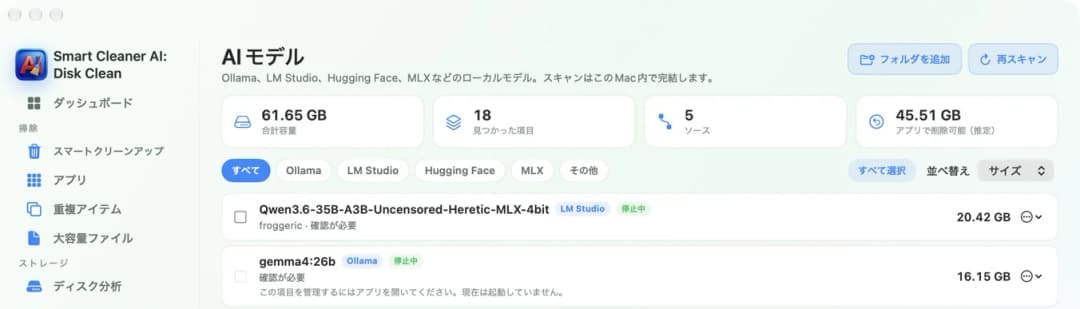
ラマがまだおうちにいるうちに、納屋を空にしましょう。ターミナルを開いてollama listと打ちます。すると、すべてのモデルの名前と大きさが一覧で出てきます。つぎに、ollama rmのあとに消したいモデルの名前を打って、Returnキーを押します。いらないモデルの数だけこれをくり返します。
モデルの名前はまちがえないように気をつけてください。この方法で消したモデルはゴミ箱には行きません。その場ですぐに消えます。終わったらSmart Cleaner AIの「AIモデル」に戻り、「再スキャン」を押します。上のほうにある合計サイズが小さくなっているはずです。
4. Ollamaを終了してアプリをゴミ箱へ移す
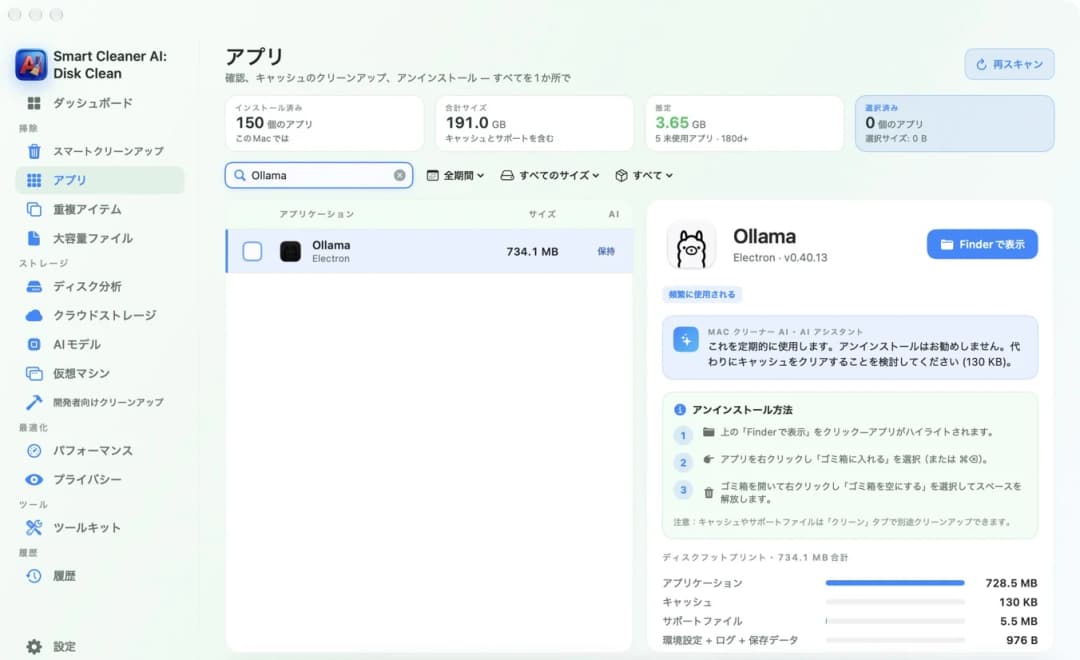
いよいよラマにお引っ越ししてもらいます。Ollamaはウィンドウを閉じたあとも、裏で静かに動き続けています。画面の上にあるメニューバーのOllamaアイコンをクリックし、Quit Ollama(Ollamaを終了)を選びます。Ollamaとやりとりしているほかのアプリも閉じておきましょう。
Smart Cleaner AIで「アプリ」を開き、検索ボックスにOllamaと打ってアプリをクリックします。右側には、アプリ本体やキャッシュ、サポートファイルが使っている容量が出ます。「アンインストール方法」の下に3つの短い手順が書いてあります。Finderでアプリを表示し、ゴミ箱へ移してから、ゴミ箱を空にします。
5. 納屋をはき掃除して空き容量を確かめる
最後に床をはき掃除します。FinderでShift、Command、Gの3つのキーを同時に押します。~/.ollamaと打ってReturnキーを押してください。ここがモデルや設定、ログが入っている隠しフォルダです。Ollamaのものをもう何も残したくないなら、フォルダごとゴミ箱へ移します。あとでモデルをまた使いたいなら、そのまま残しておいて大丈夫です。
Ollamaは「ライブラリ」フォルダの中のApplication SupportフォルダとCachesフォルダにも、Ollamaという小さなフォルダを残します。とても小さなフォルダです。すべて移したら、ゴミ箱を空にします。Macの空き容量が戻るのは、ゴミ箱を空にしたあとです。Smart Cleaner AIの「ダッシュボード」を開いて、空き容量がどれくらい増えたか見てみましょう。
4つのステップでMacからOllamaをアンインストールする
- 1
モデルの大きさを確認する
Smart Cleaner AIで「AIモデル」を開き、Ollamaをクリックして各モデルとサイズを見ます。
- 2
モデルを削除する
ターミナルを開いてollama listと打ち、いらないモデルごとにollama rmとモデル名を打って消します。
- 3
Ollamaを終了してアプリをゴミ箱へ入れる
メニューバーのアイコンからQuit Ollama(Ollamaを終了)を選び、Ollamaアプリをゴミ箱へ移します。
- 4
残ったフォルダを消してゴミ箱を空にする
FinderでShift、Command、Gを押して~/.ollamaと打ち、フォルダをゴミ箱へ移してからゴミ箱を空にします。
よくある質問
Ollamaをアンインストールするとモデルも消えますか?▼
いいえ、消えません。Ollamaアプリをゴミ箱へ移しただけでは、ホームフォルダの隠しフォルダ.ollamaの中にモデルが残ります。先にollama rmで消すか、あとからそのフォルダを削除してください。
MacでOllamaのモデルはどこに保存されていますか?▼
ホームフォルダの中にある.ollamaという隠しフォルダの、さらにmodelsというフォルダの中にあります。保存場所を変えている場合は、OllamaアプリのSettings(設定)にあるModel location(モデルの保存場所)に新しい場所が表示されます。
Ollamaのモデルを1つだけ消すにはどうすればいいですか?▼
ターミナルを開いてollama listと打って名前を確かめ、ollama rmのあとにそのモデル名を打ちます。モデルはゴミ箱に入らず、その場ですぐに消えます。
モデルだけ残してOllamaをアンインストールできますか?▼
はい、できます。アプリだけをゴミ箱へ移し、.ollamaフォルダはそのまま残しておきます。あとでOllamaをもう一度入れれば、そのモデルをまた見つけて使えます。
Ollamaを消したのにディスクがいっぱいのままなのはなぜですか?▼
.ollamaフォルダの中にモデルが残っているか、まだゴミ箱の中にファイルが入ったままになっていることが多いです。フォルダを確認してゴミ箱を空にし、macOSが数字を更新するまで少し待ってみてください。

Ollamaモデルがどれくらい容量を使っているか見てみよう
Smart Cleaner AIはOllama、LM Studio、Hugging Face、MLXのローカルモデルを見つけ、それぞれの大きさを表示します。スキャンは無料で、Macの中だけで行われます。

情報源
Smart Cleaner AI専用のディスクスキャンアルゴリズムを開発しました。容量を占めている項目をすばやく見つけ、整理する項目を確認できます。
関連ガイド

· 読了9分
MacでLM Studioとモデルを削除する方法
MacでLM Studioを完全削除する5つの手順です。モデルの容量確認、.lmstudioフォルダ、My Modelsでの削除までわかりやすく解説します。

· 読了9分
MacのAIアプリとモデルを完全に削除する方法
MacからChatGPTやClaude、Ollama、LM Studioを消す5つの手順。大きなモデルを安全に片づけ、最後にアプリをゴミ箱へ移します。

· 読了9分
Macで大きなファイルを探す方法
容量いっぱいのMacは重すぎるスーツケースと同じ。FinderとSmart Cleaner AIで重いファイルを見つけ、不要なものだけ整理しましょう。

Ready when you are
Download Smart Cleaner AI for Mac
Analyze Mac storage, safely clear system data caches, find large files, and remove app leftovers with on-device controls.
By using Smart Cleaner AI, you agree to our Terms of Use and Privacy Policy.