Ollama auf dem Mac deinstallieren und Modelle löschen
Ollama in fünf einfachen Schritten vom Mac entfernen: Größe der Modelle ansehen, Ordner finden, mit ollama rm löschen, App in den Papierkorb legen, Reste aufräumen.

Um Ollama auf dem Mac zu deinstallieren, löschst du zuerst die Modelle, beendest Ollama und legst die App in den Papierkorb. Danach löschst du den versteckten Ordner, den Ollama zurücklässt. Wenn du nur die App wegwirfst, bleiben die Modelle da. Und gerade sie brauchen den meisten Platz.
Das Logo von Ollama ist ein Lama. Stell es dir also so vor: Das Lama wohnt in einem kleinen Stall. Das ist die App. Sein Heu liegt nebenan in einer großen Scheune. Das ist der Ordner mit den Modellen. Zieht das Lama aus, ist die Scheune immer noch voller Heu. Mit diesen fünf Schritten räumst du auch die Scheune leer. Die Bilder stammen aus Ollama und Smart Cleaner AI.
1. Schau, wie viel Heu in der Scheune liegt
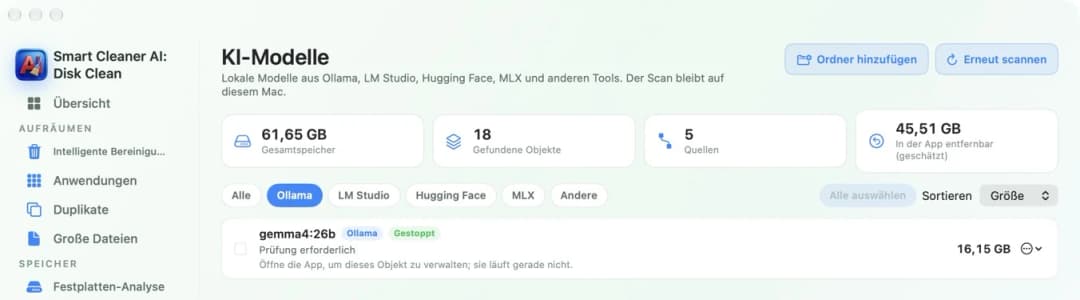
Schau dir zuerst an, wie groß der Haufen ist. Ein Modell ist eine sehr große Datei. Mit ihr kann Ollama dir auf deinem Mac antworten, ganz ohne Internet. Ein einziges Modell kann 5, 20 oder sogar 40 GB groß sein. Darum ist es gut, die Größe zu kennen, bevor du anfängst.
Öffne in Smart Cleaner AI den Bereich KI-Modelle und klicke auf Ollama. Jetzt siehst du nur die Modelle von Ollama, jedes mit seiner Größe. Der Hinweis unter einem Modell sagt, dass du Ollama öffnen sollst, um es zu verwalten. Das stimmt auch. Ollama soll seine Modelle selbst entfernen. Smart Cleaner AI zeigt dir, wie viel es ist.
2. Finde heraus, wo die Scheune steht
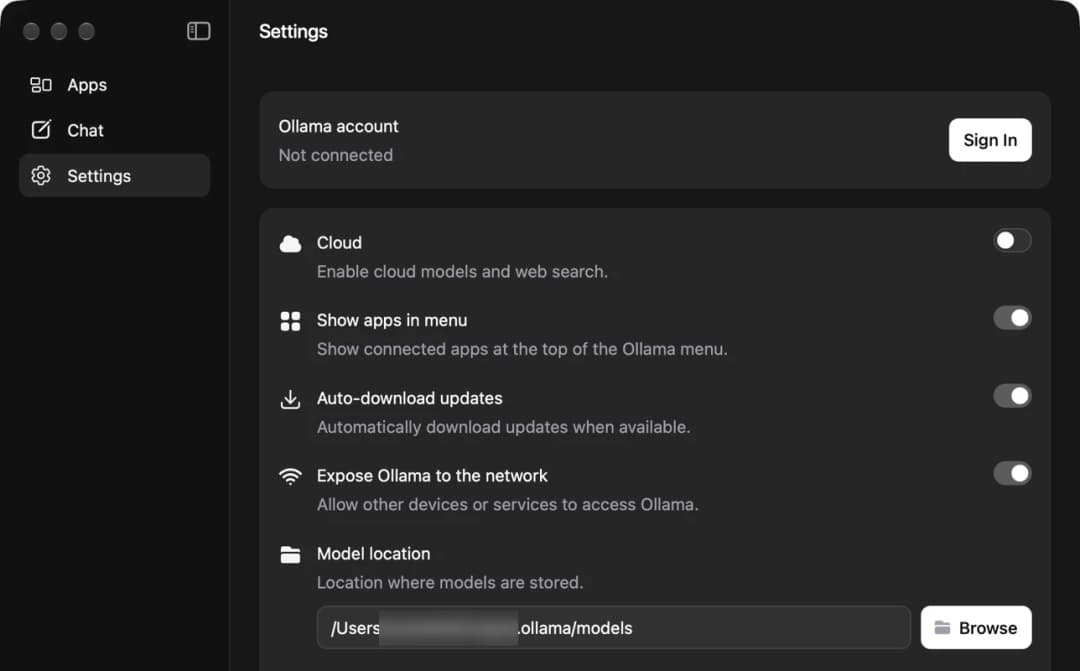
Als Nächstes suchst du die Scheune. Ollama legt seine Modelle in einem versteckten Ordner namens .ollama in deinem Benutzerordner ab. Darin liegen sie im Ordner models. Versteckt heißt: Der Finder zeigt den Ordner nur, wenn du danach fragst.
Den Ort kannst du auch in Ollama selbst nachsehen. Öffne Ollama, klicke auf Settings (Einstellungen) und schau auf die Zeile Model location (Speicherort der Modelle). Hat jemand die Modelle auf eine andere Festplatte verschoben, steht hier der neue Ort. Schreib ihn dir auf. Du brauchst ihn in Schritt 5.
3. Lass Ollama sein Heu selbst wegräumen
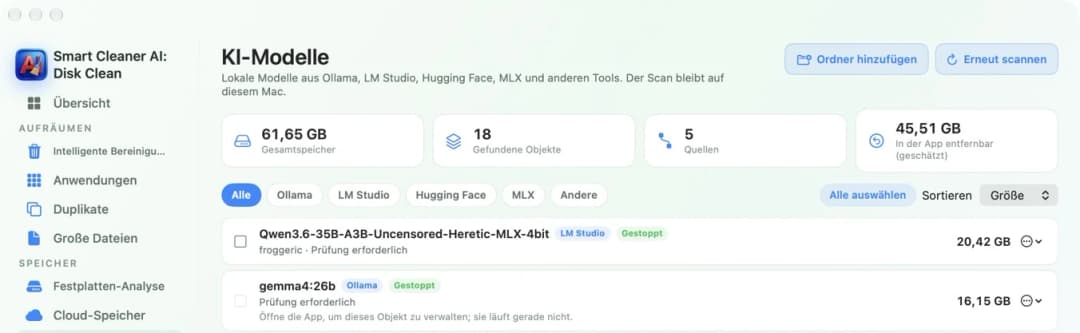
Jetzt räumst du die Scheune leer, solange das Lama noch zu Hause ist. Öffne das Terminal und tippe ollama list. Du bekommst eine Liste mit dem Namen und der Größe jedes Modells. Tippe dann ollama rm und den Namen eines Modells und drücke den Zeilenschalter. Mach das für jedes Modell, das du nicht mehr willst.
Pass beim Namen gut auf. Ein so entferntes Modell landet nicht im Papierkorb. Es ist sofort weg. Wenn du fertig bist, geh zurück zu KI-Modelle in Smart Cleaner AI und klicke auf Erneut scannen. Die Gesamtgröße oben sollte jetzt kleiner sein.
4. Beende Ollama und lege die App in den Papierkorb
Jetzt darf das Lama ausziehen. Ollama läuft leise weiter, auch wenn das Fenster zu ist. Klicke oben in der Menüleiste auf das Ollama-Symbol und wähle Quit Ollama (Ollama beenden). Schließe auch andere Apps, die mit Ollama sprechen.
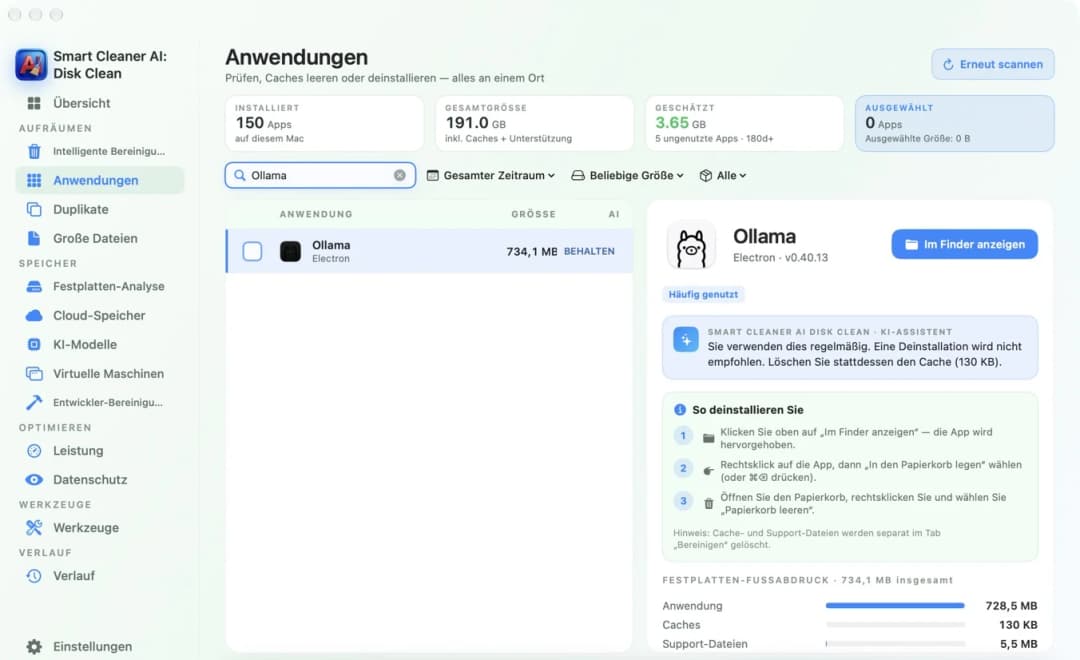
Öffne in Smart Cleaner AI den Bereich Anwendungen und tippe Ollama ins Suchfeld. Klicke auf die App. Rechts siehst du, wie viel Platz die App, ihre Caches und ihre Hilfsdateien brauchen. Unter „So deinstallieren Sie“ stehen drei kurze Schritte: die App im Finder anzeigen, sie in den Papierkorb legen und dann den Papierkorb entleeren.
5. Feg die Scheune aus und prüfe deinen Speicherplatz
Zum Schluss fegst du den Boden. Drücke im Finder gleichzeitig Umschalttaste, Befehlstaste und G. Tippe ~/.ollama und drücke den Zeilenschalter. Das ist der versteckte Ordner mit den Modellen, Einstellungen und Protokollen. Wenn du von Ollama gar nichts mehr behalten willst, lege den ganzen Ordner in den Papierkorb. Willst du deine Modelle für später aufheben, lass ihn einfach liegen.
Ollama hinterlässt außerdem kleine Ordner namens Ollama in den Ordnern Application Support und Caches deiner Library. Sie sind winzig. Entleere danach den Papierkorb. Der Platz wird erst frei, wenn der Papierkorb leer ist. Öffne die Übersicht in Smart Cleaner AI und sieh nach, wie viel Speicher jetzt frei ist.

Ollama auf dem Mac in vier Schritten deinstallieren
- 1
Größe der Modelle prüfen
Öffne KI-Modelle in Smart Cleaner AI und klicke auf Ollama, um jedes Modell mit seiner Größe zu sehen.
- 2
Modelle entfernen
Öffne das Terminal, tippe ollama list und dann ollama rm mit dem Namen jedes Modells, das du nicht mehr willst.
- 3
Ollama beenden und die App löschen
Wähle Quit Ollama über das Symbol in der Menüleiste und lege die Ollama-App dann in den Papierkorb.
- 4
Reste löschen
Drücke im Finder Umschalttaste, Befehlstaste und G, tippe ~/.ollama, lege den Ordner in den Papierkorb und entleere den Papierkorb.
Häufig gestellte Fragen
Werden die Modelle gelöscht, wenn ich Ollama deinstalliere?▼
Nein. Wenn du die Ollama-App in den Papierkorb legst, bleiben die Modelle im versteckten Ordner .ollama in deinem Benutzerordner. Entferne sie vorher mit ollama rm oder lösche den Ordner danach.
Wo speichert Ollama seine Modelle auf dem Mac?▼
In einem versteckten Ordner namens .ollama in deinem Benutzerordner, und dort im Ordner models. Wurde der Ort geändert, zeigt Settings in der Ollama-App den neuen Ort in der Zeile Model location.
Wie lösche ich ein einzelnes Ollama-Modell?▼
Öffne das Terminal und tippe ollama list, um die Namen zu sehen. Tippe dann ollama rm und den Namen des Modells. Das Modell ist sofort weg und landet nicht im Papierkorb.
Kann ich Ollama deinstallieren und meine Modelle behalten?▼
Ja. Lege nur die App in den Papierkorb und lass den Ordner .ollama, wo er ist. Wenn du Ollama später wieder installierst, findet es die Modelle dort.
Warum ist meine Festplatte nach dem Entfernen von Ollama noch voll?▼
Wahrscheinlich liegen die Modelle noch im Ordner .ollama, oder die Dateien sind noch im Papierkorb. Sieh im Ordner nach, entleere den Papierkorb und gib macOS etwas Zeit, die Zahlen zu aktualisieren.

Sieh, wie viel Platz deine Ollama-Modelle brauchen
Smart Cleaner AI findet lokale Modelle von Ollama, LM Studio, Hugging Face und MLX und zeigt die Größe jedes einzelnen. Der Scan ist kostenlos und bleibt auf deinem Mac.

Quellen
Wir haben für Smart Cleaner AI einen eigenen Scan-Algorithmus entwickelt, damit Sie schnell sehen, was Speicherplatz belegt und was Sie bereinigen können.
Verwandte Ratgeber

· 9 Min. Lesezeit
LM Studio auf dem Mac deinstallieren und Modelle löschen
LM Studio auf dem Mac in fünf Schritten deinstallieren: Größe der Modelle prüfen, Ordner .lmstudio finden, Modelle in My Models löschen, App und Reste entfernen.

· 9 Min. Lesezeit
KI-Apps auf dem Mac deinstallieren (ChatGPT, Claude, Ollama)
ChatGPT, Claude, Ollama oder LM Studio in fünf einfachen Schritten vom Mac entfernen: sehen, was die App behält, große Modelldateien finden und sicher löschen.

· 9 Min. Lesezeit
Große Dateien auf dem Mac finden
Ein voller Mac ist wie ein zu schwerer Koffer. Stell ihn auf die Waage, finde die schwersten Dateien mit Finder und Smart Cleaner AI und nimm nur Unnötiges heraus.

Ready when you are
Download Smart Cleaner AI for Mac
Analyze Mac storage, safely clear system data caches, find large files, and remove app leftovers with on-device controls.
By using Smart Cleaner AI, you agree to our Terms of Use and Privacy Policy.