Désinstaller Ollama sur Mac et supprimer ses modèles
Désinstallez Ollama sur Mac en cinq étapes : voyez la taille des modèles, trouvez leur dossier, supprimez-les avec ollama rm, jetez l'app et nettoyez les restes.

Pour désinstaller Ollama sur un Mac, supprimez d'abord ses modèles, quittez Ollama et placez l'app dans la corbeille. Supprimez ensuite le dossier caché qu'il laisse derrière lui. Si vous jetez seulement l'app, les modèles restent. Et ce sont eux qui pèsent lourd.
Le logo d'Ollama est un lama. Alors imaginez ceci : le lama vit dans une petite étable. C'est l'app. Son foin est rangé dans une grande grange juste à côté. C'est le dossier des modèles. Si le lama déménage, la grange reste pleine de foin. Voici cinq étapes pour vider aussi la grange, avec des images d'Ollama et de Smart Cleaner AI.
1. Regardez combien de foin il y a dans la grange
Regardez d'abord la taille du tas. Un modèle est un très gros fichier qui permet à Ollama de vous répondre sur votre Mac, sans Internet. Un seul modèle peut faire 5, 20 ou même 40 Go. Mieux vaut donc connaître la taille avant de commencer.
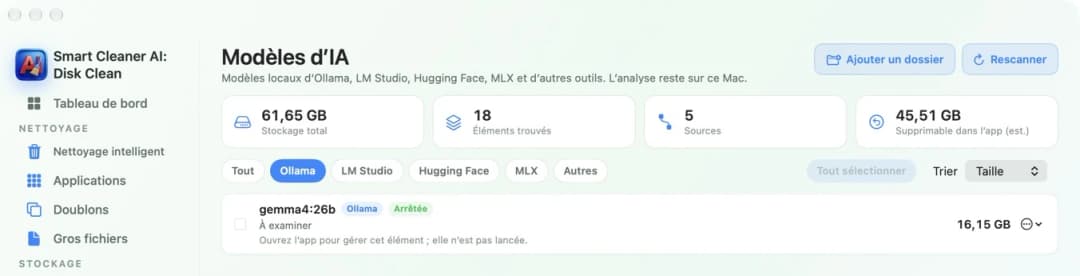
Ouvrez Modèles d'IA dans Smart Cleaner AI et cliquez sur Ollama. Vous ne voyez plus que les modèles d'Ollama, chacun avec sa taille. La note sous un modèle vous dit d'ouvrir Ollama pour le gérer. C'est la bonne façon de faire. C'est à Ollama de supprimer ses propres modèles. Smart Cleaner AI vous montre combien il y en a.
2. Trouvez où se trouve la grange
Cherchez maintenant la grange. Ollama range ses modèles dans un dossier caché nommé .ollama, dans votre dossier de départ. Ils sont dans un dossier appelé models, à l'intérieur. Caché veut dire que le Finder ne le montre pas tant que vous ne le demandez pas.
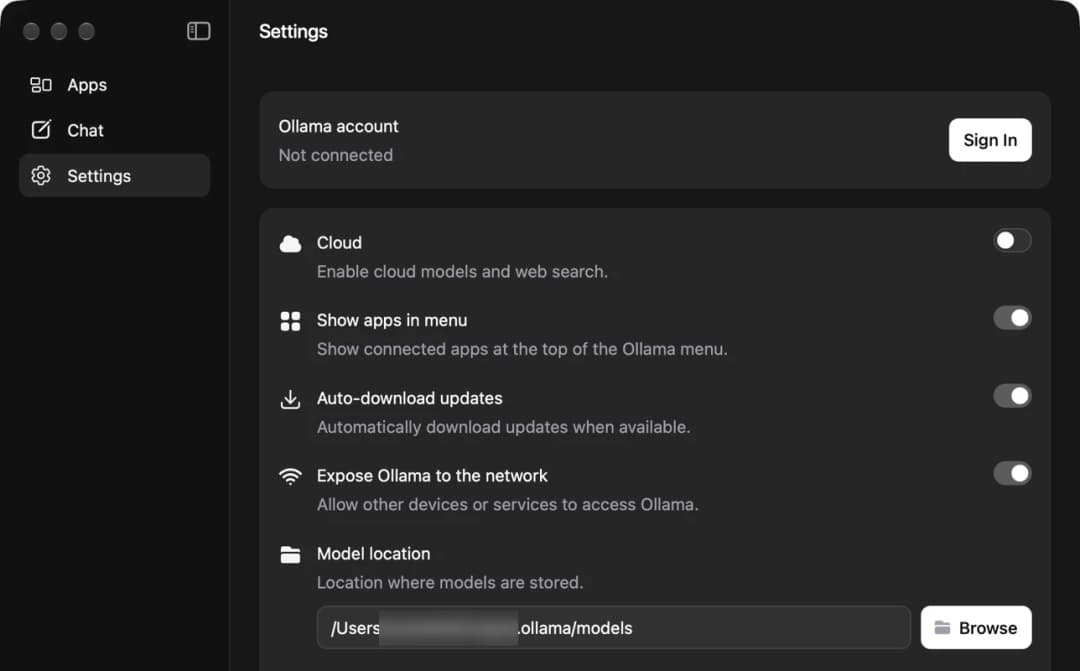
Vous pouvez vérifier l'endroit dans Ollama lui-même. Ouvrez Ollama, cliquez sur Settings (les réglages) et regardez la ligne Model location (emplacement des modèles). Si quelqu'un a déplacé les modèles sur un autre disque, cette ligne indique le nouvel endroit. Notez-le. Vous en aurez besoin à l'étape 5.
3. Laissez Ollama enlever son propre foin
Videz la grange pendant que le lama est encore à la maison. Ouvrez Terminal et tapez ollama list. Vous obtenez une liste avec le nom et la taille de chaque modèle. Tapez ensuite ollama rm suivi du nom d'un modèle, puis appuyez sur Retour. Recommencez pour chaque modèle dont vous ne voulez plus.
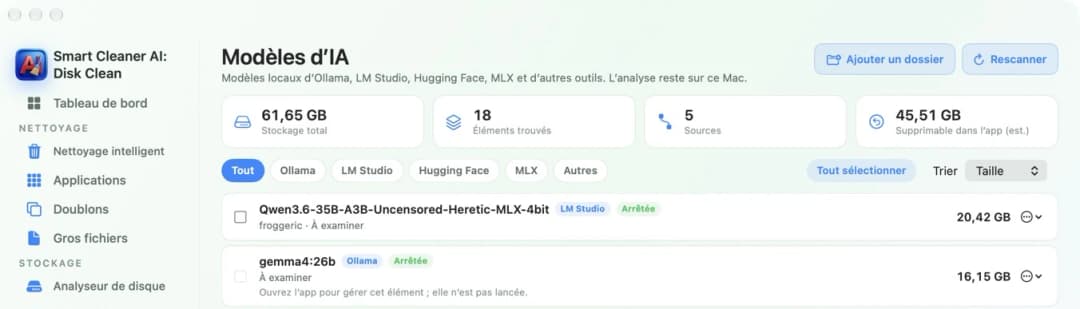
Faites bien attention au nom. Un modèle supprimé de cette façon ne va pas dans la corbeille. Il disparaît tout de suite. Quand vous avez fini, revenez à Modèles d'IA dans Smart Cleaner AI et cliquez sur Rescanner. Le total en haut devrait être plus petit.
4. Quittez Ollama et placez l'app dans la corbeille
Le lama peut maintenant déménager. Ollama continue de tourner en silence, même quand sa fenêtre est fermée. Cliquez sur l'icône d'Ollama dans la barre des menus, en haut de l'écran, et choisissez Quit Ollama (quitter Ollama). Fermez aussi les autres apps qui parlent à Ollama.
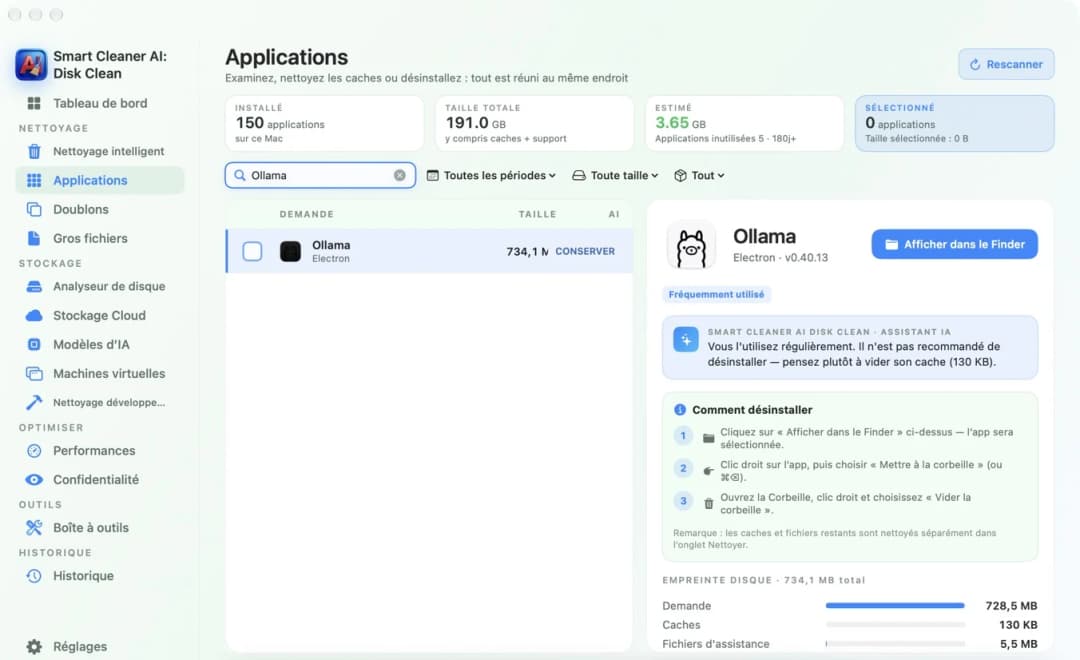
Dans Smart Cleaner AI, ouvrez Applications et tapez Ollama dans le champ de recherche. Cliquez sur l'app. À droite, vous voyez la place que prennent l'app, ses caches et ses fichiers de support. Sous « Comment désinstaller », il y a trois petites étapes : afficher l'app dans le Finder, la placer dans la corbeille, puis vider la corbeille.
5. Balayez la grange et vérifiez votre espace
Pour finir, passez le balai. Dans le Finder, appuyez en même temps sur Maj, Commande et G. Tapez ~/.ollama et appuyez sur Retour. C'est le dossier caché qui contient les modèles, les réglages et les journaux. Si vous ne voulez plus rien garder d'Ollama, placez tout le dossier dans la corbeille. Si vous voulez garder vos modèles pour plus tard, laissez-le là.
Ollama laisse aussi de petits dossiers nommés Ollama dans les dossiers Application Support et Caches de votre Bibliothèque. Ils sont minuscules. Videz ensuite la corbeille. L'espace ne revient qu'une fois la corbeille vidée. Ouvrez le Tableau de bord dans Smart Cleaner AI pour voir combien d'espace libre vous avez maintenant.

Désinstaller Ollama sur Mac en quatre étapes
- 1
Vérifiez la taille des modèles
Ouvrez Modèles d'IA dans Smart Cleaner AI et cliquez sur Ollama pour voir chaque modèle et sa taille.
- 2
Supprimez les modèles
Ouvrez Terminal, tapez ollama list, puis ollama rm suivi du nom de chaque modèle dont vous ne voulez plus.
- 3
Quittez Ollama et jetez l'app
Choisissez Quit Ollama depuis l'icône de la barre des menus, puis placez l'app Ollama dans la corbeille.
- 4
Supprimez les restes
Dans le Finder, appuyez sur Maj, Commande et G, tapez ~/.ollama, placez le dossier dans la corbeille et videz la corbeille.
Questions fréquentes
Désinstaller Ollama supprime-t-il les modèles ?▼
Non. Quand vous placez l'app Ollama dans la corbeille, les modèles restent dans le dossier caché .ollama de votre dossier de départ. Supprimez-les d'abord avec ollama rm, ou supprimez ce dossier ensuite.
Où sont stockés les modèles Ollama sur un Mac ?▼
Dans un dossier caché nommé .ollama, dans votre dossier de départ, à l'intérieur d'un dossier appelé models. Si l'emplacement a été modifié, Settings dans l'app Ollama indique le nouvel endroit à la ligne Model location.
Comment supprimer un seul modèle Ollama ?▼
Ouvrez Terminal, tapez ollama list pour voir les noms, puis tapez ollama rm suivi du nom du modèle. Le modèle est supprimé tout de suite et ne va pas dans la corbeille.
Puis-je désinstaller Ollama et garder mes modèles ?▼
Oui. Placez seulement l'app dans la corbeille et laissez le dossier .ollama là où il est. Si vous réinstallez Ollama plus tard, il pourra y retrouver les modèles.
Pourquoi mon disque est-il encore plein après avoir supprimé Ollama ?▼
Le plus souvent, les modèles sont encore dans le dossier .ollama, ou les fichiers sont encore dans la corbeille. Vérifiez le dossier, videz la corbeille et laissez un peu de temps à macOS pour mettre les chiffres à jour.

Voyez la place que prennent vos modèles Ollama
Smart Cleaner AI trouve les modèles locaux d'Ollama, LM Studio, Hugging Face et MLX et affiche la taille de chacun. L'analyse est gratuite et reste sur votre Mac.

Sources
Nous avons développé un algorithme d’analyse du disque pour Smart Cleaner AI afin de repérer rapidement ce qui occupe de l’espace et d’examiner les éléments à nettoyer.
Guides associés

· 9 min de lecture
Désinstaller LM Studio sur Mac et supprimer ses modèles
Désinstallez LM Studio sur Mac en cinq étapes : voir la taille des modèles, trouver le dossier .lmstudio, supprimer les modèles, jeter l'app et nettoyer les restes.

· 9 min de lecture
Désinstaller une app d'IA sur Mac (ChatGPT, Claude, Ollama)
Désinstallez ChatGPT, Claude, Ollama ou LM Studio sur Mac en cinq étapes simples : voyez ce que l'app garde, trouvez les gros fichiers de modèles et supprimez-les.

· 9 min de lecture
Trouver les gros fichiers sur Mac
Un Mac plein ressemble à une valise trop lourde. Posez-le sur la balance, trouvez les plus gros fichiers avec le Finder et Smart Cleaner AI, puis ôtez le superflu.

Ready when you are
Download Smart Cleaner AI for Mac
Analyze Mac storage, safely clear system data caches, find large files, and remove app leftovers with on-device controls.
By using Smart Cleaner AI, you agree to our Terms of Use and Privacy Policy.