Ollaman poistaminen Macista ja mallien poisto
Poista Ollama Macista viidessä helpossa vaiheessa. Katso mallien koko, löydä kansio, poista mallit komennolla ollama rm, siirrä sovellus Roskakoriin ja siivoa.

Ollaman poistaminen Macista käy näin. Poista ensin mallit, lopeta Ollama ja siirrä sovellus Roskakoriin. Poista sen jälkeen piilokansio, joka jää jäljelle. Jos heität vain sovelluksen Roskakoriin, mallit jäävät paikalleen, ja ne vievät eniten tilaa.
Ollaman tunnus on laama, joten kuvitellaan asia näin. Laama asuu pienessä tallissa. Se on sovellus. Sen heinät ovat isossa ladossa tallin vieressä. Se on mallikansio. Jos laama muuttaa pois, lato on silti täynnä heinää. Tässä on viisi vaihetta, joilla tyhjennät myös ladon. Mukana on kuvia Ollamasta ja Smart Cleaner AI:sta.
1. Katso, paljonko heinää ladossa on
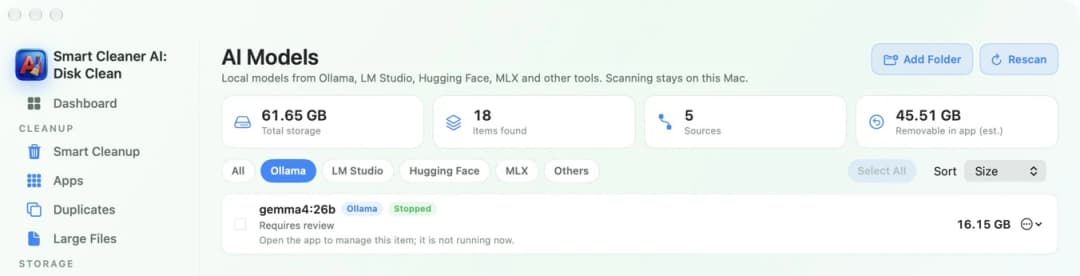
Katso ensin, kuinka iso kasa on. Malli on todella suuri tiedosto, jonka ansiosta Ollama voi vastata sinulle Macillasi ilman nettiä. Yksi malli voi olla 5, 20 tai jopa 40 GB. Siksi koko kannattaa tietää ennen kuin aloitat.
Avaa Smart Cleaner AI:ssa AI Models (tekoälymallit) ja napsauta Ollama. Nyt näet vain Ollaman mallit ja jokaisen koon. Mallin alla oleva huomautus kehottaa avaamaan Ollaman, jotta mallia voi hallita. Se on oikein. Ollaman kuuluu poistaa omat mallinsa itse. Smart Cleaner AI vain näyttää, kuinka paljon niitä on.
2. Löydä lato
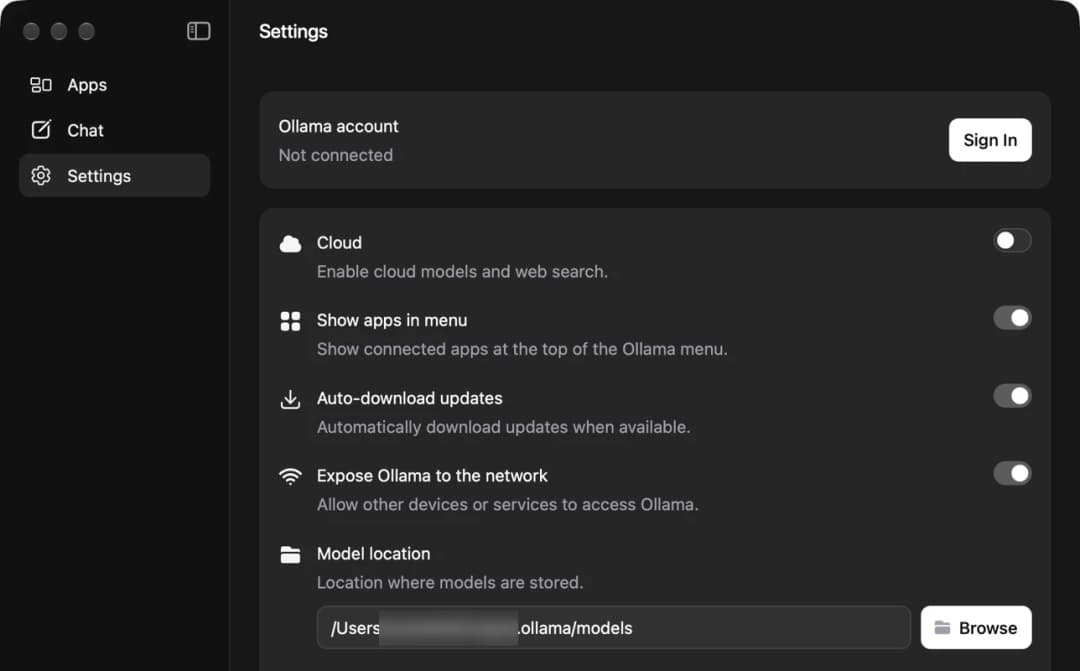
Etsi seuraavaksi lato. Ollama säilyttää mallit piilotetussa .ollama-kansiossa kotikansiossasi. Mallit ovat sen sisällä kansiossa nimeltä models. Piilotettu tarkoittaa, ettei Finder näytä kansiota, ellet pyydä sitä.
Voit tarkistaa paikan Ollamasta itsestään. Avaa Ollama, napsauta Settings (asetukset) ja katso kohtaa Model location (mallien sijainti). Jos joku on siirtänyt mallit toiselle levylle, rivillä näkyy uusi paikka. Kirjoita se muistiin. Tarvitset sitä vaiheessa 5.
3. Anna Ollaman viedä omat heinänsä pois
Tyhjennä nyt lato, kun laama on vielä kotona. Avaa Pääte ja kirjoita ollama list. Saat listan, jossa on jokaisen mallin nimi ja koko. Kirjoita sitten ollama rm ja mallin nimi ja paina Return. Tee näin jokaiselle mallille, jota et halua.
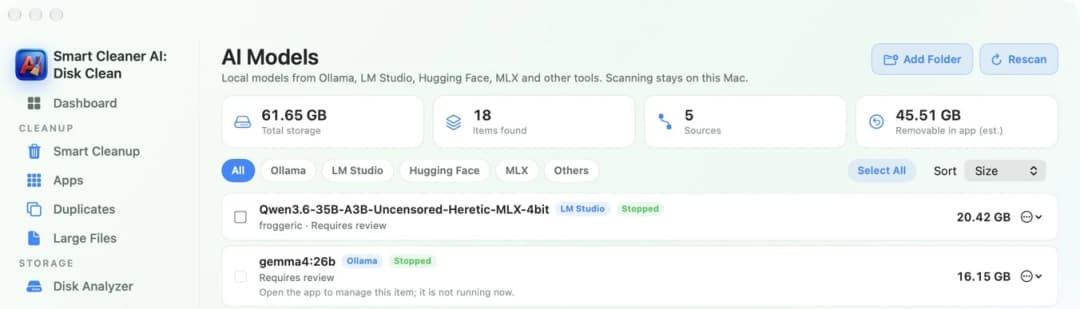
Ole tarkkana nimen kanssa. Näin poistettu malli ei mene Roskakoriin. Se katoaa heti. Kun olet valmis, palaa Smart Cleaner AI:n AI Models -näkymään ja paina Rescan (skannaa uudelleen). Ylhäällä näkyvän kokonaismäärän pitäisi nyt olla pienempi.
4. Lopeta Ollama ja siirrä sovellus Roskakoriin
Nyt laama voi muuttaa pois. Ollama jatkaa hiljaa toimintaansa, vaikka ikkuna olisi suljettu. Napsauta Ollama-kuvaketta näytön yläreunan valikkorivillä ja valitse Quit Ollama (lopeta Ollama). Sulje myös muut sovellukset, jotka käyttävät Ollamaa.
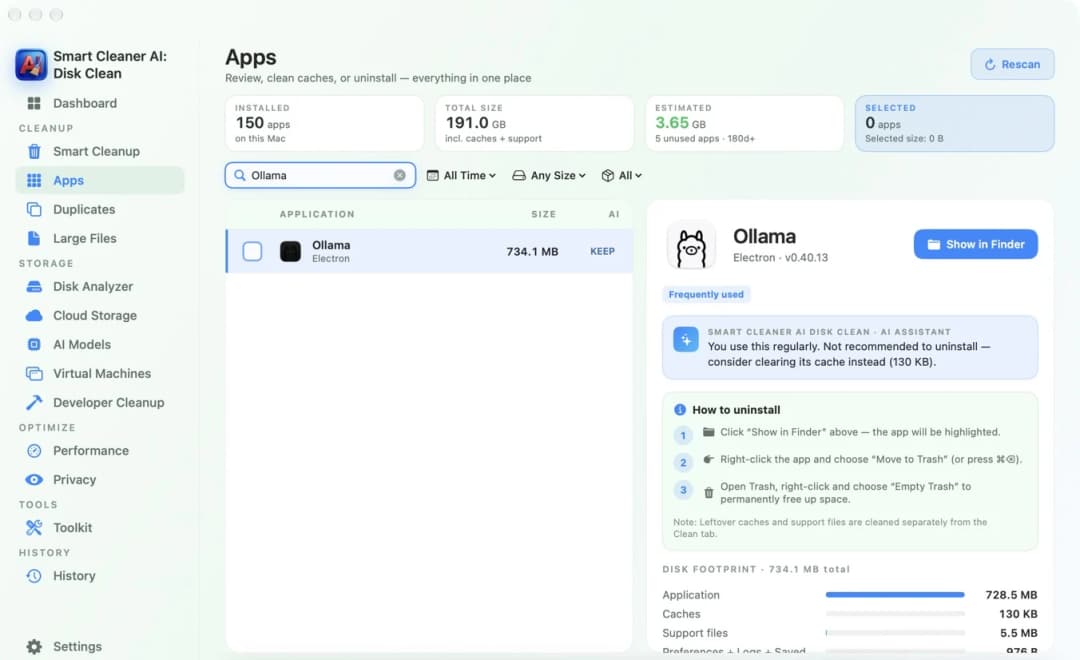
Avaa Smart Cleaner AI:ssa Apps (sovellukset) ja kirjoita hakukenttään Ollama. Napsauta sovellusta. Oikealla näet, kuinka paljon tilaa sovellus, sen välimuistit ja tukitiedostot vievät. Kohdassa How to uninstall (poistamisohje) on kolme lyhyttä vaihetta. Näytä sovellus Finderissa, siirrä se Roskakoriin ja valitse sitten Tyhjennä roskakori.
5. Lakaise lato ja tarkista tila
Lakaise lopuksi lattia. Paina Finderissa yhtä aikaa Shift, Command ja G. Kirjoita ~/.ollama ja paina Return. Tämä on piilokansio, jossa ovat mallit, asetukset ja lokit. Jos et halua Ollamasta enää mitään, siirrä koko kansio Roskakoriin. Jos haluat säilyttää mallit myöhempää varten, jätä kansio paikalleen.
Ollama jättää myös pieniä Ollama-nimisiä kansioita Kirjaston Application Support- ja Caches-kansioihin. Ne ovat aivan pieniä. Tyhjennä sitten Roskakori. Tila vapautuu vasta, kun Roskakori on tyhjä. Avaa Smart Cleaner AI:n Dashboard (yleisnäkymä), niin näet, paljonko vapaata tilaa on nyt.

Ollaman poistaminen Macista neljässä vaiheessa
- 1
Tarkista mallien koko
Avaa Smart Cleaner AI:ssa AI Models ja napsauta Ollama, niin näet jokaisen mallin ja sen koon.
- 2
Poista mallit
Avaa Pääte, kirjoita ollama list ja sitten ollama rm sekä jokaisen ei-toivotun mallin nimi.
- 3
Lopeta Ollama ja siirrä sovellus Roskakoriin
Valitse valikkorivin kuvakkeesta Quit Ollama ja siirrä sitten Ollama-sovellus Roskakoriin.
- 4
Poista jäänteet
Paina Finderissa Shift, Command ja G, kirjoita ~/.ollama, siirrä kansio Roskakoriin ja tyhjennä Roskakori.
Usein kysytyt kysymykset
Poistuvatko mallit, kun Ollama poistetaan?▼
Ei. Kun siirrät Ollama-sovelluksen Roskakoriin, mallit jäävät kotikansion piilotettuun .ollama-kansioon. Poista ne ensin komennolla ollama rm tai poista lopuksi koko kansio.
Missä Ollama-mallit sijaitsevat Macissa?▼
Kotikansion piilotetussa .ollama-kansiossa, sen sisällä kansiossa nimeltä models. Jos sijaintia on muutettu, Ollama-sovelluksen Settings näyttää uuden paikan kohdassa Model location.
Miten poistan yhden Ollama-mallin?▼
Avaa Pääte, katso nimet kirjoittamalla ollama list ja kirjoita sitten ollama rm ja mallin nimi. Malli poistuu heti eikä mene Roskakoriin.
Voinko poistaa Ollaman mutta säilyttää mallit?▼
Voit. Siirrä vain sovellus Roskakoriin ja jätä .ollama-kansio paikalleen. Jos asennat Ollaman myöhemmin uudelleen, se löytää mallit sieltä.
Miksi levy on yhä täynnä Ollaman poistamisen jälkeen?▼
Todennäköisesti mallit ovat yhä .ollama-kansiossa tai tiedostot ovat vielä Roskakorissa. Tarkista kansio, tyhjennä Roskakori ja anna macOS:lle hetki aikaa päivittää lukemat.

Katso, paljonko tilaa Ollama-mallit vievät
Smart Cleaner AI löytää Ollaman, LM Studion, Hugging Facen ja MLX:n paikalliset mallit ja näyttää jokaisen koon. Skannaus on ilmainen ja pysyy Macissasi.

Lähteet
Kehitimme Smart Cleaner AI:lle oman levyn tarkistusalgoritmin, jotta näet nopeasti, mikä vie tilaa, ja voit tarkistaa, mitä kannattaa siivota.
Aiheeseen liittyvät oppaat

· 9 min lukuaika
LM Studion poisto Macilta ja mallien poistaminen
Poista LM Studio Macilta viidessä helpossa vaiheessa: katso mallien koko, löydä .lmstudio-kansio, poista mallit, siirrä sovellus roskakoriin ja siivoa jäänteet.

· 9 min lukuaika
Tekoälysovellusten poistaminen Macilta
Poista ChatGPT, Claude, Ollama tai LM Studio Macilta viidessä helpossa vaiheessa: katso, mitä sovellus jättää, löydä isot mallitiedostot ja poista ne.

· 9 min lukuaika
Löydä suuret tiedostot Macista
Täysi Mac on kuin liian painava matkalaukku. Punnitse se, etsi suurimmat tiedostot Finderilla ja Smart Cleaner AI:lla ja poista vain tarpeettomat.

Ready when you are
Download Smart Cleaner AI for Mac
Analyze Mac storage, safely clear system data caches, find large files, and remove app leftovers with on-device controls.
By using Smart Cleaner AI, you agree to our Terms of Use and Privacy Policy.