วิธีถอนการติดตั้ง Ollama บน Mac และลบโมเดล
ถอนการติดตั้ง Ollama บน Mac ใน 5 ขั้นตอนง่ายๆ ดูขนาดโมเดล หาที่เก็บ ลบด้วย ollama rm ย้ายแอปลงถังขยะ แล้วล้างไฟล์ที่เหลือให้เกลี้ยง

การถอนการติดตั้ง Ollama บน Mac ทำได้โดยลบโมเดลก่อน แล้วปิด Ollama และย้ายแอปลงถังขยะ จากนั้นลบโฟลเดอร์ที่ซ่อนอยู่ซึ่งถูกทิ้งไว้ ถ้าย้ายแค่แอปลงถังขยะ โมเดลจะยังอยู่ และโมเดลนี่แหละที่กินที่มากที่สุด
โลโก้ของ Ollama เป็นลามะ ลองนึกภาพแบบนี้นะ ลามะอาศัยอยู่ในคอกเล็กๆ นั่นคือแอป ส่วนหญ้าแห้งของมันเก็บไว้ในโรงนาหลังใหญ่ข้างๆ นั่นคือโฟลเดอร์โมเดล ถ้าลามะย้ายออกไป โรงนาก็ยังเต็มไปด้วยหญ้าแห้งอยู่ดี ต่อไปนี้คือ 5 ขั้นตอนที่จะช่วยเก็บกวาดโรงนาด้วย พร้อมภาพจาก Ollama และ Smart Cleaner AI
1. ดูว่าหญ้าแห้งในโรงนามีเท่าไร
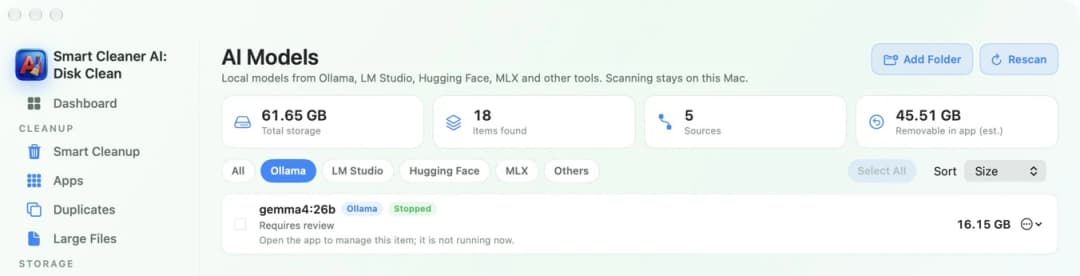
ก่อนอื่นมาดูกันว่ากองนี้ใหญ่แค่ไหน โมเดลคือไฟล์ขนาดใหญ่มากที่ทำให้ Ollama ตอบคำถามคุณบน Mac ได้โดยไม่ต้องใช้อินเทอร์เน็ต โมเดลหนึ่งตัวอาจใหญ่ 5, 20 หรือแม้แต่ 40 GB ดังนั้นควรรู้ขนาดก่อนเริ่มลบ
เปิด AI Models (หน้าโมเดล AI) ใน Smart Cleaner AI แล้วคลิก Ollama คุณจะเห็นเฉพาะโมเดลของ Ollama พร้อมขนาดของแต่ละตัว ข้อความใต้โมเดลบอกให้เปิด Ollama เพื่อจัดการ ซึ่งถูกต้องแล้ว Ollama ควรเป็นฝ่ายลบโมเดลของตัวเอง ส่วน Smart Cleaner AI แค่แสดงให้เห็นว่ามีอยู่เท่าไร
2. หาให้เจอว่าโรงนาอยู่ที่ไหน
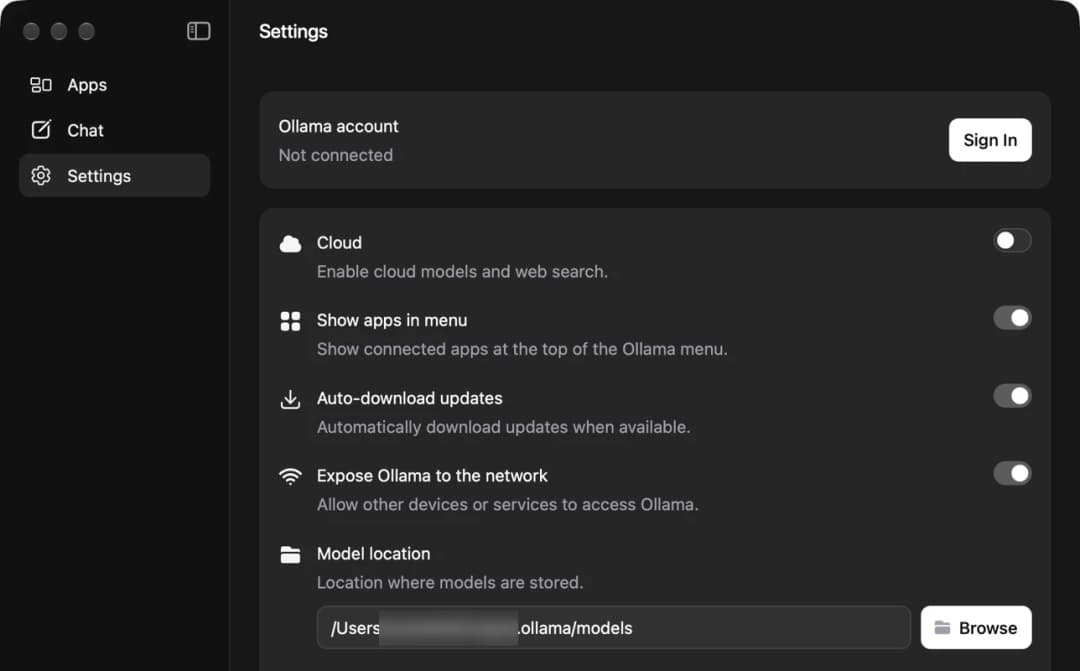
ต่อไปมาหาโรงนากัน Ollama เก็บโมเดลไว้ในโฟลเดอร์ที่ซ่อนอยู่ชื่อ .ollama ภายในโฟลเดอร์โฮมของคุณ โมเดลอยู่ในโฟลเดอร์ชื่อ models ข้างในนั้น คำว่าซ่อนหมายความว่า Finder จะไม่แสดงให้เห็น ถ้าคุณไม่ขอให้แสดง
คุณเช็กตำแหน่งได้จากใน Ollama เลย เปิด Ollama คลิก Settings (การตั้งค่า) แล้วดูที่บรรทัด Model location (ตำแหน่งโมเดล) ถ้ามีคนย้ายโมเดลไปไว้ที่ดิสก์อื่น บรรทัดนี้จะบอกที่ใหม่ จดไว้นะ เพราะจะต้องใช้ในขั้นตอนที่ 5
3. ให้ Ollama เก็บหญ้าแห้งของตัวเอง
ตอนนี้มาเก็บกวาดโรงนากันตอนที่ลามะยังอยู่บ้าน เปิดเทอร์มินัล แล้วพิมพ์ ollama list คุณจะเห็นรายการชื่อและขนาดของโมเดลทุกตัว จากนั้นพิมพ์ ollama rm ตามด้วยชื่อโมเดล แล้วกด Return ทำแบบนี้กับทุกโมเดลที่ไม่ต้องการ
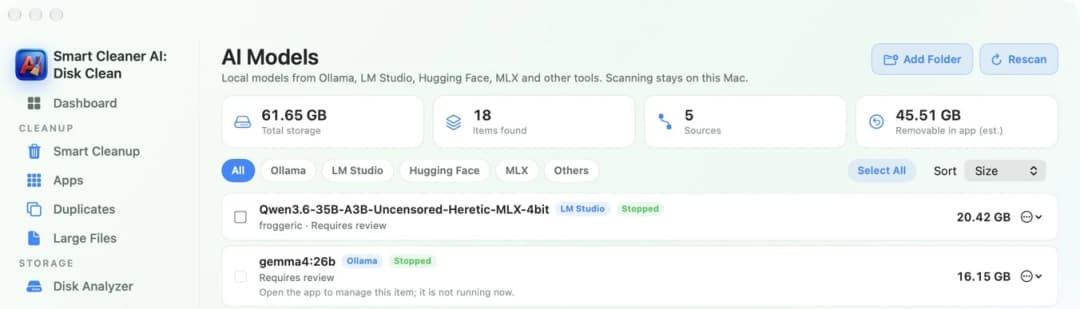
ระวังเรื่องชื่อด้วยนะ โมเดลที่ลบด้วยวิธีนี้จะไม่ไปอยู่ในถังขยะ แต่จะหายไปทันที เมื่อทำเสร็จแล้ว กลับไปที่ AI Models ใน Smart Cleaner AI แล้วกด Rescan (สแกนใหม่) ยอดรวมด้านบนควรน้อยลงแล้ว
4. ปิด Ollama แล้วย้ายแอปลงถังขยะ
ตอนนี้ลามะย้ายออกได้แล้ว Ollama ทำงานเงียบๆ อยู่ต่อแม้ปิดหน้าต่างไปแล้ว คลิกไอคอน Ollama ที่แถบเมนูด้านบนของหน้าจอ แล้วเลือก Quit Ollama (ออกจาก Ollama) และปิดแอปอื่นที่ใช้งานร่วมกับ Ollama ด้วย
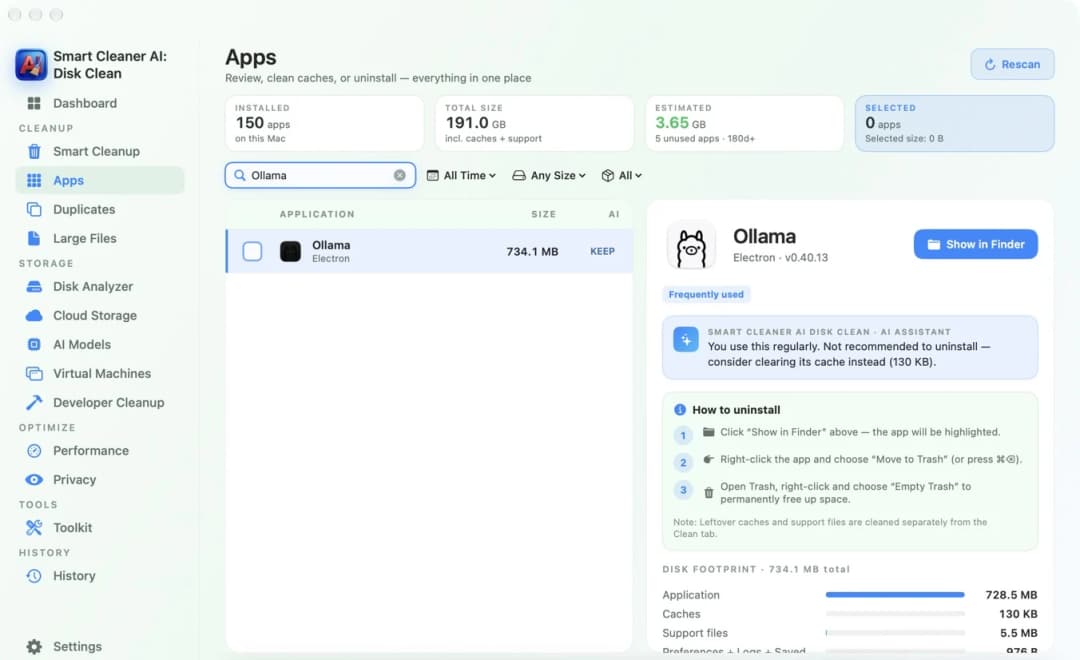
ใน Smart Cleaner AI เปิด Apps (แอป) แล้วพิมพ์ Ollama ในช่องค้นหา คลิกที่แอป ทางด้านขวาคุณจะเห็นว่าแอป แคช และไฟล์สนับสนุนใช้พื้นที่เท่าไร ใต้หัวข้อ How to uninstall (วิธีถอนการติดตั้ง) มีขั้นตอนสั้นๆ สามข้อ ได้แก่ แสดงแอปใน Finder ย้ายแอปลงถังขยะ แล้วเลือกล้างถังขยะ
5. กวาดโรงนาและเช็กพื้นที่
ขั้นสุดท้าย มากวาดพื้นกัน ใน Finder กด Shift, Command และ G พร้อมกัน พิมพ์ ~/.ollama แล้วกด Return นี่คือโฟลเดอร์ที่ซ่อนอยู่ ซึ่งเก็บโมเดล การตั้งค่า และบันทึกการทำงาน ถ้าไม่ต้องการอะไรจาก Ollama อีกแล้ว ให้ย้ายทั้งโฟลเดอร์ลงถังขยะ ถ้าอยากเก็บโมเดลไว้ใช้ทีหลัง ก็ปล่อยโฟลเดอร์ไว้อย่างนั้น
Ollama ยังทิ้งโฟลเดอร์เล็กๆ ชื่อ Ollama ไว้ในโฟลเดอร์ Application Support และ Caches ของโฟลเดอร์คลัง ซึ่งเล็กมาก จากนั้นเลือกล้างถังขยะ พื้นที่จะกลับมาก็ต่อเมื่อล้างถังขยะแล้วเท่านั้น เปิด Dashboard (หน้าภาพรวม) ใน Smart Cleaner AI เพื่อดูว่าตอนนี้เหลือพื้นที่ว่างเท่าไร

ถอนการติดตั้ง Ollama บน Mac ใน 4 ขั้นตอน
- 1
ตรวจขนาดของโมเดล
เปิด AI Models ใน Smart Cleaner AI แล้วคลิก Ollama เพื่อดูโมเดลแต่ละตัวและขนาดของมัน
- 2
ลบโมเดล
เปิดเทอร์มินัล พิมพ์ ollama list แล้วพิมพ์ ollama rm ตามด้วยชื่อโมเดลที่ไม่ต้องการแต่ละตัว
- 3
ปิด Ollama และย้ายแอปลงถังขยะ
เลือก Quit Ollama จากไอคอนในแถบเมนู แล้วย้ายแอป Ollama ลงถังขยะ
- 4
ลบไฟล์ที่เหลือ
ใน Finder กด Shift, Command และ G พิมพ์ ~/.ollama ย้ายโฟลเดอร์ลงถังขยะ แล้วล้างถังขยะ
คำถามที่พบบ่อย
ถอนการติดตั้ง Ollama แล้วโมเดลจะถูกลบไหม▼
ไม่ การย้ายแอป Ollama ลงถังขยะไม่ได้ลบโมเดล โมเดลจะยังอยู่ในโฟลเดอร์ .ollama ที่ซ่อนอยู่ในโฟลเดอร์โฮม ให้ลบด้วย ollama rm ก่อน หรือลบโฟลเดอร์นั้นทีหลัง
โมเดล Ollama เก็บไว้ที่ไหนบน Mac▼
เก็บในโฟลเดอร์ที่ซ่อนอยู่ชื่อ .ollama ในโฟลเดอร์โฮม ข้างในมีโฟลเดอร์ชื่อ models ถ้ามีการเปลี่ยนตำแหน่ง Settings ในแอป Ollama จะบอกที่ใหม่ตรง Model location
ลบโมเดล Ollama ทีละตัวทำอย่างไร▼
เปิดเทอร์มินัล พิมพ์ ollama list เพื่อดูชื่อ แล้วพิมพ์ ollama rm ตามด้วยชื่อโมเดล โมเดลจะถูกลบทันทีและไม่ไปอยู่ในถังขยะ
ถอน Ollama แต่เก็บโมเดลไว้ได้ไหม▼
ได้ ย้ายเฉพาะแอปลงถังขยะและปล่อยโฟลเดอร์ .ollama ไว้ตามเดิม ถ้าติดตั้ง Ollama ใหม่ภายหลัง มันจะหาโมเดลเจอที่นั่น
ลบ Ollama แล้วทำไมดิสก์ยังเต็มอยู่▼
น่าจะเพราะโมเดลยังอยู่ในโฟลเดอร์ .ollama หรือไฟล์ยังค้างอยู่ในถังขยะ ลองเช็กโฟลเดอร์ ล้างถังขยะ แล้วรอให้ macOS อัปเดตตัวเลขสักครู่

ดูว่าโมเดล Ollama ใช้พื้นที่เท่าไร
Smart Cleaner AI ค้นหาโมเดลในเครื่องจาก Ollama, LM Studio, Hugging Face และ MLX แล้วแสดงขนาดของแต่ละตัว การสแกนฟรี และข้อมูลการสแกนอยู่บน Mac ของคุณ

แหล่งข้อมูล
เราพัฒนาอัลกอริทึมสแกนดิสก์สำหรับ Smart Cleaner AI โดยเฉพาะ เพื่อให้คุณเห็นได้อย่างรวดเร็วว่าอะไรใช้พื้นที่และตรวจสอบรายการที่ต้องการล้างได้
คู่มือที่เกี่ยวข้อง

· อ่าน 9 นาที
วิธีถอนการติดตั้ง LM Studio บน Mac และลบโมเดล
ถอนการติดตั้ง LM Studio บน Mac ใน 5 ขั้นตอนง่าย ๆ ดูขนาดโมเดล หาโฟลเดอร์ .lmstudio ลบโมเดลใน My Models ย้ายแอปลงถังขยะ และเก็บกวาดของที่เหลือ

· อ่าน 9 นาที
วิธีถอนการติดตั้งแอป AI บน Mac
ถอนการติดตั้ง ChatGPT, Claude, Ollama หรือ LM Studio บน Mac ใน 5 ขั้นตอนง่าย ๆ ดูว่าแอปเก็บอะไรไว้ หาไฟล์โมเดลก้อนใหญ่ แล้วลบอย่างปลอดภัย

· อ่าน 9 นาที
วิธีค้นหาไฟล์ขนาดใหญ่บน Mac
Mac ที่พื้นที่เต็มก็เหมือนกระเป๋าเดินทางที่หนักเกินไป ยกขึ้นชั่ง ค้นหาไฟล์ที่หนักที่สุดด้วย Finder และ Smart Cleaner AI แล้วหยิบออกเฉพาะสิ่งที่ไม่จำเป็น

Ready when you are
Download Smart Cleaner AI for Mac
Analyze Mac storage, safely clear system data caches, find large files, and remove app leftovers with on-device controls.
By using Smart Cleaner AI, you agree to our Terms of Use and Privacy Policy.