Como desinstalar o Ollama no Mac e apagar os modelos
Desinstale o Ollama no Mac em cinco passos fáceis. Veja o tamanho dos modelos, descubra onde eles ficam, remova-os com ollama rm e limpe os restos.

Para desinstalar o Ollama no Mac, primeiro apague os modelos, depois feche o Ollama e mova o app para o Lixo. Por fim, apague a pasta escondida que fica para trás. Se você jogar só o app no Lixo, os modelos continuam lá, e eles são a parte pesada.
O logo do Ollama é uma lhama, então pense assim. A lhama mora num estábulo pequeno. Esse é o app. O feno dela fica guardado num celeiro grande ao lado. Essa é a pasta dos modelos. Se a lhama for embora, o celeiro continua cheio de feno. Aqui estão cinco passos para esvaziar o celeiro também, com imagens do Ollama e do Smart Cleaner AI.
1. Veja quanto feno tem no celeiro
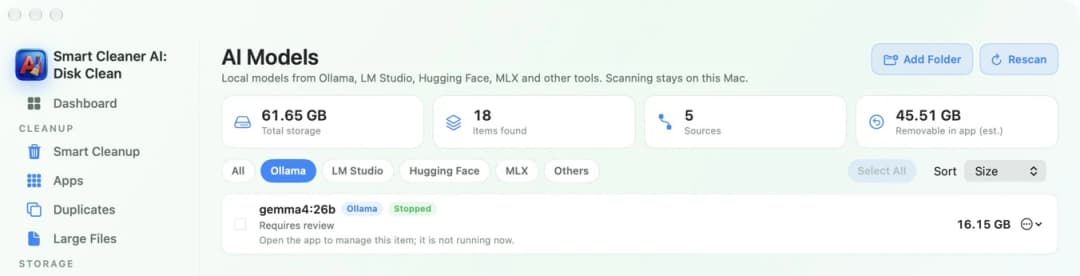
Primeiro, veja o tamanho do monte. Um modelo é um arquivo bem grande que deixa o Ollama responder para você no Mac, sem internet. Um modelo pode ter 5, 20 ou até 40 GB. Por isso, vale saber o tamanho antes de começar.
Abra AI Models (modelos de IA) no Smart Cleaner AI e clique em Ollama. Agora você vê só os modelos do Ollama, com o tamanho de cada um. A nota embaixo de um modelo diz para abrir o Ollama para gerenciá-lo. Faz sentido: o Ollama é quem deve remover os próprios modelos. O Smart Cleaner AI mostra quanto espaço eles ocupam.
2. Descubra onde fica o celeiro
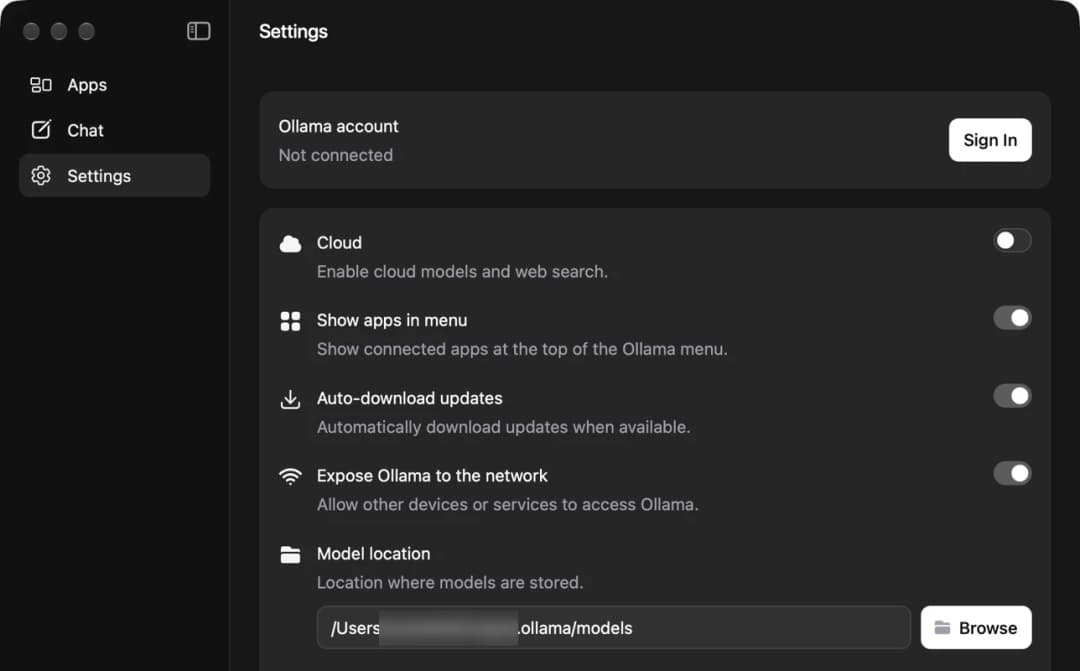
Agora, encontre o celeiro. O Ollama guarda os modelos numa pasta escondida chamada .ollama, dentro da sua pasta pessoal. Os modelos ficam numa pasta chamada models dentro dela. Escondida quer dizer que o Finder não mostra a pasta, a menos que você peça.
Você pode conferir o caminho no próprio Ollama. Abra o Ollama, clique em Settings (Configurações) e olhe a linha Model location (local dos modelos). Se alguém mudou os modelos para outro disco, essa linha mostra o novo caminho. Anote, porque você vai precisar dele no passo 5.
3. Deixe o Ollama tirar o próprio feno
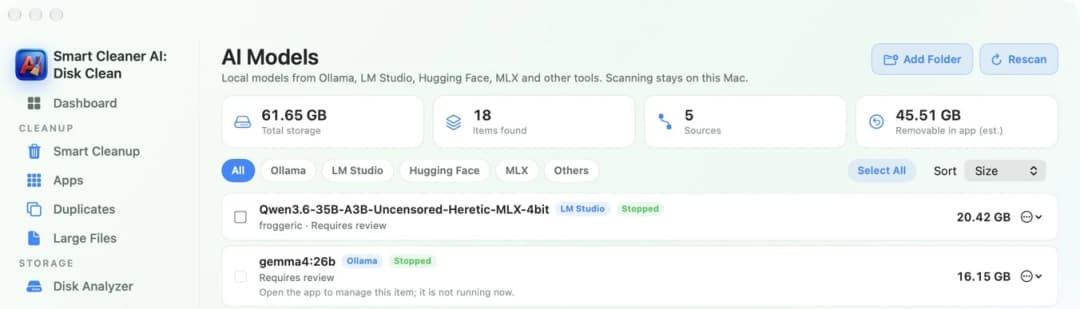
Agora esvazie o celeiro enquanto a lhama ainda está em casa. Abra o Terminal e digite ollama list. Você recebe uma lista com o nome e o tamanho de cada modelo. Depois digite ollama rm e o nome de um modelo e pressione Return. Faça isso para cada modelo que você não quer mais.
Cuidado com o nome. Um modelo removido assim não vai para o Lixo. Ele some na hora. Quando terminar, volte para AI Models (modelos de IA) no Smart Cleaner AI e clique em Rescan (escanear de novo). O total no topo deve estar menor agora.
4. Feche o Ollama e mande o app para o Lixo
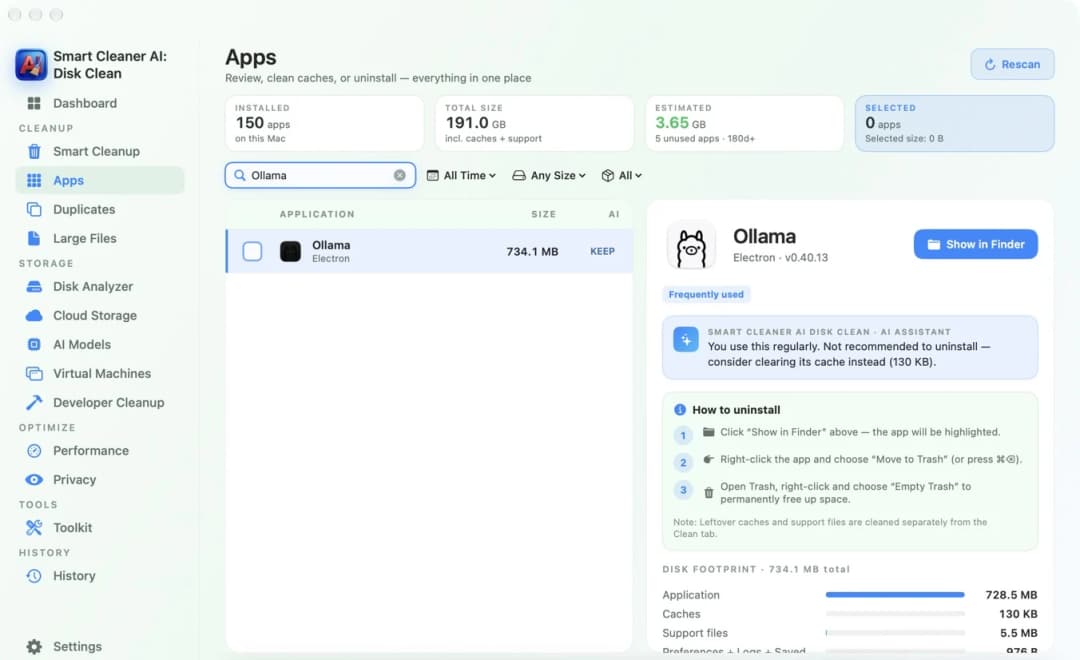
Agora a lhama pode se mudar. O Ollama continua rodando discretamente, mesmo com a janela fechada. Clique no ícone do Ollama na barra de menus, no alto da tela, e escolha Quit Ollama (sair do Ollama). Feche também os outros apps que conversam com o Ollama.
No Smart Cleaner AI, abra Apps (aplicativos) e digite Ollama na caixa de busca. Clique no app. À direita você vê quanto espaço ocupam o app, os caches e os arquivos de suporte. Em How to uninstall (como desinstalar) há três passos curtos: mostrar o app no Finder, mover o app para o Lixo e esvaziar o Lixo.
5. Varra o celeiro e confira o seu espaço
Por último, varra o chão. No Finder, pressione Shift, Command e G juntos. Digite ~/.ollama e pressione Return. Essa é a pasta escondida com os modelos, as configurações e os registros. Se você não quer mais nada do Ollama, mova a pasta inteira para o Lixo. Se quiser guardar os modelos para depois, deixe a pasta onde está.
O Ollama também deixa pequenas pastas chamadas Ollama nas pastas Application Support e Caches da sua pasta Biblioteca. Elas são minúsculas. Depois, esvazie o Lixo: o espaço só volta quando o Lixo estiver vazio. Abra o Dashboard (painel) no Smart Cleaner AI para ver quanto espaço livre você tem agora.

Como desinstalar o Ollama no Mac em quatro passos
- 1
Confira o tamanho dos modelos
Abra AI Models (modelos de IA) no Smart Cleaner AI e clique em Ollama para ver cada modelo e o seu tamanho.
- 2
Remova os modelos
Abra o Terminal, digite ollama list, depois digite ollama rm e o nome de cada modelo que você não quer mais.
- 3
Feche o Ollama e mande o app para o Lixo
Escolha Quit Ollama (sair do Ollama) no ícone da barra de menus e depois mova o app Ollama para o Lixo.
- 4
Apague os restos
No Finder, pressione Shift, Command e G, digite ~/.ollama, mova a pasta para o Lixo e esvazie o Lixo.
Perguntas frequentes
Desinstalar o Ollama apaga os modelos?▼
Não. Mover o app Ollama para o Lixo deixa os modelos na pasta escondida .ollama, na sua pasta pessoal. Remova-os antes com ollama rm, ou apague essa pasta depois.
Onde ficam os modelos do Ollama no Mac?▼
Numa pasta escondida chamada .ollama, na sua pasta pessoal, dentro de uma pasta chamada models. Se o local foi mudado, Settings (Configurações) no app Ollama mostra o novo caminho em Model location (local dos modelos).
Como apago só um modelo do Ollama?▼
Abra o Terminal, digite ollama list para ver os nomes, depois digite ollama rm e o nome do modelo. O modelo é removido na hora e não vai para o Lixo.
Posso desinstalar o Ollama e manter os modelos?▼
Pode. Mova só o app para o Lixo e deixe a pasta .ollama onde está. Se você instalar o Ollama de novo depois, ele consegue encontrar os modelos ali.
Por que meu disco continua cheio depois de remover o Ollama?▼
Provavelmente os modelos ainda estão na pasta .ollama, ou os arquivos ainda estão no Lixo. Confira a pasta, esvazie o Lixo e dê ao macOS um tempinho para atualizar os números.

Veja quanto espaço os modelos do Ollama ocupam
O Smart Cleaner AI encontra os modelos locais do Ollama, LM Studio, Hugging Face e MLX e mostra o tamanho de cada um. A verificação é gratuita e fica no seu Mac.

Fontes
Desenvolvemos um algoritmo de análise de disco para o Smart Cleaner AI, para você ver rapidamente o que ocupa espaço e revisar o que pode limpar.
Guias relacionados

· 9 min de leitura
Como desinstalar o LM Studio no Mac e apagar os modelos
Desinstale o LM Studio no Mac em cinco passos. Veja quanto pesam os modelos, encontre a pasta .lmstudio, apague os modelos e esvazie o Lixo.

· 9 min de leitura
Como desinstalar apps de IA no Mac (ChatGPT, Ollama)
Desinstale ChatGPT, Claude, Ollama ou LM Studio no Mac em cinco passos: veja o que fica, ache os arquivos grandes dos modelos, remova-os e esvazie o Lixo.

· 9 min de leitura
Como encontrar arquivos grandes no Mac
Um Mac cheio é como uma mala pesada demais. Coloque na balança, encontre os arquivos mais pesados com o Finder e o Smart Cleaner AI e tire só o que não faz falta.

Ready when you are
Download Smart Cleaner AI for Mac
Analyze Mac storage, safely clear system data caches, find large files, and remove app leftovers with on-device controls.
By using Smart Cleaner AI, you agree to our Terms of Use and Privacy Policy.