Как удалить Ollama и её модели с Mac
Узнайте, как удалить Ollama с Mac за пять простых шагов. Найдите большие модели, удалите их через ollama rm, уберите приложение и очистите оставшиеся файлы.

Чтобы удалить Ollama с Mac, сначала удалите её модели. Затем завершите работу Ollama и переместите приложение в Корзину. После этого удалите скрытую папку, если она вам больше не нужна. Если просто отправить приложение в Корзину, модели останутся на Mac. А именно они занимают больше всего места.
На значке Ollama нарисована лама. Представьте, что она живёт в маленьком загоне. Это само приложение. А рядом стоит большой сарай, где хранится сено. Это папка с моделями. Если лама уйдёт, сарай всё равно останется полным сена. Давайте за пять шагов разберёмся, как освободить и сарай. Нам помогут картинки из Ollama и Smart Cleaner AI.
1. Посмотрите, сколько сена в сарае
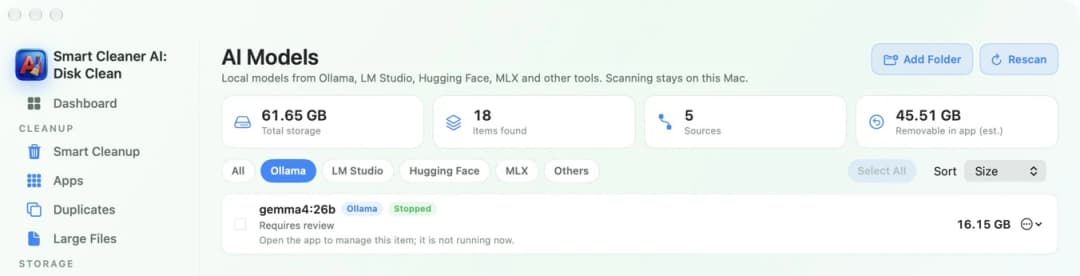
Сначала узнаем, сколько места занимает наше сено. Модель ИИ выглядит как один очень большой файл. Благодаря ему Ollama может отвечать на ваши вопросы прямо на Mac, даже без интернета. Одна модель может занимать 5, 20 или даже 40 GB. Поэтому перед удалением полезно посмотреть, сколько места занято.
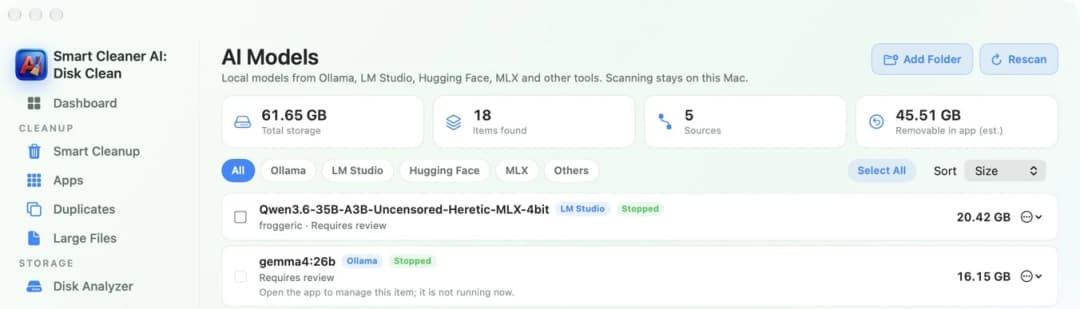
Откройте раздел AI Models (модели ИИ) в Smart Cleaner AI и нажмите Ollama. Теперь вы увидите только модели Ollama и размер каждой из них. Под моделью есть подсказка, что управлять ею нужно через Ollama. Так и должно быть. Удалять свои модели должна сама Ollama. А Smart Cleaner AI помогает узнать, сколько места они занимают.
2. Найдите сарай с моделями
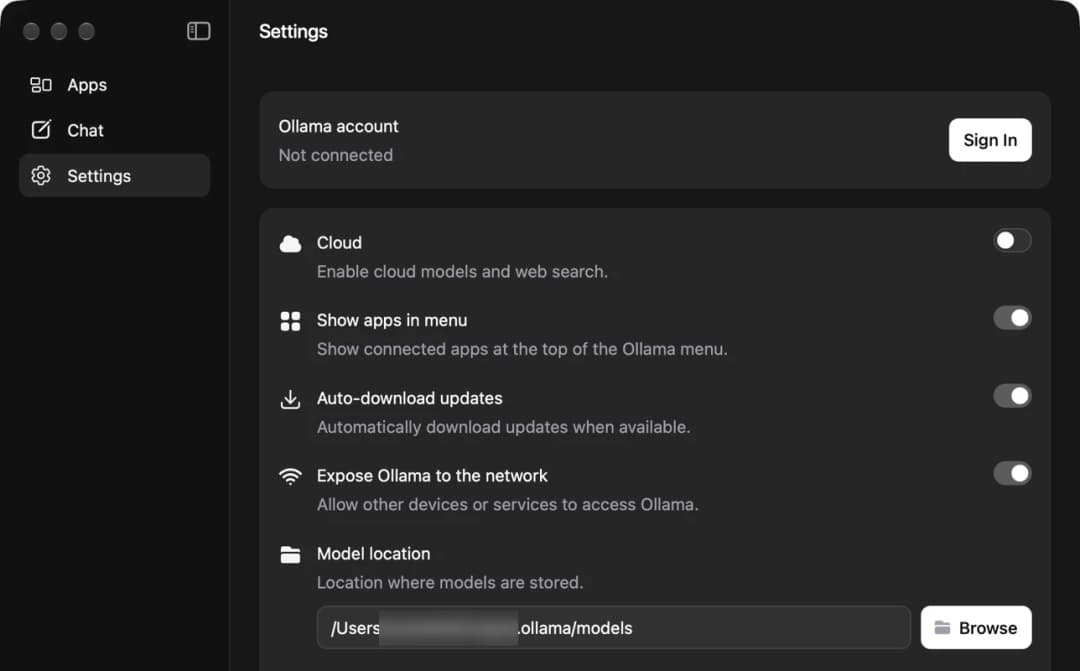
Теперь найдём наш сарай. Ollama хранит модели в скрытой папке .ollama внутри вашей домашней папки. В ней есть ещё одна папка с названием models. Именно там лежат модели. Скрытая папка означает, что Finder обычно её не показывает. Но её можно открыть, если знать, где искать.
Место хранения можно проверить прямо в Ollama. Откройте Ollama, нажмите Settings (настройки) и найдите строку Model location (место хранения моделей). Если модели перенесли на другой диск, здесь будет указан новый путь. Запишите его. Он понадобится вам на шаге 5.
3. Помогите Ollama убрать своё сено
Пора убрать сено из сарая, пока лама ещё дома. Откройте Терминал и введите ollama list. Появится список всех моделей с их названиями и размерами. Затем введите ollama rm, добавьте через пробел название модели и нажмите Return. Повторите это для каждой модели, которая вам больше не нужна.
Будьте внимательны с названием модели. После такой команды модель не попадает в Корзину. Она удаляется сразу. Когда закончите, вернитесь в раздел AI Models (модели ИИ) в Smart Cleaner AI и нажмите Rescan (повторное сканирование). Теперь общий размер вверху должен стать меньше.
4. Закройте Ollama и отправьте приложение в Корзину
Теперь наша лама может переехать. Но Ollama продолжает тихонько работать, даже когда вы закрываете её окно. Нажмите значок Ollama в строке меню вверху экрана и выберите Quit Ollama (завершить работу Ollama). Также закройте другие приложения, которые используют Ollama.
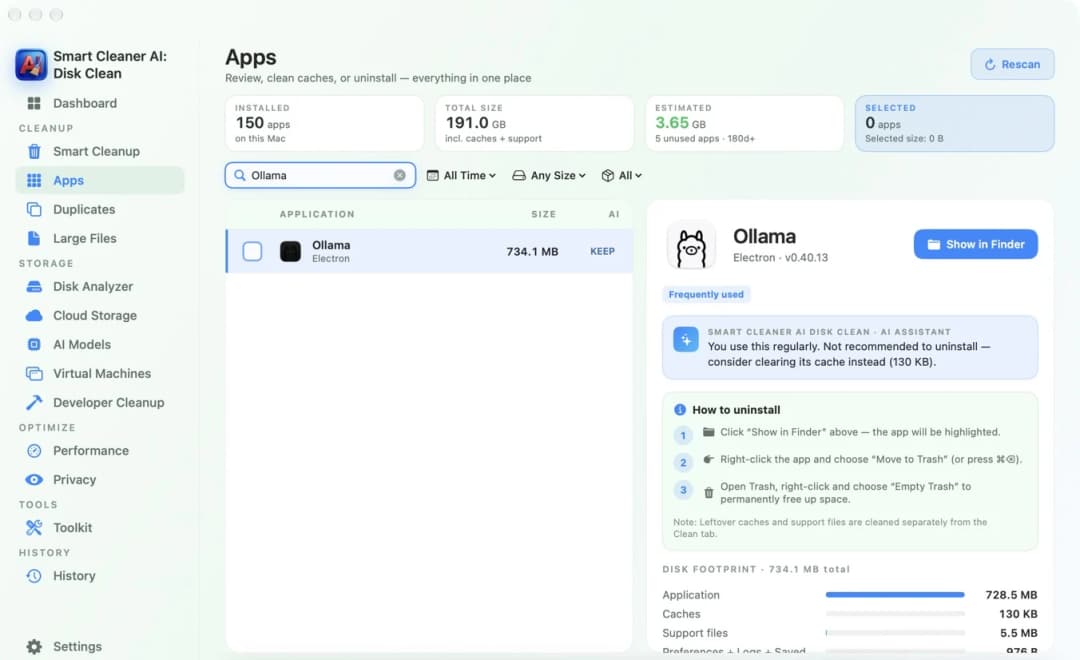
В Smart Cleaner AI откройте раздел Apps (приложения) и введите Ollama в строку поиска. Нажмите на найденное приложение. Справа вы увидите, сколько места занимают само приложение, его кеш и служебные файлы. В разделе How to uninstall (как удалить приложение) есть три простых шага. Сначала покажите приложение в Finder, затем переместите его в Корзину и очистите Корзину.
5. Подметите сарай и проверьте свободное место
Осталось подмести пол в сарае. Откройте Finder и одновременно нажмите Shift, Command и G. Введите ~/.ollama и нажмите Return. Откроется скрытая папка с моделями, настройками и журналами работы. Если вам больше ничего не нужно от Ollama, переместите всю папку в Корзину. А если хотите сохранить модели на будущее, оставьте её на месте.
Ollama также оставляет небольшие папки с названием Ollama внутри папок Application Support и Caches в папке «Библиотека». Они занимают совсем мало места. Теперь очистите Корзину. Место на диске освободится только после её очистки. Откройте Dashboard (главный экран) в Smart Cleaner AI и посмотрите, сколько свободного места стало на Mac.

Как удалить Ollama с Mac за четыре шага
- 1
Проверьте размер моделей
Откройте AI Models (модели ИИ) в Smart Cleaner AI и нажмите Ollama. Вы увидите все модели и размер каждой из них.
- 2
Удалите ненужные модели
Откройте Терминал и введите ollama list. Затем вводите ollama rm и название каждой модели, которую хотите удалить.
- 3
Закройте Ollama и удалите приложение
Нажмите значок Ollama в строке меню и выберите Quit Ollama (завершить работу). Затем переместите приложение Ollama в Корзину.
- 4
Удалите оставшиеся файлы
В Finder одновременно нажмите Shift, Command и G. Введите ~/.ollama, переместите папку в Корзину и очистите Корзину.
Частые вопросы
Удалятся ли модели, если удалить Ollama?▼
Нет. Если переместить приложение Ollama в Корзину, модели останутся в скрытой папке .ollama внутри вашей домашней папки. Сначала удалите их командой ollama rm или потом удалите всю папку.
Где хранятся модели Ollama на Mac?▼
В скрытой папке .ollama внутри вашей домашней папки. Сами модели лежат в папке models. Если место хранения меняли, откройте Settings (настройки) в Ollama и посмотрите строку Model location (место хранения моделей). Там будет указан новый путь.
Как удалить одну модель Ollama?▼
Откройте Терминал и введите ollama list, чтобы увидеть названия моделей. Затем введите ollama rm и название нужной модели. Она удалится сразу, без перемещения в Корзину.
Можно ли удалить Ollama, но сохранить модели?▼
Да. Переместите в Корзину только приложение, а папку .ollama оставьте на месте. Если позже снова установите Ollama, приложение сможет найти модели в этой папке.
Почему после удаления Ollama диск всё ещё заполнен?▼
Скорее всего, модели остались в папке .ollama или удалённые файлы всё ещё лежат в Корзине. Проверьте папку, очистите Корзину и немного подождите, пока macOS обновит данные о свободном месте.

Узнайте, сколько места занимают модели Ollama
Smart Cleaner AI находит локальные модели Ollama, LM Studio, Hugging Face и MLX и показывает размер каждой из них. Сканирование бесплатное и выполняется прямо на вашем Mac.

Источники
Мы разработали для Smart Cleaner AI собственный алгоритм сканирования диска, чтобы вы могли быстро увидеть, что занимает место, и проверить, что можно очистить.
Похожие руководства

· 9 мин чтения
Как удалить LM Studio и его модели с Mac
Узнайте, как за пять шагов удалить LM Studio с Mac: проверить размер моделей, найти папку .lmstudio, удалить модели через My Models и убрать оставшиеся файлы.

· 9 мин чтения
Как удалить ChatGPT, Claude и Ollama с Mac
Узнайте, как удалить ChatGPT, Claude, Ollama и LM Studio с Mac за пять простых шагов. Найдите большие файлы моделей и удалите лишнее, не затронув нужные данные.

· 9 мин чтения
Как найти большие файлы на Mac
Заполненный Mac похож на слишком тяжёлый чемодан. Поставь его на весы, найди большие файлы через Finder и Smart Cleaner AI и убери только ненужное.

Ready when you are
Download Smart Cleaner AI for Mac
Analyze Mac storage, safely clear system data caches, find large files, and remove app leftovers with on-device controls.
By using Smart Cleaner AI, you agree to our Terms of Use and Privacy Policy.