Mac'te Ollama Nasıl Kaldırılır ve Modelleri Nasıl Silinir?
Mac'te Ollama'yı beş kolay adımda kaldırın: modellerin boyutuna bakın, yerini bulun, ollama rm ile silin, uygulamayı Çöp Sepeti'ne atın ve kalanları temizleyin.

Mac'te Ollama'yı kaldırmak için önce modellerini silin, sonra Ollama'dan çıkın ve uygulamayı Çöp Sepeti'ne taşıyın. En son, geride bıraktığı gizli klasörü silin. Yalnızca uygulamayı çöpe atarsanız modeller yerinde kalır. Asıl yer kaplayan da onlardır.
Ollama'nın logosu bir lamadır. O yüzden şöyle düşünün: Lama küçük bir ahırda yaşar. Bu ahır uygulamadır. Samanı ise yandaki kocaman samanlıkta durur. Samanlık da modeller klasörüdür. Lama taşınsa bile samanlık saman dolu kalır. Samanlığı da boşaltmak için beş adım var. Hepsini Ollama ve Smart Cleaner AI ekran görüntüleriyle anlatıyoruz.
1. Samanlıkta ne kadar saman var, bakın
Önce yığının ne kadar büyük olduğuna bakın. Model, Ollama'nın internet olmadan Mac'inizde size cevap verebilmesini sağlayan çok büyük bir dosyadır. Tek bir model 5, 20, hatta 40 GB olabilir. Bu yüzden başlamadan önce boyutu bilmek işinizi kolaylaştırır.
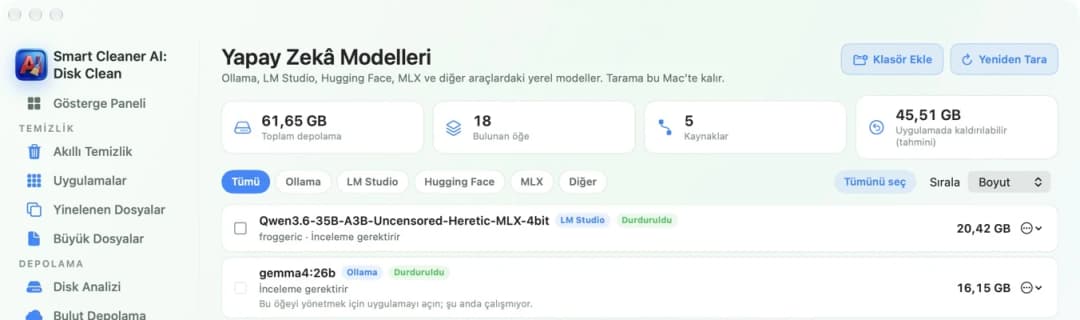
Smart Cleaner AI'da Yapay Zekâ Modelleri'ni açın ve Ollama'ya tıklayın. Artık yalnızca Ollama'nın modellerini ve her birinin boyutunu görürsünüz. Modelin altındaki not, onu yönetmek için Ollama'yı açmanızı söyler. Doğrusu da budur. Ollama kendi modellerini kendisi silmelidir. Smart Cleaner AI size ne kadar yer tuttuklarını gösterir.
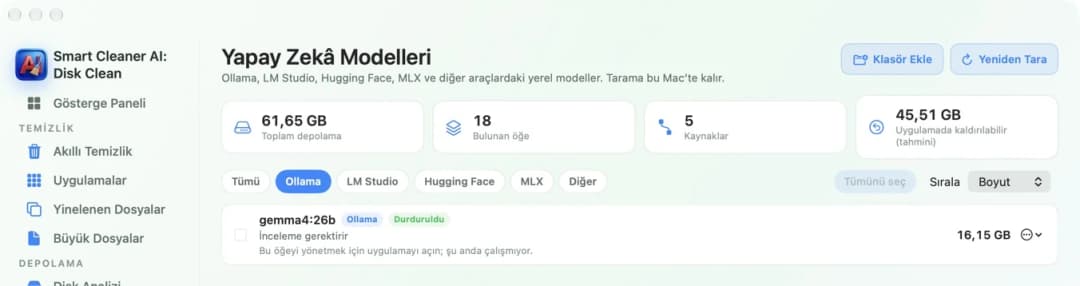
2. Samanlığın yerini bulun
Şimdi samanlığı bulun. Ollama modellerini ana klasörünüzdeki .ollama adlı gizli bir klasörde tutar. Modeller bu klasörün içindeki models klasöründedir. Gizli demek, siz istemedikçe Finder onu göstermez demektir.
Yeri Ollama'nın içinden de kontrol edebilirsiniz. Ollama'yı açın, Settings'e (ayarlar) tıklayın ve Model location (model konumu) satırına bakın. Modeller başka bir diske taşındıysa bu satır yeni yeri gösterir. Bir kenara not edin. 5. adımda lazım olacak.
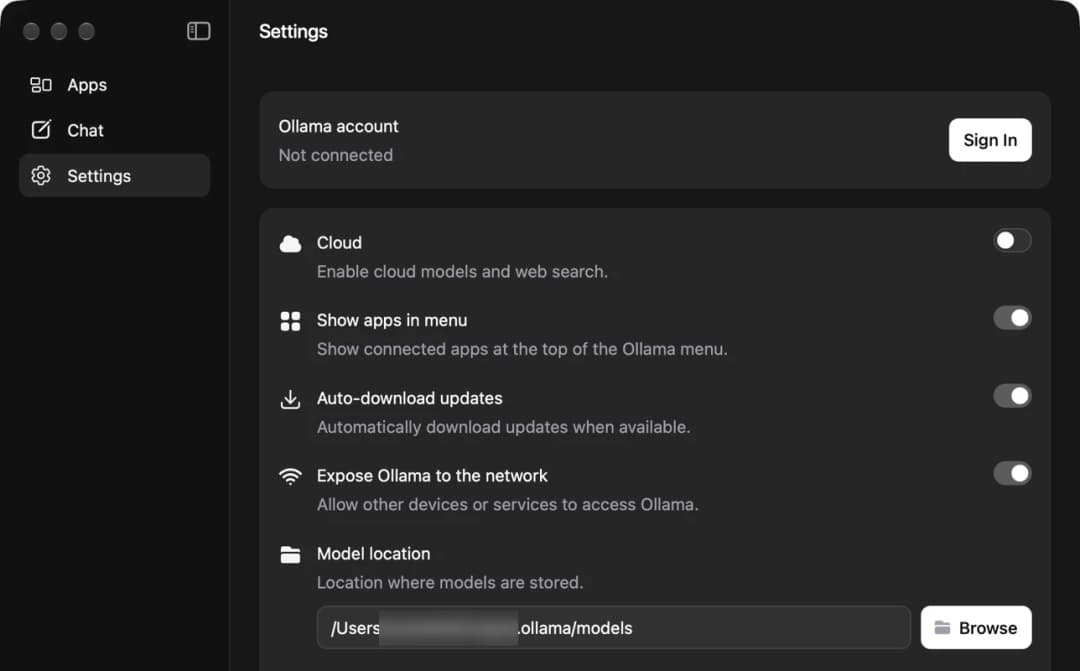
3. Ollama kendi samanını kendisi boşaltsın
Lama hâlâ evdeyken samanlığı boşaltın. Terminal'i açın ve ollama list yazın. Karşınıza her modelin adı ve boyutuyla bir liste çıkar. Sonra ollama rm ve modelin adını yazıp Return tuşuna basın. İstemediğiniz her model için bunu tekrarlayın.
Adı yazarken dikkatli olun. Bu yolla silinen model Çöp Sepeti'ne gitmez. Hemen yok olur. İşiniz bitince Smart Cleaner AI'daki Yapay Zekâ Modelleri'ne dönün ve Yeniden Tara'ya basın. Üstteki toplam artık daha küçük olmalı.
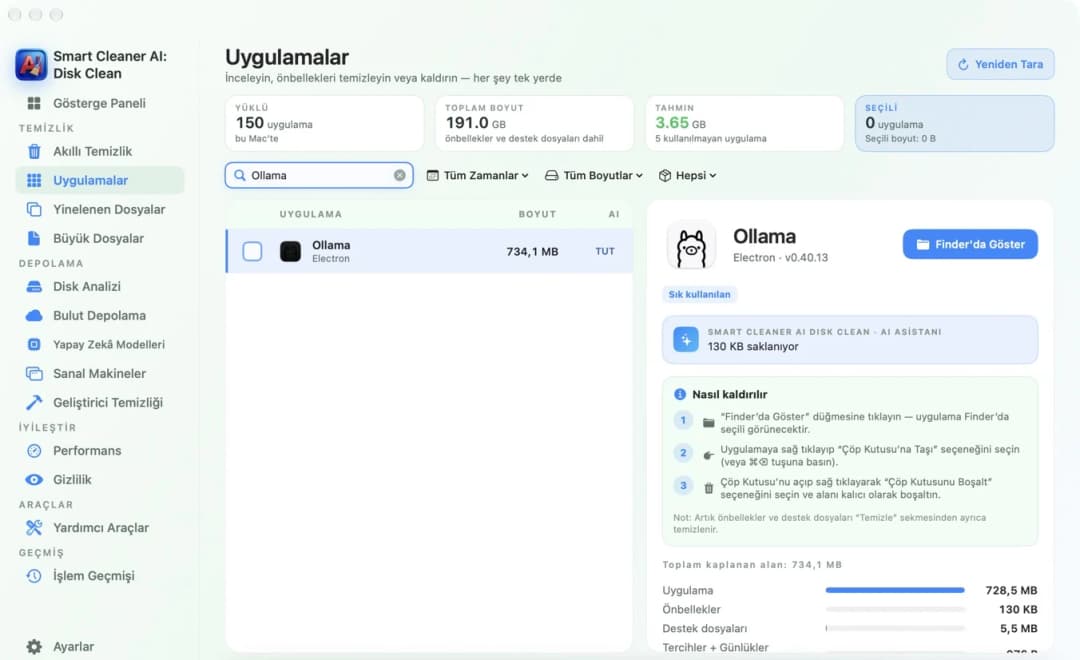
4. Ollama'dan çıkın ve uygulamayı Çöp Sepeti'ne taşıyın
Artık lama taşınabilir. Ollama, penceresi kapalıyken bile arka planda sessizce çalışmaya devam eder. Ekranın üstündeki menü çubuğunda Ollama simgesine tıklayın ve Quit Ollama'yı (Ollama'dan çık) seçin. Ollama ile konuşan başka uygulamalar varsa onları da kapatın.
Smart Cleaner AI'da Uygulamalar'ı açın ve arama kutusuna Ollama yazın. Uygulamaya tıklayın. Sağ tarafta uygulamanın, önbelleklerinin ve destek dosyalarının ne kadar yer tuttuğunu görürsünüz. "Nasıl kaldırılır" başlığının altında üç kısa adım vardır: uygulamayı Finder'da gösterin, Çöp Sepeti'ne taşıyın, sonra Çöp Sepeti'ni boşaltın.
5. Samanlığı süpürün ve boş alanınıza bakın
Son olarak yeri süpürün. Finder'da Shift, Command ve G tuşlarına birlikte basın. ~/.ollama yazın ve Return tuşuna basın. Modellerin, ayarların ve günlüklerin durduğu gizli klasör budur. Ollama'dan hiçbir şey kalsın istemiyorsanız klasörün tamamını Çöp Sepeti'ne taşıyın. Modellerinizi ileride kullanmak istiyorsanız klasöre dokunmayın.
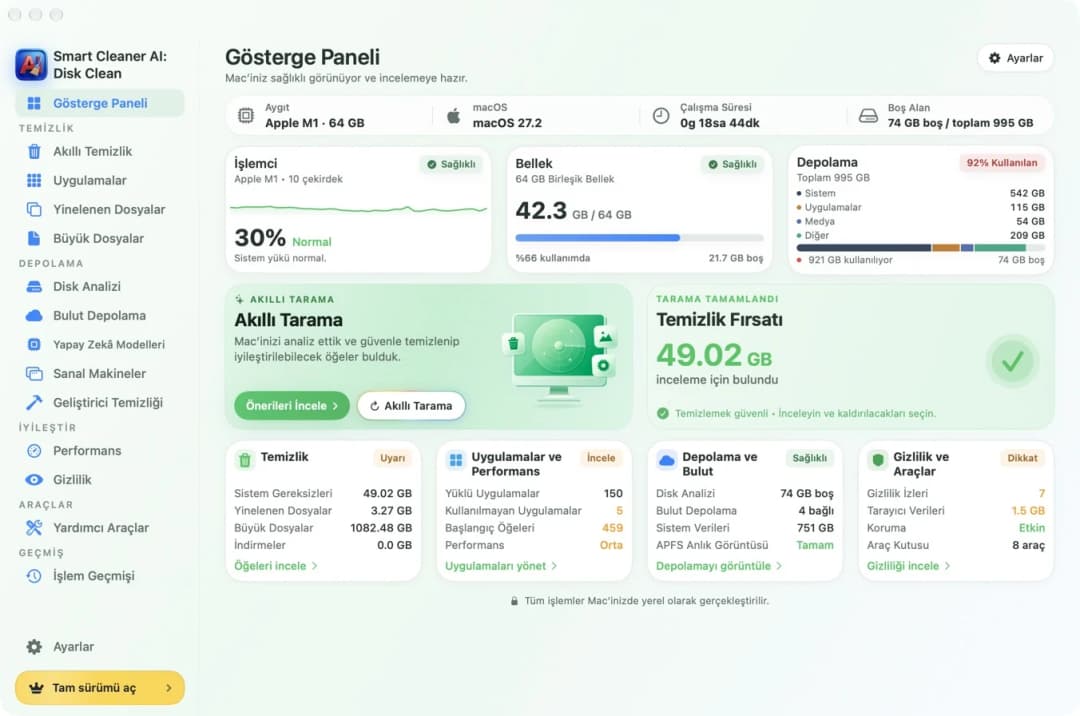
Ollama, Kitaplık klasörünüzdeki Application Support ve Caches klasörlerinde de Ollama adlı küçük klasörler bırakır. Bunlar çok az yer tutar. Sonra Çöp Sepeti'ni boşaltın. Alan ancak Çöp Sepeti boşalınca geri gelir. Şimdi ne kadar boş alanınız olduğunu görmek için Smart Cleaner AI'da Gösterge Paneli'ni açın.
Mac'te Ollama'yı Dört Adımda Kaldırın
- 1
Modellerin boyutuna bakın
Smart Cleaner AI'da Yapay Zekâ Modelleri'ni açın ve her modeli boyutuyla görmek için Ollama'ya tıklayın.
- 2
Modelleri silin
Terminal'i açın, ollama list yazın, sonra istemediğiniz her model için ollama rm ve modelin adını yazın.
- 3
Ollama'dan çıkın ve uygulamayı çöpe atın
Menü çubuğundaki simgeden Quit Ollama'yı seçin, sonra Ollama uygulamasını Çöp Sepeti'ne taşıyın.
- 4
Kalanları silin
Finder'da Shift, Command ve G tuşlarına basın, ~/.ollama yazın, klasörü Çöp Sepeti'ne taşıyın ve Çöp Sepeti'ni boşaltın.
Sık sorulan sorular
Ollama'yı kaldırmak modelleri siler mi?▼
Hayır. Ollama uygulamasını Çöp Sepeti'ne taşıdığınızda modeller ana klasörünüzdeki gizli .ollama klasöründe kalır. Önce ollama rm ile silin ya da sonradan bu klasörü silin.
Ollama modelleri Mac'te nerede saklanır?▼
Ana klasörünüzdeki .ollama adlı gizli klasörde, models klasörünün içinde. Konum değiştirildiyse Ollama uygulamasındaki Settings ekranı yeni yeri Model location satırında gösterir.
Tek bir Ollama modelini nasıl silerim?▼
Terminal'i açın, adları görmek için ollama list yazın, sonra ollama rm ve modelin adını yazın. Model hemen silinir ve Çöp Sepeti'ne gitmez.
Ollama'yı kaldırıp modellerimi saklayabilir miyim?▼
Evet. Yalnızca uygulamayı Çöp Sepeti'ne taşıyın ve .ollama klasörünü yerinde bırakın. İleride Ollama'yı yeniden kurarsanız modelleri orada bulabilir.
Ollama'yı kaldırdım, diskim neden hâlâ dolu?▼
Büyük ihtimalle modeller hâlâ .ollama klasöründedir ya da dosyalar hâlâ Çöp Sepeti'ndedir. Klasöre bakın, Çöp Sepeti'ni boşaltın ve macOS'in rakamları güncellemesi için biraz bekleyin.

Ollama Modelleri Ne Kadar Yer Tutuyor, Görün
Smart Cleaner AI; Ollama, LM Studio, Hugging Face ve MLX'in yerel modellerini bulur ve her birinin boyutunu gösterir. Tarama ücretsizdir ve Mac'inizde kalır.

Kaynaklar
Smart Cleaner AI için özel bir disk tarama algoritması geliştirdik. Mac’inizde nelerin yer kapladığını hızla görüp temizlenecek öğeleri inceleyebilirsiniz.
İlgili rehberler

· 9 dk okuma
Mac'te LM Studio Kaldırma ve Modelleri Silme
Mac'te LM Studio'yu beş adımda kaldır: modellerin boyutuna bak, .lmstudio klasörünü bul, My Models'ta modelleri sil, uygulamayı çöpe at ve kalanları temizle.

· 9 dk okuma
Mac'te Yapay Zekâ Uygulamaları Nasıl Kaldırılır?
Mac'te ChatGPT, Claude, Ollama veya LM Studio'yu beş kolay adımda kaldırın: uygulamanın neler tuttuğuna bakın, büyük model dosyalarını bulun ve güvenle silin.

· 9 dk okuma
Mac'te Büyük Dosyalar Nasıl Bulunur?
Dolu bir Mac, fazla ağır bir bavul gibidir. Tartıya koy, en ağır dosyaları Finder ve Smart Cleaner AI ile bul, yalnızca gerek duymadıklarını çıkar.

Hazır olduğunuzda
Smart Cleaner AI'ı Mac'e İndirin
Mac depolamanızı analiz edin, sistem verisi önbelleklerini güvenle temizleyin, büyük dosyaları bulun ve uygulama artıklarını cihaz üzerinde kaldırın.
Smart Cleaner AI'ı kullanarak şunları kabul etmiş olursunuz: Kullanım Koşulları ve Gizlilik Politikası.