Cómo desinstalar Ollama en Mac y borrar sus modelos
Desinstala Ollama en Mac en cinco pasos fáciles: mira cuánto ocupan los modelos, encuentra su carpeta, bórralos con ollama rm, tira la app y limpia los restos.

Para desinstalar Ollama en un Mac, borra primero sus modelos, sal de Ollama y lleva la app a la Papelera. Después borra la carpeta oculta que deja atrás. Si solo tiras la app, los modelos se quedan. Y son ellos los que más pesan.
El logo de Ollama es una llama. Así que imagínalo así: la llama vive en un establo pequeño. Ese establo es la app. Su heno se guarda en un granero grande que está al lado. Ese granero es la carpeta de los modelos. Si la llama se muda, el granero sigue lleno de heno. Aquí tienes cinco pasos para vaciar también el granero, con imágenes de Ollama y de Smart Cleaner AI.
1. Mira cuánto heno hay en el granero
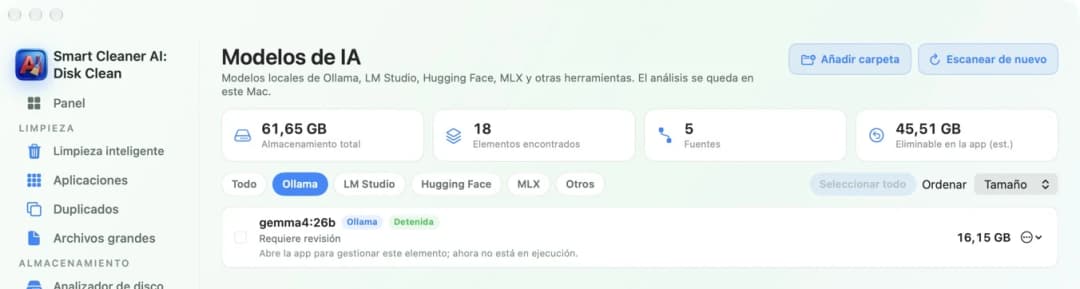
Primero mira cómo de grande es el montón. Un modelo es un archivo muy grande que permite a Ollama responderte en tu Mac sin internet. Un solo modelo puede ocupar 5, 20 o incluso 40 GB. Por eso conviene saber el tamaño antes de empezar.
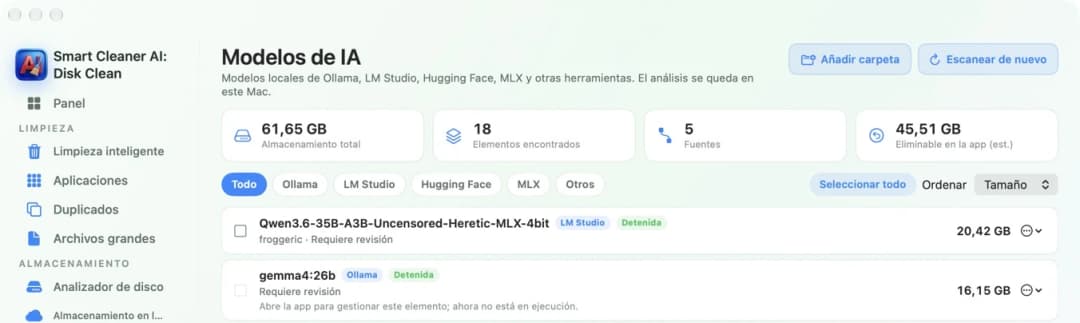
Abre Modelos de IA en Smart Cleaner AI y haz clic en Ollama. Ahora solo ves los modelos de Ollama, cada uno con su tamaño. La nota que hay debajo de un modelo te dice que abras Ollama para gestionarlo. Y tiene razón. Ollama debe borrar sus propios modelos. Smart Cleaner AI te enseña cuánto hay.
2. Averigua dónde está el granero
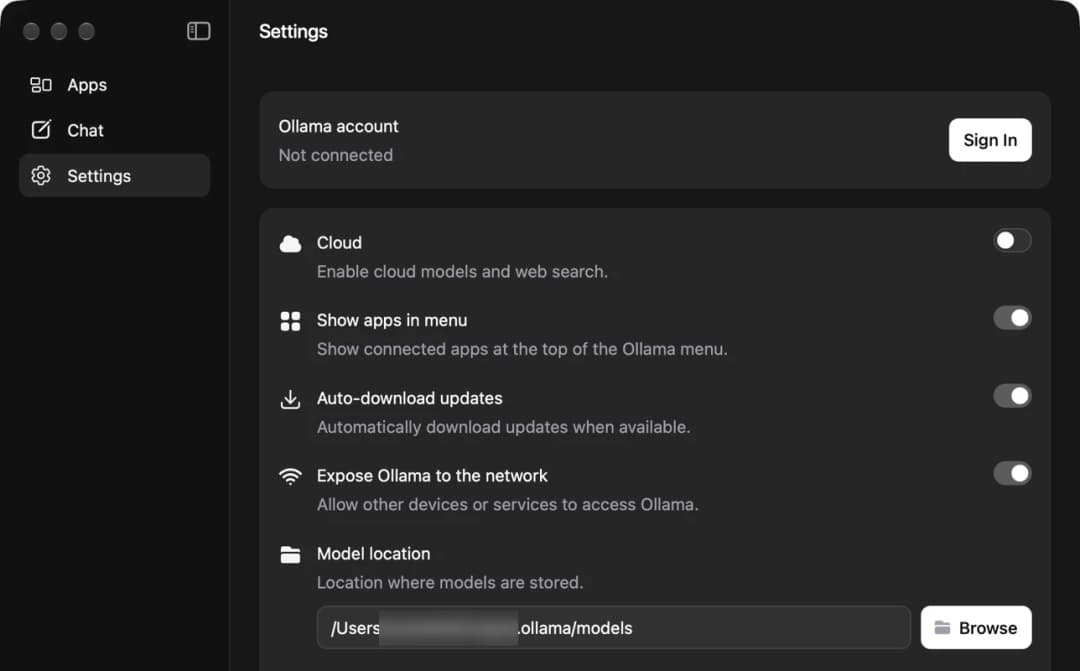
Ahora busca el granero. Ollama guarda sus modelos en una carpeta oculta llamada .ollama, dentro de tu carpeta de inicio. Los modelos están en una carpeta llamada models que hay dentro. Oculta quiere decir que el Finder no la enseña si no se lo pides.
Puedes comprobar el sitio en el propio Ollama. Abre Ollama, haz clic en Settings (los ajustes) y mira la línea Model location (ubicación de los modelos). Si alguien movió los modelos a otro disco, esta línea muestra el sitio nuevo. Apúntalo. Lo vas a necesitar en el paso 5.
3. Deja que Ollama saque su propio heno
Vacía el granero mientras la llama sigue en casa. Abre Terminal y escribe ollama list. Te sale una lista con el nombre y el tamaño de cada modelo. Luego escribe ollama rm y el nombre de un modelo, y pulsa Retorno. Hazlo con cada modelo que ya no quieras.
Ten cuidado con el nombre. Un modelo borrado así no va a la Papelera. Desaparece al momento. Cuando termines, vuelve a Modelos de IA en Smart Cleaner AI y pulsa Escanear de nuevo. El total de arriba debería ser más pequeño.
4. Sal de Ollama y lleva la app a la Papelera
Ahora la llama ya puede mudarse. Ollama sigue funcionando en silencio aunque su ventana esté cerrada. Haz clic en el icono de Ollama en la barra de menús, arriba en la pantalla, y elige Quit Ollama (salir de Ollama). Cierra también las otras apps que hablen con Ollama.
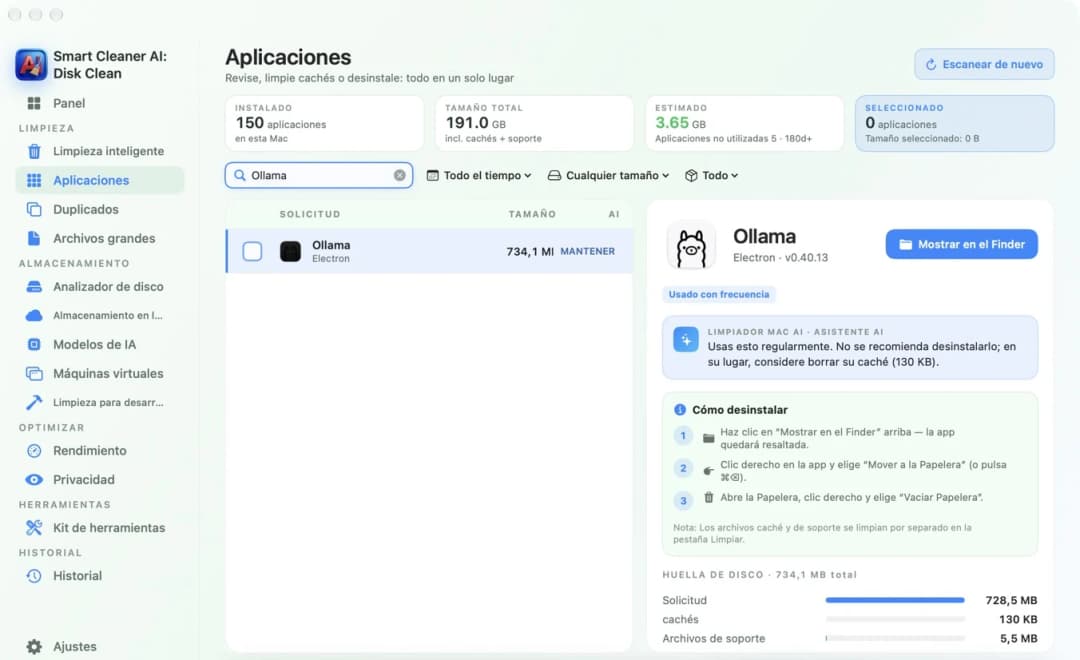
En Smart Cleaner AI, abre Aplicaciones y escribe Ollama en el cuadro de búsqueda. Haz clic en la app. A la derecha ves cuánto ocupan la app, sus cachés y sus archivos de soporte. Debajo de «Cómo desinstalar» hay tres pasos cortos: mostrar la app en el Finder, llevarla a la Papelera y después vaciar la Papelera.
5. Barre el granero y comprueba tu espacio
Por último, barre el suelo. En el Finder, pulsa a la vez Mayúsculas, Comando y G. Escribe ~/.ollama y pulsa Retorno. Esta es la carpeta oculta con los modelos, los ajustes y los registros. Si ya no quieres nada de Ollama, lleva la carpeta entera a la Papelera. Si quieres guardar tus modelos para más adelante, déjala donde está.
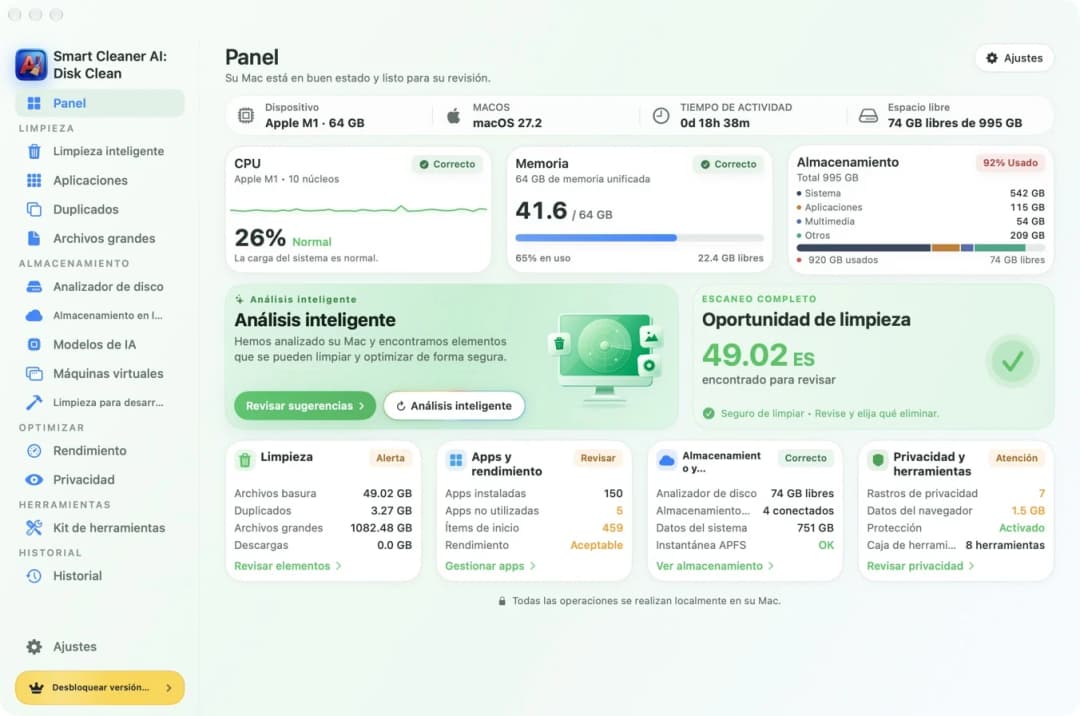
Ollama también deja carpetas pequeñas llamadas Ollama dentro de las carpetas Application Support y Caches de tu Biblioteca. Ocupan muy poco. Después vacía la Papelera. El espacio solo vuelve cuando la Papelera está vacía. Abre el Panel en Smart Cleaner AI para ver cuánto espacio libre tienes ahora.
Desinstala Ollama en Mac en cuatro pasos
- 1
Comprueba el tamaño de los modelos
Abre Modelos de IA en Smart Cleaner AI y haz clic en Ollama para ver cada modelo y su tamaño.
- 2
Borra los modelos
Abre Terminal, escribe ollama list y luego ollama rm con el nombre de cada modelo que ya no quieras.
- 3
Sal de Ollama y tira la app
Elige Quit Ollama en el icono de la barra de menús y después lleva la app Ollama a la Papelera.
- 4
Borra los restos
En el Finder pulsa Mayúsculas, Comando y G, escribe ~/.ollama, lleva la carpeta a la Papelera y vacía la Papelera.
Preguntas frecuentes
¿Al desinstalar Ollama se borran los modelos?▼
No. Si llevas la app Ollama a la Papelera, los modelos se quedan en la carpeta oculta .ollama de tu carpeta de inicio. Bórralos antes con ollama rm o borra esa carpeta después.
¿Dónde se guardan los modelos de Ollama en un Mac?▼
En una carpeta oculta llamada .ollama dentro de tu carpeta de inicio, en una carpeta llamada models. Si se cambió la ubicación, Settings en la app Ollama muestra el sitio nuevo en la línea Model location.
¿Cómo borro un solo modelo de Ollama?▼
Abre Terminal, escribe ollama list para ver los nombres y luego escribe ollama rm y el nombre del modelo. El modelo se borra al momento y no va a la Papelera.
¿Puedo desinstalar Ollama y conservar mis modelos?▼
Sí. Lleva solo la app a la Papelera y deja la carpeta .ollama donde está. Si más adelante vuelves a instalar Ollama, encontrará los modelos ahí.
¿Por qué mi disco sigue lleno después de quitar Ollama?▼
Lo más probable es que los modelos sigan en la carpeta .ollama o que los archivos sigan en la Papelera. Revisa la carpeta, vacía la Papelera y dale a macOS un poco de tiempo para actualizar los números.

Mira cuánto ocupan tus modelos de Ollama
Smart Cleaner AI encuentra los modelos locales de Ollama, LM Studio, Hugging Face y MLX y muestra el tamaño de cada uno. El análisis es gratis y se queda en tu Mac.

Fuentes
Desarrollamos un algoritmo de análisis de disco para Smart Cleaner AI que te ayuda a ver rápidamente qué ocupa espacio y revisar qué puedes limpiar.
Guías relacionadas

· 9 min de lectura
Cómo desinstalar LM Studio en Mac y borrar sus modelos
Desinstala LM Studio en Mac en cinco pasos: mira cuánto ocupan los modelos, encuentra la carpeta .lmstudio, bórralos en My Models, tira la app y limpia los restos.

· 9 min de lectura
Cómo desinstalar apps de IA en Mac (ChatGPT, Claude, Ollama)
Desinstala ChatGPT, Claude, Ollama o LM Studio en Mac en cinco pasos fáciles: mira qué guarda la app, encuentra los archivos grandes de modelos y bórralos bien.

· 9 min de lectura
Cómo encontrar archivos grandes en Mac
Un Mac lleno es como una maleta que pesa demasiado. Ponlo en la báscula, halla los archivos más pesados con Finder y Smart Cleaner AI y saca solo lo que te sobra.

Ready when you are
Download Smart Cleaner AI for Mac
Analyze Mac storage, safely clear system data caches, find large files, and remove app leftovers with on-device controls.
By using Smart Cleaner AI, you agree to our Terms of Use and Privacy Policy.