Le app di pulizia per iPhone sono sicure? 9 controlli sulla privacy prima di installarne una
Prima di dare a un’app di pulizia l’accesso alle tue foto, controlla questi 9 punti: etichette privacy, permessi, attività di rete, abbonamenti ed eliminazione sicura.
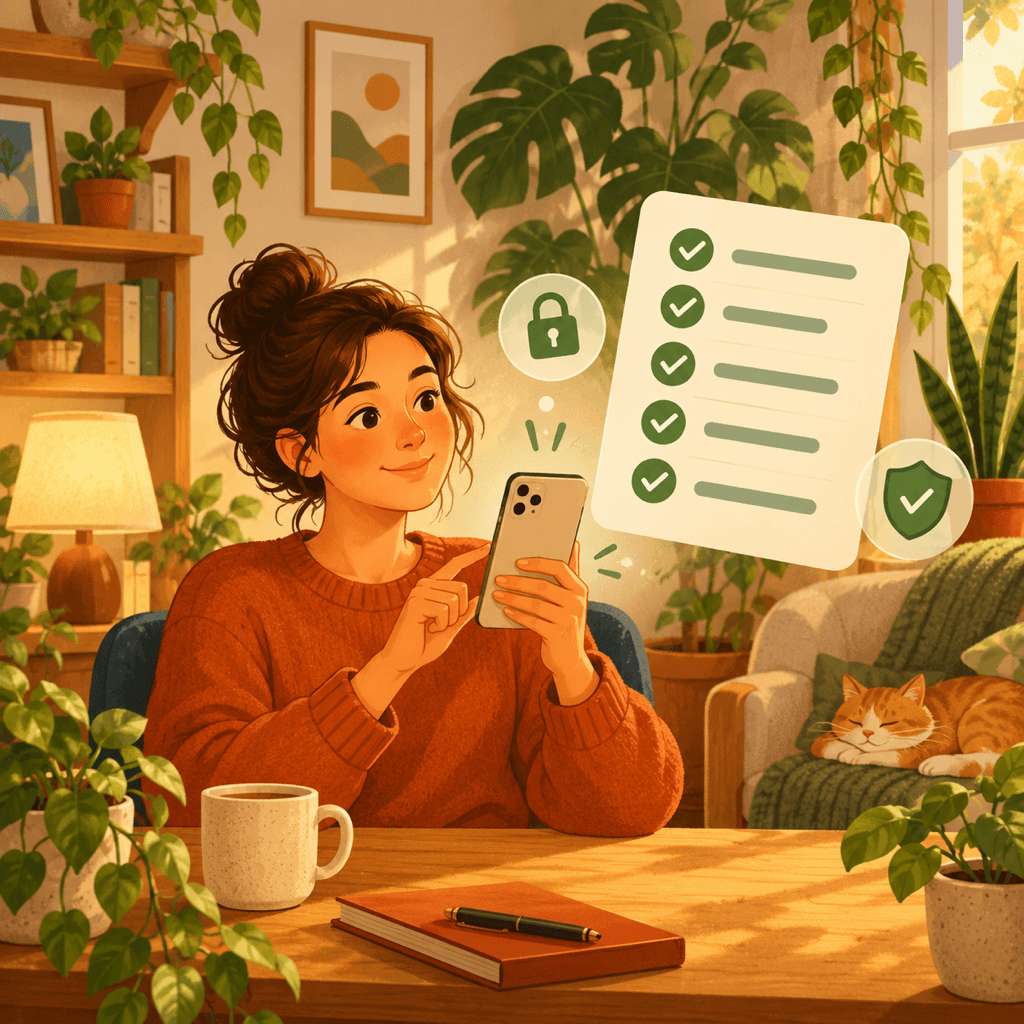
Un’app di pulizia della memoria chiede qualcosa di cui la maggior parte delle app non ha mai bisogno: l’accesso all’intera libreria foto, a volte anche ai contatti. Quella libreria contiene volti, documenti, screenshot di dati bancari, luoghi e anni di momenti privati. La sicurezza di un’app di pulizia dipende meno dal suo marketing e più da ciò che fa con quell’accesso.
La buona notizia è che iOS ti dà gli strumenti per verificarlo. Questa guida presenta nove controlli concreti che puoi fare in pochi minuti con la scheda dell’App Store e l’app Impostazioni, prima e dopo aver installato qualsiasi app di pulizia. Nessuno richiede competenze tecniche.
Perché le app di pulizia meritano più attenzione
La maggior parte delle app tocca solo una piccola parte dei tuoi dati. Un’app di pulizia delle foto deve leggere ogni immagine e ogni video per trovare duplicati, scatti simili e file grandi, e un’app di pulizia dei contatti ha bisogno dell’intera rubrica. Se questi dati vengono caricati su un server per l’elaborazione o condivisi con partner pubblicitari, il costo per la privacy può superare i gigabyte recuperati.
Questa categoria ha anche una storia di pratiche aggressive: avvisi allarmistici del tipo “il tuo iPhone è pieno”, schermate di pagamento difficili da chiudere e costosi abbonamenti settimanali. Una buona app di pulizia può essere davvero utile. I controlli seguenti ti aiutano a distinguere quelle utili da quelle rischiose.
1. Leggi la sezione Privacy dell’app sull’App Store
Ogni scheda dell’App Store ha una sezione Privacy dell’app compilata dallo sviluppatore. I dati sono raggruppati in Dati utilizzati per monitorarti, Dati collegati a te e Dati non collegati a te, oppure compare la dicitura Dati non raccolti.
Per un’app di pulizia, Dati utilizzati per monitorarti è il campanello d’allarme più forte: significa che i dati possono essere combinati con quelli di altre aziende a scopo pubblicitario. Anche Foto o video elencati tra i Dati collegati a te dovrebbero farti riflettere. Ricorda che l’etichetta è dichiarata dallo sviluppatore: usala come punto di partenza e confermala con i controlli successivi.
2. Verifica se la scansione avviene sul dispositivo
Gli iPhone moderni possono confrontare le foto in locale usando framework Apple come Vision e Core ML. Un’app che esegue la scansione sul dispositivo non ha mai bisogno di inviare la tua libreria a un server per trovare i duplicati.
Cerca nella descrizione dell’app o nell’informativa sulla privacy una frase chiara che dica che le foto vengono elaborate sul dispositivo e non caricate. Formule vaghe come “potremmo elaborare i tuoi contenuti per migliorare i nostri servizi” sono un buon motivo per guardare altrove.
3. Concedi l’accesso alle foto più ristretto possibile
Quando un’app chiede l’accesso alle foto, iOS ti permette di scegliere “Accesso limitato” e selezionare foto specifiche invece dell’intera libreria. Puoi cambiarlo in qualsiasi momento in Impostazioni → Privacy e sicurezza → Foto, selezionando l’app.
Per trovare i duplicati in tutta la libreria un’app di pulizia ha bisogno dell’accesso completo, quindi un approccio ragionevole è concederlo durante una sessione di pulizia e ridurlo subito dopo. Diffida di un’app che non si apre affatto se non ottiene contemporaneamente accesso completo a foto, contatti e posizione.
4. Controlla quali altri permessi richiede
Un’app di pulizia delle foto non ha motivi evidenti per aver bisogno della tua posizione, del microfono, del Bluetooth o del permesso di tracciarti attraverso app e siti web di altre aziende. Ogni richiesta di permesso in più merita una domanda.
Se compare la richiesta della Trasparenza sul tracciamento delle app che vuole tracciare la tua attività, puoi toccare Chiedi all’app di non eseguire il tracciamento. L’app dovrebbe continuare a funzionare normalmente; se alcune funzioni smettono improvvisamente di andare, questo ti dice qualcosa sul suo modello di business.
5. Verifica l’attività di rete con il Resoconto sulla privacy delle app
iOS include il Resoconto sulla privacy delle app in Impostazioni → Privacy e sicurezza. Attivalo, usa l’app di pulizia per una scansione e poi torna a controllare. Il resoconto mostra quante volte l’app ha avuto accesso alle tue foto e quali domini internet ha contattato.
Anche un’app che lavora sul dispositivo può contattare alcuni domini, ad esempio per gli acquisti in-app o i rapporti sugli arresti anomali. Quello che devi cercare è un lungo elenco di domini pubblicitari o di analisi, oppure una forte attività di rete mentre scansiona la libreria. Contraddirebbe una promessa come “tutto resta sul tuo iPhone”.
6. Diffida delle promesse che iOS non consente
iOS esegue ogni app nel proprio ambiente isolato (sandbox). Un’app di terze parti non può svuotare la cache delle altre app, “potenziare” la RAM, rimuovere virus dall’iPhone o velocizzare il sistema eliminando file nascosti. Le app che promettono queste cose descrivono funzioni che iOS non permette loro di avere.
Ciò che un’app di pulizia può fare davvero è aiutarti a rivedere e rimuovere gli elementi a cui le hai dato accesso: foto duplicate e simili, screenshot, video grandi, Live Photo e contatti duplicati. Le app oneste descrivono esattamente questo.
7. Capisci l’abbonamento prima che finisca la prova
Molte app di pulizia offrono una prova gratuita che si trasforma in un abbonamento a pagamento, a volte addebitato ogni settimana. Prima di iniziare la prova, leggi prezzo, periodo di fatturazione e data di rinnovo nella schermata di acquisto. Puoi vedere o annullare qualsiasi abbonamento in Impostazioni → il tuo nome → Abbonamenti.
Un’app affidabile rende facili da trovare il prezzo e il pulsante di chiusura, e ti lascia usare almeno alcune funzioni di base o un’anteprima della scansione prima di pagare.
8. Assicurati che nulla venga eliminato senza la tua revisione
Un’app di pulizia sicura ti mostra cosa ha trovato e aspetta la tua approvazione. Una pulizia automatica “elimina tutto con un tocco” rischia di cancellare l’unico scatto nitido di una raffica o una foto che avevi tenuto di proposito.
Le foto eliminate sull’iPhone finiscono nell’album Eliminati di recente, da cui puoi recuperarle per circa 30 giorni. Se Foto di iCloud è attivo, l’eliminazione vale anche per gli altri dispositivi, quindi controlla con attenzione e fai un backup di tutto ciò che è insostituibile.
9. Controlla lo sviluppatore e l’assistenza dietro l’app
Tocca il nome dello sviluppatore sull’App Store per vedere le sue altre app, poi visita il suo sito web. Cerca un’informativa sulla privacy leggibile, una pagina di assistenza o contatto e aggiornamenti recenti che mostrino che l’app viene mantenuta per le versioni attuali di iOS.
Anche le recensioni aiutano, soprattutto quelle recenti che parlano di addebiti, problemi di eliminazione o privacy. Una serie di lamentele per addebiti inattesi dice di più di una media alta di stelle.
Fai il controllo privacy in cinque minuti
- 1
Apri la sezione Privacy dell’app
Nella scheda dell’App Store scorri fino a Privacy dell’app e verifica se compaiono Dati utilizzati per monitorarti o foto collegate alla tua identità.
- 2
Concedi l’accesso alle foto con consapevolezza
Concedi l’accesso completo solo mentre fai pulizia, poi modificalo in Impostazioni → Privacy e sicurezza → Foto.
- 3
Attiva il Resoconto sulla privacy delle app
Attivalo in Impostazioni → Privacy e sicurezza, esegui una scansione e controlla quali domini ha contattato l’app.
- 4
Rivedi prima di eliminare
Controlla tu stesso ogni gruppo suggerito e ricorda che Eliminati di recente conserva le foto per circa 30 giorni.

Un’app di pulizia costruita su questa checklist
Clean Up Storage - Photo Clean trova foto duplicate e simili, screenshot, video grandi e contatti sul tuo iPhone. La scansione resta sul dispositivo e nulla viene rimosso finché non lo controlli e approvi.

Domande frequenti
Le app di pulizia per iPhone sono sicure da usare?▼
Alcune sì, altre no. Un’app di pulizia sicura esegue la scansione sul dispositivo, non ti traccia, chiede solo i permessi necessari e non elimina nulla senza la tua revisione. Usa l’etichetta Privacy dell’app e il Resoconto sulla privacy delle app per verificarlo.
Le app di pulizia caricano le mie foto?▼
Non è necessario. Il rilevamento di foto duplicate e simili può funzionare interamente sull’iPhone con i framework di Apple. Cerca nell’informativa sulla privacy una dichiarazione esplicita di elaborazione sul dispositivo e verifica l’attività di rete con il Resoconto sulla privacy delle app.
Un’app di pulizia può velocizzare l’iPhone o svuotare la cache delle altre app?▼
No. iOS isola ogni app in una sandbox, quindi un’app di pulizia di terze parti non può cancellare i dati di altre app, liberare la RAM o rimuovere virus. Può aiutarti a rimuovere le foto, i video e i contatti che scegli tu.
Cosa succede se un’app di pulizia elimina la foto sbagliata?▼
Le foto eliminate restano nell’album Eliminati di recente per circa 30 giorni, quindi puoi recuperarle da lì. Con Foto di iCloud attivo, le eliminazioni si sincronizzano sugli altri dispositivi, quindi controlla prima di confermare.
Come annullo l’abbonamento di un’app di pulizia?▼
Apri Impostazioni, tocca il tuo nome, poi Abbonamenti, scegli l’app e tocca Annulla abbonamento. Annulla almeno un giorno prima della data di rinnovo per evitare il prossimo addebito.
Fonti
Guide correlate

· 7 min di lettura
Come gestire correttamente lo spazio di archiviazione dell'iPhone (2026)
Impostazioni mostra cosa occupa spazio. Ecco il processo completo per gestire e recuperare davvero lo spazio dell'iPhone, dai Documenti e dati alle foto duplicate e ai video grandi.

· 6 min di lettura
Eliminare foto duplicate su iPhone (veloce e sicuro)
Guida passo passo per trovare e rimuovere foto duplicate, liberare spazio e prevenire nuovi duplicati.

· 9 min read
Perché il mio iPhone è lento? Problemi di archiviazione e soluzioni sicure
Lo spazio di archiviazione insufficiente può rallentare un iPhone, ma contano anche le condizioni della rete, lo stato della batteria e le app che non rispondono. Diagnostica la causa e recupera spazio senza eliminare alla cieca.
Pronto quando lo sei tu
Scarica Clean Up Storage - Photo Clean per iPhone
Rimuovi foto duplicate, comprimi video e organizza i contatti con un flusso di pulizia che mette al primo posto la privacy.
Utilizzando Clean Up Storage - Photo Clean, accetti i nostri Condizioni d'uso e Informativa sulla privacy.