Cleaner One Pro, MacCleaner Pro ou Smart Cleaner AI : le comparatif
Cleaner One Pro, MacCleaner Pro ou Smart Cleaner AI ? Comparez ce que chaque nettoyeur Mac montre gratuitement, sa façon de supprimer, son prix et le macOS requis.

Trois aides frappent à ta porte. Chacun veut ranger ta chambre. Le premier porte un grand sac où il y a tout. Le deuxième porte une boîte avec plusieurs petits outils. Le troisième te laisse d'abord tout regarder. Il ne demande de l'argent que lorsqu'il sort les affaires. Les trois peuvent t'aider. Ils ne travaillent simplement pas de la même façon.
Ces aides sont trois apps Mac : Cleaner One Pro de Trend Micro, MacCleaner Pro de Nektony et Smart Cleaner AI. C'est nous qui faisons Smart Cleaner AI, et nous le disons clairement. Pour les deux autres, nous avons lu en novembre 2026 leurs pages d'aide, leurs pages de prix et le Mac App Store. Nous n'avons pas fait tourner les trois apps côte à côte. Nous ne les avons pas chronométrées, et nous n'avons pas compté la place que chacune libère.
1. Faisons connaissance avec les trois apps
Cleaner One Pro est une seule app de Trend Micro. Tu y trouves les fichiers inutiles, les gros fichiers, les fichiers en double, une carte du disque et la liste de tes apps. La version du Mac App Store a aussi une page photos pour les photos similaires ou floues et pour les captures d'écran. MacCleaner Pro de Nektony est un lot. À côté du nettoyeur principal, il apporte des outils séparés. L'un supprime les apps, l'autre dessine le disque et un autre trouve les doublons.
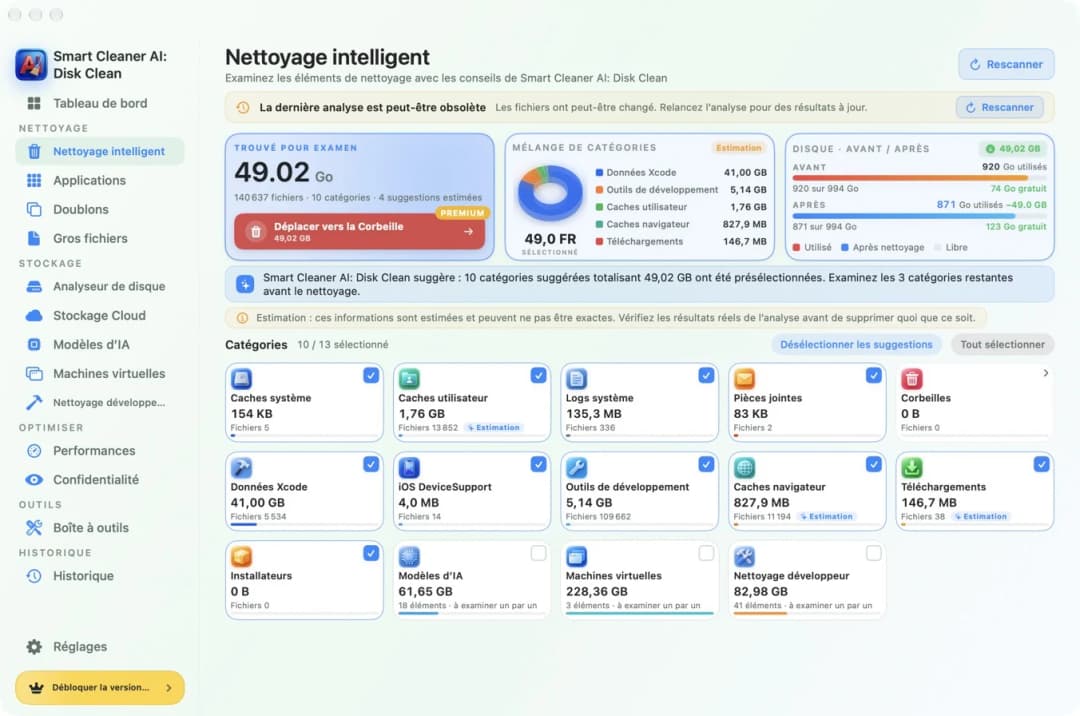
Smart Cleaner AI est aussi une seule app. Elle ne s'occupe que du stockage. Quand tu l'ouvres, le Tableau de bord montre à quel point le disque est plein et ce qui a été trouvé pour examen. De là, tu vas vers la carte, les apps, les copies ou les fichiers de développement. Elle n'a pas de page pour les photos similaires. Elle cherche seulement les copies exactes.
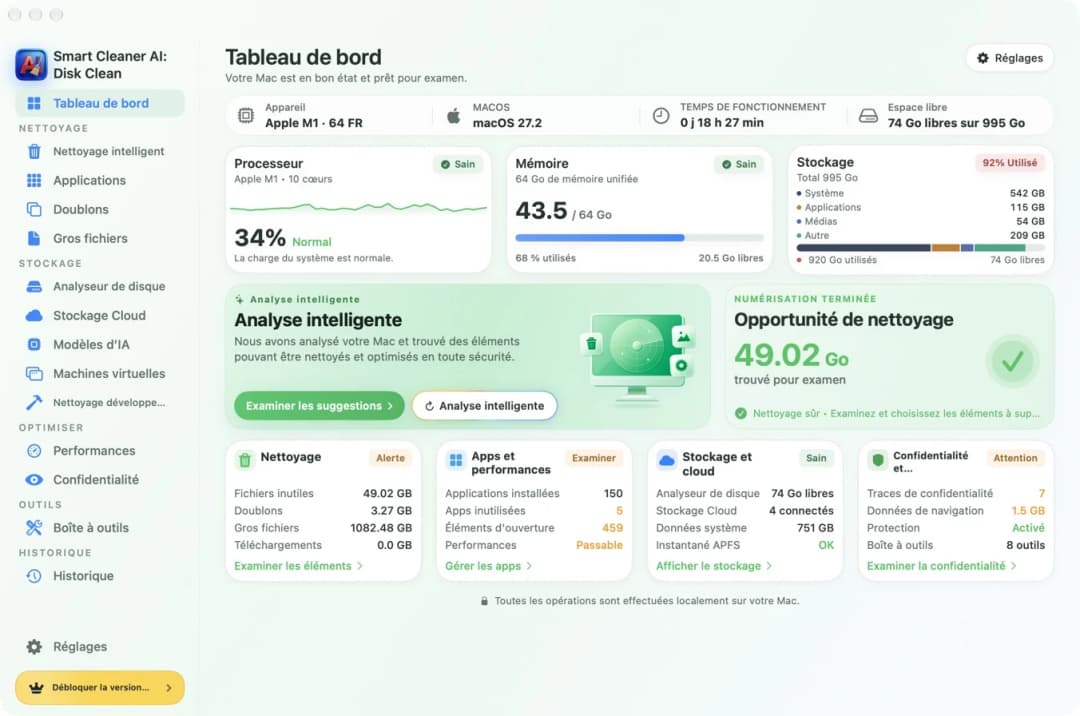
2. Voir ce qui remplit le disque
Un disque plein, c'est comme un coffre à jouets plein. Tu veux d'abord voir ce qu'il y a dedans. Cleaner One Pro a une carte du disque et des filtres pour les gros fichiers. Dans MacCleaner Pro, la carte est un outil à part, appelé Disk Space Analyzer.
Dans Smart Cleaner AI, la carte s'appelle Atlas de l'espace. Chaque groupe est une bulle, et une bulle plus grosse prend plus de place. Tu peux ouvrir les dossiers qui se trouvent dans un dossier. Regarder la carte et les gros fichiers est gratuit.
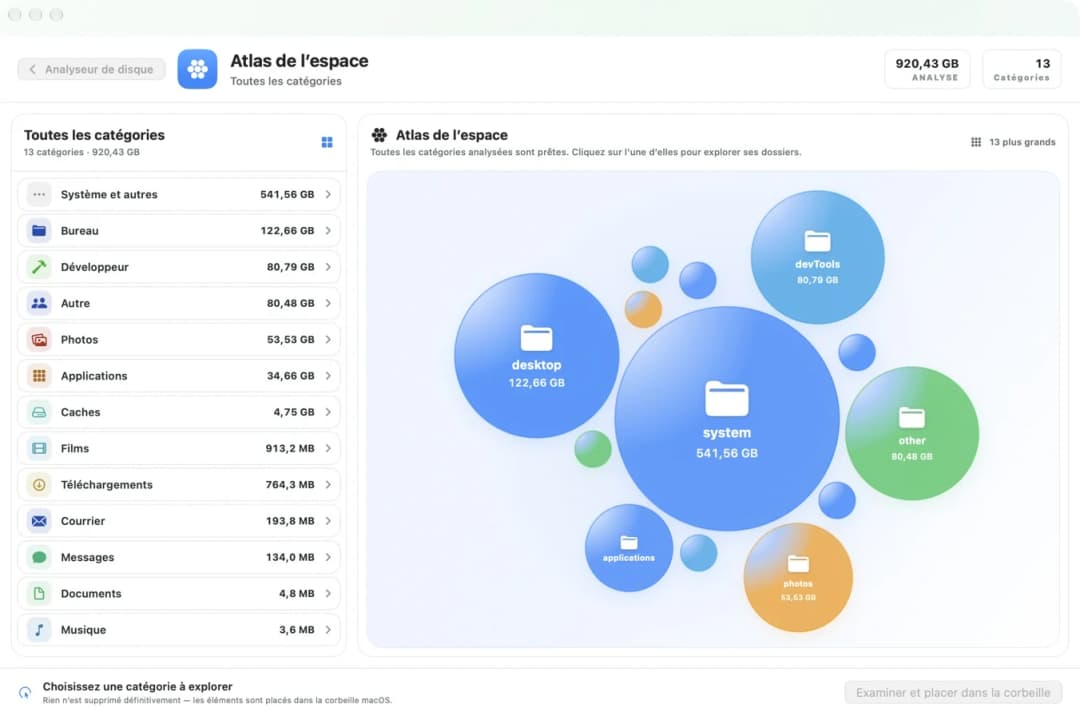
3. Trouver les copies
Les copies, c'est comme avoir deux fois le même autocollant. Un seul te suffit. Cleaner One Pro regarde ce qu'il y a dans les fichiers pour trouver les doublons, et il a une analyse à part pour les photos similaires. Une photo similaire n'est pas toujours une copie. Ce peut être une autre image que tu veux encore garder, alors regarde chaque groupe. Dans MacCleaner Pro, un outil séparé appelé Duplicate File Finder cherche les doublons. Il peut aussi comparer deux dossiers.
Dans Smart Cleaner AI, ouvre Doublons. La page trouve les copies exactes et les range par groupes. Dans chaque groupe, une copie reste. Regarder les groupes est gratuit.
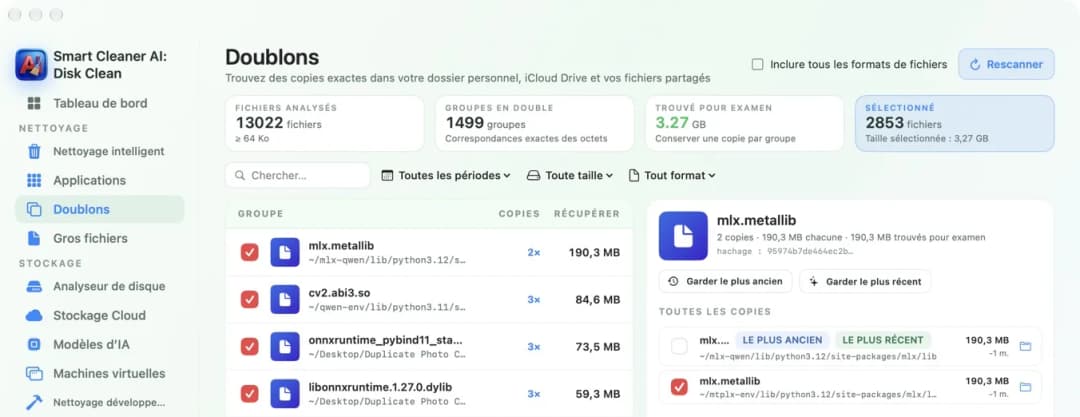
4. Supprimer des apps
Quand une app s'en va, de petits fichiers restent souvent derrière elle. Cleaner One Pro a une page appelée App Manager. Elle liste tes apps et les fichiers qui vont avec. Sa fiche du Mac App Store indique que la suppression des apps et de leurs fichiers est une fonction payante. MacCleaner Pro apporte un outil appelé App Cleaner & Uninstaller. Il peut supprimer plusieurs apps d'un coup et montre les fichiers qui restent.
Smart Cleaner AI a la page Applications. Elle montre la taille de chaque app et la part des caches et des fichiers de support. Elle montre aussi les étapes pour supprimer l'app dans le Finder. Nettoyer les restes pris en charge depuis l'app demande Pro. Si ton travail principal est de supprimer beaucoup d'apps, le désinstalleur de MacCleaner Pro est fait exactement pour cela.
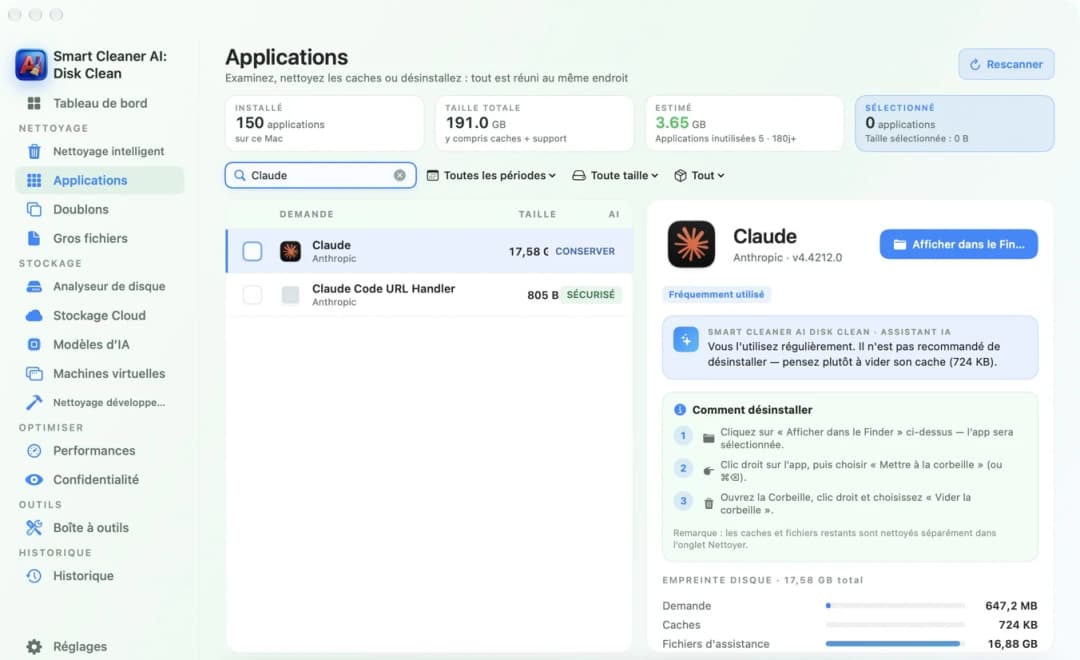
5. Corbeille ou perdu pour de bon
C'est la question la plus importante. La Corbeille, c'est comme un panier près de la porte. Tu peux encore y reprendre quelque chose. Effacer pour de bon, c'est le camion-poubelle. Pour MacCleaner Pro, Nektony dit que tu vois d'abord un aperçu et que tu confirmes. La Corbeille est la voie normale, et l'effacement définitif peut être activé dans les réglages. Pour Cleaner One Pro, la fiche du Mac App Store décrit un choix entre la Corbeille et l'effacement définitif quand tu nettoies les doublons avec un achat. Le guide de nettoyage de Trend Micro prévient que les fichiers retirés avec Remove sont effacés pour de bon. Lis donc le message dans l'app avant de confirmer.
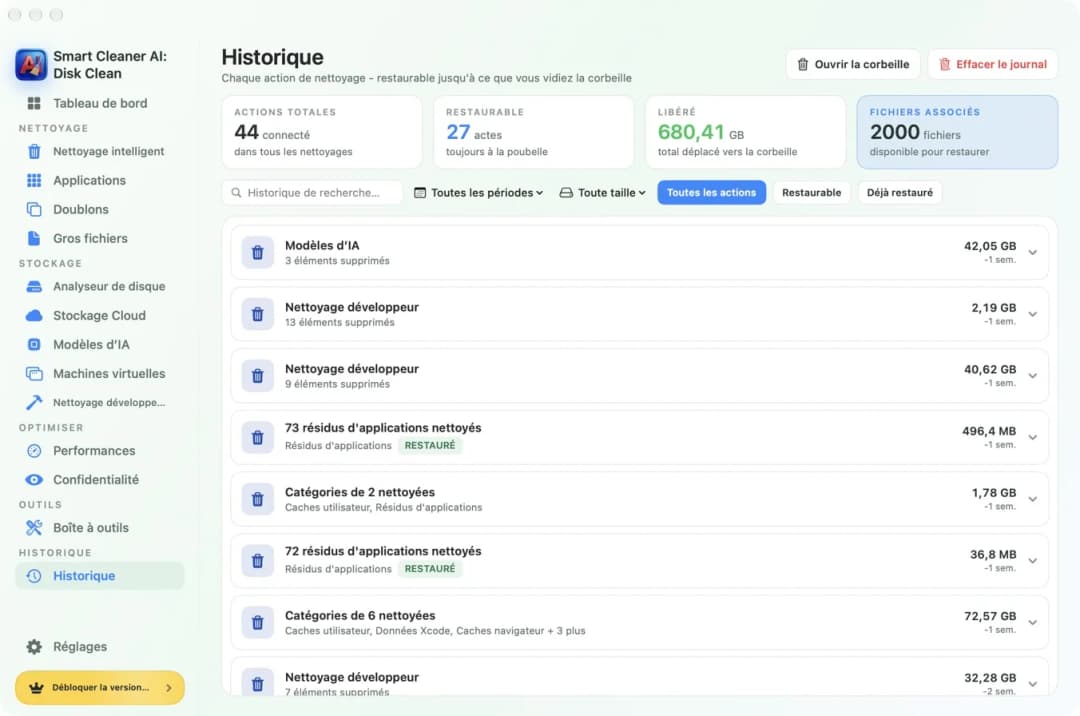
Smart Cleaner AI met dans la Corbeille ce que tu as choisi. Il faut Pro pour cela. La page Historique liste chaque nettoyage et montre combien sont encore restaurables. Quelle que soit l'app, la place ne revient que lorsque tu vides la Corbeille.
6. Prix, partie gratuite et ton Mac
Cleaner One Pro se télécharge gratuitement. Supprimer les doublons, les photos et les apps est payant. En novembre 2026, le site américain de Trend Micro affichait $19.99 pour 12 mois sur un appareil. Le Mac App Store américain indiquait un accès payant à partir de $19.99 par an. L'app demande macOS 10.15 ou plus récent.
MacCleaner Pro te donne deux jours avec tout. Ensuite, tu peux encore analyser et voir l'aperçu, et Nektony indique que la suppression simple des doublons est gratuite. Pour un Mac, Nektony affichait en novembre 2026 $14.95 par mois, $39.95 par an ou $85.95 en une fois. L'app demande macOS 11 ou plus récent.
Dans Smart Cleaner AI, analyser et regarder restent gratuits. Sur le Mac App Store américain, Pro coûtait en novembre 2026 $5.99 par mois, $12.99 par an ou $24.99 en une fois. L'app demande macOS 14.6 ou plus récent, donc elle ne tourne pas sur les Mac plus anciens. Les prix peuvent être différents dans ton pays et peuvent changer. Lis le prix sur la page d'achat avant de payer.
Comment choisir entre les trois apps
- 1
Nomme ton travail principal
Décide ce que tu veux le plus : une carte du disque, trouver les copies, supprimer des apps ou trier les photos similaires.
- 2
Vérifie ta version de macOS
Ouvre le menu Pomme et choisis À propos de ce Mac. Compare la version avec ce que chaque app demande.
- 3
Essaie la partie gratuite
Lance une analyse avec la partie gratuite d'une app et regarde si elle montre ce que tu cherchais.
- 4
Lis le bouton et le prix
Avant de supprimer quoi que ce soit, lis si cela va dans la Corbeille ou si c'est effacé pour de bon. Lis ensuite le prix sur la page d'achat.
Questions fréquentes
Laquelle des trois est la meilleure pour supprimer des apps ?▼
MacCleaner Pro apporte son propre désinstalleur. Il peut supprimer plusieurs apps d'un coup et montre les fichiers qui restent. Cleaner One Pro a App Manager, et sa fiche du Mac App Store indique que la suppression est payante. Smart Cleaner AI montre la taille de chaque app et les étapes pour la supprimer dans le Finder. Nettoyer les restes pris en charge depuis l'app demande Pro.
Puis-je analyser sans rien acheter ?▼
Oui, avec les trois. Cleaner One Pro se télécharge gratuitement et demande un paiement pour certaines fonctions de suppression. MacCleaner Pro donne deux jours avec tout, puis l'analyse et l'aperçu restent. Dans Smart Cleaner AI, analyser et regarder restent gratuits, et il faut Pro pour supprimer depuis l'app.
Que disent les trois apps sur la confidentialité ?▼
Pour Cleaner One Pro, la fiche du Mac App Store indique l'historique d'achats, l'interaction avec le produit et les données de plantage pour l'analyse, comme données non liées à toi. Nektony dit que le travail sur les fichiers dans MacCleaner Pro se fait sur ton Mac. Si tu actives le réglage qui aide à améliorer le programme, il peut envoyer des données d'utilisation et des rapports de plantage, et ceux-ci peuvent contenir des chemins de fichiers. La fiche de Smart Cleaner AI indique Data Not Collected (aucune donnée collectée). Nous avons lu ces déclarations. Nous n'avons pas testé nous-mêmes les deux autres apps.
Laquelle tourne sur un Mac plus ancien ?▼
Cleaner One Pro demande macOS 10.15 ou plus récent et MacCleaner Pro macOS 11 ou plus récent. Smart Cleaner AI demande macOS 14.6 ou plus récent, donc elle est faite seulement pour les systèmes récents.
Que faut-il vérifier avant de supprimer des fichiers ?▼
Vérifie où se trouve le fichier et quelle app l'utilise. Lis si le bouton le met dans la Corbeille ou l'efface pour de bon. Fais une sauvegarde de ce que tu ne pourras pas retrouver. Les fichiers dans la Corbeille ne rendent leur place que lorsque tu la vides.

Regarde d'abord, décide ensuite
Smart Cleaner AI montre ce qui remplit ton Mac, trouve les copies exactes et montre la taille de tes apps. Analyser et regarder sont gratuits. C'est toi qui décides de ce qui va dans la Corbeille.

Sources
- Trend Micro: Cleaner One Pro scan categories
- Trend Micro: Cleaner One Pro cleanup guide
- Mac App Store: Cleaner One Pro
- Trend Micro: Cleaner One Pro for Mac
- Nektony: MacCleaner Pro overview
- Nektony: MacCleaner Pro licenses
- Nektony: MacCleaner Pro FAQ
- Nektony: Privacy policy
- Apple Support: Free up storage space on Mac
Nous avons développé un algorithme d’analyse du disque pour Smart Cleaner AI afin de repérer rapidement ce qui occupe de l’espace et d’examiner les éléments à nettoyer.
Guides associés

· 9 min de lecture
Meilleur logiciel de nettoyage Mac 2027 : gratuit et payant
Quel est le meilleur logiciel de nettoyage Mac en 2027 ? Cela dépend du travail. Apps gratuites et payantes : carte du disque, désinstallation et doublons.

· 9 min de lecture
Alternative à CleanMyMac : Smart Cleaner AI comparé
Vous cherchez une alternative à CleanMyMac ? Voyez ce que font Smart Cleaner AI et CleanMyMac, ce qui est gratuit, ce qui tourne en arrière-plan et leurs prix.

· 9 min de lecture
Les nettoyeurs Mac sont-ils sûrs ? 5 points à vérifier
Certains nettoyeurs Mac sont sûrs, d'autres non. Vérifiez cinq choses avant d'installer : la liste, la Corbeille, les chemins, la confidentialité et les accès.

Ready when you are
Download Smart Cleaner AI for Mac
Analyze Mac storage, safely clear system data caches, find large files, and remove app leftovers with on-device controls.
By using Smart Cleaner AI, you agree to our Terms of Use and Privacy Policy.