Cleaner One Pro, MacCleaner Pro y Smart Cleaner AI: comparativa
¿Cleaner One Pro, MacCleaner Pro o Smart Cleaner AI? Compara qué enseña gratis cada limpiador de Mac, cómo borra, cuánto cuesta y qué macOS necesita.

Tres ayudantes llaman a tu puerta. Cada uno quiere ordenar tu cuarto. El primero lleva una bolsa grande con todo dentro. El segundo lleva una caja con varias herramientas pequeñas. El tercero te deja mirarlo todo primero. Solo pide dinero cuando saca las cosas del cuarto. Los tres pueden ayudarte. Solo trabajan de forma distinta.
Los ayudantes son tres apps para Mac: Cleaner One Pro de Trend Micro, MacCleaner Pro de Nektony y Smart Cleaner AI. Smart Cleaner AI la hacemos nosotros, y lo decimos claramente. De las otras dos leímos en noviembre de 2026 sus páginas de ayuda, sus páginas de precios y el Mac App Store. No pusimos las tres apps a funcionar una al lado de otra. No medimos el tiempo ni contamos cuánto espacio libera cada una.
1. Conoce las tres apps
Cleaner One Pro es una sola app de Trend Micro. Dentro encuentras archivos basura, archivos grandes, archivos duplicados, un mapa del disco y una lista de tus apps. La versión del Mac App Store tiene además una página de fotos para fotos parecidas o borrosas y para capturas de pantalla. MacCleaner Pro de Nektony es un paquete. Junto al limpiador principal trae herramientas separadas. Una quita apps, otra dibuja el disco y otra encuentra duplicados.
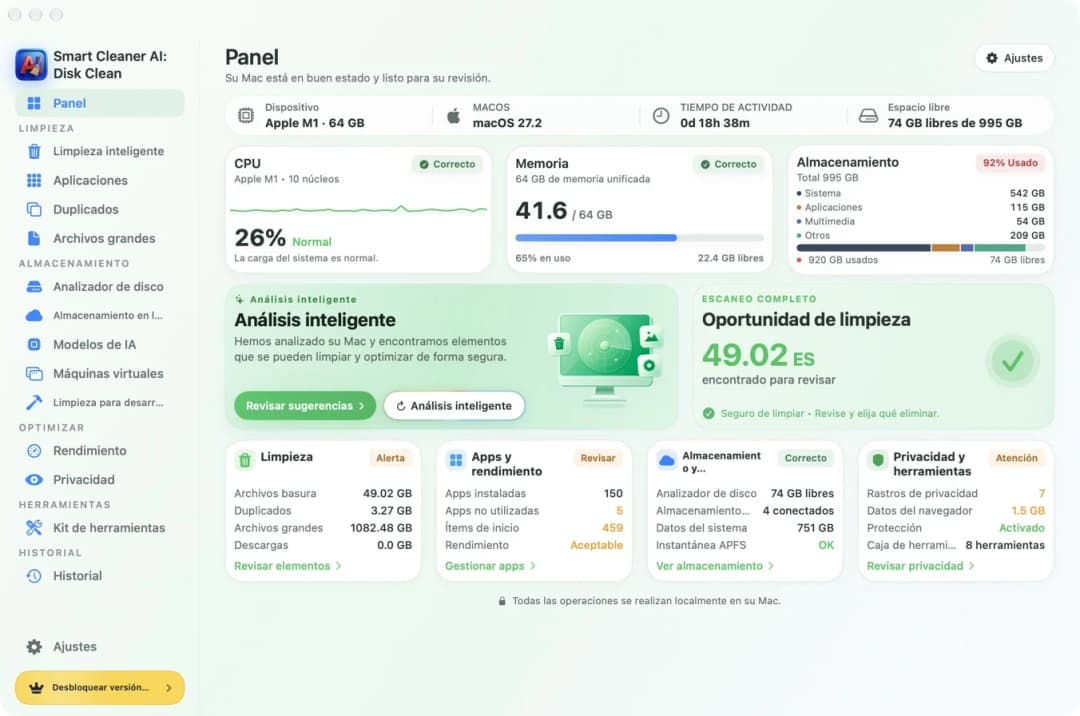
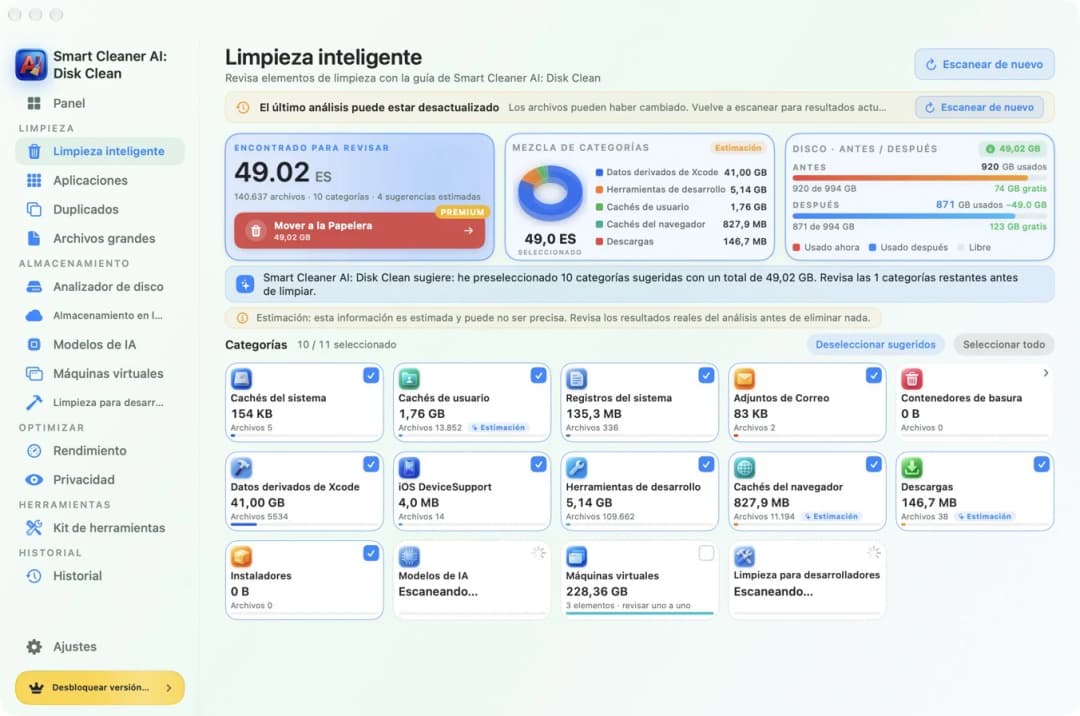
Smart Cleaner AI también es una sola app. Se ocupa solo del almacenamiento. Cuando la abres, el Panel enseña lo lleno que está el disco y cuánto encontró para revisar. Desde ahí vas al mapa, a las apps, a las copias o a los archivos de desarrollo. No tiene una página para fotos parecidas. Solo busca copias exactas.
2. Ver qué llena el disco
Un disco lleno es como una caja de juguetes llena. Primero quieres ver qué hay dentro. Cleaner One Pro tiene un mapa del disco y filtros para archivos grandes. En MacCleaner Pro el mapa es una herramienta aparte. Se llama Disk Space Analyzer.
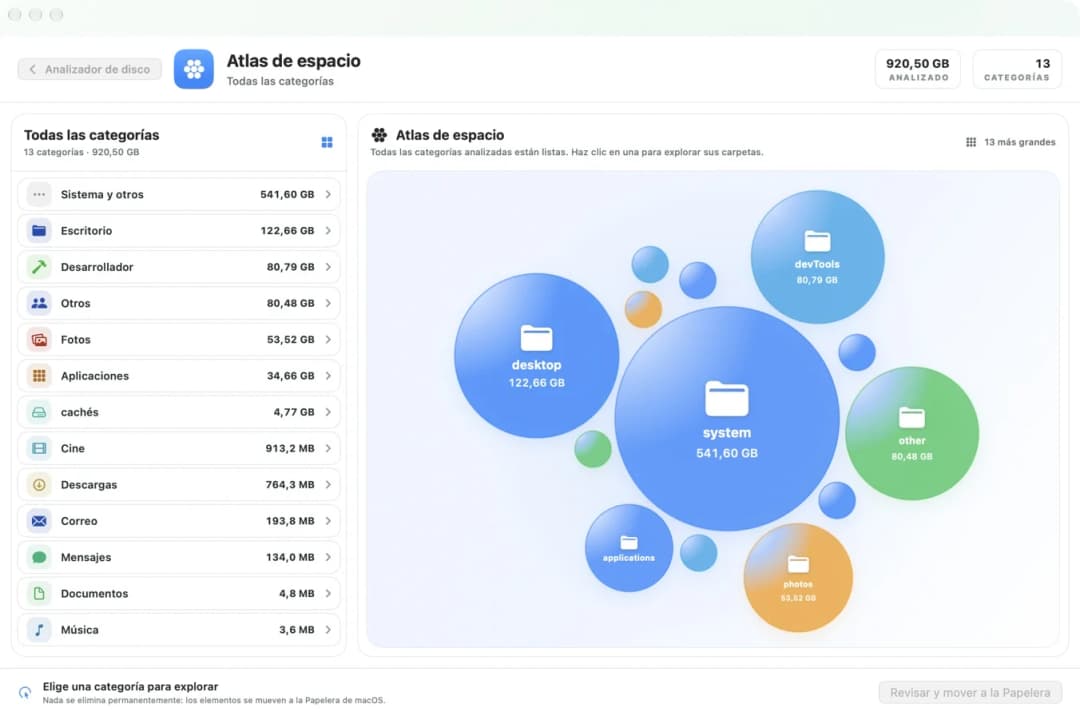
En Smart Cleaner AI el mapa se llama Atlas de espacio. Cada grupo es una burbuja, y una burbuja más grande ocupa más espacio. Puedes abrir las carpetas que hay dentro de una carpeta. Mirar el mapa y los archivos grandes es gratis.
3. Encontrar copias
Las copias son como tener dos pegatinas iguales. Solo necesitas una. Cleaner One Pro mira lo que hay dentro de los archivos para encontrar duplicados, y tiene un análisis aparte para fotos parecidas. Una foto parecida no siempre es una copia. Puede ser otra imagen que todavía quieres, así que mira cada grupo. En MacCleaner Pro, una herramienta aparte llamada Duplicate File Finder busca los duplicados. También puede comparar dos carpetas.
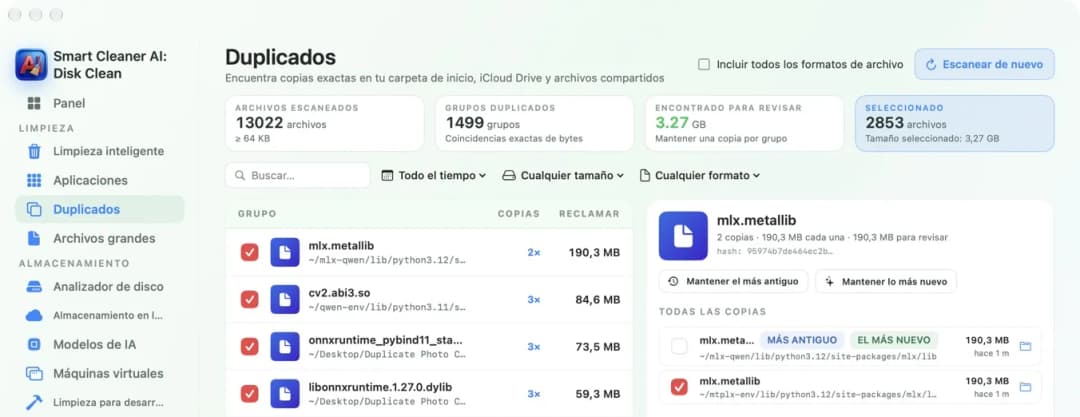
En Smart Cleaner AI, abre Duplicados. Encuentra copias exactas y las pone en grupos. En cada grupo se queda una copia. Mirar los grupos es gratis.
4. Quitar apps
Cuando una app se va, muchas veces deja archivos pequeños. Cleaner One Pro tiene una página llamada App Manager. Hace una lista de tus apps y de los archivos que les pertenecen. Su ficha del Mac App Store marca como función de pago quitar las apps y sus archivos. MacCleaner Pro trae una herramienta llamada App Cleaner & Uninstaller. Puede quitar varias apps a la vez y enseña los archivos que quedan.
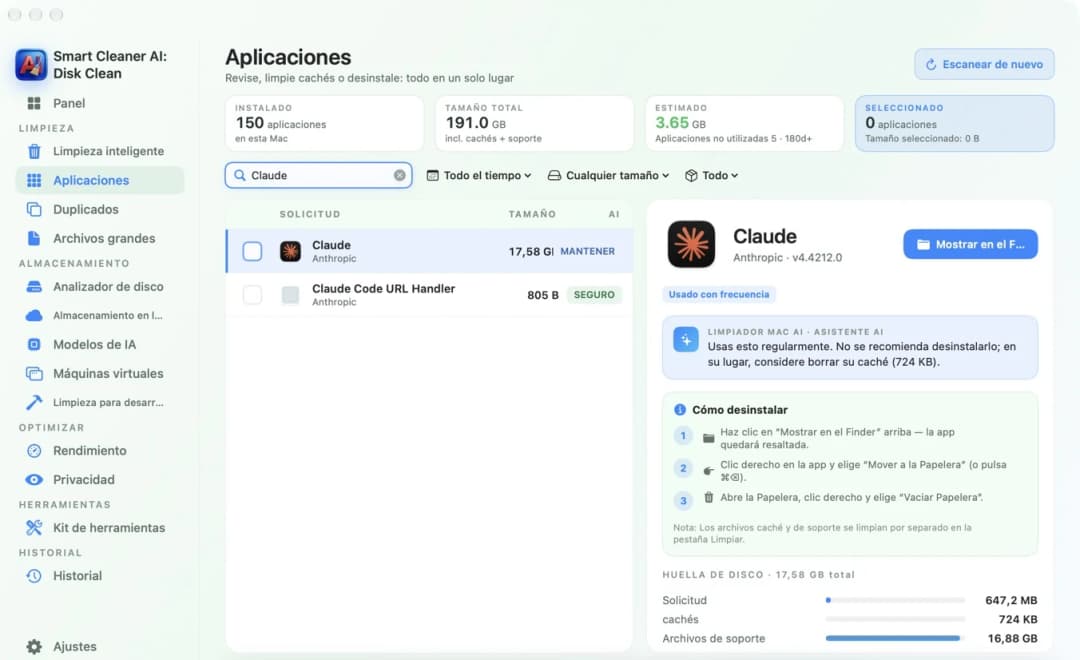
Smart Cleaner AI tiene la página Aplicaciones. Enseña cuánto ocupa cada app y cuánto de eso son cachés y archivos de soporte. También enseña los pasos para quitar la app en el Finder. Limpiar los restos compatibles desde dentro de la app necesita Pro. Si tu tarea principal es quitar muchas apps, el desinstalador de MacCleaner Pro está hecho justo para eso.
5. Papelera o adiós para siempre
Esta es la pregunta más importante. La Papelera es como una cesta junto a la puerta. Todavía puedes sacar cosas de ella. Borrar para siempre es como el camión de la basura. Sobre MacCleaner Pro, Nektony dice que primero ves una vista previa y confirmas. La Papelera es el camino normal, y el borrado definitivo se puede activar en los ajustes. Sobre Cleaner One Pro, la ficha del Mac App Store describe una elección entre la Papelera y el borrado definitivo cuando limpias duplicados con una compra. La guía de limpieza de Trend Micro avisa de que los archivos que quitas con Remove se borran para siempre. Por eso, lee el mensaje de la app antes de confirmar.
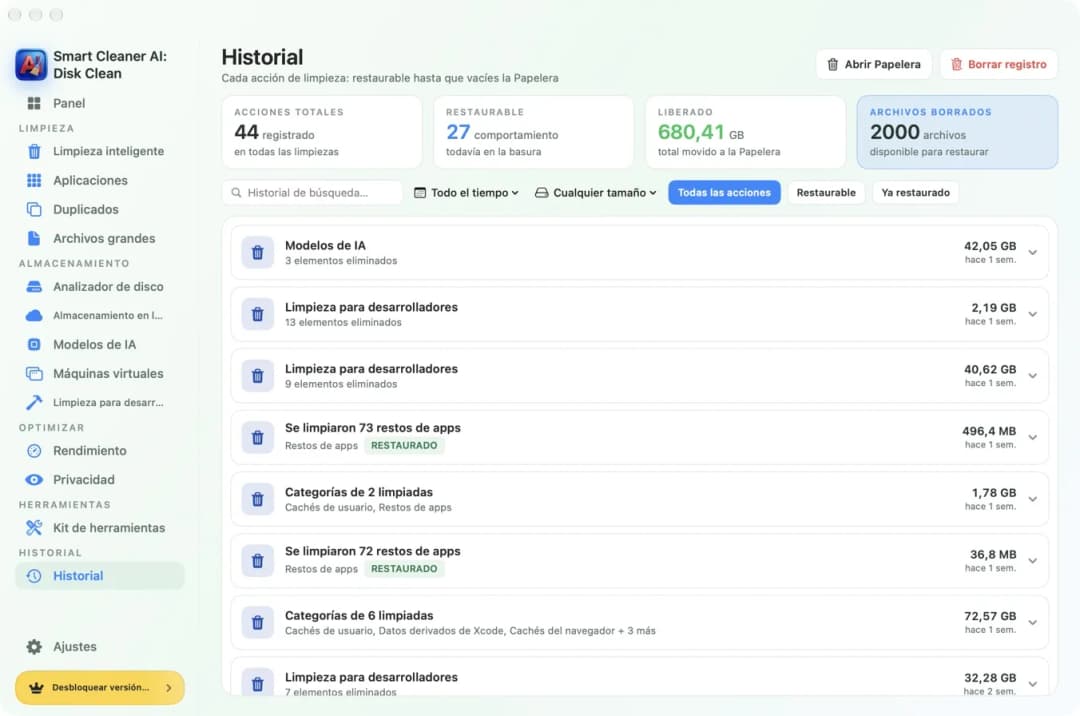
Smart Cleaner AI manda a la Papelera lo que elegiste. Para eso hace falta Pro. La página Historial hace una lista de cada limpieza y enseña cuántas se pueden restaurar todavía. Uses la app que uses, el espacio solo vuelve cuando vacías la Papelera.
6. Precio, parte gratis y tu Mac
Cleaner One Pro se descarga gratis. Quitar duplicados, fotos y apps es de pago. En noviembre de 2026, la web de Trend Micro en Estados Unidos enseñaba $19.99 por 12 meses en un dispositivo. El Mac App Store de Estados Unidos decía que el acceso de pago empieza en $19.99 al año. Necesita macOS 10.15 o posterior.
MacCleaner Pro te da dos días con todo. Después puedes seguir analizando y viendo la vista previa, y Nektony pone como gratis el borrado básico de duplicados. Para un Mac, Nektony enseñaba en noviembre de 2026 $14.95 al mes, $39.95 al año o $85.95 una sola vez. Necesita macOS 11 o posterior.
En Smart Cleaner AI, analizar y mirar siguen siendo gratis. En el Mac App Store de Estados Unidos, Pro costaba en noviembre de 2026 $5.99 al mes, $12.99 al año o $24.99 una sola vez. Necesita macOS 14.6 o posterior, así que no funciona en Mac más antiguos. Los precios pueden ser distintos en tu país y pueden cambiar. Lee el precio en la página de compra antes de pagar.
Cómo elegir entre las tres apps
- 1
Di cuál es tu tarea principal
Decide qué quieres más: un mapa del disco, encontrar copias, quitar apps u ordenar fotos parecidas.
- 2
Mira tu versión de macOS
Abre el menú Apple y elige Acerca de este Mac. Compara la versión con lo que necesita cada app.
- 3
Prueba la parte gratis
Haz un análisis con la parte gratis de una app y mira si enseña lo que buscabas.
- 4
Lee el botón y el precio
Antes de quitar nada, lee si va a la Papelera o si se borra para siempre. Después lee el precio en la página de compra.
Preguntas frecuentes
¿Cuál de las tres es mejor para quitar apps?▼
MacCleaner Pro trae su propio desinstalador. Puede quitar varias apps a la vez y enseña los archivos que quedan. Cleaner One Pro tiene App Manager, y su ficha del Mac App Store marca quitar apps como función de pago. Smart Cleaner AI enseña cuánto ocupa cada app y los pasos para quitarla en el Finder. Limpiar los restos compatibles desde dentro de la app necesita Pro.
¿Puedo analizar sin comprar nada?▼
Sí, con las tres. Cleaner One Pro se descarga gratis y pide pago para algunas funciones de borrado. MacCleaner Pro da dos días con todo, y después quedan el análisis y la vista previa. En Smart Cleaner AI, analizar y mirar siguen siendo gratis, y hace falta Pro para quitar cosas desde la app.
¿Qué dicen las tres apps sobre la privacidad?▼
Sobre Cleaner One Pro, la ficha del Mac App Store indica historial de compras, interacción con el producto y datos de fallos para análisis, como datos no vinculados a ti. Nektony dice que el trabajo con archivos en MacCleaner Pro se hace en tu Mac. Si activas el ajuste que ayuda a mejorar el programa, puede enviar datos de uso e informes de fallos, y estos pueden incluir rutas de archivos. La ficha de Smart Cleaner AI dice Data Not Collected (no se recopilan datos). Nosotros leímos estas declaraciones. No probamos las otras dos apps.
¿Cuál funciona en un Mac más antiguo?▼
Cleaner One Pro necesita macOS 10.15 o posterior y MacCleaner Pro macOS 11 o posterior. Smart Cleaner AI necesita macOS 14.6 o posterior, así que solo es para sistemas más nuevos.
¿Qué debo mirar antes de quitar archivos?▼
Mira dónde está el archivo y qué app lo usa. Lee si el botón lo manda a la Papelera o lo borra para siempre. Haz una copia de seguridad de lo que no puedas volver a conseguir. Los archivos de la Papelera solo devuelven su espacio cuando la vacías.

Primero mira, luego decide
Smart Cleaner AI enseña qué llena tu Mac, encuentra copias exactas y enseña cuánto ocupan tus apps. Analizar y mirar es gratis. Tú decides qué va a la Papelera.

Fuentes
- Trend Micro: Cleaner One Pro scan categories
- Trend Micro: Cleaner One Pro cleanup guide
- Mac App Store: Cleaner One Pro
- Trend Micro: Cleaner One Pro for Mac
- Nektony: MacCleaner Pro overview
- Nektony: MacCleaner Pro licenses
- Nektony: MacCleaner Pro FAQ
- Nektony: Privacy policy
- Apple Support: Free up storage space on Mac
Desarrollamos un algoritmo de análisis de disco para Smart Cleaner AI que te ayuda a ver rápidamente qué ocupa espacio y revisar qué puedes limpiar.
Guías relacionadas

· 9 min de lectura
Mejores programas para limpiar Mac en 2027: gratis y de pago
¿Cuál es el mejor programa para limpiar el Mac en 2027? Depende del trabajo. Apps gratis y de pago para ver el disco, desinstalar y buscar duplicados.

· 9 min de lectura
Alternativa a CleanMyMac: Smart Cleaner AI comparado
¿Buscas una alternativa a CleanMyMac? Mira qué hacen Smart Cleaner AI y CleanMyMac, qué es gratis, qué trabaja en segundo plano y cuánto cuesta cada uno.

· 9 min de lectura
¿Son seguros los limpiadores de Mac? 5 cosas que revisar
Algunos limpiadores de Mac son seguros y otros no. Revisa cinco cosas antes de instalar uno: la lista, la Papelera, las rutas, la privacidad y los permisos.

Ready when you are
Download Smart Cleaner AI for Mac
Analyze Mac storage, safely clear system data caches, find large files, and remove app leftovers with on-device controls.
By using Smart Cleaner AI, you agree to our Terms of Use and Privacy Policy.