Cleaner One Pro, MacCleaner Pro und Smart Cleaner AI im Vergleich
Cleaner One Pro, MacCleaner Pro oder Smart Cleaner AI? Vergleiche, was jeder Mac-Cleaner gratis zeigt, wie er löscht, was er kostet und welches macOS er braucht.

Drei Helfer klopfen an deine Tür. Jeder will dein Zimmer aufräumen. Der erste trägt eine große Tasche, in der alles steckt. Der zweite trägt eine Kiste mit mehreren kleinen Werkzeugen. Der dritte lässt dich erst alles anschauen. Geld will er nur, wenn er die Sachen hinausträgt. Alle drei können helfen. Sie arbeiten nur verschieden.
Die Helfer sind drei Mac-Apps: Cleaner One Pro von Trend Micro, MacCleaner Pro von Nektony und Smart Cleaner AI. Smart Cleaner AI machen wir selbst, das sagen wir offen. Für die anderen beiden haben wir im November 2026 ihre eigenen Hilfeseiten, ihre Preisseiten und den Mac App Store gelesen. Wir haben die drei Apps nicht nebeneinander laufen lassen. Wir haben keine Zeit gestoppt und nicht gezählt, wie viel Platz jede frei macht.
1. Die drei Apps kurz vorgestellt
Cleaner One Pro ist eine App von Trend Micro. Darin findest du Datenmüll, große Dateien, doppelte Dateien, eine Karte der Festplatte und eine Liste deiner Apps. Die Version im Mac App Store hat außerdem eine Fotoseite für ähnliche oder unscharfe Fotos und für Bildschirmfotos. MacCleaner Pro von Nektony ist ein Paket. Neben dem eigentlichen Cleaner bringt es einzelne Werkzeuge mit. Eines entfernt Apps, eines zeichnet die Festplatte und eines findet Duplikate.
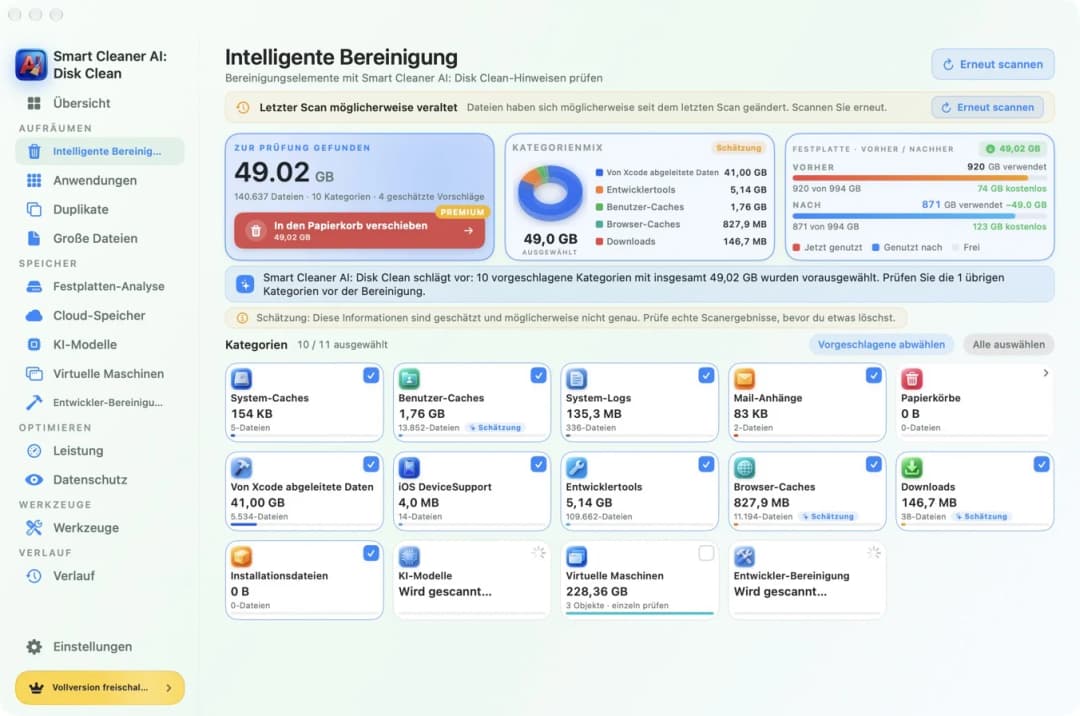
Smart Cleaner AI ist auch eine einzelne App. Sie kümmert sich nur um den Speicher. Wenn du sie öffnest, zeigt die Übersicht, wie voll die Festplatte ist und wie viel zur Prüfung gefunden wurde. Von dort gehst du zur Karte, zu den Apps, zu den Kopien oder zu den Entwicklerdateien. Eine Seite für ähnliche Fotos hat sie nicht. Sie sucht nur nach exakten Kopien.
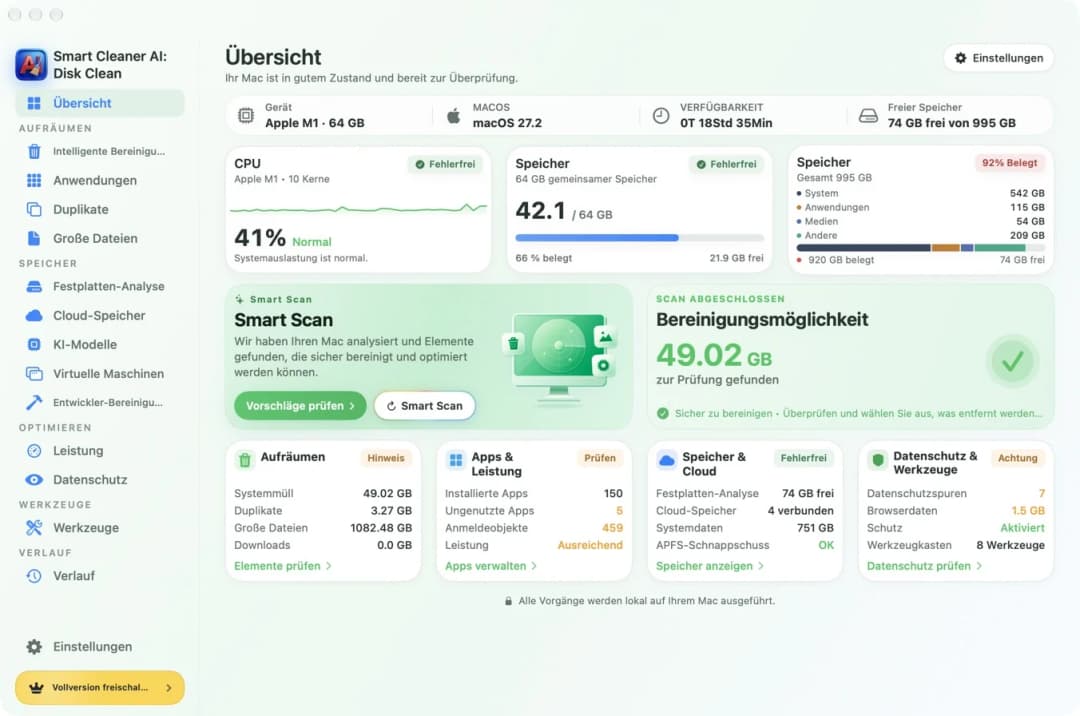
2. Sehen, was die Festplatte füllt
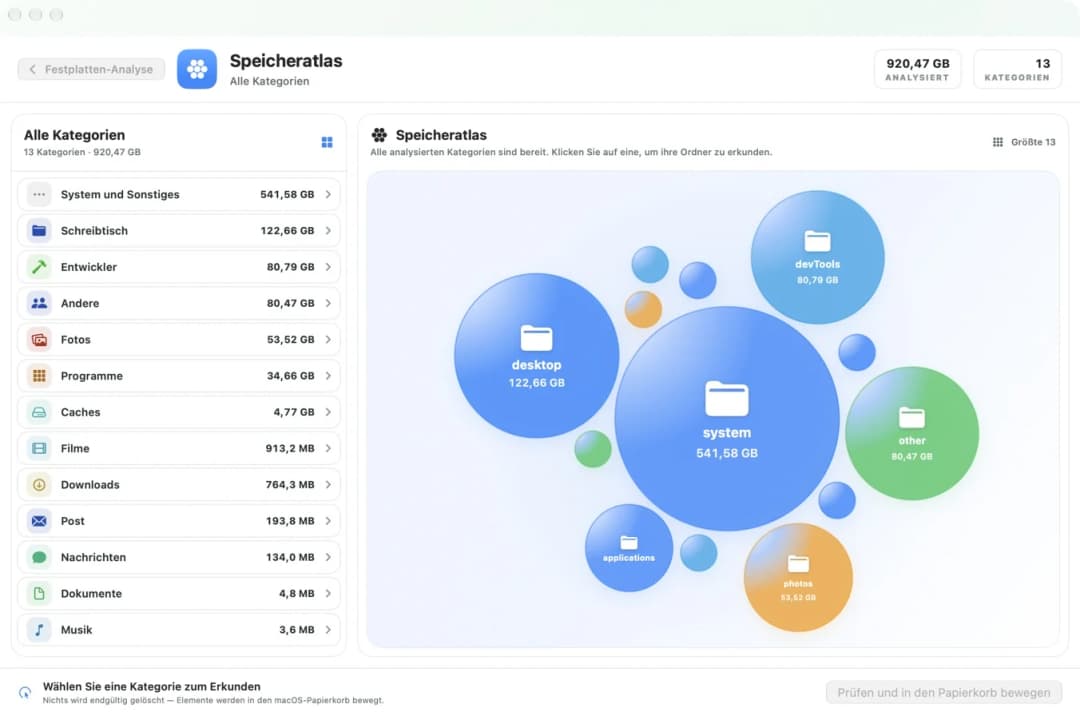
Eine volle Festplatte ist wie eine volle Spielzeugkiste. Zuerst willst du sehen, was drin ist. Cleaner One Pro hat eine Karte der Festplatte und Filter für große Dateien. In MacCleaner Pro ist die Karte ein eigenes Werkzeug. Es heißt Disk Space Analyzer.
In Smart Cleaner AI heißt die Karte Speicheratlas. Jede Gruppe ist eine Blase, und eine größere Blase braucht mehr Platz. Du kannst die Ordner in einem Ordner öffnen. Die Karte und die großen Dateien anzuschauen ist gratis.
3. Kopien finden
Kopien sind wie zwei gleiche Sticker. Du brauchst nur einen. Cleaner One Pro schaut in die Dateien hinein, um Duplikate zu finden, und hat einen eigenen Scan für ähnliche Fotos. Ein ähnliches Foto ist nicht immer eine Kopie. Es kann ein anderes Bild sein, das du noch behalten willst. Schau dir deshalb jede Gruppe an. In MacCleaner Pro sucht ein eigenes Werkzeug namens Duplicate File Finder nach Duplikaten. Es kann auch zwei Ordner vergleichen.
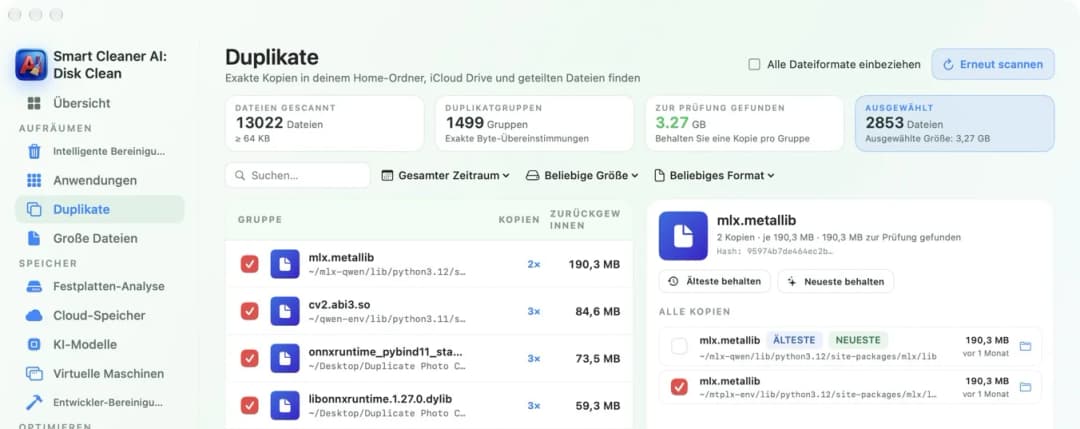
In Smart Cleaner AI öffnest du Duplikate. Die Seite findet exakte Kopien und legt sie in Gruppen. In jeder Gruppe bleibt eine Kopie. Die Gruppen anzuschauen ist gratis.
4. Apps entfernen
Wenn eine App geht, bleiben oft kleine Dateien zurück. Cleaner One Pro hat eine Seite namens App Manager. Sie listet deine Apps und die Dateien auf, die dazugehören. Im Mac App Store ist das Entfernen von Apps und ihren Dateien als bezahlte Funktion markiert. MacCleaner Pro bringt ein Werkzeug namens App Cleaner & Uninstaller mit. Es kann mehrere Apps auf einmal entfernen und zeigt die Dateien, die übrig bleiben.
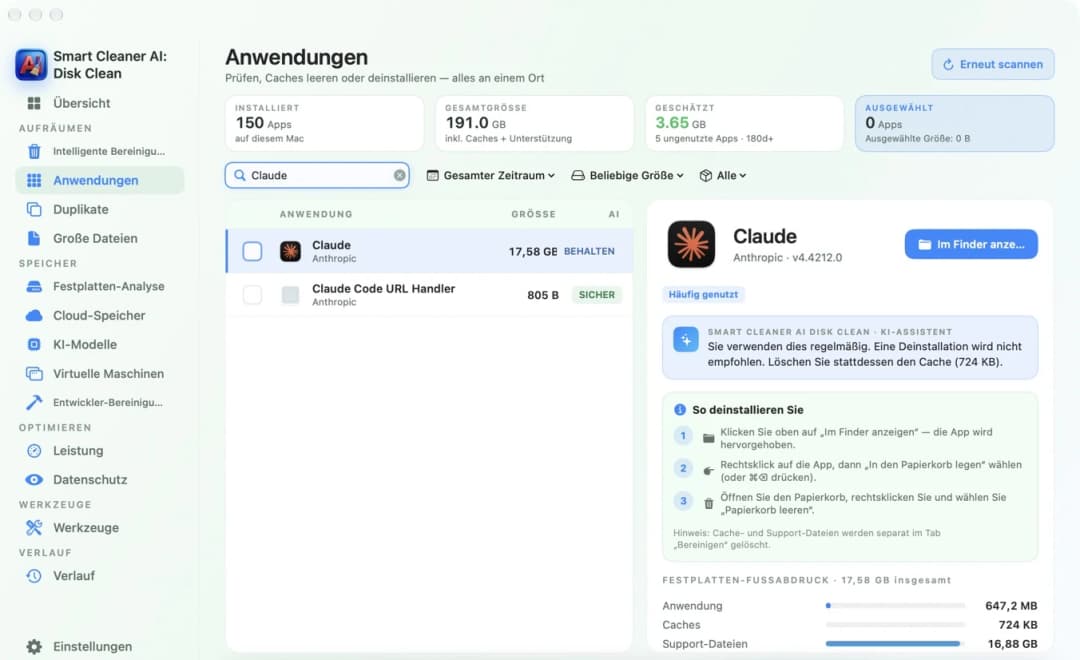
Smart Cleaner AI hat die Seite Anwendungen. Sie zeigt, wie groß jede App ist und wie viel davon Caches und Support-Dateien sind. Sie zeigt auch die Schritte, mit denen du die App im Finder entfernst. Unterstützte Reste direkt in der App zu bereinigen braucht Pro. Wenn du vor allem viele Apps entfernen willst, ist das Deinstallationswerkzeug in MacCleaner Pro genau dafür gebaut.
5. Papierkorb oder für immer weg
Das ist die wichtigste Frage. Der Papierkorb ist wie ein Korb neben der Tür. Du kannst noch etwas herausholen. Endgültig löschen ist wie das Müllauto. Zu MacCleaner Pro sagt Nektony, dass du erst eine Vorschau siehst und dann bestätigst. Der Papierkorb ist der normale Weg, und das endgültige Löschen lässt sich in den Einstellungen einschalten. Zu Cleaner One Pro beschreibt der Mac App Store eine Wahl zwischen Papierkorb und endgültigem Löschen, wenn du Duplikate mit einem Kauf bereinigst. Die Anleitung von Trend Micro warnt, dass Dateien, die du mit Remove entfernst, endgültig gelöscht werden. Lies also die Meldung in der App, bevor du bestätigst.
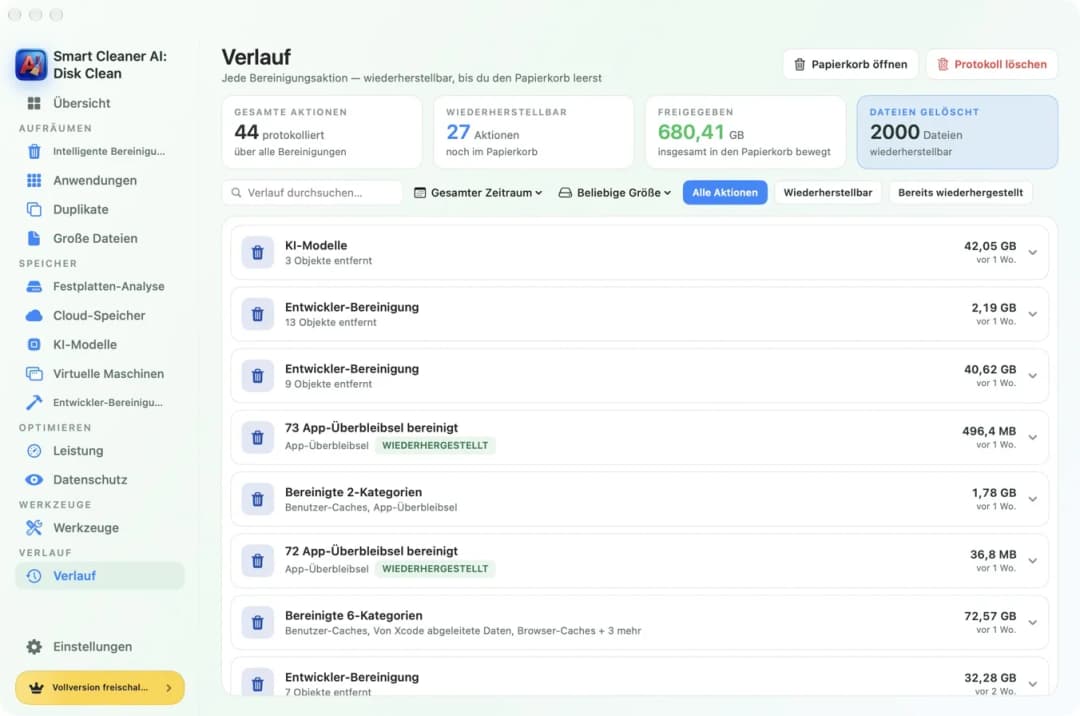
Smart Cleaner AI legt das, was du ausgewählt hast, in den Papierkorb. Dafür brauchst du Pro. Die Seite Verlauf listet jede Bereinigung auf und zeigt, wie viele noch wiederherstellbar sind. Egal welche App du nimmst: Der Platz kommt erst zurück, wenn du den Papierkorb leerst.
6. Preis, Gratis-Teil und dein Mac
Cleaner One Pro kannst du gratis laden. Das Entfernen von Duplikaten, Fotos und Apps kostet Geld. Im November 2026 zeigte die US-Website von Trend Micro $19.99 für 12 Monate auf einem Gerät. Im US Mac App Store stand, dass der bezahlte Zugang bei $19.99 im Jahr beginnt. Die App braucht macOS 10.15 oder neuer.
MacCleaner Pro gibt dir zwei Tage mit allem. Danach kannst du weiter scannen und die Vorschau ansehen, und Nektony führt das einfache Entfernen von Duplikaten als gratis auf. Für einen Mac nannte Nektony im November 2026 $14.95 im Monat, $39.95 im Jahr oder $85.95 einmalig. Die App braucht macOS 11 oder neuer.
In Smart Cleaner AI bleiben Scannen und Anschauen gratis. Im US Mac App Store kostete Pro im November 2026 $5.99 im Monat, $12.99 im Jahr oder $24.99 einmalig. Die App braucht macOS 14.6 oder neuer und läuft deshalb nicht auf älteren Macs. Preise können in deinem Land anders sein und sich ändern. Lies den Preis auf der Kaufseite, bevor du zahlst.
So wählst du zwischen den drei Apps
- 1
Benenne deine wichtigste Aufgabe
Überlege, was du am meisten willst: eine Karte der Festplatte, Kopien finden, Apps entfernen oder ähnliche Fotos aufräumen.
- 2
Prüfe deine macOS-Version
Öffne das Apple-Menü und wähle Über diesen Mac. Vergleiche die Version mit dem, was jede App braucht.
- 3
Probiere den Gratis-Teil
Scanne mit dem Gratis-Teil einer App und schau, ob sie zeigt, was du gesucht hast.
- 4
Lies die Taste und den Preis
Lies vor dem Entfernen, ob etwas in den Papierkorb kommt oder endgültig gelöscht wird. Lies danach den Preis auf der Kaufseite.
Häufig gestellte Fragen
Welche der drei Apps ist am besten zum Entfernen von Apps?▼
MacCleaner Pro bringt ein eigenes Deinstallationswerkzeug mit. Es kann mehrere Apps auf einmal entfernen und zeigt die Dateien, die übrig bleiben. Cleaner One Pro hat den App Manager, und im Mac App Store ist das Entfernen als bezahlt markiert. Smart Cleaner AI zeigt, wie groß jede App ist, und die Schritte zum Entfernen im Finder. Unterstützte Reste direkt in der App zu bereinigen braucht Pro.
Kann ich scannen, ohne etwas zu kaufen?▼
Ja, bei allen dreien. Cleaner One Pro kannst du gratis laden, und für manche Funktionen zum Entfernen musst du zahlen. MacCleaner Pro gibt dir zwei Tage mit allem, danach bleiben Scannen und Vorschau. In Smart Cleaner AI bleiben Scannen und Anschauen gratis, und zum Entfernen in der App brauchst du Pro.
Was sagen die drei Apps zum Datenschutz?▼
Zu Cleaner One Pro nennt der Mac App Store Kaufverlauf, Produktinteraktion und Absturzdaten für Analysen, als Daten, die nicht mit dir verknüpft sind. Nektony sagt, dass die Arbeit mit Dateien in MacCleaner Pro auf deinem Mac passiert. Wenn du die Einstellung einschaltest, die das Programm verbessern hilft, kann es Nutzungsdaten und Absturzberichte senden, und darin können Dateipfade stehen. Bei Smart Cleaner AI steht im Mac App Store Data Not Collected (keine Daten erfasst). Wir haben diese Angaben gelesen. Die anderen beiden Apps haben wir nicht selbst getestet.
Welche App läuft auf einem älteren Mac?▼
Cleaner One Pro braucht macOS 10.15 oder neuer und MacCleaner Pro macOS 11 oder neuer. Smart Cleaner AI braucht macOS 14.6 oder neuer und ist deshalb nur für neuere Systeme.
Was sollte ich prüfen, bevor ich Dateien entferne?▼
Prüfe, wo die Datei liegt und welche App sie benutzt. Lies, ob die Taste sie in den Papierkorb legt oder endgültig löscht. Mach ein Backup von Dingen, die du nicht wiederbekommst. Dateien im Papierkorb geben ihren Platz erst frei, wenn du ihn leerst.

Erst schauen, dann entscheiden
Smart Cleaner AI zeigt, was deinen Mac füllt, findet exakte Kopien und zeigt, wie groß deine Apps sind. Scannen und Anschauen sind gratis. Du entscheidest selbst, was in den Papierkorb kommt.

Quellen
- Trend Micro: Cleaner One Pro scan categories
- Trend Micro: Cleaner One Pro cleanup guide
- Mac App Store: Cleaner One Pro
- Trend Micro: Cleaner One Pro for Mac
- Nektony: MacCleaner Pro overview
- Nektony: MacCleaner Pro licenses
- Nektony: MacCleaner Pro FAQ
- Nektony: Privacy policy
- Apple Support: Free up storage space on Mac
Wir haben für Smart Cleaner AI einen eigenen Scan-Algorithmus entwickelt, damit Sie schnell sehen, was Speicherplatz belegt und was Sie bereinigen können.
Verwandte Ratgeber

· 9 Min. Lesezeit
Die beste Mac-Cleaner-Software 2027: gratis und bezahlt
Welche Mac-Cleaner-Software ist 2027 die beste? Das hängt von der Aufgabe ab. Gratis-Tools und bezahlte Apps für Speicherkarte, Deinstallieren und Duplikate.

· 9 Min. Lesezeit
CleanMyMac-Alternative: Smart Cleaner AI im Vergleich
Suchst du eine CleanMyMac-Alternative? Hier siehst du, was Smart Cleaner AI und CleanMyMac können, was gratis ist, was im Hintergrund läuft und was beide kosten.

· 9 Min. Lesezeit
Sind Mac-Cleaner sicher? 5 Dinge zum Prüfen
Manche Mac-Cleaner sind sicher, andere nicht. Prüfe vorher fünf Dinge: die Liste, den Papierkorb, die Dateipfade, den Datenschutz und die Zugriffsrechte.

Ready when you are
Download Smart Cleaner AI for Mac
Analyze Mac storage, safely clear system data caches, find large files, and remove app leftovers with on-device controls.
By using Smart Cleaner AI, you agree to our Terms of Use and Privacy Policy.