iPhone Temizleyici Uygulamaları Güvenli mi? Yüklemeden Önce 9 Maddelik Gizlilik Kontrol Listesi
Bir temizleyici uygulamaya fotoğraflarınıza erişim vermeden önce şu 9 şeyi kontrol edin: gizlilik etiketleri, izinler, ağ etkinliği, abonelikler ve güvenli silme.
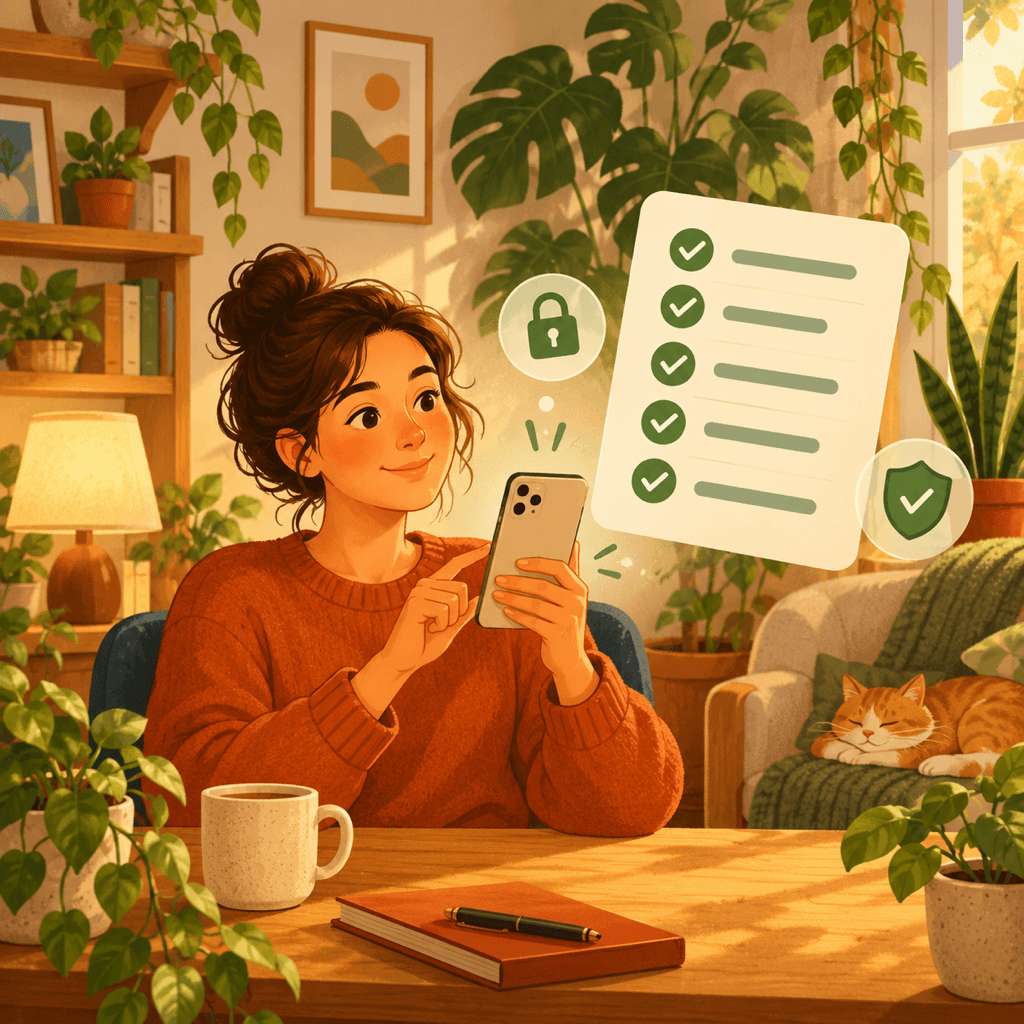
Depolama temizleyicileri, çoğu uygulamanın hiç ihtiyaç duymadığı bir şey ister: fotoğraf arşivinizin tamamına, bazen de kişilerinize erişim. Bu arşivde yüzler, belgeler, banka bilgilerinin ekran resimleri, konumlar ve yılların özel anları bulunur. Bir temizleyici uygulamanın güvenli olup olmadığı, reklamından çok bu erişimle ne yaptığına bağlıdır.
İyi haber şu ki iOS, bunu kontrol etmeniz için gereken araçları sunuyor. Bu rehber, herhangi bir temizleyiciyi yüklemeden önce ve yükledikten sonra App Store sayfası ve Ayarlar uygulamasıyla birkaç dakikada yapabileceğiniz dokuz somut kontrolü anlatıyor. Hiçbiri teknik bilgi gerektirmiyor.
Temizleyici Uygulamalar Neden Daha Dikkatli İncelenmeli?
Çoğu uygulama verilerinizin yalnızca küçük bir kısmına dokunur. Bir fotoğraf temizleyicinin ise kopyaları, benzer kareleri ve büyük dosyaları bulmak için her fotoğrafı ve videoyu okuması, bir kişi temizleme uygulamasının da rehberinizin tamamına erişmesi gerekir. Bu veriler işlenmek üzere sunucuya yükleniyor ya da reklam ortaklarıyla paylaşılıyorsa, gizlilik açısından ödediğiniz bedel geri kazandığınız gigabaytlardan daha ağır olabilir.
Bu kategorinin agresif yöntemlerle dolu bir geçmişi de var: korkutucu “telefonunuz dolu” uyarıları, kapatılması zor ödeme ekranları ve pahalı haftalık abonelikler. İyi bir temizleyici gerçekten işe yarayabilir. Aşağıdaki kontroller, işe yarayanları riskli olanlardan ayırmanıza yardımcı olur.
1. App Store'daki Uygulama Gizliliği Etiketini Okuyun
Her App Store sayfasında geliştiricinin doldurduğu bir Uygulama Gizliliği bölümü vardır. Veriler Sizi İzlemek İçin Kullanılan Veriler, Sizinle İlişkilendirilen Veriler ve Sizinle İlişkilendirilmeyen Veriler başlıkları altında gruplanır ya da Veriler Toplanmaz ifadesi yer alır.
Bir temizleyici için en büyük uyarı işareti Sizi İzlemek İçin Kullanılan Veriler başlığıdır: bu, verilerin reklam amacıyla başka şirketlerin verileriyle birleştirilebileceği anlamına gelir. Sizinle İlişkilendirilen Veriler altında Fotoğraflar veya Videolar görüyorsanız da durup düşünmelisiniz. Etiketin geliştiricinin kendi beyanı olduğunu unutmayın; bunu bir başlangıç noktası olarak görün ve sonraki kontrollerle doğrulayın.
2. Taramanın Cihazda Yapılıp Yapılmadığını Kontrol Edin
Günümüz iPhone'ları, Vision ve Core ML gibi Apple çerçevelerini kullanarak fotoğrafları cihazın kendisinde karşılaştırabilir. Taramayı cihazda yapan bir uygulamanın kopyaları bulmak için arşivinizi bir sunucuya göndermesine hiç gerek yoktur.
Uygulama açıklamasında veya gizlilik politikasında fotoğrafların cihazda işlendiğini ve yüklenmediğini açıkça belirten bir ifade arayın. “Hizmetlerimizi geliştirmek için içeriğinizi işleyebiliriz” gibi belirsiz ifadeler başka bir uygulamaya bakmanız için yeterli bir sebeptir.
3. İşinizi Gören En Dar Fotoğraf Erişimini Verin
Bir uygulama fotoğraf erişimi istediğinde iOS, arşivin tamamı yerine sınırlı erişimi seçip belirli fotoğrafları işaretlemenize izin verir. Bunu istediğiniz zaman Ayarlar → Gizlilik ve Güvenlik → Fotoğraflar bölümünden uygulamayı seçerek değiştirebilirsiniz.
Arşivinizin tamamındaki kopyaları bulmak için bir temizleyicinin tam erişime ihtiyacı vardır. Bu yüzden makul yaklaşım, temizlik yaptığınız süre boyunca tam erişim verip sonrasında kısıtlamaktır. Fotoğraflara, kişilere ve konuma aynı anda tam erişim almadan hiç açılmayan bir uygulamaya karşı dikkatli olun.
4. İstediği Diğer İzinlere Dikkat Edin
Bir fotoğraf temizleyicinin konumunuza, mikrofonunuza, Bluetooth'a ya da sizi diğer şirketlerin uygulama ve web sitelerinde izleme iznine ihtiyaç duyması için belirgin bir neden yoktur. Her ek izin isteği sorgulanmaya değer.
Etkinliğinizi izlemek için izin isteyen Uygulama Takibi Şeffaflığı istemini görürseniz Uygulama Beni Takip Etmesin seçeneğine dokunabilirsiniz. Uygulama normal çalışmaya devam etmelidir; özellikler aniden çalışmayı bırakıyorsa bu, uygulamanın iş modeli hakkında size bir şey söyler.
5. Ağ Etkinliğini Uygulama Gizlilik Raporu ile Doğrulayın
iOS, Ayarlar → Gizlilik ve Güvenlik altında Uygulama Gizlilik Raporu'nu sunar. Raporu açın, temizleyiciyle bir tarama yapın ve sonra geri dönün. Rapor, uygulamanın fotoğraflarınıza ne sıklıkla eriştiğini ve hangi internet alan adlarıyla bağlantı kurduğunu listeler.
Cihazda çalışan bir temizleyici de birkaç alan adına bağlanabilir; örneğin uygulama içi satın alımlar veya çökme raporları için. Asıl aramanız gereken şey, uzun bir reklam ya da analiz alan adı listesi veya arşiviniz taranırken yoğun ağ etkinliğidir. Böyle bir tablo, “her şey iPhone'unuzda kalır” iddiasıyla çelişir.
6. iOS'un İzin Vermediği İddialara Şüpheyle Yaklaşın
iOS her uygulamayı kendi korumalı alanında (sandbox) çalıştırır. Üçüncü taraf bir uygulama diğer uygulamaların önbelleğini temizleyemez, RAM'i “hızlandıramaz”, iPhone'unuzdan virüs temizleyemez ya da gizli dosyaları silerek sistemi hızlandıramaz. Bunları vaat eden uygulamalar, iOS'un onlara tanımadığı özelliklerden söz ediyordur.
Bir temizleyicinin gerçekten yapabileceği şey, erişim verdiğiniz öğeleri gözden geçirip kaldırmanıza yardımcı olmaktır: kopya ve benzer fotoğraflar, ekran resimleri, büyük videolar, Live Photo'lar ve kopya kişiler. Dürüst uygulamalar tam olarak bunu anlatır.
7. Deneme Süresi Bitmeden Aboneliği Anlayın
Pek çok temizleyici, ücretli bir aboneliğe dönüşen ücretsiz deneme sunar ve bu abonelik bazen haftalık faturalandırılır. Denemeyi başlatmadan önce satın alma ekranındaki fiyatı, faturalandırma dönemini ve yenileme tarihini okuyun. Tüm aboneliklerinizi Ayarlar → [adınız] → Abonelikler bölümünden görebilir veya iptal edebilirsiniz.
Güvenilir bir uygulama fiyatı ve kapatma düğmesini kolayca bulunur hale getirir, ödeme yapmadan önce en azından bazı temel özellikleri ya da bir tarama önizlemesini kullanmanıza izin verir.
8. Hiçbir Şeyin Siz Gözden Geçirmeden Silinmediğinden Emin Olun
Güvenli bir temizleyici, bulduğu öğeleri size gösterir ve onayınızı bekler. Otomatik “tek dokunuşla her şeyi temizle” davranışı, bir seri çekimdeki tek net kareyi ya da bilerek sakladığınız bir fotoğrafı silme riski taşır.
iPhone'da sildiğiniz fotoğraflar Son Silinenler albümüne gider ve yaklaşık 30 gün boyunca oradan geri alınabilir. iCloud Fotoğrafları açıksa silme işlemi diğer cihazlarınıza da yansır; bu yüzden dikkatle gözden geçirin ve yeri doldurulamayacak her şeyin yedeğini alın.
9. Uygulamanın Arkasındaki Geliştiriciyi ve Desteği Kontrol Edin
App Store'da geliştiricinin adına dokunarak diğer uygulamalarını görün, ardından web sitesini ziyaret edin. Okunabilir bir gizlilik politikası, bir destek veya iletişim sayfası ve uygulamanın güncel iOS sürümleri için bakımının yapıldığını gösteren yakın tarihli güncellemeler arayın.
Yorumlar da yardımcı olur, özellikle faturalandırmadan, silme sorunlarından veya gizlilikten söz eden yeni yorumlar. Beklenmedik ücretlerle ilgili tekrarlayan şikayetler, yüksek bir yıldız ortalamasından daha fazla bilgi verir.
Gizlilik Kontrolünü Beş Dakikada Yapın
- 1
Uygulama Gizliliği bölümünü açın
App Store sayfasında Uygulama Gizliliği bölümüne inin ve Sizi İzlemek İçin Kullanılan Veriler ya da kimliğinizle bağlantılı fotoğraflar olup olmadığına bakın.
- 2
Fotoğraf erişimini bilinçli verin
Tam erişimi yalnızca temizlik yaparken verin, sonra Ayarlar → Gizlilik ve Güvenlik → Fotoğraflar bölümünden düzenleyin.
- 3
Uygulama Gizlilik Raporu'nu açın
Ayarlar → Gizlilik ve Güvenlik bölümünden etkinleştirin, bir tarama yapın ve uygulamanın hangi alan adlarıyla bağlantı kurduğunu inceleyin.
- 4
Silmeden önce gözden geçirin
Önerilen her grubu kendiniz kontrol edin ve Son Silinenler'in fotoğrafları yaklaşık 30 gün sakladığını unutmayın.

Bu Kontrol Listesi Göz Önünde Tutularak Geliştirilmiş Bir Temizleyici
Clean Up Storage - Photo Clean, iPhone'unuzdaki kopya ve benzer fotoğrafları, ekran resimlerini, büyük videoları ve kişileri tarar. Tarama cihazda yapılır ve siz gözden geçirip onaylamadan hiçbir şey kaldırılmaz.

Sık sorulan sorular
iPhone temizleyici uygulamaları kullanmak güvenli mi?▼
Bazıları güvenli, bazıları değil. Güvenli bir temizleyici taramayı cihazda yapar, sizi izlemez, yalnızca ihtiyaç duyduğu izinleri ister ve siz gözden geçirmeden hiçbir şeyi silmez. Kontrol etmek için Uygulama Gizliliği etiketini ve Uygulama Gizlilik Raporu'nu kullanın.
Temizleyici uygulamalar fotoğraflarımı yükler mi?▼
Yüklemeleri gerekmez. Kopya ve benzer fotoğraf tespiti, Apple'ın kendi çerçeveleriyle tamamen iPhone üzerinde çalışabilir. Gizlilik politikasında cihazda işlemeye dair açık bir ifade arayın ve ağ etkinliğini Uygulama Gizlilik Raporu ile doğrulayın.
Bir temizleyici uygulama iPhone'umu hızlandırabilir ya da diğer uygulamaların önbelleğini temizleyebilir mi?▼
Hayır. iOS her uygulamayı korumalı alanda çalıştırdığı için üçüncü taraf bir temizleyici diğer uygulamaların verilerini temizleyemez, RAM boşaltamaz veya virüs kaldıramaz. Seçtiğiniz fotoğrafları, videoları ve kişileri kaldırmanıza yardımcı olabilir.
Bir temizleyici yanlış fotoğrafı silerse ne olur?▼
Silinen fotoğraflar yaklaşık 30 gün boyunca Son Silinenler albümünde kalır, bu yüzden onları oradan geri alabilirsiniz. iCloud Fotoğrafları açıksa silme işlemleri diğer cihazlarınızla eşzamanlanır; onaylamadan önce gözden geçirin.
Bir temizleyici uygulama aboneliğini nasıl durdururum?▼
Ayarlar'ı açın, adınıza ve ardından Abonelikler'e dokunun, uygulamayı seçip Aboneliği İptal Et'e dokunun. Bir sonraki ücretten kaçınmak için yenileme tarihinden en az bir gün önce iptal edin.
Kaynaklar
İlgili rehberler

· 7 dk okuma
iPhone Depolamasını Doğru Şekilde Nasıl Yönetirsiniz (2026)
Ayarlar size neyin yer kapladığını gösterir. İşte iPhone depolamasını gerçekten yönetip geri kazanmanın tam süreci: Belgeler ve Veri'den kopya fotoğraflara ve büyük videolara kadar.

· 6 dk okuma
iPhone'da Yinelenen Fotoğrafları Silme (Hızlı ve Güvenli)
iPhone'da yinelenen fotoğrafları adım adım nasıl bulup sileceğinizi, depolamayı nasıl açacağınızı öğrenin.

· 9 min read
iPhone'um Neden Yavaş? Depolama Sorunları ve Güvenli Çözümler
Düşük depolama alanı iPhone'u yavaşlatabilir ancak ağ koşulları, pil sağlığı ve yanıt vermeyen uygulamalar da önemlidir. Nedenini teşhis edin ve körü körüne silmeden alanı kurtarın.
Hazır olduğunuzda
iPhone için Clean Up Storage - Photo Clean'i indirin
Gizliliğe öncelik veren bir temizleme akışıyla yinelenen fotoğrafları kaldırın, videoları sıkıştırın ve kişileri düzenleyin.
Clean Up Storage - Photo Clean'i kullanarak şunları kabul etmiş olursunuz: Kullanım Koşulları ve Gizlilik Politikası.