การแจ้งเตือนดื่มน้ำบน iPhone ไม่ทำงานใช่ไหม
แก้ไขการแจ้งเตือนดื่มน้ำบน iPhone ที่หายไป มาช้า หรือไม่มีเสียง ตรวจสอบสิทธิ์การแจ้งเตือน โฟกัส สรุปตามกำหนดการ และตารางใน DropWise

แก้ไขใน 6 ขั้นตอน
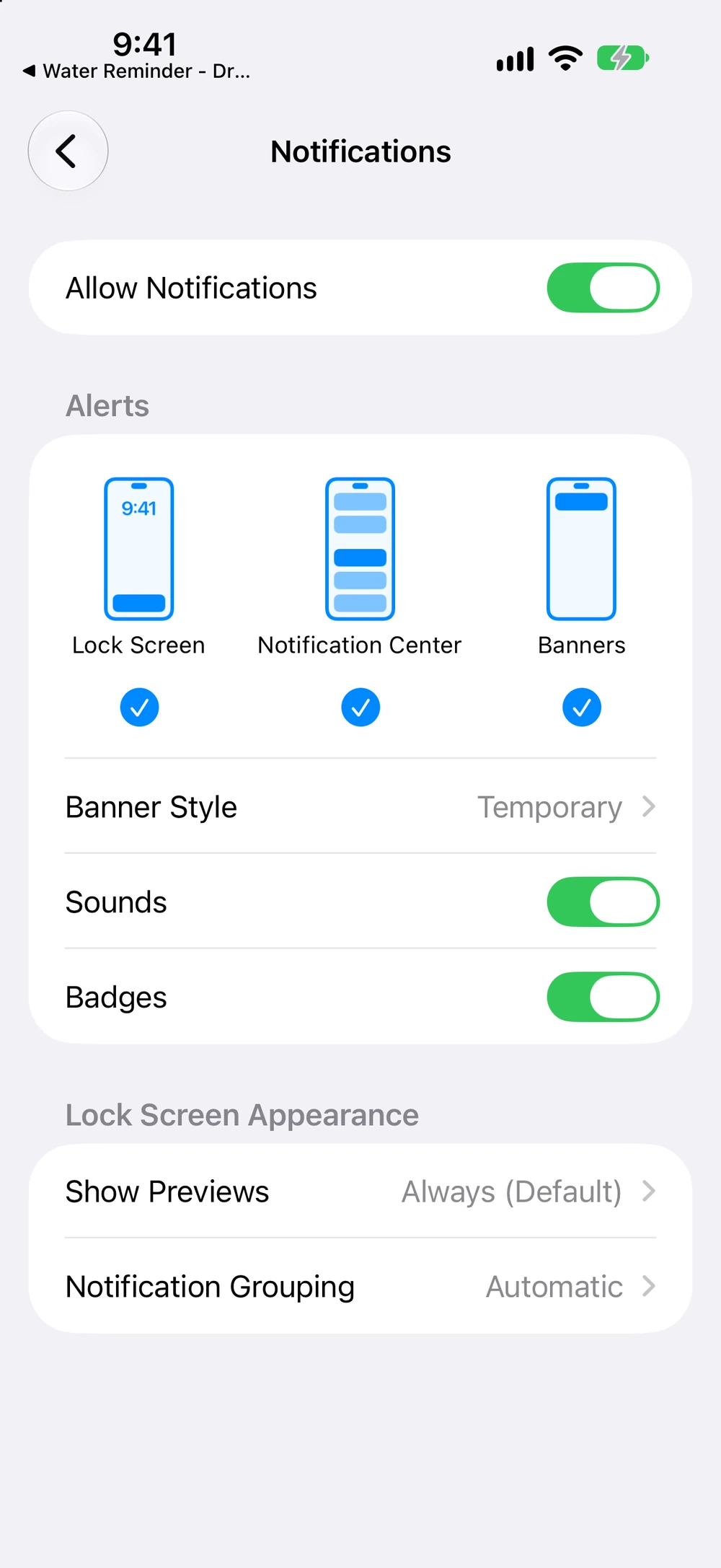
- เปิด การตั้งค่า → การแจ้งเตือน → DropWise แล้วเปิดอนุญาตการแจ้งเตือน หน้าจอล็อค ศูนย์การแจ้งเตือน และแบนเนอร์
- ในหน้าเดียวกัน เปิดเสียง และตรวจสอบว่าแอปไม่ได้อยู่ในสรุปตามกำหนดการ
- ปิดโฟกัสทั้งหมดในศูนย์ควบคุมระหว่างทดสอบการเตือนหนึ่งครั้ง
- เปิด DropWise → การตั้งค่า → การแจ้งเตือน ตรวจสอบชั่วโมงที่ใช้งานอยู่และความถี่ แล้วแตะบันทึกการแจ้งเตือน
- ล็อค iPhone แล้วรอการเตือนครั้งถัดไปภายในชั่วโมงที่ใช้งานอยู่
- ยังไม่มีอะไรเลยใช่ไหม ตรวจสอบวันที่และเวลา โหมดพลังงานต่ำ และอัปเดต แล้วรีสตาร์ท iPhone
เริ่มจากสิ่งที่เห็นจริงบนหน้าจอ
หากการเตือนขึ้นในศูนย์การแจ้งเตือนแล้วแต่ไม่มีเสียง ให้เริ่มดูที่การตั้งค่าเสียง หากการเตือนมักมาพร้อมกันเป็นชุด ให้ตรวจสอบสรุปตามกำหนดการและโฟกัส แต่ถ้าไม่ขึ้นเลยสักครั้ง ต้องตรวจทั้งสิทธิ์ของ iOS และตารางเวลาภายในแอปเตือนดื่มน้ำ
ตรวจสอบการส่งการแจ้งเตือนของ iPhone
- เปิด การตั้งค่า → การแจ้งเตือน → แอปเตือนดื่มน้ำของคุณ เปิด อนุญาตการแจ้งเตือน แล้วเปิดหน้าจอล็อค ศูนย์การแจ้งเตือน หรือแบนเนอร์ตามจุดที่ต้องการให้แสดง
- เปิด การตั้งค่า → การแจ้งเตือน → สรุปตามกำหนดการ นำแอปเตือนดื่มน้ำออกจากสรุป หรือเลือก จัดส่งทันที ในการตั้งค่าการแจ้งเตือนของแอปหากมีตัวเลือกนี้
- ปิดโฟกัสที่เปิดใช้อยู่ชั่วคราวจากศูนย์ควบคุม แล้วทดสอบการเตือน 1 ครั้ง หากกลับมาใช้งานได้ ให้ไปที่ การตั้งค่า → โฟกัส → โฟกัสที่เกี่ยวข้อง → แอป แล้วอนุญาตแอปนั้น และหากปัญหาเกิดเวลาเดิมทุกวัน ให้ตรวจตารางการนอนหลับและการทำงานด้วย
- หากเห็นการแจ้งเตือนแต่ไม่ได้ยินเสียง ให้ตรวจว่าเปิด เสียง ในการตั้งค่าการแจ้งเตือนของแอปบน iOS แล้ว ปิดโหมดเงียบระหว่างทดสอบ และดูระดับเสียง เสียงเรียกเข้าและการเตือน ใน การตั้งค่า → เสียงและการสั่น
ดูเพิ่มเติมได้ที่ คู่มือการตั้งค่าการแจ้งเตือนของ Apple และ คู่มือโฟกัสของ Apple
ตรวจสอบตารางเวลาใน DropWise
เปิด Water Reminder - DropWise บน iPhone แล้วเข้าไปที่การตั้งค่าการแจ้งเตือนของแอป ในเวอร์ชันตามภาพด้านล่าง หน้าจอนี้จะชื่อว่า Hydration Notifications ให้เปิด การแจ้งเตือน ตรวจสอบเวลาเริ่มต้นและสิ้นสุดของ ชั่วโมงที่ใช้งานอยู่ เลือก ความถี่ แล้วแตะ บันทึกการแจ้งเตือน ทั้งนี้ เอฟเฟกต์เสียงและการสั่นภายในแอปจะแยกต่างหากจากการส่งการแจ้งเตือนของ iOS
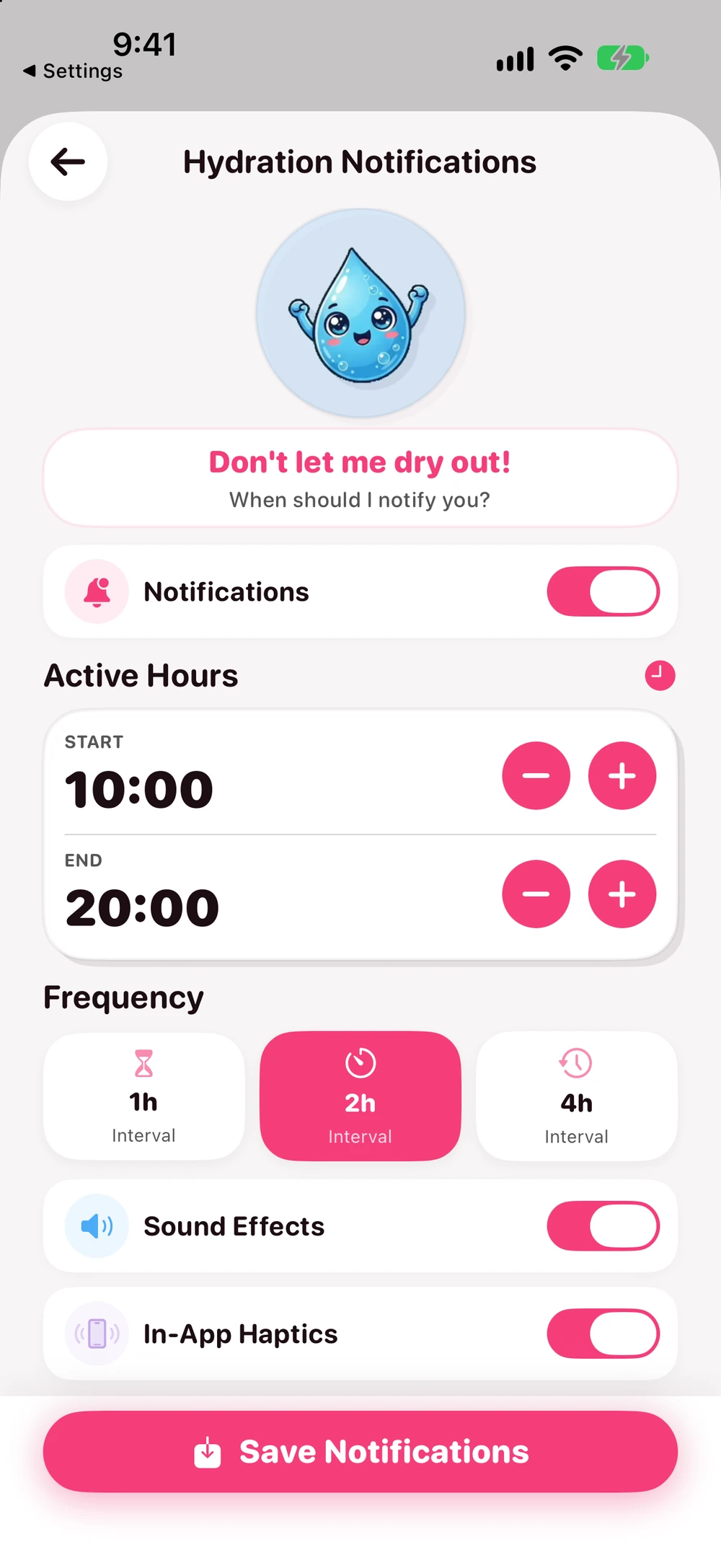
เลือกตารางที่มีการเตือนถัดไปอยู่ในช่วงชั่วโมงที่ใช้งานอยู่ กดบันทึก กลับไปที่หน้าจอโฮม แล้วล็อค iPhone เมื่อเลยเวลาที่ตั้งไว้ ให้เปิดดูศูนย์การแจ้งเตือนแม้จะไม่ได้ยินเสียงใดๆ ควรเปลี่ยนทีละหนึ่งการตั้งค่าเพื่อให้รู้ว่าจุดใดช่วยแก้ปัญหาได้ หน้า App Store สหรัฐฯ ระบุว่าแอปดาวน์โหลดฟรีพร้อมการซื้อภายในแอป ส่วนตารางเวลาได้รับการบันทึกไว้ในเวอร์ชัน 4.1.2 โดยไม่ต้องใช้ Premium ทั้งนี้สิทธิ์การใช้งานปัจจุบันอาจแตกต่างกันได้
หากการแจ้งเตือนยังมาช้าหรือหายไป
- หลังเดินทางหรือเปลี่ยนเวลา ให้ตรวจ การตั้งค่า → ทั่วไป → วันที่และเวลา เปิด ตั้งค่าอัตโนมัติ เมื่อใช้งานได้ ยืนยันเขตเวลาที่แสดง จากนั้นเปิด DropWise อีกครั้ง บันทึกตารางใหม่ แล้วทดสอบการเตือน 1 ครั้ง
- โหมดพลังงานต่ำจะปิดการดึงข้อมูลแอปอยู่เบื้องหลัง ลองทดสอบการเตือน 1 ครั้งโดยปิดโหมดพลังงานต่ำหากปัญหาเกิดพร้อมกัน แต่ตัวตั้งค่านี้เพียงอย่างเดียวไม่ได้หมายความว่าการแจ้งเตือนในเครื่องที่ตั้งเวลาไว้แล้วถูกบล็อก
- ตรวจหาอัปเดตแอปใน App Store และอัปเดต iOS ใน การตั้งค่า → ทั่วไป → อัปเดตซอฟต์แวร์ หากยังพบปัญหา ให้รีสตาร์ท iPhone ตามปกติ เปิดแอปซ้ำ ตรวจตาราง แล้วทดสอบอีกครั้ง ทั้งนี้การรีสตาร์ทหรืออัปเดตไม่ได้รับประกันว่าจะส่งถึงเสมอไป
- หากหายเฉพาะการเตือนช่วงหลังของวัน ให้ลองใช้ตารางที่เรียบง่ายขึ้น Apple ระบุขีดจำกัด 64 รายการสำหรับ UILocalNotification API รุ่นเก่า ซึ่งตัวเลขดังกล่าวไม่ได้เป็นขีดจำกัดปัจจุบันของ DropWise หากปัญหายังคงอยู่ ให้จดเวอร์ชัน iOS และแอป เขตเวลา เวลาที่ควรแจ้งเตือน และดูว่าขึ้นในศูนย์การแจ้งเตือนหรือไม่ ก่อนติดต่อฝ่ายสนับสนุน
ดูคำแนะนำของ Apple เพิ่มเติมเรื่อง วันที่และเวลา, โหมดพลังงานต่ำ, การตั้งเวลาการแจ้งเตือนในเครื่อง, การรีสตาร์ท และ อัปเดต iOS
| สิ่งที่คุณเห็น | สาเหตุที่เป็นไปได้ | วิธีแก้ |
|---|---|---|
| มีการเตือนในศูนย์การแจ้งเตือน แต่ไม่มีเสียง | เปิดโหมดเงียบอยู่ หรือปิดเสียงของแอปไว้ | ปิดโหมดเงียบ แล้วเปิดเสียงในการตั้งค่าการแจ้งเตือนของแอป |
| การเตือนหลายรายการมาพร้อมกัน | แอปอยู่ในสรุปตามกำหนดการ | นำแอปออกจากสรุปตามกำหนดการ หรือเลือกจัดส่งทันที |
| ไม่มีการเตือนตอนกลางคืนหรือระหว่างทำงาน | โฟกัสนอนหลับหรือทำงานเปิดอยู่ | อนุญาต DropWise ในโฟกัสนั้น หรือทดสอบนอกกำหนดการของโฟกัส |
| ไม่มีการเตือนเลย | การแจ้งเตือนปิดอยู่ หรือยังไม่ได้บันทึกกำหนดการ | เปิดอนุญาตการแจ้งเตือนในการตั้งค่า แล้วแตะบันทึกการแจ้งเตือนใน DropWise |
| การเตือนมาผิดเวลาหลังเดินทาง | เขตเวลาเปลี่ยนไป | เปิดตั้งค่าอัตโนมัติในวันที่และเวลา แล้วบันทึกกำหนดการใหม่อีกครั้ง |
| การเตือนไปแสดงบน Apple Watch แทน | iOS ส่งการแจ้งเตือนไปที่นาฬิกาเมื่อ iPhone ล็อคอยู่ | นี่เป็นเรื่องปกติ ดูวิธีตรวจสอบการเตือนบนข้อมือได้ในคู่มือ Apple Watch |
ก่อนติดต่อฝ่ายสนับสนุน
- เปลี่ยนการตั้งค่าทีละอย่างและทดสอบการเตือนทีละครั้ง เพื่อให้รู้ว่าอะไรช่วยแก้ปัญหาได้
- จดเวอร์ชัน iOS เวอร์ชัน DropWise เขตเวลา และเวลาที่ควรได้รับการเตือน
- ตรวจสอบศูนย์การแจ้งเตือนแม้จะไม่ได้ยินอะไร การแจ้งเตือนที่มาแบบไม่มีเสียงคือปัญหาเรื่องเสียง ไม่ใช่ปัญหาการส่ง
- โหมดพลังงานต่ำเพียงอย่างเดียวไม่ได้หยุดการเตือนที่ตั้งเวลาไว้แล้ว
คำถามที่พบบ่อย
ต้องเปิดแอปค้างไว้ไหม
ไม่ต้อง iOS จะส่งการเตือนที่ DropWise ตั้งเวลาไว้แล้วแม้แอปจะปิดอยู่ หากยังไม่มีการเตือนที่ตั้งเวลาไว้ ให้เปิดแอปแล้วบันทึกกำหนดการ
ถ้าการเตือนไปแสดงบน Apple Watch แทนล่ะ
เมื่อ iPhone ล็อคอยู่และคุณสวมนาฬิกาไว้ที่ข้อมือ iOS มักแสดงการแจ้งเตือนบนนาฬิกา หากไม่มีการเตือนบนข้อมือ ดูคู่มือการเตือนดื่มน้ำบน Apple Watch
ทำไมการเตือนดื่มน้ำของฉันไม่มีเสียง
การแจ้งเตือนมาถึงแล้วแต่เสียงปิดอยู่ ตรวจสอบโหมดเงียบ สวิตช์เสียงใน การตั้งค่า → การแจ้งเตือน → DropWise และระดับเสียงของเสียงเรียกเข้าและการเตือนในเสียงและการสั่น
ทำไมการเตือนมาช้าหรือมาพร้อมกันทั้งหมด
สรุปตามกำหนดการจะรวบรวมการแจ้งเตือนและส่งตามเวลาที่ตั้งไว้ นำ DropWise ออกจากสรุป หรือเลือกจัดส่งทันที
ต้องใช้ Premium สำหรับการเตือนดื่มน้ำไหม
ไม่ต้อง ใน DropWise 4.1.2 กำหนดการเตือนพื้นฐานใช้งานได้โดยไม่ต้องมี Premium แอปดาวน์โหลดได้ฟรีและมีการซื้อภายในแอปที่เป็นทางเลือก
คุณต้องการน้ำเท่าไร?
ใส่น้ำหนัก การออกกำลังกาย และสภาพอากาศเพื่อประมาณอย่างรวดเร็ว
(155 lb)
ปริมาณน้ำทั้งหมดที่ต้องการต่อวันโดยประมาณ
2.65 L
(89.6 US fl oz)
ประมาณ 10.5 แก้ว (แก้วละ 250 mL (8.5 fl oz))
ปริมาณที่ประเมินนี้เป็นเพียงแนวทาง ไม่ใช่เป้าหมายที่ต้องฝืนดื่ม การดื่มน้ำมากเกินไปในเวลาอันสั้นอาจเป็นอันตราย ควรปรับตามความกระหาย กิจกรรม และสุขภาพ
เปิดเครื่องคำนวณแบบเต็ม →คู่มือที่เกี่ยวข้อง

· อ่าน 4 นาที
การแจ้งเตือนดื่มน้ำบน Apple Watch ไม่ทำงาน? วิธีตั้งค่า iPhone และ Watch
การแจ้งเตือนดื่มน้ำไม่ขึ้นบน Apple Watch หรือไม่สั่นใช่ไหม ตรวจสอบตารางใน DropWise การสะท้อนการเตือนในแอป Watch โฟกัส โหมดเงียบ และการสั่น

· อ่าน 4 นาที
วิธีติดตามการดื่มน้ำในแอปสุขภาพของ Apple บน iPhone
เรียนรู้วิธีดูประวัติการดื่มน้ำ เพิ่มข้อมูลน้ำดื่มด้วยตนเองในแอปสุขภาพ ตรวจสอบแหล่งข้อมูลและการเข้าถึง และซิงค์ข้อมูลการดื่มน้ำของคุณ

· อ่าน 4 นาที
แอพติดตามน้ำไม่ซิงค์กับ Apple Health ใช่ไหม
ค้นหาสาเหตุที่บันทึกน้ำของ DropWise หายไป ล่าช้า หรือซ้ำกันใน Apple Health ตรวจสอบสิทธิ์การใช้น้ำ แหล่งข้อมูล และการซิงค์ iCloud

พร้อมเมื่อคุณพร้อม
ดาวน์โหลด DropWise สำหรับ iPhone
ติดตามการดื่มน้ำอย่างชาญฉลาดยิ่งขึ้นด้วยการเตือนความจำ การซิงค์ Apple Health และขั้นตอนที่เน้นความเป็นส่วนตัวเป็นอันดับแรก
เมื่อใช้ DropWise แสดงว่าคุณยอมรับของเรา เงื่อนไขการใช้งาน และ นโยบายความเป็นส่วนตัว.