Trinkerinnerungen funktionieren auf dem iPhone nicht?
Beheben Sie fehlende, verspätete oder stumme Trinkerinnerungen auf dem iPhone. Prüfen Sie Mitteilungsberechtigungen, Fokus, Geplante Übersicht und Ihren DropWise-Zeitplan.

In 6 Schritten beheben
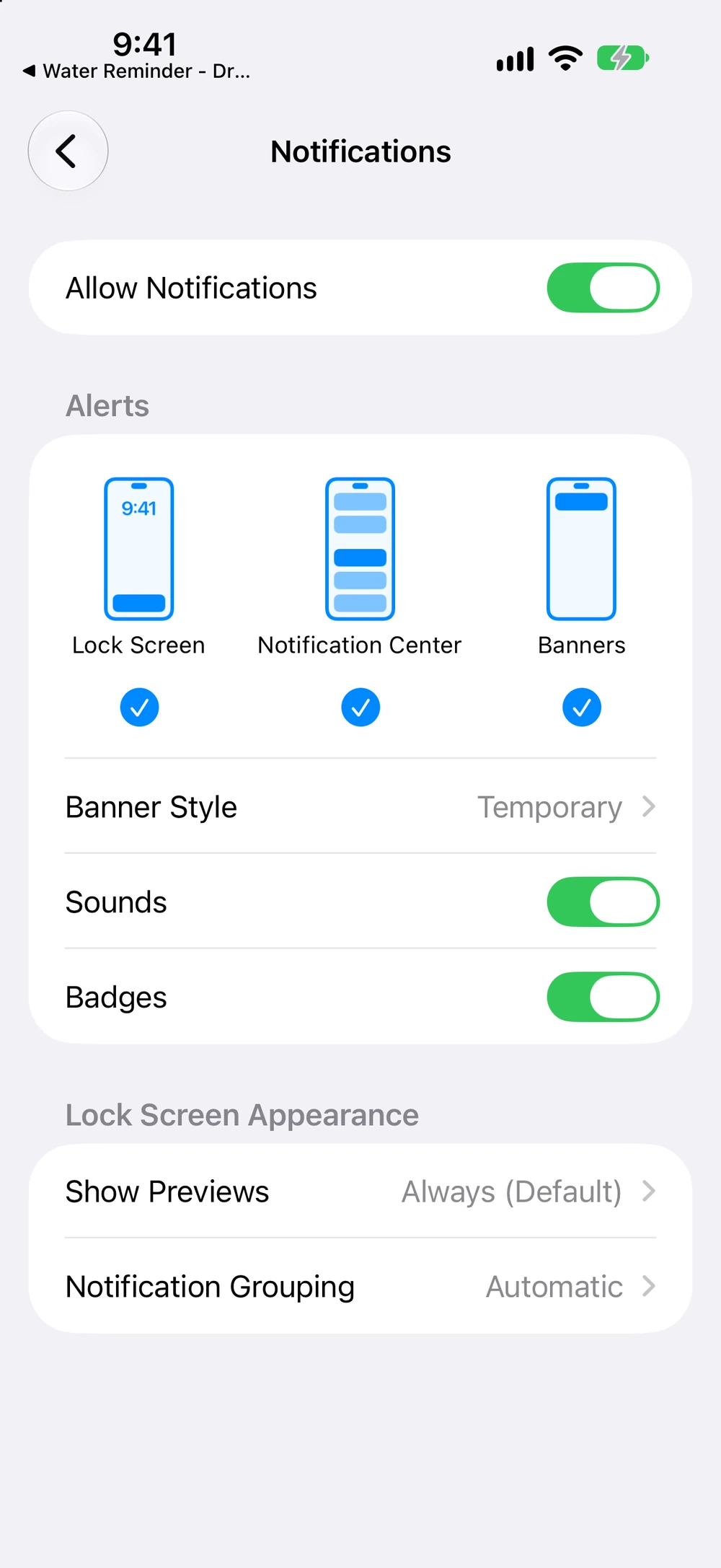
- Öffnen Sie Einstellungen → Mitteilungen → DropWise und aktivieren Sie Mitteilungen zulassen, Sperrbildschirm, Mitteilungszentrale und Banner.
- Aktivieren Sie im selben Bildschirm Töne und stellen Sie sicher, dass die App nicht in der Geplanten Zusammenfassung ist.
- Schalten Sie für eine Testerinnerung jeden Fokus im Kontrollzentrum aus.
- Öffnen Sie DropWise → Einstellungen → Benachrichtigungen, prüfen Sie Aktive Stunden und Häufigkeit und tippen Sie auf Benachrichtigungen speichern.
- Sperren Sie das iPhone und warten Sie auf die nächste Erinnerung innerhalb der aktiven Stunden.
- Immer noch nichts? Prüfen Sie Datum & Uhrzeit, den Stromsparmodus und Updates und starten Sie das iPhone dann neu.
Beginnen Sie mit dem, was Sie tatsächlich sehen
Erscheint die Erinnerung in der Mitteilungszentrale, gibt aber keinen Ton aus, prüfen Sie zuerst die Toneinstellungen. Kommen Erinnerungen gebündelt an, sehen Sie sich Geplante Übersicht und Fokus an. Erscheint gar nichts, prüfen Sie sowohl die iOS-Berechtigungen als auch den Zeitplan in Ihrer Erinnerungs-App.
iPhone-Mitteilungszustellung prüfen
- Öffnen Sie Einstellungen → Mitteilungen → Ihre Trinkerinnerungs-App. Aktivieren Sie Mitteilungen zulassen sowie Sperrbildschirm, Mitteilungszentrale oder Banner dort, wo der Hinweis erscheinen soll.
- Öffnen Sie Einstellungen → Mitteilungen → Geplante Übersicht. Entfernen Sie die Erinnerungs-App aus der Übersicht oder wählen Sie in deren Mitteilungseinstellungen Sofortige Zustellung, falls diese Option angezeigt wird.
- Schalten Sie den aktiven Fokus im Kontrollzentrum vorübergehend aus und testen Sie eine Erinnerung. Funktioniert es dann, gehen Sie zu Einstellungen → Fokus → betroffener Fokus → Apps und lassen Sie die App dort zu. Prüfen Sie Schlaf- und Arbeitspläne, wenn das Problem jeden Tag zur selben Zeit auftritt.
- Wenn Sie die Mitteilung sehen, aber nicht hören, aktivieren Sie Töne in den iOS-Mitteilungseinstellungen der App, deaktivieren Sie für den Test den Stummmodus und prüfen Sie die Lautstärke für Klingelton und Hinweise unter Einstellungen → Töne & Haptik.
Lesen Sie auch Apples Anleitung zu den Mitteilungseinstellungen und Apples Fokus-Anleitung.
Zeitplan in DropWise prüfen
Öffnen Sie Water Reminder - DropWise auf Ihrem iPhone und gehen Sie in die Benachrichtigungseinstellungen der App. In der unten gezeigten Version heißt der Bildschirm Hydration Notifications. Schalten Sie Benachrichtigungen ein, prüfen Sie Start und Ende der Aktiven Stunden, wählen Sie eine Häufigkeit und tippen Sie auf Benachrichtigungen speichern. Die Einstellungen für Soundeffekte und In-App-Haptik sind von der iOS-Mitteilungszustellung unabhängig.
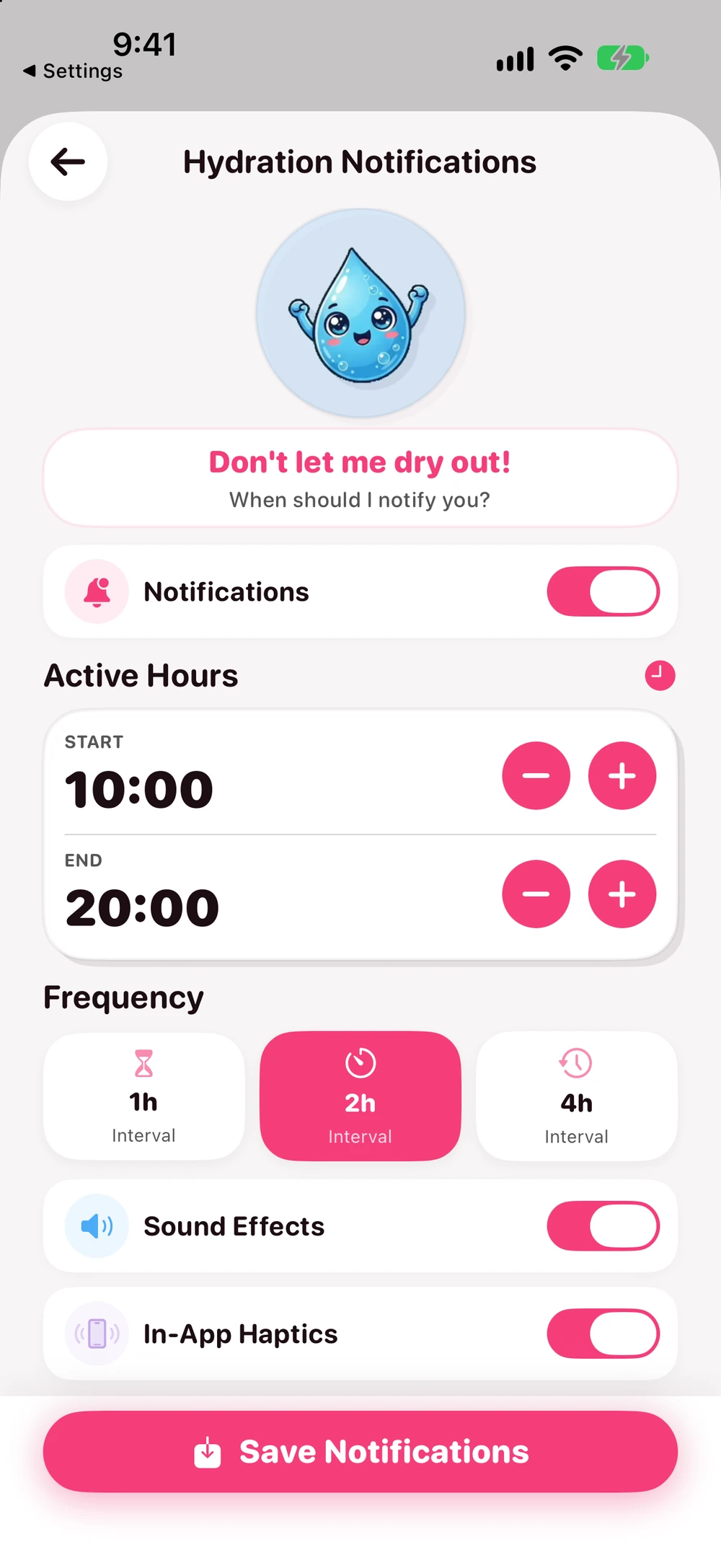
Wählen Sie einen Zeitplan mit einer bevorstehenden Erinnerung innerhalb der aktiven Stunden, speichern Sie ihn, kehren Sie zum Home-Bildschirm zurück und sperren Sie das iPhone. Sehen Sie nach der erwarteten Zeit in der Mitteilungszentrale nach, auch wenn Sie nichts gehört haben. Ändern Sie immer nur eine Einstellung gleichzeitig, damit Sie sehen, was geholfen hat. Im US-App-Store-Eintrag ist die App kostenlos mit In-App-Käufen aufgeführt. Der Zeitplan wurde in Version 4.1.2 ohne Premium dokumentiert; aktuelle Berechtigungsdetails können abweichen.
Wenn Hinweise weiterhin verspätet sind oder fehlen
- Prüfen Sie nach einer Reise oder Zeitumstellung Einstellungen → Allgemein → Datum & Uhrzeit. Aktivieren Sie Automatisch einstellen, sofern verfügbar, bestätigen Sie die angezeigte Zeitzone, öffnen Sie DropWise erneut, speichern Sie den Zeitplan noch einmal und testen Sie eine Erinnerung.
- Der Stromsparmodus deaktiviert die Hintergrundaktualisierung von Apps. Testen Sie eine Erinnerung bei deaktiviertem Stromsparmodus, falls Ausfälle zeitlich damit zusammenfallen. Diese Einstellung allein belegt allerdings nicht, dass eine bereits geplante lokale Mitteilung blockiert wurde.
- Prüfen Sie im App Store auf ein App-Update und unter Einstellungen → Allgemein → Softwareupdate auf ein iOS-Update. Besteht das Problem weiter, starten Sie das iPhone normal neu, öffnen Sie die App wieder, prüfen Sie den Zeitplan und testen Sie erneut. Ein Neustart oder Update garantiert jedoch keine Zustellung.
- Fehlen nur spätere Erinnerungen, versuchen Sie einen einfacheren Zeitplan. Apple dokumentiert ein Limit von 64 Anfragen für die veraltete UILocalNotification-API; diese Zahl begründet kein aktuelles DropWise-Limit. Wenn das Problem anhält, notieren Sie Ihre iOS- und App-Version, Ihre Zeitzone, die erwartete Erinnerungszeit und ob der Hinweis in der Mitteilungszentrale erschien, bevor Sie den Support kontaktieren.
Siehe auch Apples Anleitungen zu Datum & Uhrzeit, Stromsparmodus, lokaler Mitteilungsplanung, Neustart und iOS-Updates.
| Was Sie sehen | Wahrscheinliche Ursache | Was zu tun ist |
|---|---|---|
| Erinnerung im Mitteilungszentrale, kein Ton | Stummmodus ist aktiv oder Töne ist für die App aus | Stummmodus ausschalten und Töne in den Mitteilungseinstellungen der App aktivieren |
| Mehrere Erinnerungen kommen gleichzeitig | Die App ist in der Geplanten Zusammenfassung | Aus der Geplanten Zusammenfassung entfernen oder Sofortige Zustellung wählen |
| Fehlt nachts oder während der Arbeit | Der Fokus Schlafen oder Arbeit ist aktiv | DropWise in diesem Fokus zulassen oder außerhalb seines Zeitplans testen |
| Überhaupt keine Erinnerungen | Benachrichtigungen sind aus oder der Zeitplan wurde nicht gespeichert | In den Einstellungen Mitteilungen zulassen und in DropWise auf Benachrichtigungen speichern tippen |
| Erinnerungen zur falschen Zeit nach einer Reise | Die Zeitzone hat sich geändert | Unter Datum & Uhrzeit Automatisch einstellen aktivieren und den Zeitplan erneut speichern |
| Erinnerung erscheint stattdessen auf der Apple Watch | iOS leitet die Mitteilung an die Uhr weiter, solange das iPhone gesperrt ist | Das ist normal; Hinweise zum Handgelenk finden Sie im Apple Watch Ratgeber |
Bevor Sie den Support kontaktieren
- Ändern Sie jeweils nur eine Einstellung und testen Sie eine Erinnerung, damit Sie wissen, was geholfen hat.
- Notieren Sie Ihre iOS-Version, die DropWise-Version, Ihre Zeitzone und die erwartete Erinnerungszeit.
- Sehen Sie im Mitteilungszentrale nach, auch wenn Sie nichts gehört haben; eine stumme Mitteilung ist ein Tonproblem, kein Zustellproblem.
- Der Stromsparmodus allein stoppt bereits geplante Erinnerungen nicht.
Häufig gestellte Fragen
Muss die App geöffnet bleiben?
Nein. iOS stellt Erinnerungen, die DropWise bereits geplant hat, auch bei geschlossener App zu. Wenn keine Erinnerung geplant wurde, öffnen Sie die App und speichern Sie den Zeitplan.
Was ist, wenn die Erinnerung stattdessen auf der Apple Watch erscheint?
Solange das iPhone gesperrt ist und Sie die Uhr tragen, zeigt iOS die Mitteilung meist auf der Uhr. Wenn Hinweise am Handgelenk fehlen, lesen Sie den Ratgeber zu Trinkerinnerungen auf der Apple Watch.
Warum sind meine Trinkerinnerungen stumm?
Die Mitteilung ist angekommen, aber der Ton ist aus. Prüfen Sie den Stummmodus, den Schalter Töne unter Einstellungen → Mitteilungen → DropWise und die Lautstärke für Klingelton und Hinweise unter Töne & Haptik.
Warum kommen meine Erinnerungen zu spät oder alle auf einmal?
Die Geplante Zusammenfassung bündelt Benachrichtigungen und stellt sie zu festen Zeiten zu. Entfernen Sie DropWise aus der Zusammenfassung oder wählen Sie Sofortige Zustellung.
Brauche ich Premium für Trinkerinnerungen?
Nein. In DropWise 4.1.2 funktioniert der einfache Erinnerungsplan ohne Premium. Die App ist kostenlos und bietet optionale In-App-Käufe.
Wie viel Wasser brauchen Sie?
Gewicht, Training und Wetter eingeben und schnell den Tagesbedarf schätzen.
(155 lb)
Dein geschätzter täglicher Wasserbedarf
2,65 L
(89,6 US fl oz)
Etwa 10,5 Gläser à 250 mL (8,5 fl oz)
Ihr geschätzter Wasserbedarf ist ein flexibler Richtwert und keine Pflichtmenge. Zu viel Wasser in kurzer Zeit kann gefährlich sein. Passen Sie die Zufuhr an Durst, Aktivität und Wohlbefinden an.
Zum vollständigen Wasserbedarf-Rechner →Verwandte Ratgeber

· 4 Min. Lesezeit
Apple Watch Trinkerinnerungen funktionieren nicht? iPhone- & Watch-Einstellungen
Keine Trinkerinnerungen oder keine Vibration auf Ihrer Apple Watch? Prüfen Sie den DropWise-Zeitplan, die Mitteilungsspiegelung in der Watch-App, Fokus, Stummmodus und Haptik.

· 4 Min. Lesezeit
So erfassen Sie Ihre Wasseraufnahme in Apple Health auf dem iPhone
Protokollieren Sie Wasser in Apple Health, ändern Sie Einheiten, prüfen Sie Datenquellen und verbinden Sie DropWise, ohne dasselbe Getränk doppelt zu erfassen.

· 4 Min. Lesezeit
Wasser-Tracking-App wird nicht mit Apple Health synchronisiert?
Finden Sie heraus, warum DropWise-Wasserprotokolle in Apple Health fehlen, verspätet sind oder dupliziert werden. Überprüfen Sie die Wasserberechtigungen, Datenquellen und die iCloud-Synchronisierung.

Bereit, wenn Sie es sind
Laden Sie DropWise für iPhone herunter
Verfolgen Sie die Flüssigkeitszufuhr intelligenter mit Erinnerungen, Apple Health-Synchronisierung und einem Datenschutz-First-Flow.
Mit der Nutzung von DropWise stimmen Sie unseren Nutzungsbedingungen und Datenschutzrichtlinie.