Waterherinneringen werken niet op de iPhone?
Los ontbrekende, late of stille waterherinneringen op de iPhone op. Controleer meldingstoestemmingen, Focus, Gepland overzicht en uw DropWise-herinneringsschema.


Los het op in 6 stappen
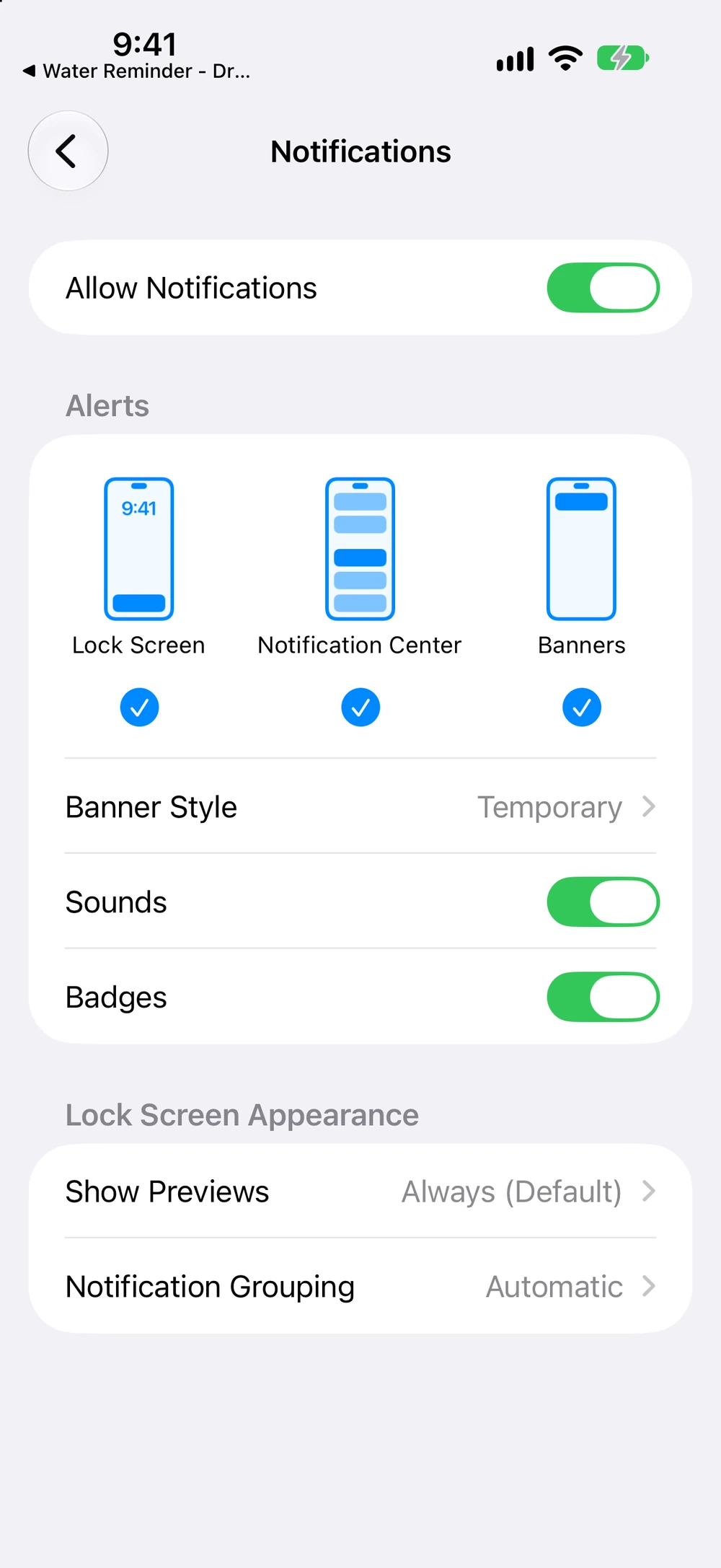
- Open Instellingen → Meldingen → DropWise en zet Meldingen toestaan, het toegangsscherm, het Meldingencentrum en de banners aan.
- Zet op hetzelfde scherm Geluiden aan en controleer dat de app niet in het Gepland overzicht staat.
- Zet voor één testherinnering elke Focus uit in het Bedieningspaneel.
- Open DropWise → Instellingen → Meldingen, controleer Actieve uren en Frequentie en tik op Meldingen opslaan.
- Vergrendel de iPhone en wacht op de volgende herinnering binnen de actieve uren.
- Nog steeds niets? Controleer Datum en tijd, de energiebesparingsmodus en updates, en herstart dan de iPhone.
Begin met wat u echt ziet
Staat de herinnering wel in het Meldingencentrum maar hoort u geen geluid, begin dan bij de geluidsinstellingen. Komen meldingen in één keer binnen, controleer dan Gepland overzicht en Focus. Verschijnt er nooit iets, controleer dan zowel de iOS-machtigingen als het schema in uw herinneringsapp.
Bezorging van iPhone-meldingen controleren
- Open Instellingen → Meldingen → uw waterherinneringsapp. Zet Sta meldingen toe aan en schakel Toegangsscherm, Meldingencentrum of Banners in waar u de melding wilt zien.
- Open Instellingen → Meldingen → Gepland overzicht. Haal de herinneringsapp uit het overzicht of kies Onmiddellijke levering in de meldingsinstellingen als die optie verschijnt.
- Schakel een actieve Focus tijdelijk uit in het Bedieningspaneel en test één herinnering. Werkt dat wel, ga dan naar Instellingen → Focus → de betreffende Focus → Apps en sta de app toe tijdens die Focus. Controleer slaap- en werkschema's als het probleem elke dag rond hetzelfde tijdstip optreedt.
- Ziet u de melding wel maar hoort u niets, controleer dan of Geluiden aan staat in de iOS-meldingsinstellingen van de app, zet de stille modus uit voor de test en controleer het volume van Beltoon en waarschuwingen onder Instellingen → Horen en voelen.
Zie ook Apple's handleiding voor meldingsinstellingen en Apple's Focushandleiding.
Het schema in DropWise controleren
Open Water Reminder - DropWise op uw iPhone en open de meldingsinstellingen van de app. In de onderstaande versie heet dit scherm Hydratatiemeldingen. Zet Meldingen aan, controleer begin en einde van Actieve uren, kies een Frequentie en tik op Meldingen opslaan. De geluidseffecten en in-app-haptiek van de app staan los van de iOS-meldingen.
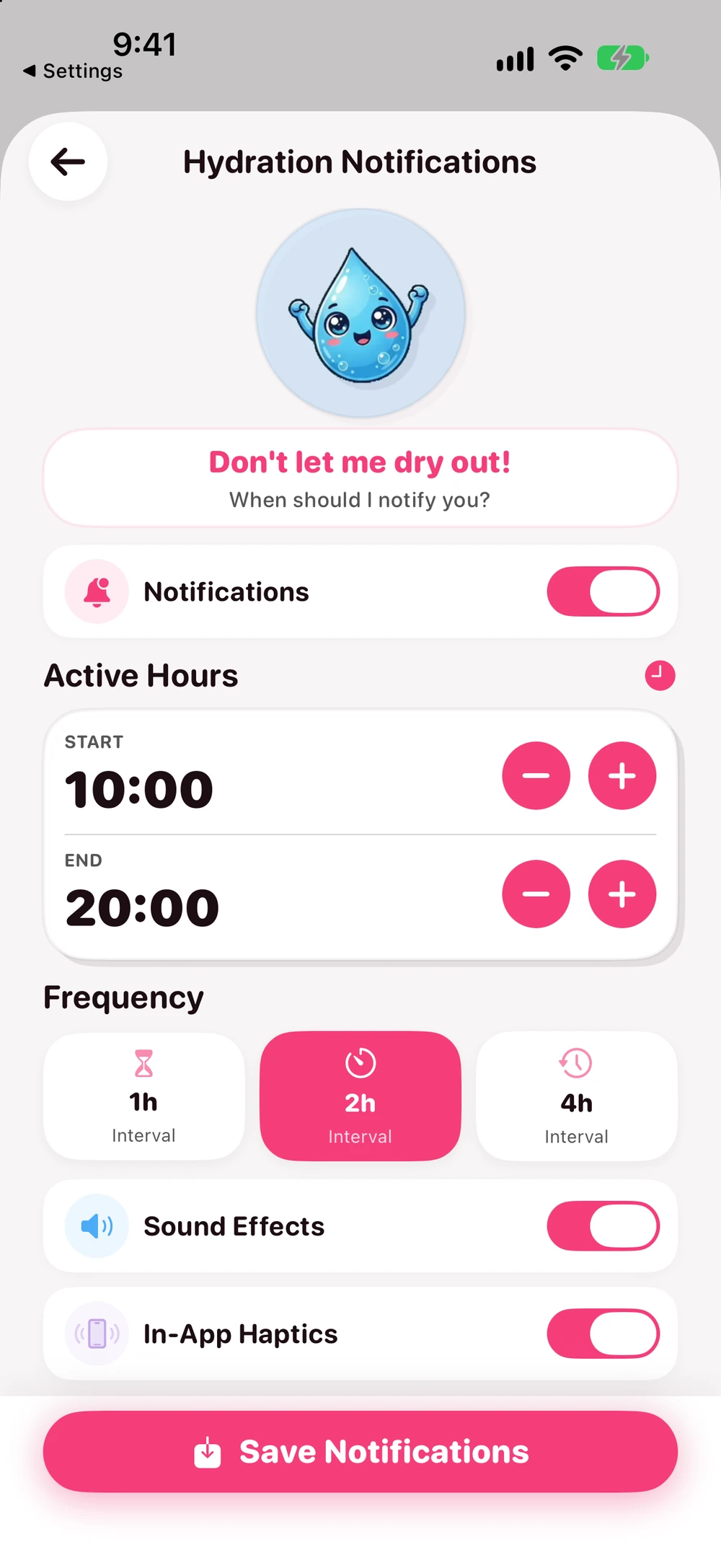
Kies een schema met een aankomende herinnering binnen de actieve uren, sla het op, keer terug naar het beginscherm en vergrendel de iPhone. Kijk na het verwachte tijdstip in het Meldingencentrum, ook als u niets hebt gehoord. Wijzig steeds één instelling tegelijk, zodat u weet wat heeft geholpen. De Amerikaanse App Store-vermelding vermeldt de app als gratis te downloaden met in-app-aankopen. Het schema is in versie 4.1.2 zonder Premium gedocumenteerd; actuele voorwaarden kunnen verschillen.
Als meldingen nog steeds te laat zijn of ontbreken
- Controleer na een reis of klokverandering Instellingen → Algemeen → Datum en tijd. Gebruik Stel automatisch in indien beschikbaar, bevestig de weergegeven tijdzone, open DropWise opnieuw, sla het schema nogmaals op en test één herinnering.
- De energiebesparingsmodus schakelt verversen op de achtergrond uit. Test één herinnering met de energiebesparingsmodus uit als problemen daarmee samenvallen. Die instelling alleen toont echter niet aan dat een al geplande lokale melding is geblokkeerd.
- Controleer op een app-update in de App Store en een iOS-update onder Instellingen → Algemeen → Software-update. Blijft het probleem bestaan, herstart dan de iPhone normaal, open de app opnieuw, controleer het schema en test nogmaals. Een herstart of update garandeert geen bezorging.
- Ontbreken alleen latere herinneringen, probeer dan een eenvoudiger schema. Apple documenteert een limiet van 64 verzoeken voor de verouderde UILocalNotification-API; dat getal vormt geen huidige limiet voor DropWise. Noteer uw iOS- en app-versie, tijdzone, verwachte meldingstijd en of de melding in het Meldingencentrum verscheen voordat u contact opneemt met support.
Zie Apple's handleidingen voor datum en tijd, energiebesparingsmodus, lokale meldingsplanning, herstarten en iOS-updates.
| Wat u ziet | Waarschijnlijke oorzaak | Wat te doen |
|---|---|---|
| Herinnering in het Meldingencentrum, geen geluid | De stille modus staat aan of Geluiden staat uit voor de app | Zet de stille modus uit en zet Geluiden aan in de meldingsinstellingen van de app |
| Meerdere herinneringen tegelijk | De app staat in het Gepland overzicht | Haal de app uit het Gepland overzicht of kies Onmiddellijke levering |
| Ontbreekt 's nachts of tijdens het werk | De Focus Slaap of Werk is actief | Sta DropWise toe in die Focus of test buiten het schema ervan |
| Helemaal geen herinneringen | Meldingen staan uit of het schema is niet opgeslagen | Zet Meldingen toestaan aan in Instellingen en tik op Meldingen opslaan in DropWise |
| Herinneringen op het verkeerde tijdstip na een reis | De tijdzone is veranderd | Zet Automatisch instellen aan bij Datum en tijd en sla het schema opnieuw op |
| Herinnering verschijnt op de Apple Watch | iOS stuurt de melding naar het horloge zolang de iPhone vergrendeld is | Dit is normaal; zie de Apple Watch-gids voor meldingen op de pols |
Voordat u contact opneemt met support
- Wijzig één instelling tegelijk en test één herinnering, zodat u weet wat het heeft opgelost.
- Noteer uw iOS-versie, de DropWise-versie, uw tijdzone en het verwachte tijdstip van de herinnering.
- Kijk in het Meldingencentrum, ook als u niets hebt gehoord; een stille melding is een geluidsprobleem, geen leveringsprobleem.
- De energiebesparingsmodus alleen houdt al geplande herinneringen niet tegen.
Veelgestelde vragen
Moet de app open blijven?
Nee. iOS levert herinneringen die DropWise al heeft gepland, ook als de app gesloten is. Is er geen herinnering gepland, open dan de app en sla het schema op.
Wat als de herinnering op de Apple Watch verschijnt?
Zolang de iPhone vergrendeld is en u het horloge draagt, toont iOS de melding meestal op het horloge. Ontbreken meldingen op de pols, bekijk dan de gids over waterherinneringen op de Apple Watch.
Waarom maken mijn waterherinneringen geen geluid?
De melding is aangekomen, maar het geluid staat uit. Controleer de stille modus, de schakelaar Geluiden in Instellingen → Meldingen → DropWise en het volume van Beltoon en waarschuwingen in Horen en voelen.
Waarom komen mijn herinneringen te laat of allemaal tegelijk?
Gepland overzicht bundelt meldingen en levert ze op vaste tijden. Haal DropWise uit het overzicht of kies Onmiddellijke levering.
Heb ik Premium nodig voor waterherinneringen?
Nee. In DropWise 4.1.2 werkt het basisschema voor herinneringen zonder Premium. De app is gratis te downloaden, met optionele in-app-aankopen.
Hoeveel water heb jij nodig?
Vul je gewicht, beweging en het weer in voor een snelle schatting.
(155 lb)
Je geschatte totale waterbehoefte per dag
2,65 L
(89,6 US fl oz)
Ongeveer 10,5 glazen van 250 mL (8,5 fl oz)
Deze schatting is een flexibele richtlijn, geen verplichte hoeveelheid. Te veel water in korte tijd drinken kan gevaarlijk zijn. Stem je inname af op dorst, beweging en gezondheid.
Open de volledige calculator →Gerelateerde gidsen

· 4 min leestijd
Apple Watch waterherinneringen werken niet? iPhone- en Watch-instellingen
Krijg je geen waterherinneringen of geen tik op je Apple Watch? Controleer je DropWise-schema, meldingen spiegelen in de Watch-app, Focus, Stille modus en haptiek.

· 4 min leestijd
Zo houdt u uw waterinname bij in Apple Gezondheid op de iPhone
Registreer water in Apple Gezondheid, wijzig eenheden, bekijk gegevensbronnen en koppel DropWise zonder hetzelfde drankje twee keer vast te leggen.

· 4 min leestijd
Watertracking-app synchroniseert niet met Apple Health?
Ontdek waarom DropWise-waterlogboeken ontbreken, te laat zijn of dubbel voorkomen in Apple Health. Controleer de waterrechten, gegevensbronnen en iCloud-synchronisatie.

Klaar wanneer jij dat bent
DropWise voor iPhone downloaden
Houd de hydratatie slimmer bij met herinneringen, Apple Health-synchronisatie en een stroom waarbij privacy voorop staat.
Door DropWise te gebruiken, ga je akkoord met onze Gebruiksvoorwaarden en Privacybeleid.