Notificações de lembrete de água não funcionam no iPhone?
Corrija lembretes de água ausentes, atrasados ou silenciosos no iPhone. Verifique permissões de notificação, Foco, Resumo Agendado e seu agendamento no DropWise.

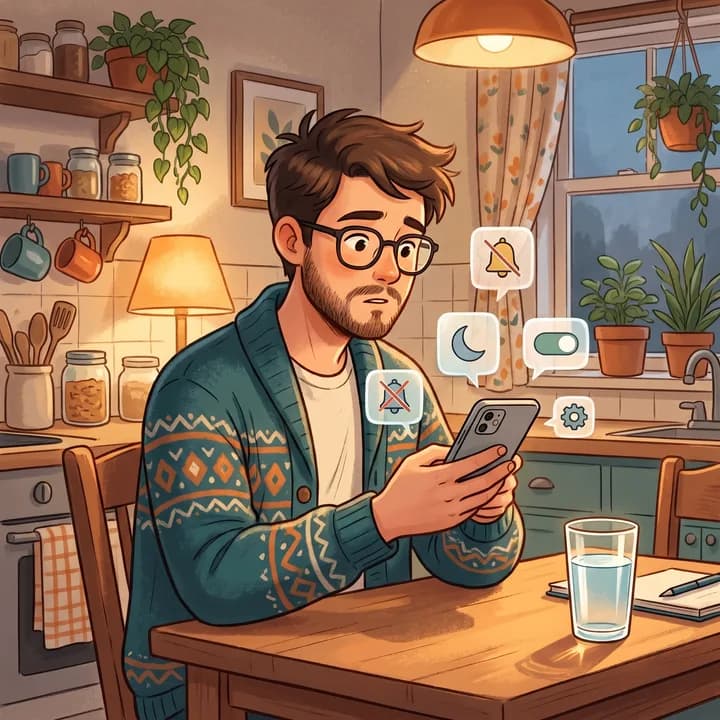
Resolva em 6 passos
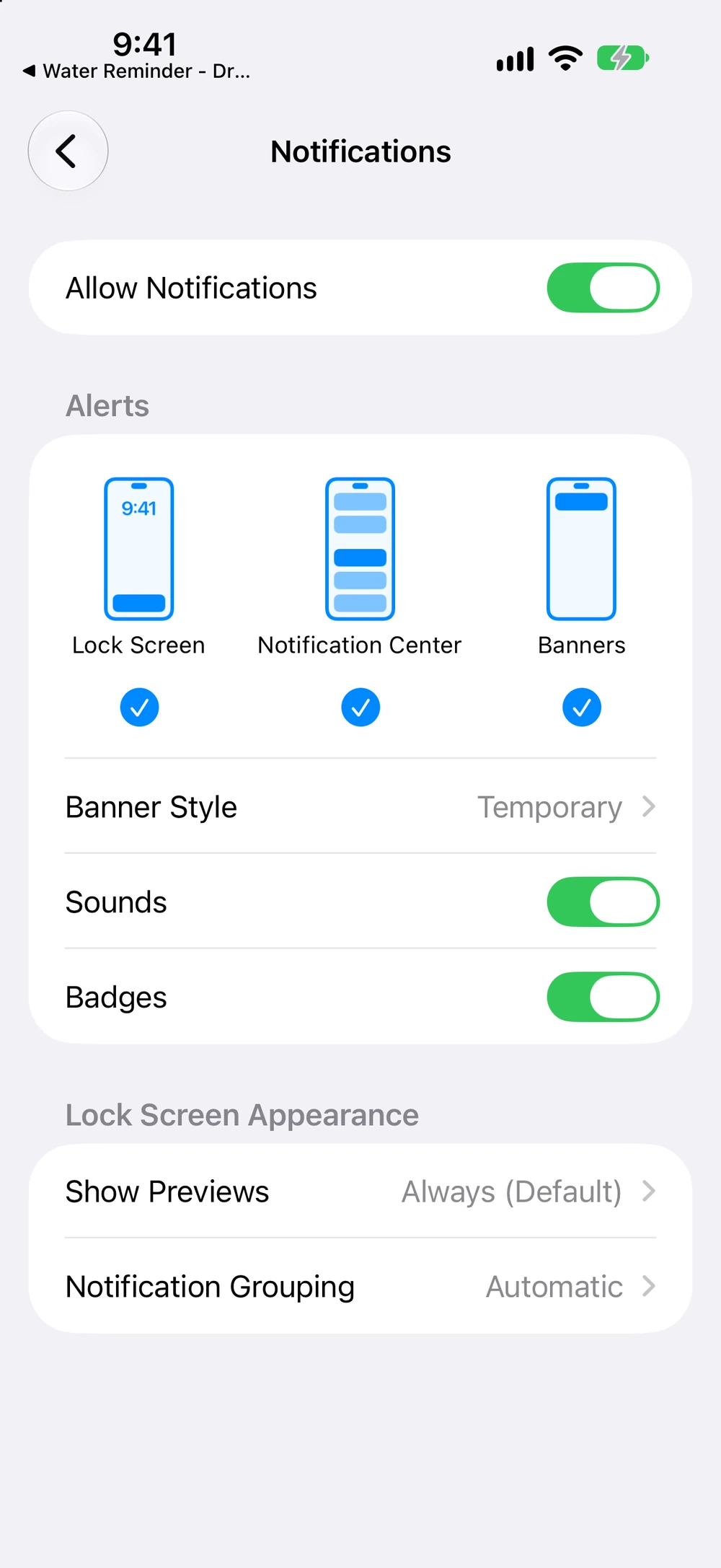
- Abra Ajustes → Notificações → DropWise e ative Permitir notificações, Tela Bloqueada, Central de Notificações e Banners.
- Na mesma tela, ative Sons e confirme que o app não está no Resumo agendado.
- Desative qualquer Foco no Central de Controle durante um lembrete de teste.
- Abra DropWise → Ajustes → Notificações, confira o Horário ativo e a Frequência e toque em Salvar notificações.
- Bloqueie o iPhone e aguarde o próximo lembrete dentro do horário ativo.
- Ainda nada? Verifique Data e Hora, o Modo Pouca Energia e as atualizações, depois reinicie o iPhone.
Comece pelo que você realmente vê
Se o lembrete estiver na Central de Notificações mas não emitir som, comece pelos ajustes de som. Se chegarem todos juntos, verifique o Resumo Agendado e o Foco. Se não aparecer nada, verifique tanto as permissões do iOS quanto a programação dentro do app de lembretes.
Verificar a entrega de notificações no iPhone
- Abra Ajustes → Notificações → seu app de lembrete de água. Ative Permitir Notificações e habilite Tela Bloqueada, Central de Notificações ou Banners onde desejar ver o alerta.
- Abra Ajustes → Notificações → Resumo Agendado. Remova o app do resumo ou selecione Entrega Imediata nos ajustes de notificação dele, se essa opção aparecer.
- Desative temporariamente o Foco ativo na Central de Controle e teste um lembrete. Se funcionar, vá em Ajustes → Foco → o Foco afetado → Apps e permita o app se quiser lembretes durante esse Foco. Confira os horários de Sono e Trabalho se o problema acontecer sempre na mesma hora.
- Se você vê a notificação mas não a ouve, verifique Sons nos ajustes de notificação do iOS para o app, desligue o modo Silencioso para o teste e confira o volume de Toques e Alertas em Ajustes → Sons e Tato.
Consulte o guia de ajustes de notificação da Apple e o guia de Foco da Apple.
Conferir a programação no DropWise
Abra Water Reminder - DropWise no iPhone e acesse os ajustes de notificação do app. Na versão exibida abaixo, a tela se chama Notificações de Hidratação. Ative Notificações, confirme início e fim do Horário ativo, escolha uma Frequência e toque em Salvar notificações. Os controles de efeitos sonoros e retorno tátil internos do app são separados da entrega de alertas do iOS.
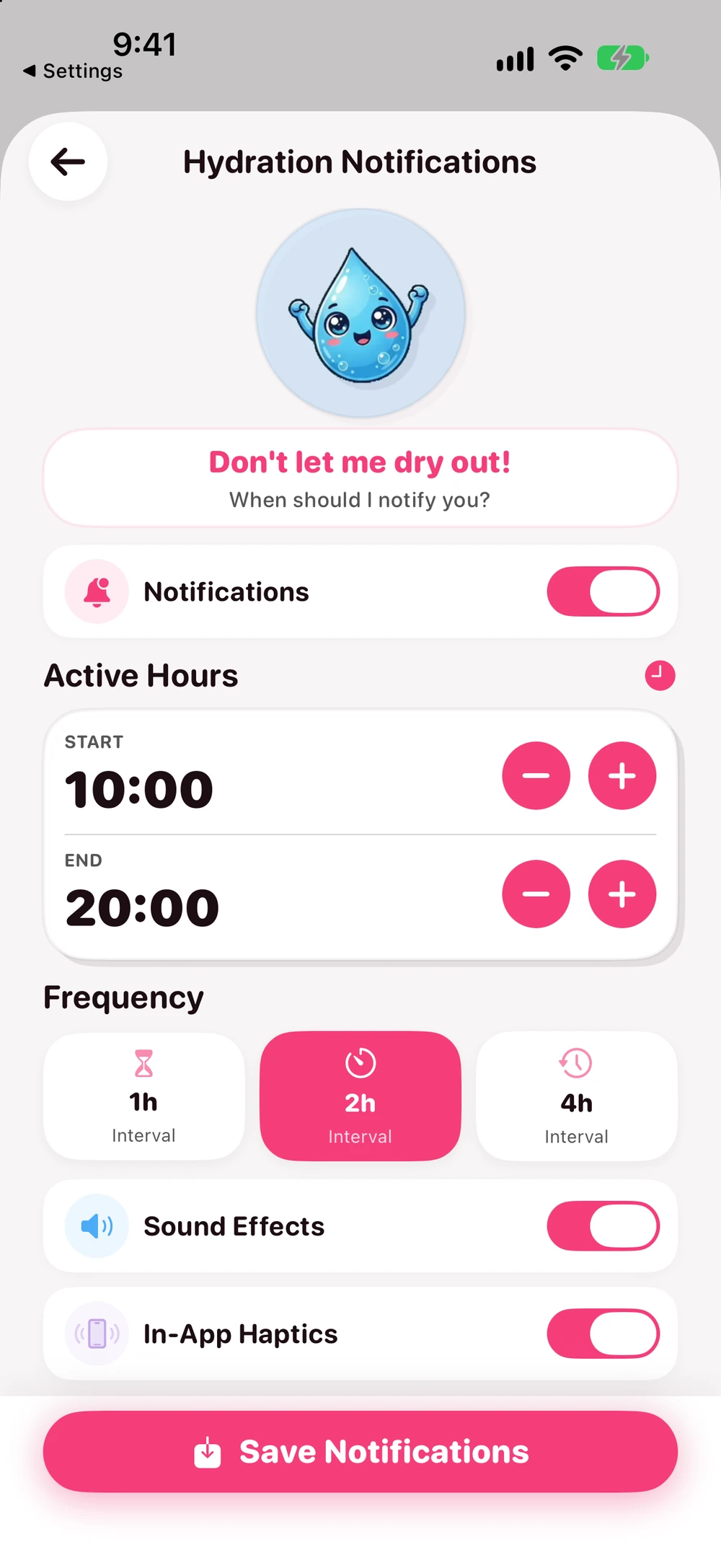
Escolha uma programação com um lembrete próximo dentro do horário ativo, salve, volte à Tela de Início e bloqueie o iPhone. Após o horário esperado, confira a Central de Notificações mesmo sem ter ouvido nada. Altere um ajuste por vez para saber o que resolveu. A página da App Store dos EUA lista o app como gratuito para baixar com compras dentro do app. O agendamento foi documentado sem Premium na versão 4.1.2; detalhes atuais podem variar.
Se os alertas continuarem atrasados ou faltando
- Após uma viagem ou mudança de horário, verifique Ajustes → Geral → Data e Hora. Use Definir Automaticamente quando disponível, confirme o fuso horário exibido, reabra o DropWise, salve a programação novamente e teste um lembrete.
- O Modo Pouca Energia desativa a atualização em segundo plano. Teste um lembrete com o Modo Pouca Energia desligado se as falhas coincidirem com ele. Esse ajuste sozinho não indica que uma notificação local já agendada foi bloqueada.
- Verifique se há atualização do app na App Store e atualização do iOS em Ajustes → Geral → Atualização de Software. Se o problema continuar, reinicie o iPhone normalmente, reabra o app, confirme a programação e teste de novo. Reiniciar ou atualizar não garante a entrega.
- Se faltarem apenas lembretes posteriores, tente uma programação mais simples. A Apple documenta um limite de 64 solicitações para a API UILocalNotification obsoleta; esse número não estabelece um limite atual do DropWise. Se persistir, anote as versões do iOS e do app, o fuso horário, o horário esperado e se apareceu na Central de Notificações antes de falar com o suporte.
Consulte os guias da Apple sobre data e hora, Modo Pouca Energia, agendamento de notificações locais, reinício e atualizações do iOS.
| O que você vê | Causa provável | O que fazer |
|---|---|---|
| Lembrete na Central de Notificações, sem som | O modo Silencioso está ativo ou Sons está desativado para o app | Desative o modo Silencioso e ative Sons nos ajustes de notificação do app |
| Vários lembretes chegam de uma vez | O app está no Resumo agendado | Tire o app do Resumo agendado ou escolha Entrega Imediata |
| Não chega à noite ou durante o trabalho | O Foco Sono ou Trabalho está ativo | Permita o DropWise nesse Foco ou teste fora do horário dele |
| Nenhum lembrete | As notificações estão desativadas ou a programação não foi salva | Ative Permitir notificações em Ajustes e toque em Salvar notificações no DropWise |
| Lembretes na hora errada depois de uma viagem | O fuso horário mudou | Ative Definir automaticamente em Data e Hora e salve a programação de novo |
| O lembrete aparece no Apple Watch | O iOS envia o alerta para o relógio enquanto o iPhone está bloqueado | Isso é normal; veja o guia do Apple Watch para alertas no pulso |
Antes de falar com o suporte
- Mude um ajuste por vez e teste um lembrete, para saber o que resolveu.
- Anote a versão do iOS, a versão do DropWise, seu fuso horário e o horário esperado do lembrete.
- Confira a Central de Notificações mesmo que não tenha ouvido nada; um alerta silencioso é problema de som, não de entrega.
- O Modo Pouca Energia sozinho não impede lembretes que já estão programados.
Perguntas frequentes
O app precisa ficar aberto?
Não. O iOS entrega os lembretes que o DropWise já programou mesmo com o app fechado. Se nenhum lembrete foi programado, abra o app e salve a programação.
E se o lembrete aparecer no Apple Watch?
Com o iPhone bloqueado e o relógio no pulso, o iOS costuma mostrar o alerta no relógio. Se os alertas no pulso não chegarem, veja o guia de lembretes de água no Apple Watch.
Por que meus lembretes de água estão sem som?
O alerta chegou, mas o som está desligado. Verifique o modo Silencioso, a chave Sons em Ajustes → Notificações → DropWise e o volume de Toques e alertas em Sons e Tato.
Por que meus lembretes chegam atrasados ou todos juntos?
O Resumo agendado agrupa as notificações e as entrega em horários fixos. Tire o DropWise do resumo ou escolha Entrega Imediata.
Preciso do Premium para os lembretes de água?
Não. No DropWise 4.1.2, a programação básica de lembretes funciona sem Premium. O app é gratuito para baixar e tem compras opcionais dentro do app.
De quanta água você precisa?
Informe peso, exercício e clima para uma estimativa rápida.
(155 lb)
Estimativa da sua necessidade diária de água
2,65 L
(89,6 US fl oz)
Cerca de 10,5 copos de 250 mL (8,5 fl oz)
Esta estimativa é um guia flexível, não uma quantidade obrigatória. Beber água em excesso rapidamente pode ser perigoso. Ajuste o consumo conforme a sede, atividade e saúde.
Abrir a calculadora completa →Guias relacionados

· 4 min de leitura
Lembretes de água no Apple Watch não funcionam? Ajustes do iPhone e Watch
Os lembretes de água não chegam ao Apple Watch ou não vibram? Confira o agendamento do DropWise, o espelhamento no app Watch, Foco, Modo Silencioso e retorno tátil.

· 4 min de leitura
Como acompanhar a ingestão de água no Apple Saúde no iPhone
Registre água no Apple Saúde, altere unidades, confira fontes de dados e conecte o DropWise sem registrar a mesma bebida duas vezes.

· 4 min de leitura
O aplicativo de rastreamento de água não está sincronizando com o Apple Health?
Descubra por que os registros de água do DropWise estão ausentes, atrasados ou duplicados no Apple Health. Verifique as permissões de água, fontes de dados e sincronização do iCloud.

Quando quiser começar
Descarregue o DropWise para iPhone
Acompanhe a hidratação de forma mais inteligente com lembretes, sincronização do Apple Health e um fluxo que prioriza a privacidade.
Ao utilizar o DropWise, aceita os nossos Termos de Uso e Política de Privacidade.