Vattenpåminnelser fungerar inte på iPhone?
Åtgärda saknade, sena eller tysta vattenpåminnelser på iPhone. Kontrollera notisbehörigheter, Fokus, Schemalagd sammanfattning och ditt DropWise-schema.

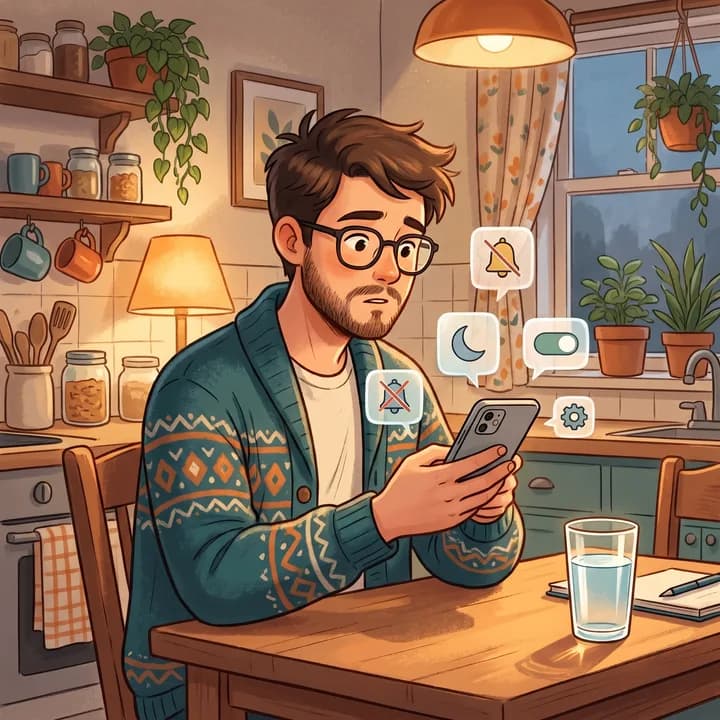
Åtgärda det i 6 steg
- Öppna Inställningar → Notiser → DropWise och aktivera Tillåt aviseringar, Låst skärm, Notiscenter och Banderoller.
- Aktivera Ljud på samma skärm och se till att appen inte finns i Schemalagd sammanfattning.
- Stäng av alla Fokus i Kontrollcenter under en testpåminnelse.
- Öppna DropWise → Inställningar → Aviseringar, kontrollera Aktiva timmar och Frekvens och tryck på Spara aviseringar.
- Lås iPhonen och vänta på nästa påminnelse inom de aktiva timmarna.
- Fortfarande inget? Kontrollera Datum och tid, Strömsparläge och uppdateringar och starta sedan om iPhonen.
Börja med det du faktiskt ser
Om påminnelsen syns i Notiscenter men inte gav något ljud börjar du med ljudinställningarna. Kommer påminnelserna i klump kontrollerar du Schemalagd sammanfattning och Fokus. Syns de inte alls behöver du kontrollera både iOS-behörigheterna och schemat inne i din påminnelseapp.
Kontrollera notisleveransen på iPhone
- Öppna Inställningar → Notiser → din vattenpåminnelseapp. Slå på Tillåt notiser och aktivera Låst skärm, Notiscenter eller Banderoller där du vill att varningen ska visas.
- Öppna Inställningar → Notiser → Schemalagd sammanfattning. Ta bort påminnelseappen från sammanfattningen eller välj Omedelbar leverans i appens notisinställningar om alternativet visas.
- Stäng tillfälligt av aktivt Fokus i Kontrollcenter och testa en påminnelse. Fungerar det går du till Inställningar → Fokus → det berörda Fokuset → Appar och tillåter appen där. Kontrollera Sömn- och Arbetsscheman om problemet uppstår vid samma tid varje dag.
- Om du ser notisen men inte hör den kontrollerar du att Ljud är på i appens iOS-notisinställningar, stänger av Tyst läge under testet och kontrollerar volymen för Ringsignal och varningar under Inställningar → Ljud och haptik.
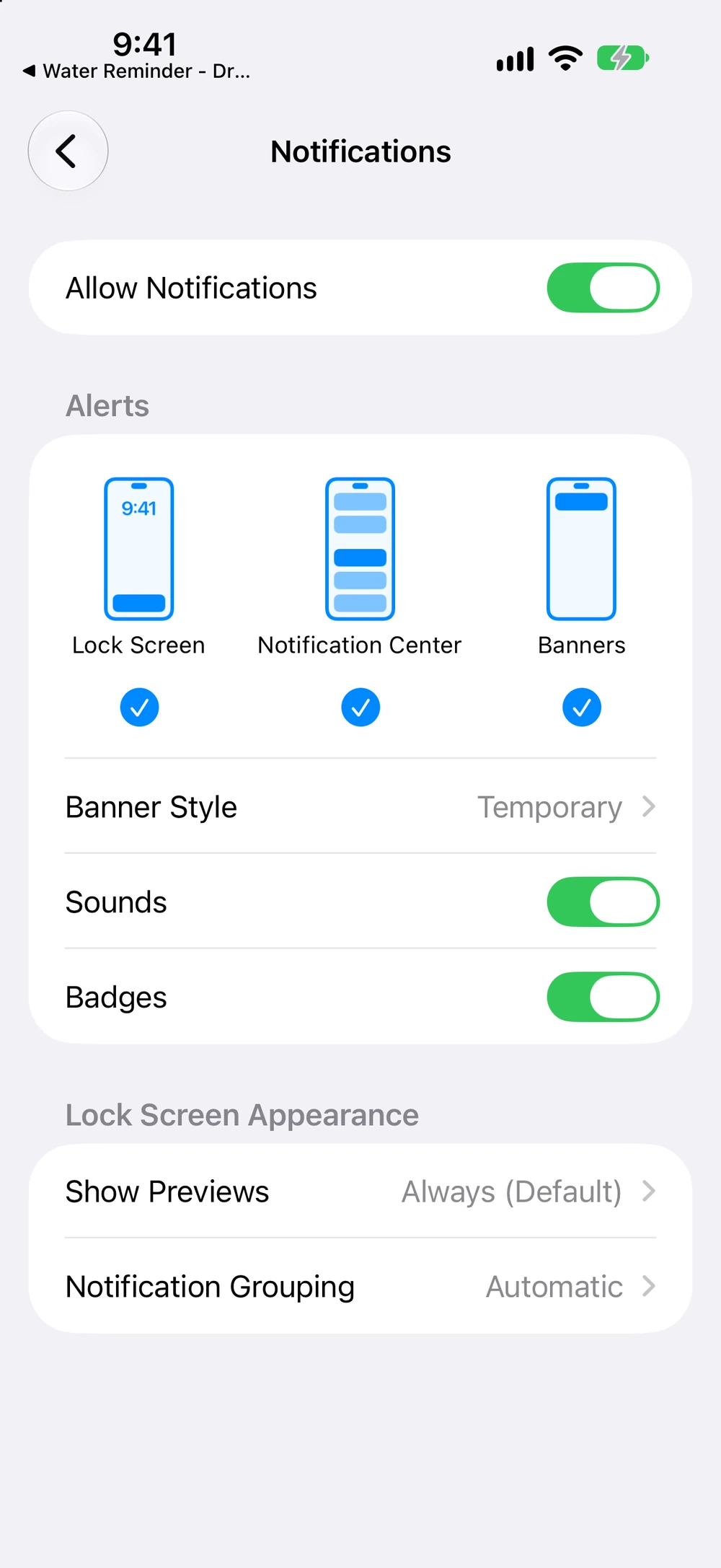
Se även Apples guide för notisinställningar och Apples guide för Fokus.
Kontrollera schemat i DropWise
Öppna Water Reminder - DropWise på din iPhone och öppna appens aviseringsinställningar. I versionen nedan heter skärmen Hydration Notifications. Slå på Aviseringar, kontrollera start och slut för Aktiva timmar, välj en Frekvens och tryck på Spara aviseringar. Appens egna inställningar för ljudeffekter och haptik i appen är separata från iOS notisleverans.
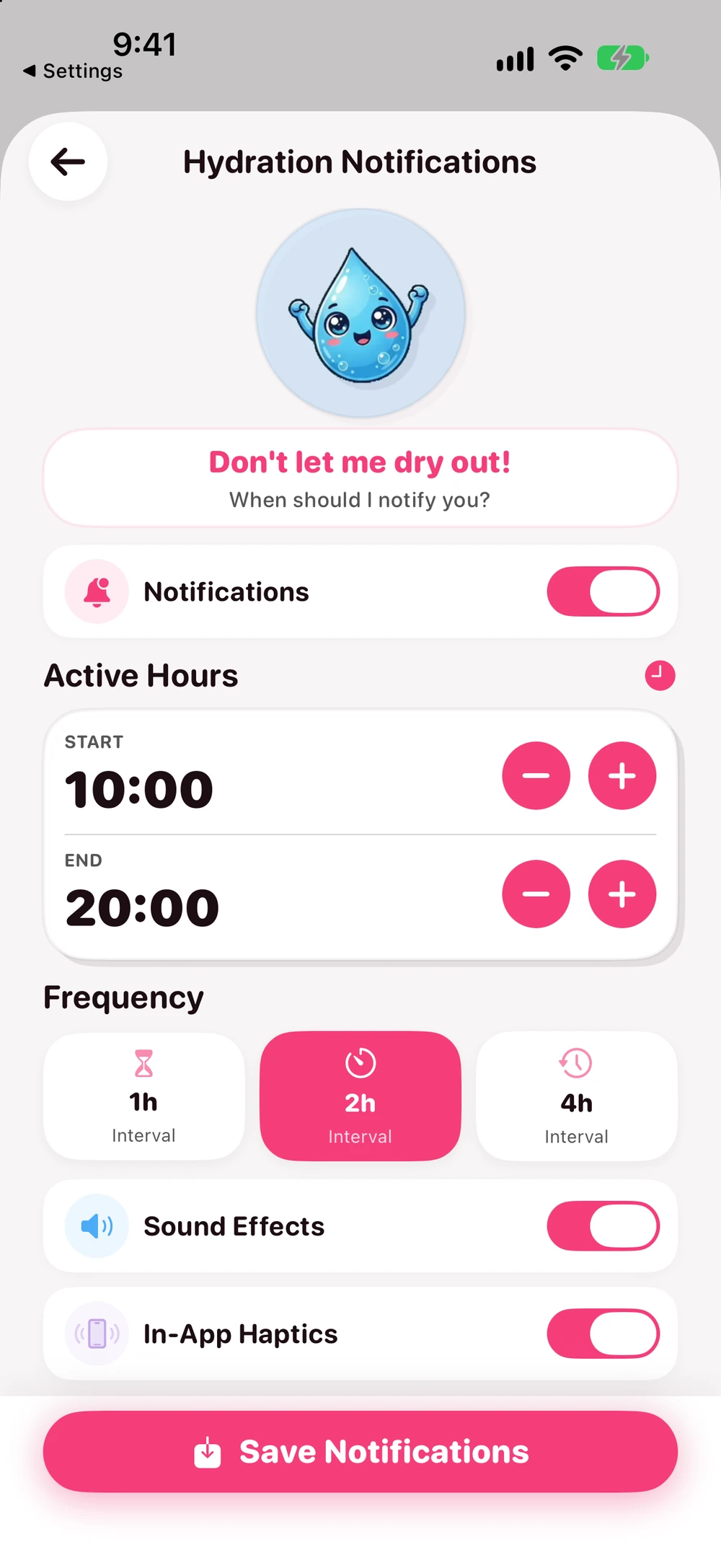
Välj ett schema med en kommande påminnelse inom de aktiva timmarna, spara det, gå tillbaka till hemskärmen och lås iPhonen. Titta i Notiscenter efter den förväntade tiden även om du inte hörde något. Ändra en inställning i taget så att du vet vad som hjälpte. På amerikanska App Store listas appen som gratis att ladda ner med köp i appen. Schemat dokumenterades utan Premium i version 4.1.2; aktuella villkor kan variera.
Om varningar fortfarande är sena eller saknas
- Efter en resa eller tidsomställning kontrollerar du Inställningar → Allmänt → Datum och tid. Använd Ställ in automatiskt när det finns, bekräfta tidszonen, öppna DropWise igen, spara schemat på nytt och testa en påminnelse.
- Strömsparläge stänger av bakgrundsuppdatering för appar. Testa en påminnelse med Strömsparläge av om felen sammanfaller med det. Enbart den inställningen visar dock inte att en redan schemalagd lokal notis blockerades.
- Sök efter en appuppdatering i App Store och en iOS-uppdatering under Inställningar → Allmänt → Programuppdatering. Om problemet kvarstår startar du om iPhonen normalt, öppnar appen igen, kontrollerar schemat och testar på nytt. En omstart eller uppdatering garanterar inte leverans.
- Om bara senare påminnelser saknas kan du prova ett enklare schema. Apple dokumenterar en gräns på 64 förfrågningar för det äldre UILocalNotification-API:et; den siffran anger ingen aktuell gräns i DropWise. Om problemet fortsätter antecknar du iOS- och appversion, tidszon, förväntad tid och om varningen syntes i Notiscenter innan du kontaktar support.
Se Apples guider om datum och tid, Strömsparläge, lokal schemaläggning av notiser, omstart och iOS-uppdateringar.
| Vad du ser | Trolig orsak | Vad du gör |
|---|---|---|
| Påminnelse i Notiscenter, inget ljud | Tyst läge är på eller Ljud är av för appen | Stäng av Tyst läge och aktivera Ljud i appens notisinställningar |
| Flera påminnelser kommer samtidigt | Appen finns i Schemalagd sammanfattning | Ta bort den från Schemalagd sammanfattning eller välj Omedelbar leverans |
| Saknas på natten eller under arbetet | Fokus Sömn eller Arbete är aktivt | Tillåt DropWise i det Fokuset eller testa utanför dess schema |
| Inga påminnelser alls | Notiser är avstängda eller schemat sparades inte | Aktivera Tillåt aviseringar i Inställningar och tryck på Spara aviseringar i DropWise |
| Påminnelser vid fel tid efter en resa | Tidszonen har ändrats | Aktivera Ställ in automatiskt i Datum och tid och spara schemat igen |
| Påminnelsen visas på Apple Watch i stället | iOS skickar aviseringen till klockan när iPhonen är låst | Det är normalt; läs Apple Watch-guiden om aviseringar på handleden |
Innan du kontaktar support
- Ändra en inställning i taget och testa en påminnelse, så att du vet vad som löste det.
- Anteckna din iOS-version, DropWise-version, tidszon och när påminnelsen borde ha kommit.
- Titta i Notiscenter även om du inte hörde något; en tyst avisering är ett ljudproblem, inte ett leveransproblem.
- Strömsparläge stoppar inte ensamt påminnelser som redan är schemalagda.
Vanliga frågor
Måste appen vara öppen?
Nej. iOS levererar påminnelser som DropWise redan har schemalagt även när appen är stängd. Om ingen påminnelse har schemalagts öppnar du appen och sparar schemat.
Vad händer om påminnelsen visas på Apple Watch i stället?
När iPhonen är låst och du har klockan på handleden visar iOS oftast aviseringen på klockan. Om aviseringar på handleden saknas, läs guiden om vattenpåminnelser på Apple Watch.
Varför är mina vattenpåminnelser tysta?
Aviseringen kom fram men ljudet är av. Kontrollera Tyst läge, reglaget Ljud under Inställningar → Notiser → DropWise och volymen för Ringsignal och varningar under Ljud och haptik.
Varför kommer mina påminnelser sent eller alla på en gång?
Schemalagd sammanfattning samlar aviseringar och levererar dem vid bestämda tider. Ta bort DropWise från sammanfattningen eller välj Omedelbar leverans.
Behöver jag Premium för vattenpåminnelser?
Nej. I DropWise 4.1.2 fungerar det grundläggande påminnelseschemat utan Premium. Appen är gratis att ladda ner och har valfria köp i appen.
Hur mycket vatten behöver du?
Ange vikt, träning och väder för en snabb uppskattning.
(155 lb)
Ditt uppskattade vattenbehov per dag
2,65 L
(89,6 US fl oz)
Cirka 10,5 glas à 250 mL (8,5 fl oz)
Denna uppskattning är en flexibel vägledning, inte en mängd du måste tvinga i dig. Att dricka för mycket vatten för snabbt kan vara farligt. Anpassa intaget efter törst, aktivitet och hälsa.
Öppna hela vattenkalkylatorn →Relaterade guider

· 4 min läsning
Vattenpåminnelser på Apple Watch fungerar inte? Inställningar för iPhone och Watch
Kommer inte vattenpåminnelserna till Apple Watch eller vibrerar klockan inte? Kontrollera DropWise-schemat, spegling i Watch-appen, Fokus, Tyst läge och haptik.

· 4 min läsning
Så spårar du vattenintag i Apple Hälsa på iPhone
Lär dig var du hittar din vätskehistorik, hur du lägger till vattendata manuellt i Apple Hälsa, kontrollerar Datakällor och åtkomst samt synkar ditt vattenintag.

· 4 min läsning
Vattenspårningsapp synkroniserar inte med Apple Health?
Ta reda på varför DropWise-vattenloggar saknas, är försenade eller dupliceras i Apple Health. Kontrollera vattenbehörigheter, datakällor och iCloud-synkronisering.

Klar när du är
Ladda ner DropWise för iPhone
Följ vätskeintaget smartare med påminnelser, Apple Health-synkronisering och integritet i fokus.
Genom att använda DropWise godkänner du vår Användarvillkor och Integritetspolicy.