Eivätkö vesimuistutusilmoitukset toimi iPhonessa?
Korjaa puuttuvat, myöhästyvät tai äänettömät vesimuistutukset iPhonessa. Tarkista ilmoitusluvat, Keskity-tila, Ajoitettu yhteenveto ja DropWisen muistutusaikataulu.


Korjaa 6 vaiheessa
- Avaa Asetukset → Ilmoitukset → DropWise ja laita päälle Salli ilmoitukset, Lukitusnäyttö, Ilmoituskeskus ja Bannerit.
- Laita samassa näkymässä Äänet päälle ja varmista, ettei sovellus ole Ajoitetussa yhteenvedossa.
- Laita kaikki Keskity-tilat pois päältä Ohjauskeskuksesta yhden testimuistutuksen ajaksi.
- Avaa DropWise → Asetukset → Ilmoitukset, tarkista Aktiiviset tunnit ja Tiheys ja napauta Tallenna ilmoitukset.
- Lukitse iPhone ja odota seuraavaa muistutusta aktiivisten tuntien aikana.
- Ei vieläkään mitään? Tarkista Päivämäärä ja aika, virransäästötila ja päivitykset ja käynnistä iPhone sitten uudelleen.
Aloita siitä, mitä näet käytännössä
Jos muistutus näkyy Ilmoituskeskuksessa mutta ääntä ei kuulu, aloita ääniasetuksista. Jos muistutukset tulevat ryppäinä, tarkista Ajoitettu yhteenveto ja Keskity-tila. Jos mitään ei näy lainkaan, tarkista sekä iOS:n ilmoitusluvat että muistutussovelluksen oma aikataulu.
Tarkista iPhonen ilmoitusten toimitus
- Avaa Asetukset → Ilmoitukset → vesimuistutussovelluksesi. Laita Salli ilmoitukset päälle ja valitse Lukitusnäyttö, Ilmoituskeskus tai Bannerit sen mukaan, missä haluat muistutuksen näkyvän.
- Avaa Asetukset → Ilmoitukset → Ajoitettu yhteenveto. Poista muistutussovellus yhteenvedosta tai valitse sen ilmoitusasetuksista Välitön toimitus, jos kyseinen vaihtoehto näkyy.
- Kytke aktiivinen Keskity-tila hetkeksi pois päältä Ohjauskeskuksesta ja testaa yhtä muistutusta. Jos se toimii, siirry kohtaan Asetukset → Keskity → kyseinen Keskity-tila → Apit ja salli sovellus. Tarkista myös Uni- ja Työ-aikataulut, jos ongelma toistuu päivittäin samaan kellonaikaan.
- Jos näet ilmoituksen mutta et kuule sitä, tarkista sovelluksen iOS-ilmoitusasetuksista, että Äänet on päällä, kytke äänetön tila pois päältä testin ajaksi ja tarkista Soittoäänen ja hälytysten äänenvoimakkuus kohdasta Asetukset → Äänet ja tuntopalaute.
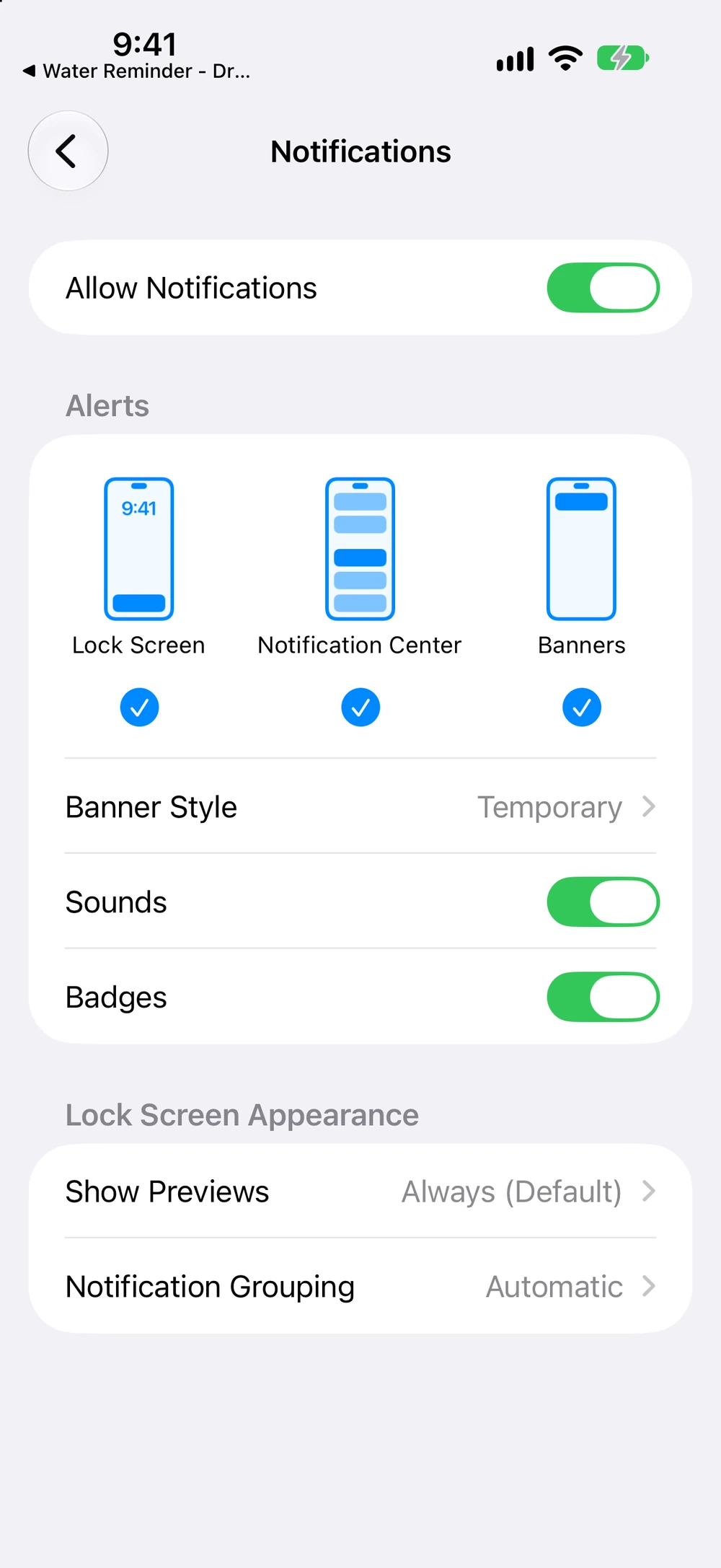
Katso myös Applen ilmoitusasetusopas ja Applen Keskity-tilan opas.
Tarkista aikataulu DropWisessa
Avaa Water Reminder - DropWise iPhonessasi ja siirry sovelluksen ilmoitusasetuksiin. Alla näkyvässä versiossa näkymän nimi on Nesteytysilmoitukset. Laita Ilmoitukset päälle, tarkista Aktiiviset tunnit -välin alku ja loppu, valitse Tiheys ja napauta Tallenna ilmoitukset. Sovelluksen omat äänitehosteet ja sovelluksen sisäinen tuntopalaute ovat erillään iOS:n ilmoitustoimituksesta.
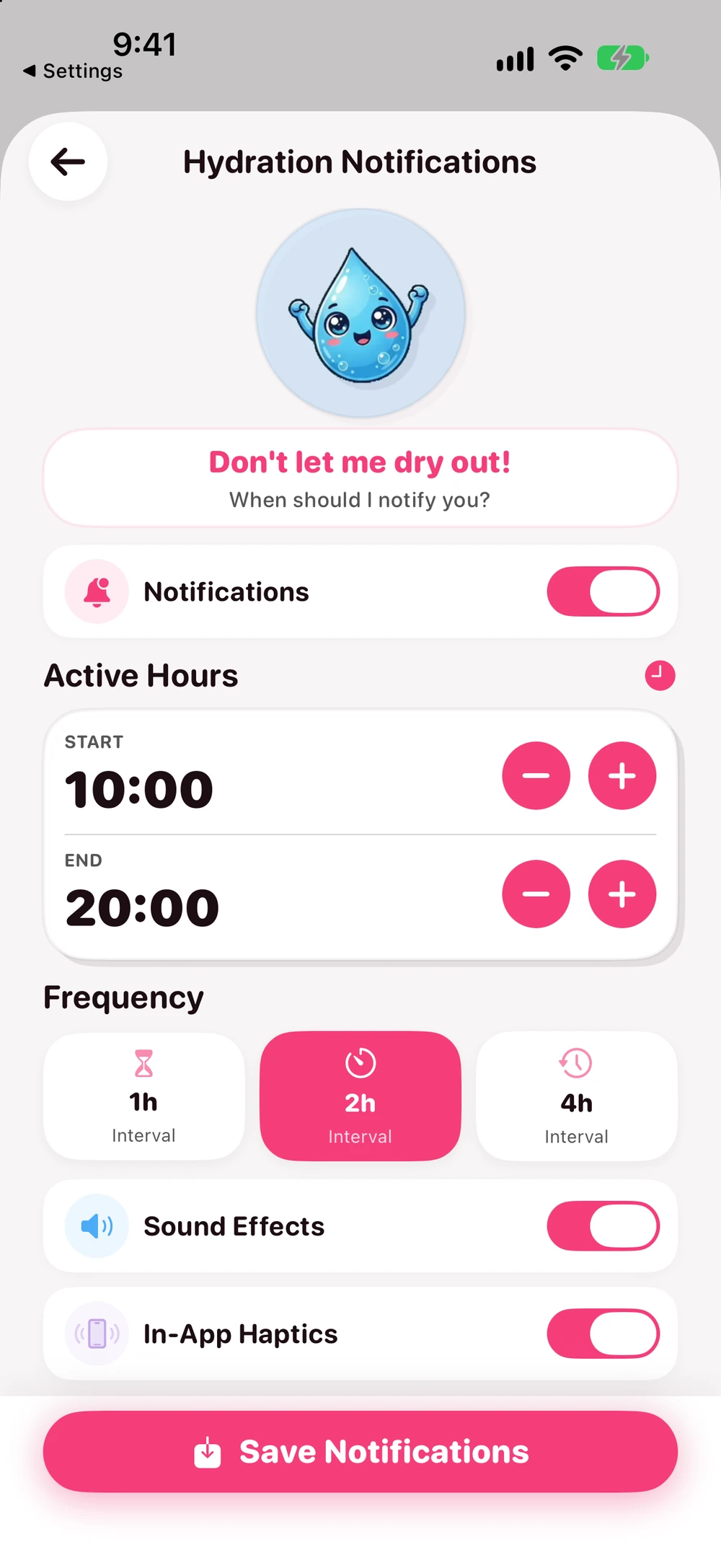
Valitse aikataulu, jossa seuraava muistutus osuu aktiivisten tuntien sisään, tallenna se, palaa Koti-valikkoon ja lukitse iPhone. Kun odotettu aika on mennyt, tarkista Ilmoituskeskus, vaikka et olisi kuullut mitään. Muuta vain yhtä asetusta kerrallaan, jotta tiedät, mikä korjasi tilanteen. Yhdysvaltain App Storessa sovellus on listattu ilmaiseksi ladattavana ja sisältää sovelluksen sisäisiä ostoja. Aikataulu on dokumentoitu ilman Premiumia versiossa 4.1.2; ajantasaiset käyttöoikeudet voivat vaihdella.
Jos hälytykset viipyvät tai puuttuvat edelleen
- Tarkista matkan tai kellojen siirron jälkeen Asetukset → Yleiset → Päivämäärä ja aika. Käytä Aseta automaattisesti -asetusta, kun se on käytettävissä, varmista näkyvä aikavyöhyke, avaa sitten DropWise uudelleen, tallenna aikataulu uudestaan ja testaa yhtä muistutusta.
- Virransäästötila poistaa appien taustapäivityksen käytöstä. Kokeile yhtä muistutusta virransäästötilan ollessa pois päältä, jos ongelmat ajoittuvat siihen. Pelkkä asetus ei kuitenkaan todista, että jo ajoitettu paikallinen ilmoitus olisi estetty.
- Tarkista sovelluspäivitykset App Storesta ja iOS-päivitykset kohdasta Asetukset → Yleiset → Ohjelmistopäivitys. Jos ongelma jatkuu, käynnistä iPhone normaalisti uudelleen, avaa sovellus uudelleen, tarkista aikataulu ja testaa uudestaan. Uudelleenkäynnistys tai päivitys ei takaa toimitusta.
- Jos vain myöhemmät muistutukset jäävät välistä, kokeile yksinkertaisempaa aikataulua. Apple mainitsee 64 pyynnön rajan vanhentuneelle UILocalNotification-rajapinnalle, mutta se ei tarkoita nykyistä DropWise-rajaa. Jos ongelma jatkuu, kirjaa muistiin iOS- ja sovellusversio, aikavyöhyke, odotettu aika sekä se, näkyikö ilmoitus Ilmoituskeskuksessa, ennen kuin otat yhteyttä tukeen.
Lue myös Applen oppaat: päivämäärä ja aika, Virransäästötila, paikallisten ilmoitusten ajoittaminen, uudelleenkäynnistys ja iOS-päivitykset.
| Mitä näet | Todennäköinen syy | Mitä tehdä |
|---|---|---|
| Muistutus Ilmoituskeskuksessa, ei ääntä | Äänetön tila on päällä tai sovelluksen Äänet on pois päältä | Laita äänetön tila pois päältä ja Äänet päälle sovelluksen ilmoitusasetuksista |
| Useita muistutuksia tulee kerralla | Sovellus on Ajoitetussa yhteenvedossa | Poista se Ajoitetusta yhteenvedosta tai valitse Välitön toimitus |
| Muistutuksia ei tule yöllä tai työaikana | Uni- tai Työ-Keskity-tila on päällä | Salli DropWise kyseisessä Keskity-tilassa tai testaa sen aikataulun ulkopuolella |
| Muistutuksia ei tule lainkaan | Ilmoitukset ovat pois päältä tai aikataulua ei tallennettu | Laita Salli ilmoitukset päälle asetuksista ja napauta Tallenna ilmoitukset DropWisessa |
| Muistutukset tulevat väärään aikaan matkan jälkeen | Aikavyöhyke vaihtui | Laita Aseta automaattisesti päälle kohdassa Päivämäärä ja aika ja tallenna aikataulu uudelleen |
| Muistutus näkyy Apple Watchissa | iOS ohjaa hälytyksen kelloon, kun iPhone on lukittu | Tämä on normaalia; ranteen tarkistuksista kerrotaan Apple Watch-oppaassa |
Ennen kuin otat yhteyttä tukeen
- Muuta yksi asetus kerrallaan ja testaa yksi muistutus, niin tiedät, mikä korjasi ongelman.
- Kirjaa ylös iOS-versio, DropWise-versio, aikavyöhyke ja muistutuksen odotettu aika.
- Tarkista Ilmoituskeskus, vaikka et kuullut mitään; äänetön hälytys on ääniongelma, ei toimitusongelma.
- Virransäästötila ei yksinään pysäytä jo ajoitettuja muistutuksia.
Usein kysytyt kysymykset
Pitääkö sovelluksen olla auki?
Ei. iOS toimittaa DropWisen jo ajoittamat muistutukset, vaikka sovellus olisi suljettu. Jos muistutuksia ei ole ajoitettu, avaa sovellus ja tallenna aikataulu.
Entä jos muistutus näkyy Apple Watchissa?
Kun iPhone on lukittu ja kello on ranteessasi, iOS näyttää hälytyksen yleensä kellossa. Jos hälytykset eivät tule ranteeseen, katso Apple Watchin vesimuistutusopas.
Miksi vesimuistutukseni ovat äänettömiä?
Hälytys tuli perille, mutta ääni on pois päältä. Tarkista äänetön tila, Äänet-kytkin kohdassa Asetukset → Ilmoitukset → DropWise sekä Soittoäänen ja hälytysten äänenvoimakkuus kohdassa Äänet ja tuntopalaute.
Miksi muistutukset tulevat myöhässä tai kaikki kerralla?
Ajoitettu yhteenveto kokoaa ilmoitukset ja toimittaa ne asetettuina aikoina. Poista DropWise yhteenvedosta tai valitse Välitön toimitus.
Tarvitsenko Premiumin vesimuistutuksiin?
Et. DropWise 4.1.2:ssa perusmuistutusaikataulu toimii ilman Premiumia. Sovelluksen voi ladata ilmaiseksi, ja siinä on valinnaisia sovelluksen sisäisiä ostoja.
Paljonko vettä tarvitset?
Syötä paino, liikunta ja sää nopeaa arviota varten.
(155 lb)
Arvio päivittäisestä vedentarpeestasi
2,65 L
(89,6 US fl oz)
Noin 10,5 lasillista (250 mL (8,5 fl oz) per lasi)
Tämä arvio on joustava opas, ei pakollinen tavoite. Liian suuren vesimäärän juominen liian nopeasti voi olla vaarallista. Säädä juomistasi janon, liikunnan ja olon mukaan.
Avaa koko vesilaskuri →Aiheeseen liittyvät oppaat

· 4 min lukuaika
Apple Watchin vesimuistutukset eivät toimi? iPhonen ja Watchin asetukset
Eivätkö vesimuistutukset tule Apple Watchiin tai eikö kello värise? Tarkista DropWisen aikataulu, Watch-apin peilaus, Keskity-tila, Äänetön tila ja tuntopalaute.

· 4 min lukuaika
Vedenjuonnin seuranta Apple Terveys -sovelluksessa iPhonella
Opi löytämään nesteytyshistoriasi, lisäämään vesitietoja käsin Apple Terveyteen, tarkistamaan Tietolähteet ja käyttö -asetukset sekä synkronoimaan vedenjuontisi.

· 4 min lukuaika
Vedenseurantasovellus ei synkronoidu Apple Healthin kanssa?
Selvitä, miksi DropWise-vesilokit puuttuvat, myöhästyvät tai kopioivat Apple Healthissa. Tarkista vesiluvat, tietolähteet ja iCloud-synkronointi.

Valmiina kun olet
Lataa DropWise iPhonelle
Seuraa nesteytystä älykkäämmin muistutusten, Apple Health -synkronoinnin ja tietosuojan avulla.
Käyttämällä DropWisea hyväksyt meidän Käyttöehdot ja Tietosuojakäytäntö.