Su Hatırlatma Bildirimleri iPhone'da Çalışmıyor mu?
iPhone'da gelmeyen, geciken veya sessiz kalan su hatırlatmalarını düzeltin. Bildirim izinlerini, Odak modunu, Planlanmış Özet'i ve DropWise hatırlatma programınızı kontrol edin.


6 adımda düzeltin
- Ayarlar → Bildirimler → DropWise'ı açın; Bildirimlere İzin Ver, Kilit Ekranı, Bildirim Merkezi ve Başlıklar'ı açın.
- Aynı ekranda Sesler'i açın ve uygulamanın Planlanmış Özet'te olmadığından emin olun.
- Bir test hatırlatıcısı için Kontrol Merkezi'nden etkin Odak'ı kapatın.
- DropWise → Ayarlar → Bildirimler'i açın, Aktif Saatler ve Sıklık'ı kontrol edin, ardından Bildirimleri Kaydet'e dokunun.
- iPhone'u kilitleyin ve aktif saatler içindeki bir sonraki hatırlatıcıyı bekleyin.
- Hâlâ bir şey yok mu? Tarih ve Saat, Düşük Güç Modu ve güncellemeleri kontrol edin, sonra iPhone'u yeniden başlatın.
Gerçekte gördüklerinizle başlayın
Hatırlatma Bildirim Merkezi'nde görünüyor ama ses çıkarmıyorsa ses ayarlarıyla başlayın. Bildirimler toplu hâlde geliyorsa Planlanmış Özet ve Odak ayarlarına bakın. Hiç görünmüyorsa hem iOS bildirim izinlerini hem de hatırlatma uygulamanızın içindeki programı kontrol edin.
iPhone bildirim teslimatını kontrol edin
- Ayarlar → Bildirimler → su hatırlatma uygulamanız yolunu açın. Bildirimlere İzin Ver'i açın. Uyarının görünmesini istediğiniz yere göre Kilit Ekranı, Bildirim Merkezi veya Başlıklar seçeneklerini etkinleştirin.
- Ayarlar → Bildirimler → Planlanmış Özet'e gidin. Hatırlatma uygulamasını özetten çıkarın veya bildirim ayarlarında görünüyorsa Hemen Teslimat seçeneğini seçin.
- Kontrol Merkezi'nden etkin Odak modunu geçici olarak kapatıp bir hatırlatmayı test edin. Sorun çözülürse Ayarlar → Odak → ilgili Odak → Uygulamalar bölümüne gidin ve o Odak etkinken hatırlatma almak için uygulamaya izin verin. Sorun her gün aynı saatte tekrarlanıyorsa Uyku ve İş programlarını kontrol edin.
- Bildirimi görebiliyor ama duyamıyorsanız, uygulamanın iOS bildirim ayarlarında Sesler'in açık olduğundan emin olun, test için Sessiz modu kapatın ve Ayarlar → Sesler ve Dokunuş altında Zil Sesi ve Uyarılar ses düzeyini kontrol edin.
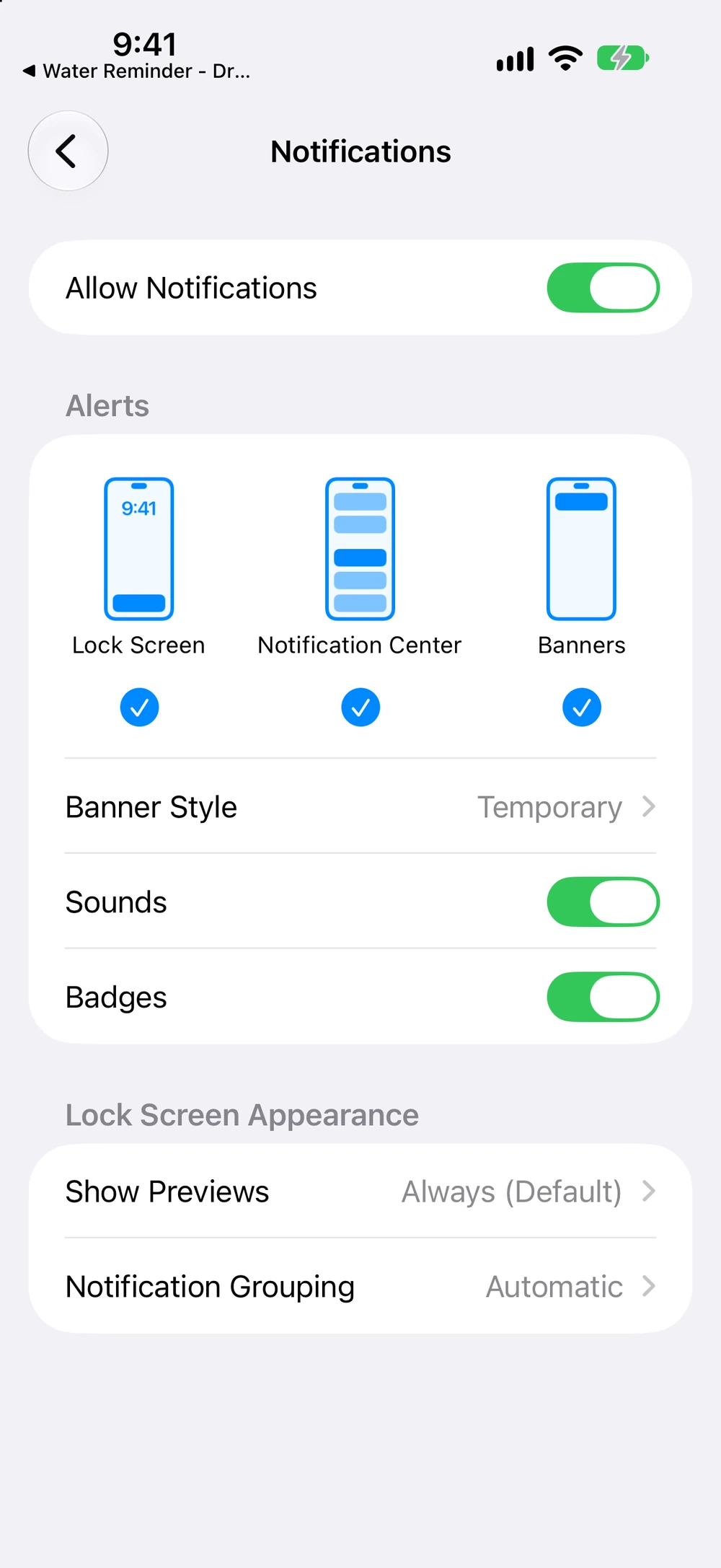
Ayrıca Apple'ın bildirim ayarları kılavuzuna ve Apple'ın Odak kılavuzuna göz atabilirsiniz.
DropWise içindeki programı kontrol edin
iPhone'unuzda Water Reminder - DropWise uygulamasını açın ve bildirim ayarlarına girin. Aşağıda gösterilen sürümde bu ekran Hidrasyon Bildirimleri olarak adlandırılır. Bildirimler'i açın, Aktif Saatler'in başlangıç ve bitişini kontrol edin, bir Sıklık seçin ve Bildirimleri Kaydet'e dokunun. Uygulamanın kendi Ses Efektleri ve Uygulama İçi Dokunuş kontrolleri iOS bildirim teslimatından bağımsızdır.
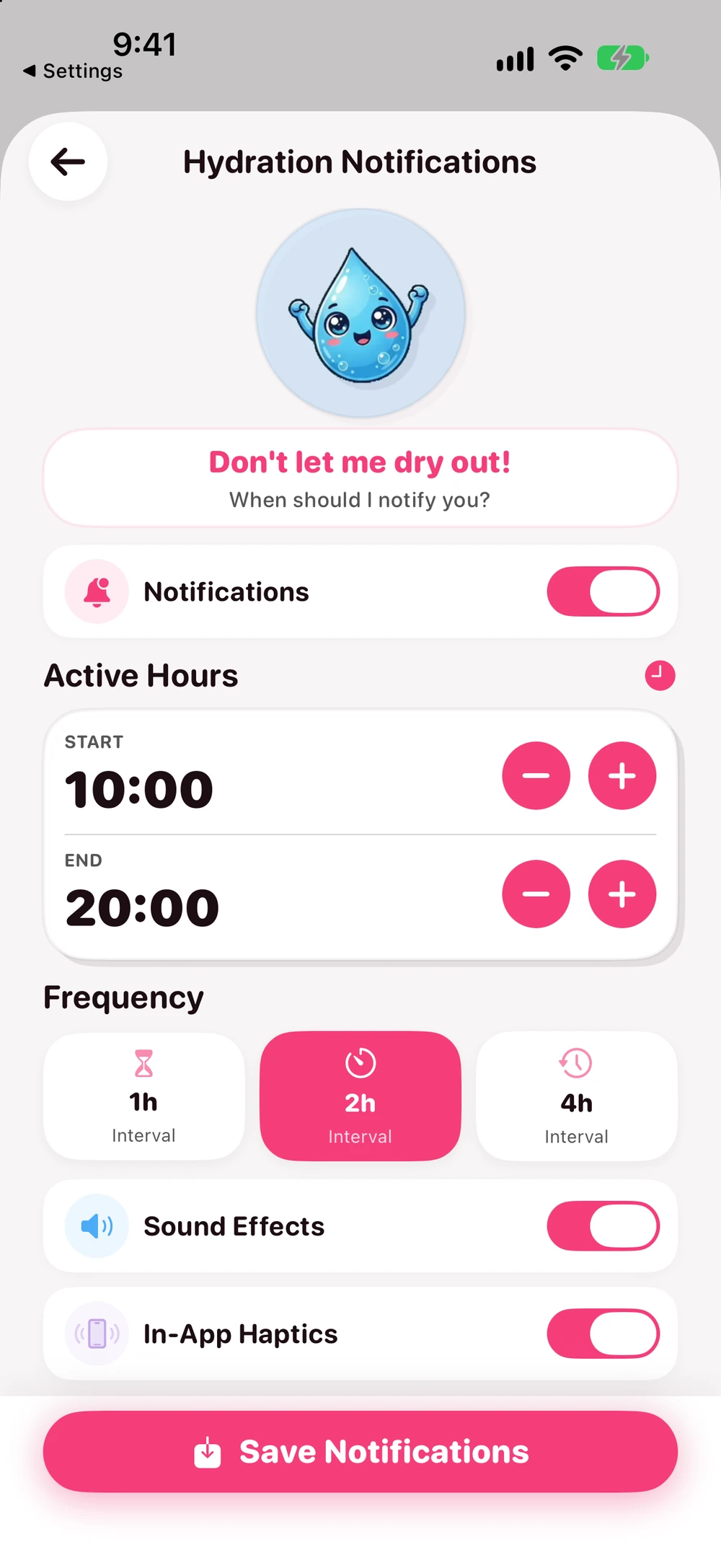
Aktif saatler içinde yaklaşan bir hatırlatmaya sahip program seçin, kaydedin, Ana Ekran'a dönün ve iPhone'u kilitleyin. Beklenen saatten sonra hiçbir ses duymasanız bile Bildirim Merkezi'ni kontrol edin. Neyin işe yaradığını anlayabilmek için her seferinde tek bir ayarı değiştirin. ABD App Store listesinde uygulama içi satın alımlarla ücretsiz indirilebilir olarak yer alır. Program 4.1.2 sürümünde Premium olmadan belgelenmiştir; güncel yetkilendirme ayrıntıları değişiklik gösterebilir.
Uyarılar hâlâ gecikiyor veya hiç gelmiyorsa
- Seyahat veya saat değişikliğinden sonra Ayarlar → Genel → Tarih ve Saat bölümünü kontrol edin. Mümkünse Otomatik Olarak Ayarla'yı açın, görüntülenen saat dilimini doğrulayın; ardından DropWise'ı yeniden açıp programı tekrar kaydedin ve bir hatırlatmayı test edin.
- Düşük Güç Modu, Arka Planda Uygulama Yenileme'yi kapatır. Sorun bu modla aynı zamana denk geliyorsa Düşük Güç Modu kapalıyken bir hatırlatmayı deneyin. Bu ayar tek başına önceden planlanmış yerel bir bildirimin engellendiği anlamına gelmez.
- App Store'da uygulama güncellemesi, Ayarlar → Genel → Yazılım Güncelleme bölümünde ise iOS güncellemesi olup olmadığını kontrol edin. Sorun sürerse iPhone'u normal şekilde yeniden başlatın, uygulamayı yeniden açıp programı doğrulayın ve tekrar deneyin. Yeniden başlatma veya güncelleme teslimatı garanti etmez.
- Yalnızca daha sonraki saatlerdeki hatırlatmalar eksikse daha sade bir program deneyin. Apple kullanımdan kaldırılan UILocalNotification API için 64 istek sınırı belgelemiştir; bu sayı güncel bir DropWise sınırı olduğu anlamına gelmez. Sorun devam ederse destekle iletişime geçmeden önce iOS ve uygulama sürümlerinizi, saat diliminizi, beklenen uyarı saatini ve bildirimin Bildirim Merkezi'nde görünüp görünmediğini not edin.
Apple'ın tarih ve saat, Düşük Güç Modu, yerel bildirim planlaması, yeniden başlatma ve iOS güncellemeleri rehberlerine de bakabilirsiniz.
| Ne görüyorsunuz | Olası neden | Ne yapmalı |
|---|---|---|
| Hatırlatıcı Bildirim Merkezi'nde, ses yok | Sessiz mod açık veya uygulama için Sesler kapalı | Sessiz modu kapatın ve uygulamanın bildirim ayarlarında Sesler'i açın |
| Birkaç hatırlatıcı aynı anda geliyor | Uygulama Planlanmış Özet'te | Planlanmış Özet'ten çıkarın veya Hemen Teslimat'ı seçin |
| Gece veya iş sırasında gelmiyor | Uyku veya İş Odağı etkin | O Odak'ta DropWise'a izin verin veya programı dışında test edin |
| Hiç hatırlatıcı yok | Bildirimler kapalı veya program kaydedilmemiş | Ayarlar'da Bildirimlere İzin Ver'i açın ve DropWise'da Bildirimleri Kaydet'e dokunun |
| Seyahatten sonra yanlış saatte hatırlatıcı | Saat dilimi değişti | Tarih ve Saat'te Otomatik Olarak Ayarla'yı açın ve programı yeniden kaydedin |
| Hatırlatıcı Apple Watch'ta görünüyor | iPhone kilitliyken iOS uyarıyı saate yönlendirir | Bu normaldir; bilek uyarıları için Apple Watch rehberine bakın |
Desteğe yazmadan önce
- Her seferinde tek bir ayarı değiştirip tek bir hatırlatıcıyla test edin; böylece sorunu neyin çözdüğünü anlarsınız.
- iOS sürümünüzü, DropWise sürümünüzü, saat diliminizi ve hatırlatıcının beklenen saatini not edin.
- Hiçbir şey duymasanız bile Bildirim Merkezi'ne bakın; sessiz gelen bir uyarı teslimat değil ses sorunudur.
- Düşük Güç Modu tek başına önceden planlanmış hatırlatıcıları durdurmaz.
Sıkça sorulan sorular
Uygulamanın açık kalması gerekir mi?
Hayır. iOS, DropWise'ın önceden planladığı hatırlatıcıları uygulama kapalıyken de iletir. Planlanmış bir hatırlatıcı yoksa uygulamayı açıp programı kaydedin.
Hatırlatıcı Apple Watch'ta görünürse ne olur?
iPhone kilitliyken ve saat bileğinizdeyken iOS uyarıyı genellikle saatte gösterir. Bilekte gelmeyen uyarılar için Apple Watch su hatırlatıcıları rehberine bakın.
Su hatırlatıcılarım neden sessiz?
Uyarı geldi ama ses kapalı. Sessiz modu, Ayarlar → Bildirimler → DropWise'daki Sesler anahtarını ve Sesler ve Dokunuş altındaki Zil Sesi ve Uyarılar ses seviyesini kontrol edin.
Hatırlatıcılarım neden geç veya hepsi birden geliyor?
Planlanmış Özet bildirimleri gruplayıp belirli saatlerde iletir. DropWise'ı özetten çıkarın veya Hemen Teslimat'ı seçin.
Su hatırlatıcıları için Premium gerekir mi?
Hayır. DropWise 4.1.2'de temel hatırlatma programı Premium olmadan çalışır. Uygulama ücretsiz indirilir ve isteğe bağlı uygulama içi satın alımlar sunar.
Ne kadar suya ihtiyacınız var?
Hızlı bir günlük tahmin için kilonuzu, egzersizinizi ve havayı girin.
(155 lb)
Tahmini günlük toplam su ihtiyacınız
2,65 L
(89,6 US fl oz)
≈ 10,5 bardak (her biri 250 mL (8,5 fl oz))
Günlük su tahmininiz esnek bir rehberdir, kendinizi zorla içmeye zorlamanız gereken bir miktar değildir. Çok kısa sürede aşırı su içmek tehlikeli olabilir. Sıvı alımınızı susama hissinize, hareketinize, sağlığınıza ve doktorunuzun tavsiyelerine göre ayarlayın.
Tam su ihtiyacı hesaplayıcıyı açın →İlgili rehberler

· 4 dk okuma
Apple Watch Su Hatırlatmaları Çalışmıyor mu? iPhone ve Watch Ayarları
Apple Watch su hatırlatmaları gelmiyor veya titreşim vermiyor mu? DropWise zamanlamasını, Watch uygulamasından bildirim yansıtmayı, Odak modunu, Sessiz Modu ve dokunsal ayarları kontrol edin.

· 4 dk okuma
iPhone'da Apple Health ile Su Tüketimi Nasıl Takip Edilir
Apple Health'e su kaydedin, birimleri değiştirin, veri kaynaklarını inceleyin ve aynı içeceği iki kez kaydetmeden DropWise'ı bağlayın.

· 4 dk okuma
Su Takip Uygulaması Apple Health ile Senkronize Edilmiyor mu?
DropWise su kayıtlarının neden eksik olduğunu, geciktiğini veya Apple Health'te kopyalandığını öğrenin. Su izinlerini, veri kaynaklarını ve iCloud senkronizasyonunu kontrol edin.

Hazır olduğunuzda
iPhone için DropWise'ı indirin
Hatırlatıcılar, Apple Health senkronizasyonu ve gizliliğe öncelik veren bir akışla sıvı alımını daha akıllı bir şekilde takip edin.
DropWise'ı kullanarak şunları kabul etmiş olursunuz: Kullanım Koşulları ve Gizlilik Politikası.