iPhone で水分補給リマインダー通知が届かないときの対処法
iPhone で水分補給リマインダーが届かない、遅れる、音が鳴らない問題を解決します。通知の許可、集中モード、スケジュールされた概要、DropWise の設定を確認しましょう。


6つのステップで解決
- 設定 → 通知 → DropWise を開き、「通知を許可」「ロック画面」「通知センター」「バナー」をオンにします。
- 同じ画面で「サウンド」をオンにし、アプリが「スケジュールされた概要」に入っていないことを確認します。
- テスト用のリマインダーを1回受け取る間、コントロールセンターで集中モードをすべてオフにします。
- DropWise → 設定 → 通知 を開き、「アクティブ時間」と「頻度」を確認して「通知を保存」をタップします。
- iPhone をロックし、アクティブ時間内の次のリマインダーを待ちます。
- それでも届かない場合は、「日付と時刻」、低電力モード、アップデートを確認してから iPhone を再起動してください。
まず、実際に起きている症状から確認する
リマインダーが通知センターには届いているのに音が鳴らない場合は、サウンド設定から見直しましょう。まとめて遅れて届く場合は、「スケジュールされた概要」と「集中モード」を確認します。まったく表示されない場合は、iOS の通知許可とアプリ内のスケジュールの両方を確認する必要があります。
iPhone の通知配信設定を確認する
- 設定 → 通知 → ご利用の水分補給リマインダーアプリ を開きます。通知を許可 をオンにし、表示したい場所に応じて「ロック画面」「通知センター」「バナー」を有効にします。
- 設定 → 通知 → スケジュールされた概要 を開きます。リマインダーアプリを概要から外すか、アプリの通知設定に 即時配信 が表示されている場合はそちらを選択します。
- コントロールセンターでオンになっている 集中モード を一時的にオフにし、リマインダーを 1 回テストします。それで届く場合は、設定 → 集中モード → 該当の集中モード → アプリ から通知を許可してください。毎日同じ時間帯に届かない場合は、「睡眠」や「仕事」のスケジュールも確認します。
- 通知は見えるのに音が鳴らない場合は、アプリの iOS 通知設定で サウンド がオンか確認し、テスト中はサイレントモードをオフにしたうえで 設定 → サウンドと触覚 の 着信音とアラート の音量を確かめてください。
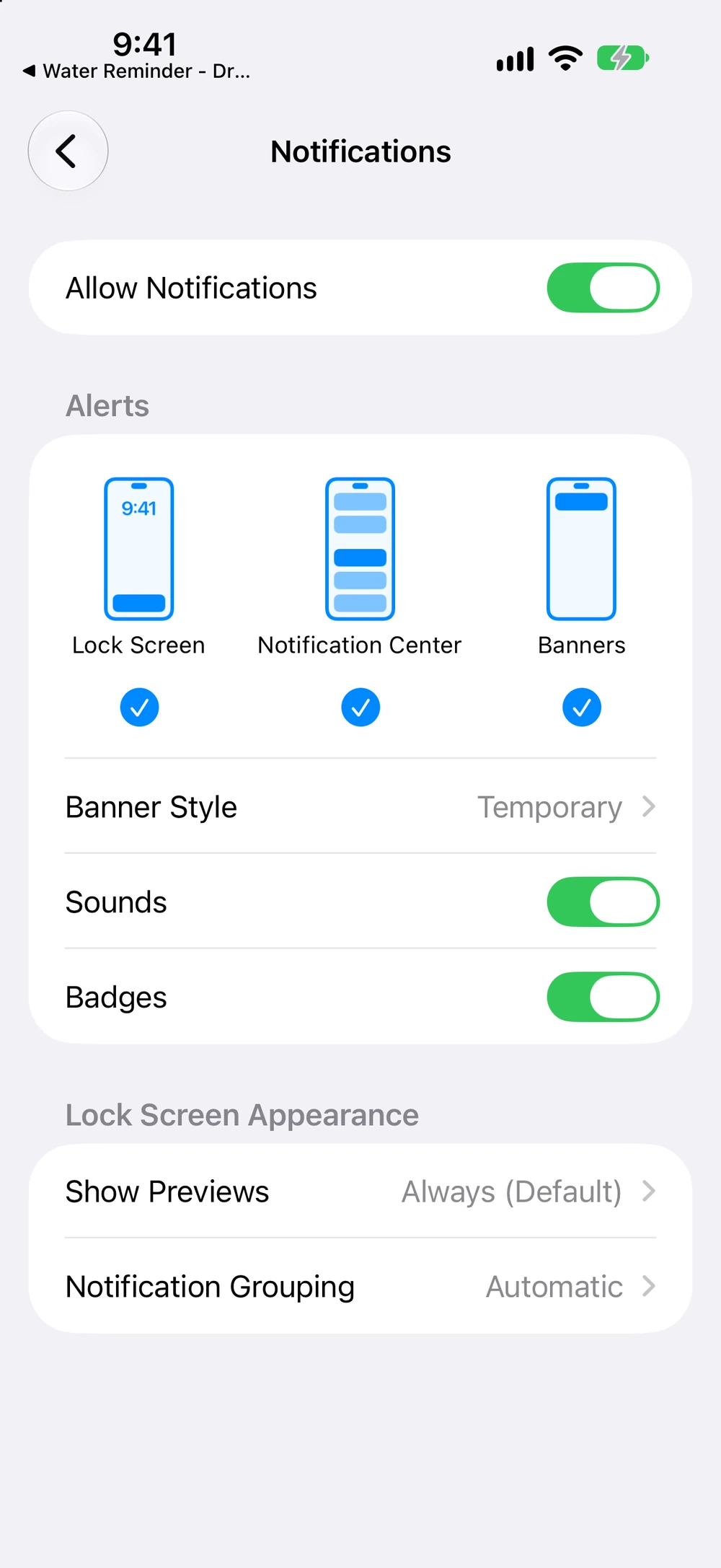
詳しくは Apple の通知設定ガイド と Apple の集中モードガイド をご参照ください。
DropWise 側のスケジュールを確認する
iPhone で Water Reminder - DropWise を開き、アプリ内の通知設定を開きます。下の画像のバージョンでは画面名が 水分補給通知 になっています。通知 をオンにして アクティブ時間 の開始と終了を確認し、頻度 を選んだら 通知を保存 をタップしてください。アプリ内の効果音や触覚フィードバックの設定は、iOS の通知配信とは別個に管理されます。
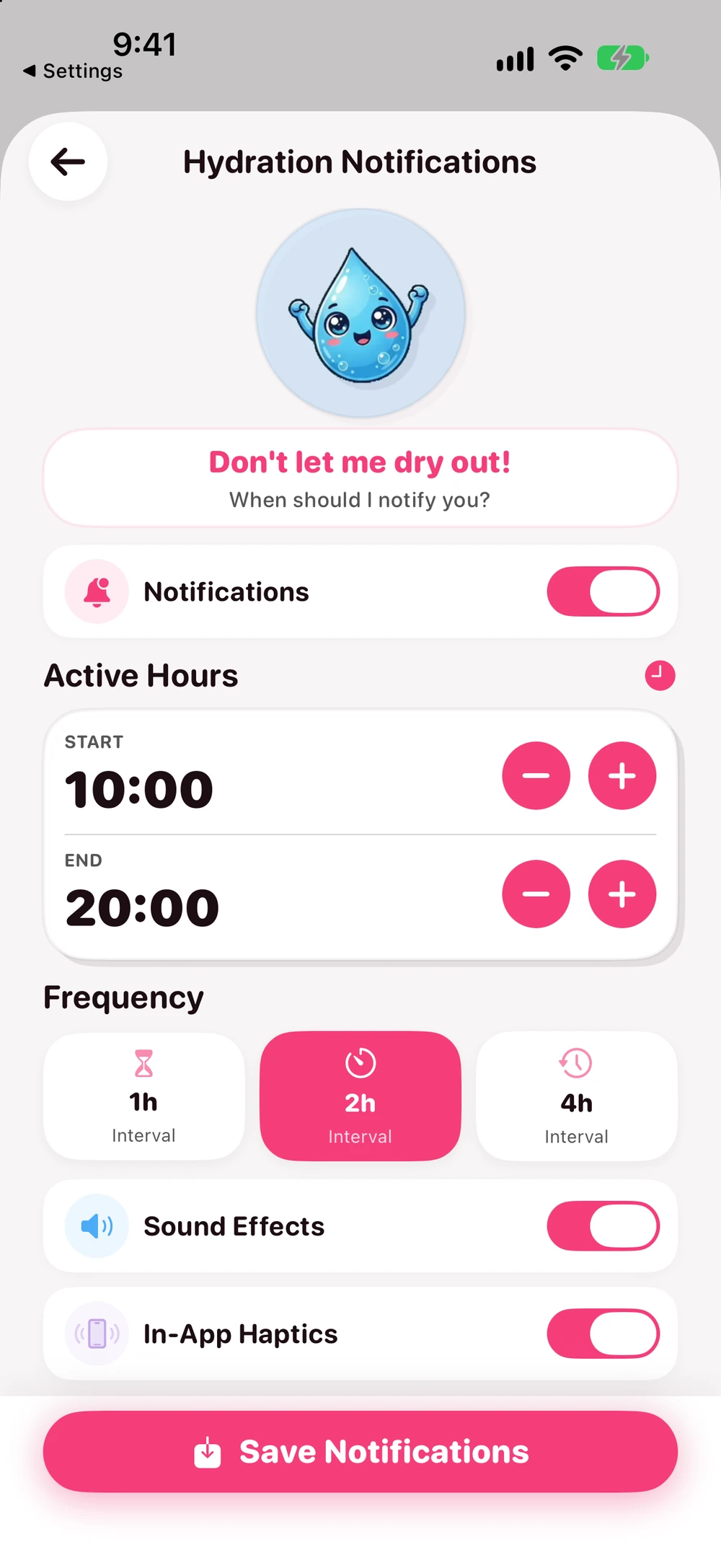
アクティブ時間内に次のリマインダーが入るスケジュールを選んで保存し、ホーム画面に戻って iPhone をロックします。予定時刻を過ぎたら、音が鳴らなくても通知センターを確認してください。原因を特定するため、設定は 1 つずつ変更して確認しましょう。米国 App Store のページ ではアプリ内課金ありの無料アプリとして掲載されています。バージョン 4.1.2 では Premium なしでスケジュール設定が可能でしたが、現在の利用条件は異なる場合があります。
それでも通知が遅れる、または届かない場合
- 旅行や時差の変更後は、設定 → 一般 → 日付と時刻 を確認します。可能であれば 自動設定 をオンにして表示されたタイムゾーンを確かめたうえ、DropWise を開き直してスケジュールを保存し直し、リマインダーをテストしてください。
- 低電力モードがオンだと App のバックグラウンド更新が無効になります。不具合と重なる場合は低電力モードをオフにして 1 回試してください。ただし、この設定だけで既存のローカル通知がブロックされるとは限りません。
- App Store でアプリのアップデートを、設定 → 一般 → ソフトウェアアップデート で iOS のアップデートを確認します。改善しない場合は iPhone を通常どおり再起動し、アプリを開き直してスケジュールを再確認してください。再起動やアップデートで配信が保証されるわけではありません。
- 後半の時間帯のリマインダーだけ欠ける場合は、よりシンプルなスケジュールを試してください。Apple は旧式の UILocalNotification API について 64 件の上限を記載していますが、これが現在の DropWise の上限を示すものではありません。解決しない場合は、サポートへ連絡する前に iOS とアプリのバージョン、タイムゾーン、予定時刻、通知センターに表示されたかどうかを控えておきましょう。
関連する Apple の公式ガイドも参考にしてください:日付と時刻、低電力モード、ローカル通知のスケジュール、再起動、iOS アップデート。
| 見えている症状 | 考えられる原因 | 対処法 |
|---|---|---|
| 通知センターにあるが音が鳴らない | サイレントモードがオン、またはアプリの「サウンド」がオフ | サイレントモードをオフにし、アプリの通知設定で「サウンド」をオンにする |
| 複数のリマインダーが一度に届く | アプリが「スケジュールされた概要」に入っている | 「スケジュールされた概要」から外すか、「即時配信」を選ぶ |
| 夜間や仕事中に届かない | 「睡眠」または「仕事」の集中モードがオン | その集中モードで DropWise を許可するか、スケジュール外の時間にテストする |
| リマインダーがまったく届かない | 通知がオフ、またはスケジュールが保存されていない | 設定で「通知を許可」をオンにし、DropWise で「通知を保存」をタップする |
| 旅行後にリマインダーの時刻がずれる | タイムゾーンが変わった | 「日付と時刻」で「自動設定」をオンにし、スケジュールを保存し直す |
| リマインダーが Apple Watch に表示される | iPhone がロック中は iOS が通知を Watch に送る | これは正常な動作です。手首での確認方法は Apple Watch のガイドを参照してください |
サポートに連絡する前に
- 設定は1つずつ変更し、そのたびにリマインダーを1回テストすると、何が効いたのかがわかります。
- iOS のバージョン、DropWise のバージョン、タイムゾーン、リマインダーが届くはずだった時刻をメモしておきましょう。
- 何も聞こえなくても通知センターを確認してください。通知が無音で届いているなら、配信ではなく音の問題です。
- 低電力モードだけでは、すでにスケジュールされたリマインダーは止まりません。
よくある質問
アプリを開いたままにしておく必要はありますか?
いいえ。DropWise がすでにスケジュールしたリマインダーは、アプリを閉じていても iOS が配信します。スケジュールされていない場合は、アプリを開いてスケジュールを保存してください。
リマインダーが Apple Watch に表示される場合は?
iPhone がロックされていて Watch を手首に着けているときは、通常 iOS が Watch に通知を表示します。手首に通知が届かない場合は、Apple Watch の水分補給リマインダーのガイドを参照してください。
水分補給リマインダーの音が鳴らないのはなぜですか?
通知は届いていますが、音がオフになっています。サイレントモード、設定 → 通知 → DropWise の「サウンド」スイッチ、「サウンドと触覚」の「着信音とアラート」の音量を確認してください。
リマインダーが遅れたり、まとめて届いたりするのはなぜですか?
「スケジュールされた概要」は通知をまとめて、決まった時刻に配信します。DropWise を概要から外すか、「即時配信」を選んでください。
水分補給リマインダーに Premium は必要ですか?
いいえ。DropWise 4.1.2 では、基本的なリマインダーのスケジュールは Premium なしで使えます。アプリは無料でダウンロードでき、オプションのアプリ内課金があります。
あなたに必要な水の量は?
体重、運動、天候を入力してすばやく目安を確認。
(155 lb)
1日に必要な水分量の目安
2.65 L
(89.6 US fl oz)
約10.5杯(1杯250 mL (8.5 fl oz))
この目安は柔軟なガイドであり、無理に飲み干す必要のある数値ではありません。短時間に大量の水を飲むと危険な場合があります。喉の渇き、活動量、体調に合わせて調整してください。
計算ツールを開く →関連ガイド

· 読了4分
Apple Watch で水分リマインダーが届かないときの原因と対処法
Apple Watch に水分リマインダーが届かない、または振動しない場合の確認手順。DropWise のスケジュール、Watch App のミラーリング、集中モード、消音モード、触覚設定を解説します。

· 読了4分
iPhone のヘルスケアで水分摂取量を記録・管理する方法
Apple ヘルスケアで水分を記録し、単位の変更やデータソースの確認を行い、同じ飲み物を二重記録せずに DropWise と連携する方法を解説します。

· 読了4分
水分追跡アプリが Apple Health と同期していませんか?
Apple Health で DropWise の水ログが見つからない、遅れている、または重複している理由を調べてください。 Water の権限、データ ソース、iCloud 同期を確認します。

いつでも準備完了
iPhone 用 DropWise をダウンロード
リマインダー、Apple Health 同期、プライバシー最優先のフローを利用して、水分補給をよりスマートに追跡します。
DropWise を使用すると、次のことに同意したことになります。 利用規約 そして プライバシーポリシー.