Come eliminare le foto duplicate da iCloud
Elimina le foto duplicate da iCloud passo dopo passo: usa l'album dei duplicati, controlla su Mac ogni copia e libera spazio senza perdere una foto.
Pensa a Foto di iCloud come a una grande scatola dei giochi che tutti i tuoi dispositivi Apple condividono. Il tuo iPhone, il tuo iPad e il tuo Mac aprono tutti la stessa scatola. Quando metti un gioco dentro, lo vede ogni dispositivo. Quando lo togli, sparisce da tutti. È comodo, ma vuol dire anche che ogni copia extra di una foto occupa posto nella scatola, e la scatola ha un limite di dimensione.
Questa guida ti mostra come trovare queste copie extra e toglierle in sicurezza. Parti dagli strumenti gratuiti di Apple, poi fai pulizia con Vision AI: Photo Cleaner sul tuo Mac. Questa app la realizziamo noi, e lo diciamo apertamente. Ti diciamo anche dove costa dei soldi. Le immagini vengono da una cartella di prova con foto di uso libero, quindi non vedi le foto private di nessuno.
1. Perché iCloud si riempie di copie
Le copie entrano nella scatola in piccoli modi. Un amico ti manda una foto in chat e tu la salvi, ma ce l'avevi già. Importi le foto da una fotocamera due volte. Mandi una foto dal Mac all'iPhone con AirDrop e poi la rimandi indietro. Ogni volta Foto di iCloud tiene una copia in più e la invia a tutti i dispositivi.
Ogni copia usa spazio su iCloud, anche se sembra identica alla prima. Poche copie non fanno differenza. Qualche migliaio sì. Poi compare il messaggio che lo spazio iCloud è pieno, e un piano più grande sembra una buona idea. Togliere le copie è spesso il primo passo, e costa meno.
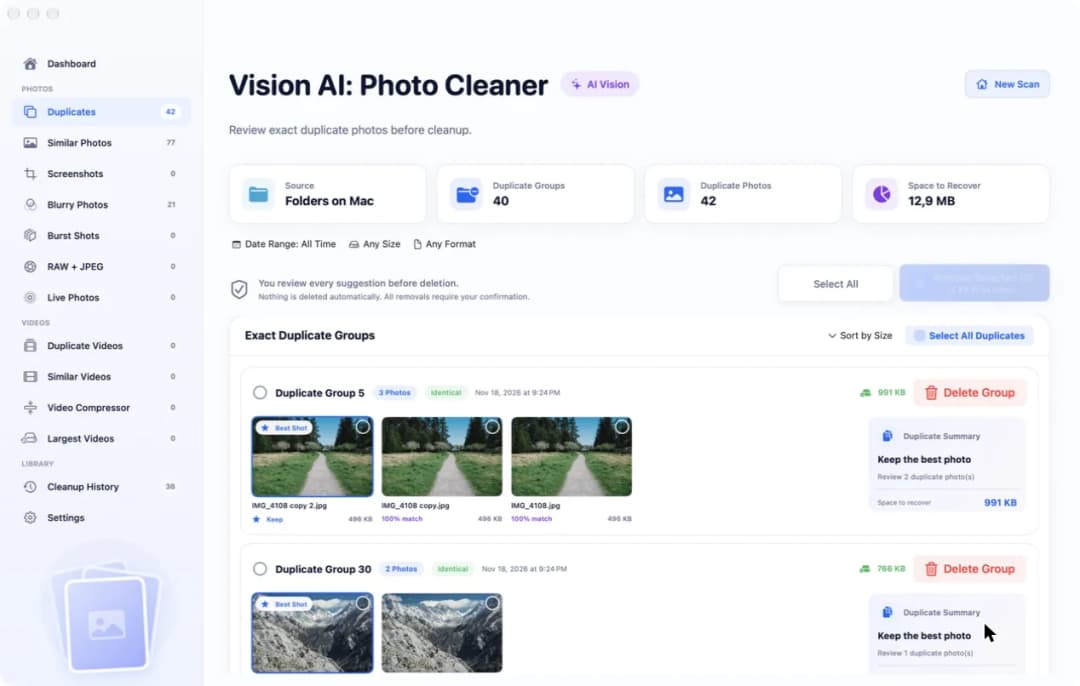
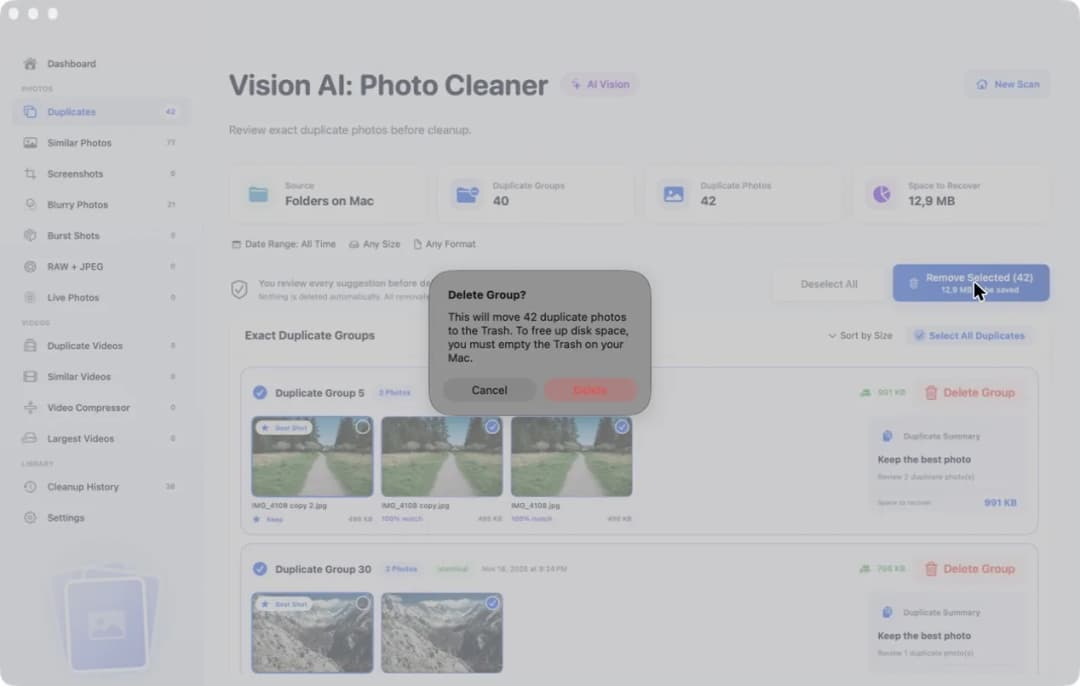
In Vision AI: Photo Cleaner le copie vere si trovano nella pagina Duplicates. Nella nostra immagine ha trovato 40 Duplicate Groups con 42 Duplicate Photos e 12,9 MB di Space to Recover nella nostra cartella di prova. Un gruppo contiene IMG_4108 copy 2.jpg, IMG_4108 copy.jpg e IMG_4108.jpg. Le copie hanno una corrispondenza del 100%, e una foto è segnata come Keep.
2. Parti dall'album dei duplicati di Apple, poi cerca sul Mac
Apple ha uno strumento gratuito per le copie. Nelle versioni più recenti di macOS apri l'app Foto e clicca sull'album dei duplicati, che si trova in basso nella barra laterale, sotto la sezione degli strumenti. Seleziona un gruppo e clicca sul pulsante per unire. Foto tiene una foto, e le copie extra vanno in Eliminati di recente. Su iPhone trovi lo stesso album nell'app Foto, nella sezione degli strumenti. Poiché Foto di iCloud tiene una sola libreria, un'unione su un dispositivo si vede su tutti.
L'album dei duplicati è un buon primo passo, ma mostra solo le foto che Foto riconosce come copie. Cinque scatti dello stesso tramonto con piccole differenze di solito restano. Per quelli ti serve un aiuto che confronta ciò che si vede nelle foto.
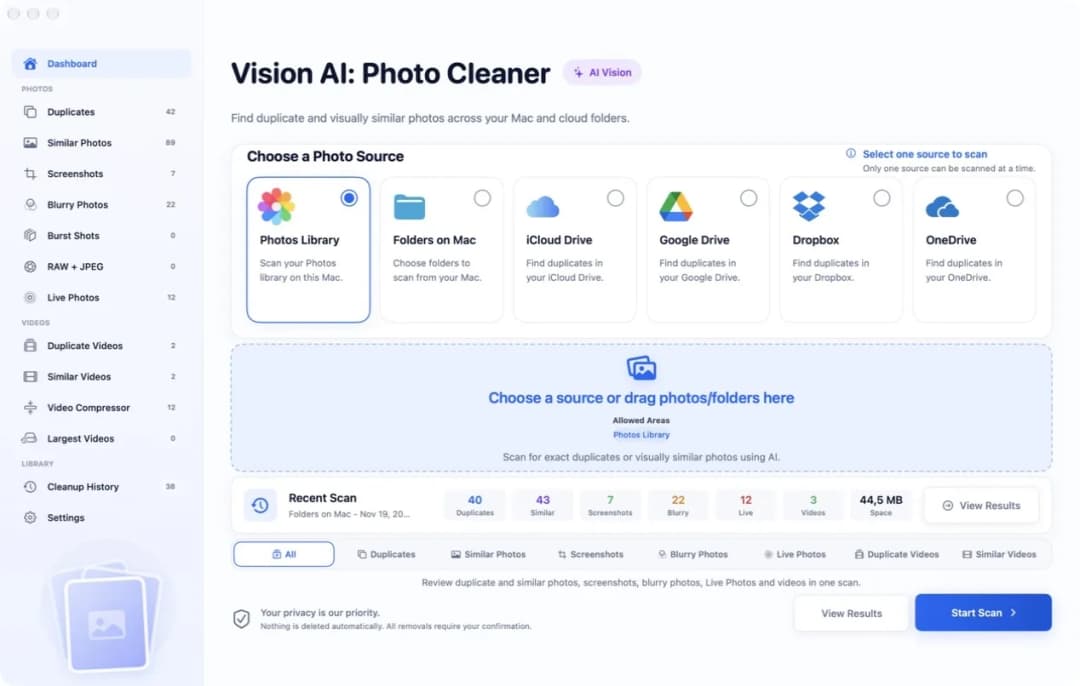
In Vision AI: Photo Cleaner inizi dalla Dashboard. Sotto Choose a Photo Source clicca su Photos Library, poi su Start Scan. La prima volta macOS chiede se l'app può usare la tua libreria Foto. Puoi anche scegliere iCloud Drive per cercare tra i file del tuo iCloud Drive. Analizza una sorgente alla volta. L'app guarda le tue foto sul Mac. Non carica nulla, e la pagina del Mac App Store dice Data Not Collected.
3. Foto che vivono solo su iCloud
Molti Mac non tengono tutti gli originali. Se nelle impostazioni di Foto è attiva l'opzione che libera spazio sul Mac, il Mac tiene versioni più piccole e le foto complete restano su iCloud. È come tenere a casa una piccola immagine di ogni gioco, mentre i giochi veri restano nella grande scatola.
Un buon aiuto non deve scaricare migliaia di file grandi da iCloud solo per confrontarli. Quando gli originali sono solo su iCloud, Vision AI: Photo Cleaner confronta le copie per dimensione e anteprima, e lo scrive sul gruppo. Quella nota ti dice che gli originali non sono stati scaricati per il confronto.
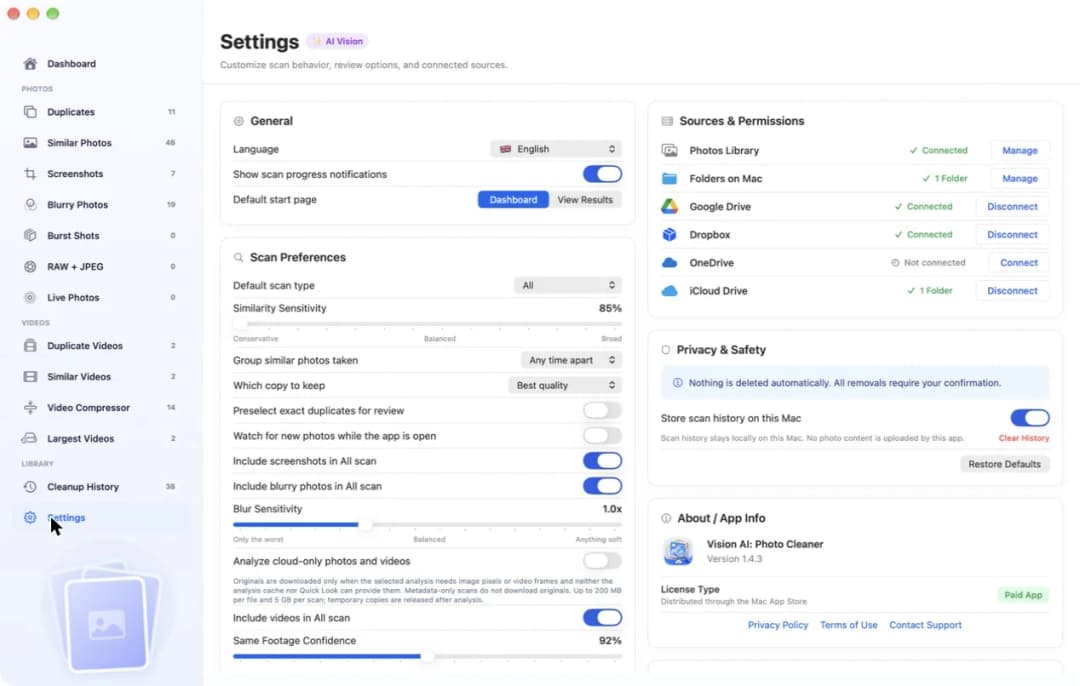
In Settings trovi l'interruttore Analyze cloud-only photos and videos. Nella nostra immagine è spento. Quando è acceso, l'app scarica un originale solo se il controllo ha davvero bisogno della foto e non può ottenerla in altro modo. Il limite è di 200 MB per file e 5 GB per scansione, e le copie temporanee vengono rimosse dopo il controllo.
4. Guarda da vicino una copia prima che vada via
Le piccole anteprime sono come i francobolli. Vedi più o meno cosa c'è, ma non molto di più. Prima di lasciar andare una copia da iCloud conviene vederla grande, perché un'eliminazione lì raggiunge tutti i tuoi dispositivi.
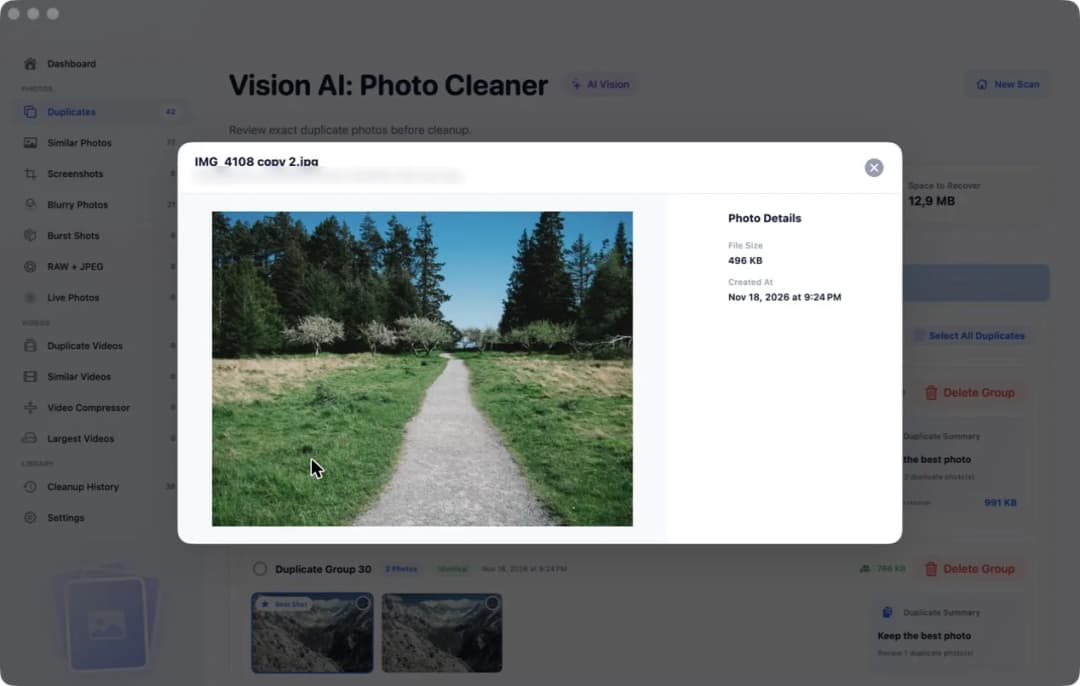
In Vision AI: Photo Cleaner fai doppio clic su una foto per aprirla in grande. Accanto all'immagine vedi i Photo Details: la File Size e la data in Created At. Nella nostra immagine IMG_4108 copy 2.jpg è di 496 KB ed è stata creata il 18 novembre 2026, 21:24.
Fai attenzione alle foto modificate. Se hai ritagliato o schiarito una copia, le due immagini non sono più identiche. In quel caso spesso quella modificata è quella che vuoi tenere. Dare un'occhiata alla foto grande ti dice quale è quale.
5. Trova le foto simili
Gran parte del disordine in iCloud non sono copie esatte. Sono le sei foto che hai scattato nello stesso momento, una dopo l'altra. In una qualcuno sbatte le palpebre. In un'altra l'orizzonte è storto. Ogni foto è a sé, quindi l'album dei duplicati le lascia stare, ma di solito ne vuoi tenere una o due.
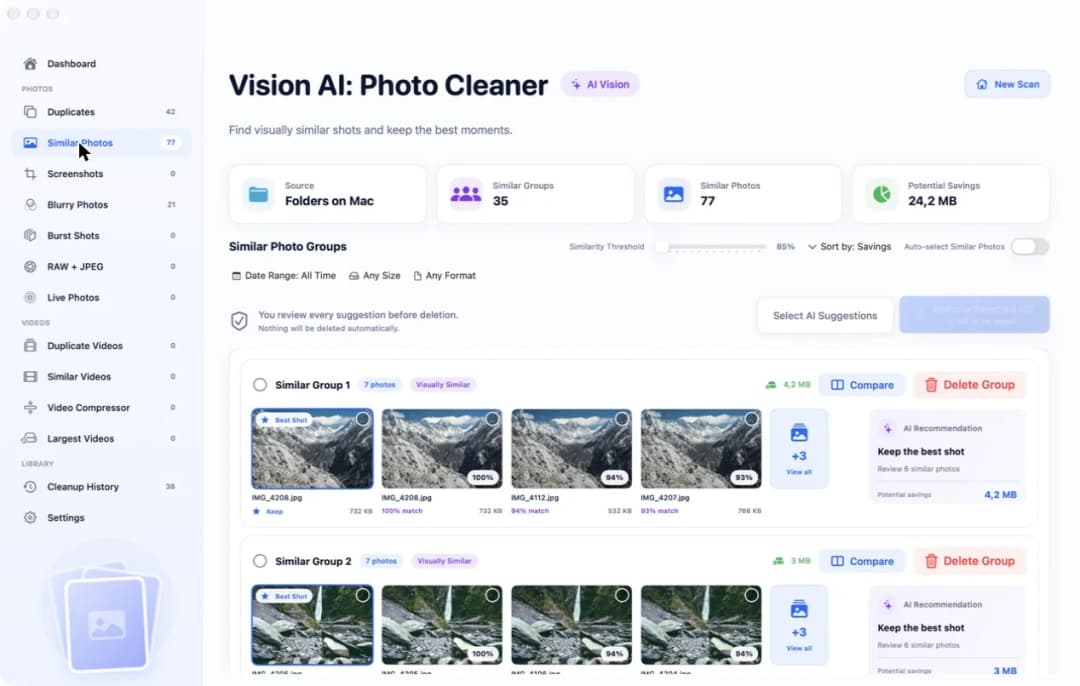
In Vision AI: Photo Cleaner le foto simili si trovano nella pagina Similar Photos. Nella nostra immagine ha trovato 35 Similar Groups con 77 Similar Photos e 24,2 MB di Potential Savings. Ogni gruppo ha una Best Shot, e ogni altra foto mostra quanto è vicina, per esempio con una corrispondenza del 94%.
Il cursore Similarity Threshold decide quanto due foto devono somigliarsi per finire nello stesso gruppo. Nella nostra immagine è all'85%. Se lo alzi, si raggruppano solo gli scatti molto vicini. Se lo abbassi, i gruppi diventano più grandi. Accanto c'è anche un interruttore che si chiama Auto-select Similar Photos. Nella nostra immagine è spento.
6. Metti due foto simili una accanto all'altra
Scegliere la foto migliore guardando piccoli quadratini è come leggere un libro dal buco della serratura. Devi vedere entrambe le immagini grandi, una vicino all'altra.
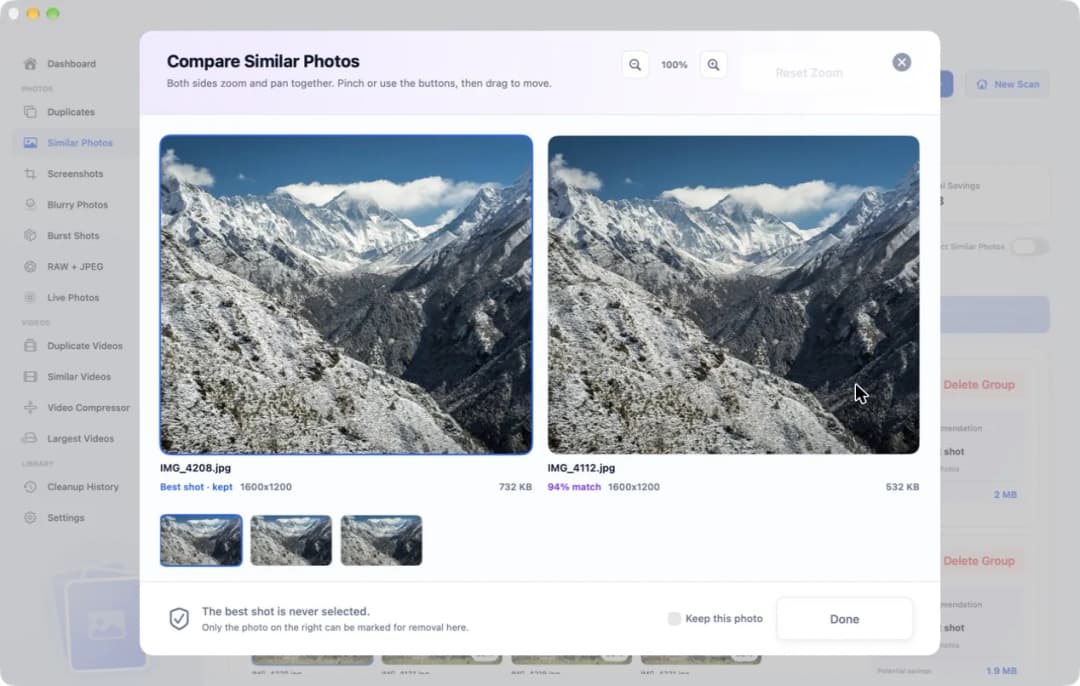
In Vision AI: Photo Cleaner clicca su Compare accanto a un gruppo. Si apre la finestra Compare Similar Photos. Nella nostra immagine la Best Shot IMG_4208.jpg è a sinistra, e IMG_4112.jpg a destra ha una corrispondenza del 94%. Entrambe sono 1600x1200, ma un file è di 732 KB e l'altro di 532 KB. I pulsanti in alto ingrandiscono entrambe le immagini insieme, così guardi lo stesso punto in ciascuna: gli occhi, le mani, la scritta su un cartello.
L'app fa solo un suggerimento. Se preferisci la foto a destra, spunta Keep this photo, e resta. In fondo la finestra ti ricorda che la Best Shot non viene mai selezionata per la rimozione.
7. Lascia che l'app spunti, poi controlla ogni spunta
Una grande libreria iCloud può contenere centinaia di gruppi di foto simili. Spuntarli tutti a mano richiede un'eternità. Un buon aiuto può spuntare al posto tuo e lasciare a te l'ultima parola.
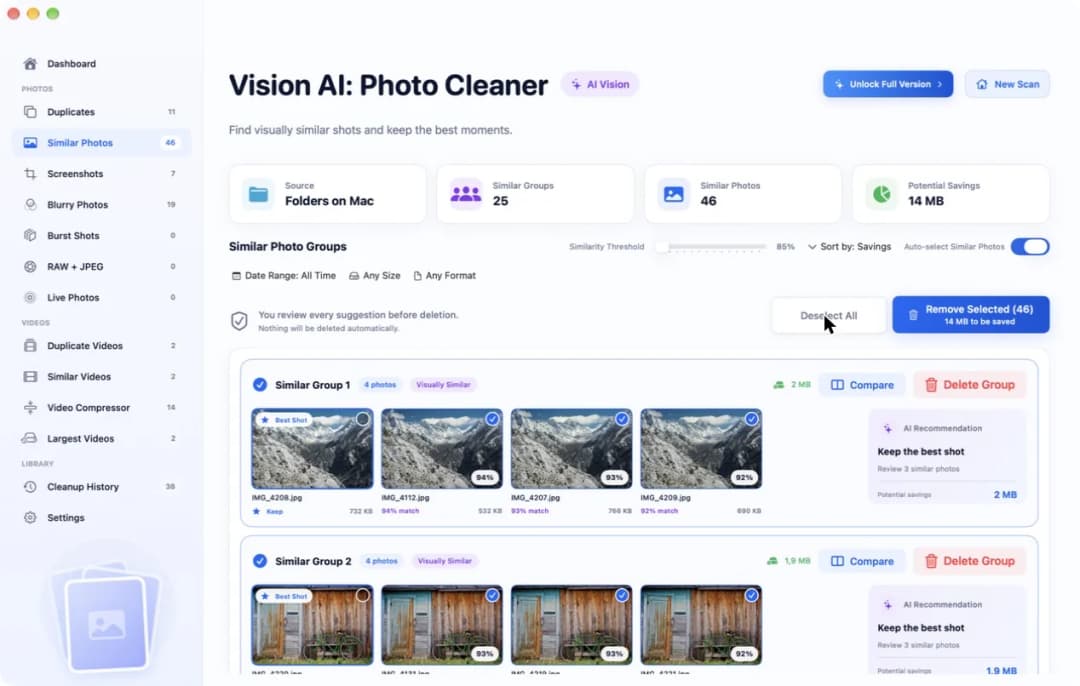
In Vision AI: Photo Cleaner clicca su Select AI Suggestions nella pagina Similar Photos. L'app spunta allora ogni foto di un gruppo, tranne quella segnata come Best Shot. Non rimuove ancora nulla. Nella nostra immagine il pulsante blu dice Remove Selected (46) con 14 MB da salvare.
Adesso tocca a te. Scorri i gruppi e controlla ogni spunta. Una tua foto preferita è spuntata? Togli lo spunto. Una foto che ami resta, anche se l'app pensa che un'altra sia più nitida. Ricorda che tutto ciò che rimuovi dalla libreria Foto sparisce anche da iPhone e iPad.
8. Rimuovi in sicurezza e recupera lo spazio su iCloud
Prima che l'app rimuova qualcosa, ti chiede ancora una volta. Non succede nulla finché non clicchi su Delete. Nella nostra cartella di prova la domanda dice che 42 foto duplicate andranno nel Cestino, e che devi svuotare il Cestino per liberare lo spazio. In una scansione della libreria Foto, invece, le foto finiscono in Eliminati di recente, e macOS chiede ancora una volta.
Con Foto di iCloud, una foto che elimini sul Mac sparisce anche da iPhone e iPad. Per 30 giorni puoi ancora riportarla indietro da Eliminati di recente. Dopo, è persa per sempre, quindi fai prima una copia di backup della libreria, per esempio con Time Machine. Se condividi con la famiglia una libreria condivisa di iCloud, parlane con loro prima di pulirla, perché vedono le stesse foto.
Lo spazio su iCloud torna disponibile solo quando le foto escono da Eliminati di recente, dopo 30 giorni o quando lo svuoti tu. Analizzare, confrontare e spuntare in Vision AI: Photo Cleaner è gratuito. Per rimuovere foto dentro l'app ti serve Premium, e la finestra mostra il prezzo prima che tu paghi.
Come eliminare le foto duplicate da iCloud su un Mac
- 1
Fai un backup
Fai una copia di backup della libreria Foto, per esempio con Time Machine, prima di una pulizia grande.
- 2
Unisci le copie facili
Apri Foto, clicca sull'album dei duplicati e unisci le copie che Foto ha già trovato.
- 3
Analizza e controlla
Analizza Photos Library in Vision AI: Photo Cleaner, guarda le copie e le foto simili e controlla ogni spunta.
- 4
Rimuovi e svuota
Conferma la rimozione, poi svuota Eliminati di recente quando sei sicuro, così iCloud recupera lo spazio.
Domande frequenti
Come elimino le foto duplicate in iCloud?▼
Apri l'app Foto sul Mac o su iPhone, vai all'album dei duplicati nella sezione degli strumenti e clicca sul pulsante per unire. Per le foto simili, analizza la libreria Foto con un aiuto come Vision AI: Photo Cleaner. Poiché Foto di iCloud tiene una sola libreria, la modifica arriva a tutti i tuoi dispositivi.
Se elimino una foto sul Mac, sparisce anche dall'iPhone?▼
Sì, se usi Foto di iCloud. Una foto che elimini su un dispositivo viene eliminata da tutti i dispositivi che usano Foto di iCloud. Per 30 giorni puoi riportarla indietro da Eliminati di recente.
Perché lo spazio iCloud è ancora pieno dopo che ho eliminato le copie?▼
Le foto eliminate restano in Eliminati di recente per 30 giorni. Dopo quel periodo iCloud recupera lo spazio, oppure subito, quando svuoti tu Eliminati di recente.
Vision AI: Photo Cleaner scarica le mie foto di iCloud?▼
No, non per confrontare le copie. Quando gli originali sono solo su iCloud, le confronta per dimensione e anteprima. Se attivi Analyze cloud-only photos and videos, scarica un originale solo quando il controllo ne ha bisogno, fino a 200 MB per file e 5 GB per scansione.
Vision AI: Photo Cleaner è gratuito?▼
Scaricare, analizzare, confrontare e spuntare sono gratuiti. Per rimuovere foto dentro l'app ti serve Premium. La finestra mostra i piani e il prezzo prima che tu paghi.

Fai spazio nella tua scatola dei giochi di iCloud
Vision AI: Photo Cleaner analizza la tua libreria Foto e iCloud Drive sul Mac e mostra ogni copia e ogni foto simile prima che tu decida qualcosa.

Fonti
Come Vision AI riduce i tempi di scansione
Abbiamo sviluppato un algoritmo di scansione per Vision AI che trova rapidamente le foto duplicate, così puoi passare subito alla verifica.
Guide correlate

· 9 min di lettura
Pulitore di foto duplicate per Mac e come usarlo
Cosa fa un pulitore di foto duplicate per Mac: trova le copie esatte, raggruppa le foto simili, le confronta affiancate e sposta nel Cestino le copie extra.

· 9 min di lettura
Come eliminare le foto duplicate su Mac
Elimina le foto duplicate su Mac: trova le copie nelle cartelle con il Finder, raggruppa foto identiche e simili con Vision AI e sposta gli extra nel Cestino.

· 9 min di lettura
Come rimuovere i duplicati nella libreria Foto su Mac
Rimuovi le foto doppie dalla libreria Foto sul Mac: usa l'album Duplicati, cerca le foto quasi identiche, controlla ogni gruppo e recupera spazio.
Quando vuoi
Scarica Vision AI - Photo Cleaner per Mac
Trova foto duplicate e simili, esamina i video più grandi e comprimili localmente sul Mac. Scegli cosa conservare e conferma ogni pulizia.
Utilizzando Vision AI - Photo Cleaner accetti i nostri Termini di utilizzo e Informativa sulla privacy.