Cleaner One Pro, MacCleaner Pro e Smart Cleaner AI a confronto
Cleaner One Pro, MacCleaner Pro o Smart Cleaner AI? Confronta cosa mostra gratis ogni app di pulizia per Mac, come elimina i file, quanto costa e che macOS richiede.

Tre aiutanti bussano alla tua porta. Ognuno vuole mettere in ordine la tua stanza. Il primo porta una grande borsa con dentro tutto. Il secondo porta una scatola con diversi attrezzi più piccoli. Il terzo ti lascia guardare tutto prima e chiede soldi solo quando inizia a portare via le cose. Tutti e tre possono aiutare. Lavorano solo in modi diversi.
Gli aiutanti sono tre app per Mac: Cleaner One Pro di Trend Micro, MacCleaner Pro di Nektony e Smart Cleaner AI. Noi facciamo Smart Cleaner AI, e lo diciamo apertamente. Per le altre due abbiamo letto le loro pagine di aiuto, le pagine dei prezzi e il Mac App Store a novembre 2026. Non abbiamo fatto girare le tre app una accanto all'altra. Non le abbiamo cronometrate e non abbiamo contato quanto spazio libera ciascuna.
1. Conosci le tre app
Cleaner One Pro è una sola app di Trend Micro. Dentro trovi i file inutili, i file grandi, i file duplicati, una mappa del disco e un elenco delle tue app. La versione nel Mac App Store ha anche una pagina per le foto simili o sfocate e per gli screenshot. MacCleaner Pro di Nektony è un insieme di strumenti. Accanto allo strumento di pulizia principale porta strumenti separati. Uno rimuove le app, uno disegna il disco e uno trova i duplicati.
Anche Smart Cleaner AI è una sola app. Si occupa solo dello spazio di archiviazione. Quando la apri, la Dashboard (il pannello di riepilogo) mostra quanto è pieno il disco e quanto ha trovato da controllare. Da lì vai alla mappa, alle app, alle copie o ai file per sviluppatori. Non ha una pagina per le foto simili. Cerca solo copie esatte.
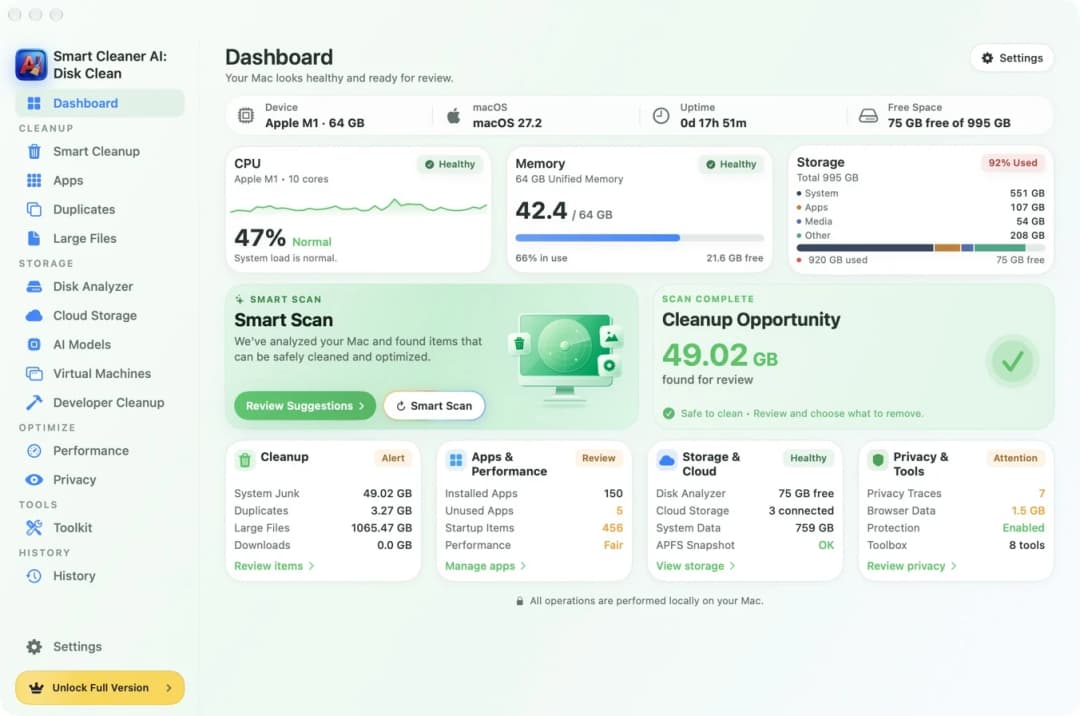
2. Vedere cosa riempie il disco
Un disco pieno è come una scatola dei giocattoli piena. Prima vuoi vedere cosa c'è dentro. Cleaner One Pro ha una mappa del disco e dei filtri per i file grandi. In MacCleaner Pro la mappa è uno strumento a sé, che si chiama Disk Space Analyzer.
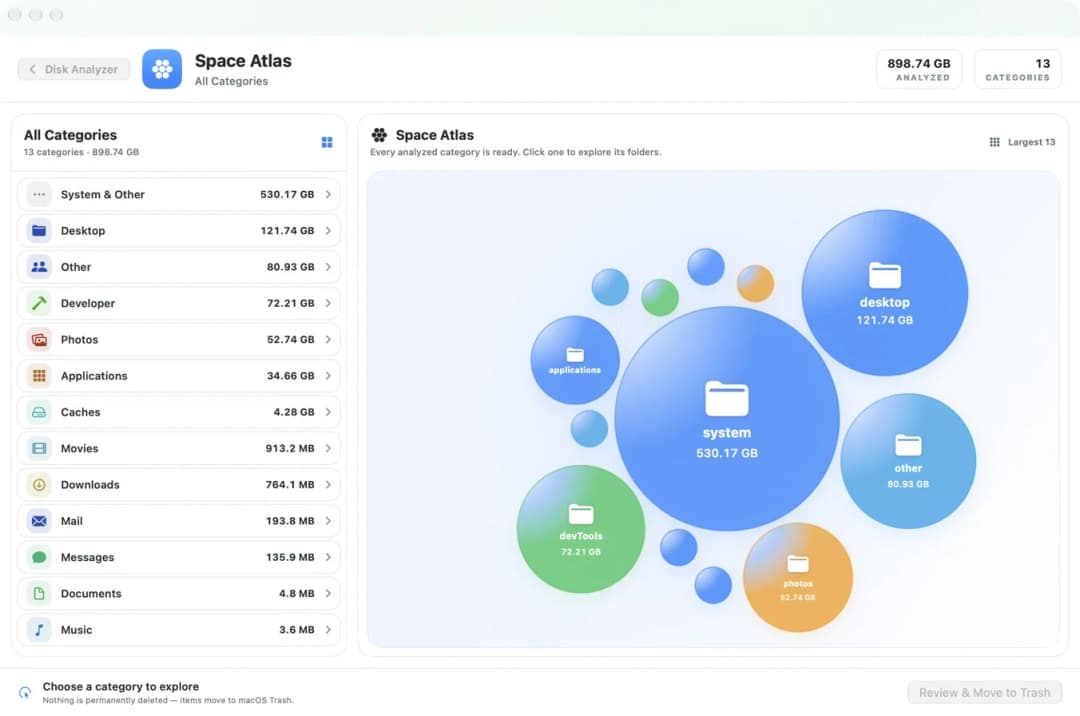
In Smart Cleaner AI la mappa si chiama Space Atlas (la mappa dello spazio). Ogni gruppo è una bolla, e una bolla più grande occupa più spazio. Puoi aprire le cartelle dentro una cartella. Guardare la mappa e i file grandi è gratis.
3. Trovare le copie
Le copie sono come due adesivi uguali. Ne serve uno solo. Cleaner One Pro guarda il contenuto dei file per trovare i duplicati e ha una ricerca separata per le foto simili. Una foto simile non è sempre una copia. Può essere un'altra immagine che vuoi ancora, quindi controlla ogni gruppo. In MacCleaner Pro, uno strumento separato che si chiama Duplicate File Finder cerca i duplicati. Può anche confrontare due cartelle.
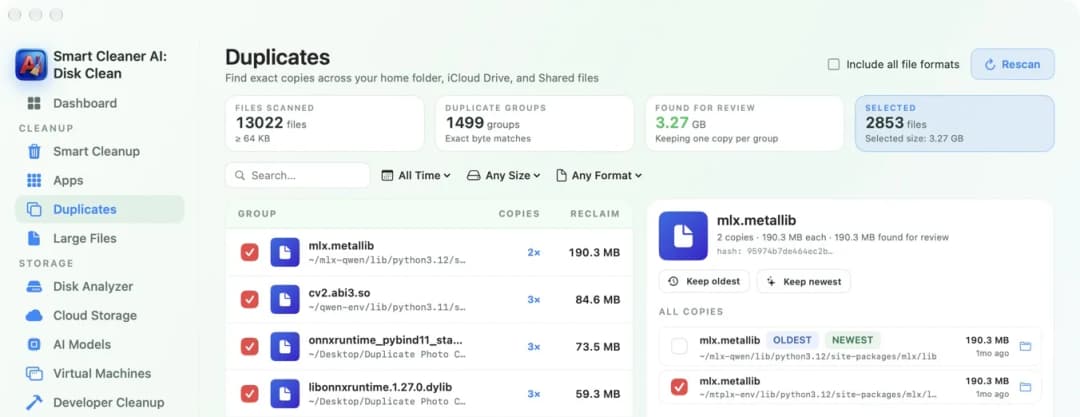
In Smart Cleaner AI apri Duplicates (la pagina dei duplicati). Trova le copie esatte e le mette in gruppi. In ogni gruppo ne resta una. Guardare i gruppi è gratis.
4. Rimuovere le app
Quando un'app se ne va, spesso restano dei piccoli file. Cleaner One Pro ha una pagina che si chiama App Manager. Elenca le tue app e i file che appartengono a ciascuna. La sua scheda nel Mac App Store dice che rimuovere le app e i loro file è una funzione a pagamento. MacCleaner Pro ha uno strumento che si chiama App Cleaner & Uninstaller. Può rimuovere più app insieme e mostra i file che restano.
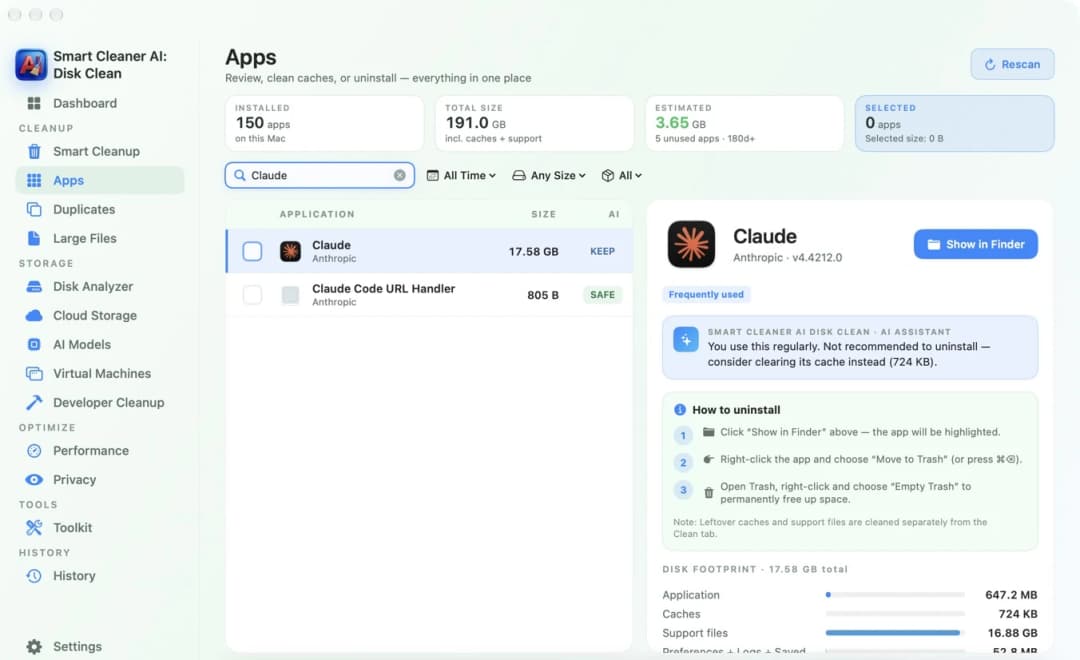
Smart Cleaner AI ha la pagina Apps (le app). Mostra quanto è grande ogni app e quanta parte è cache e file di supporto. Mostra anche i passaggi per rimuovere l'app nel Finder. Pulire i residui supportati dentro l'app richiede Pro. Se rimuovere molte app è il tuo lavoro principale, il disinstallatore di MacCleaner Pro è fatto proprio per questo.
5. Cestino o cancellato per sempre
Questa è la domanda più importante. Il Cestino è come un cesto vicino alla porta. Puoi ancora tirare fuori le cose. Cancellare per sempre è come il camion della spazzatura. Per MacCleaner Pro, Nektony dice che vedi un'anteprima e confermi prima. Il Cestino è il modo normale, e la cancellazione definitiva si può attivare nelle impostazioni. Per Cleaner One Pro, la scheda nel Mac App Store descrive una scelta tra Cestino e cancellazione definitiva quando pulisci i duplicati con un acquisto. La guida alla pulizia di Trend Micro avverte che i file eliminati con Remove vengono cancellati per sempre. Quindi leggi il messaggio dell'app prima di confermare.
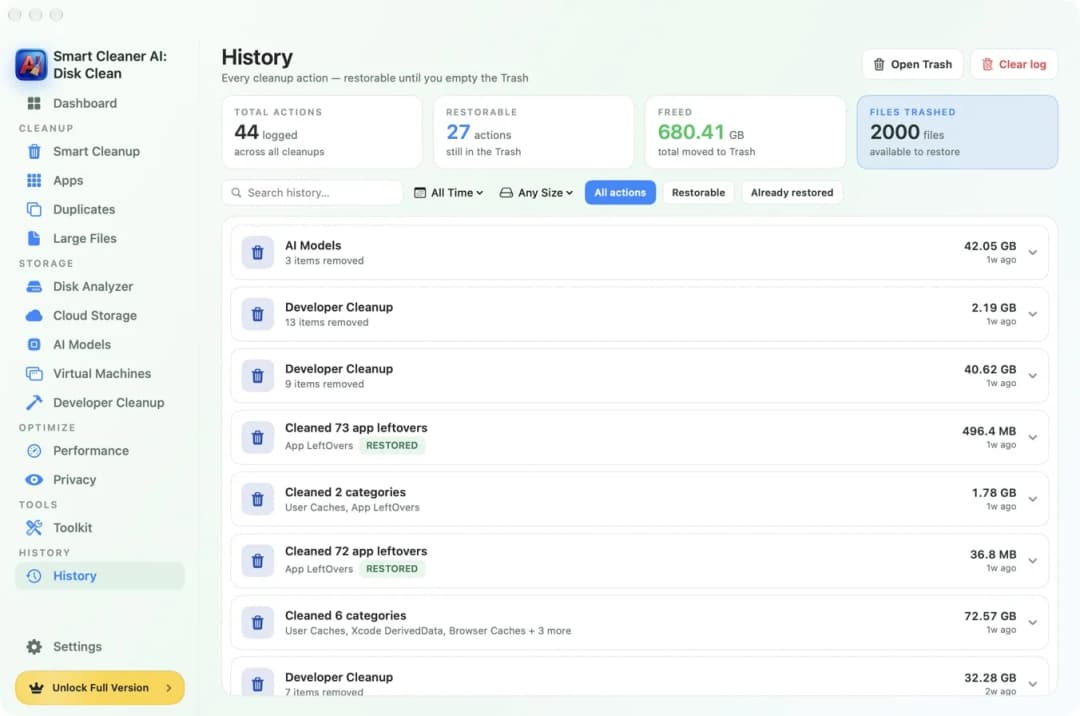
Smart Cleaner AI sposta nel Cestino le cose che hai scelto. Per farlo serve Pro. La pagina History (la cronologia) elenca ogni pulizia e mostra quante cose si possono ancora ripristinare. Qualunque app tu usi, lo spazio torna solo quando svuoti il Cestino.
6. Prezzo, parte gratuita e il tuo Mac
Cleaner One Pro si scarica gratis. Rimuovere duplicati, foto e app è a pagamento. A novembre 2026, il sito statunitense di Trend Micro mostrava $19.99 per 12 mesi su un dispositivo, e il Mac App Store degli Stati Uniti diceva che l'accesso a pagamento parte da $19.99 all'anno. Richiede macOS 10.15 o successivo.
MacCleaner Pro ti dà due giorni con tutto. Dopo puoi ancora fare la scansione e l'anteprima, e Nektony indica la rimozione base dei duplicati come gratuita. Per un solo Mac, Nektony indicava $14.95 al mese, $39.95 all'anno o $85.95 una volta sola a novembre 2026. Richiede macOS 11 o successivo.
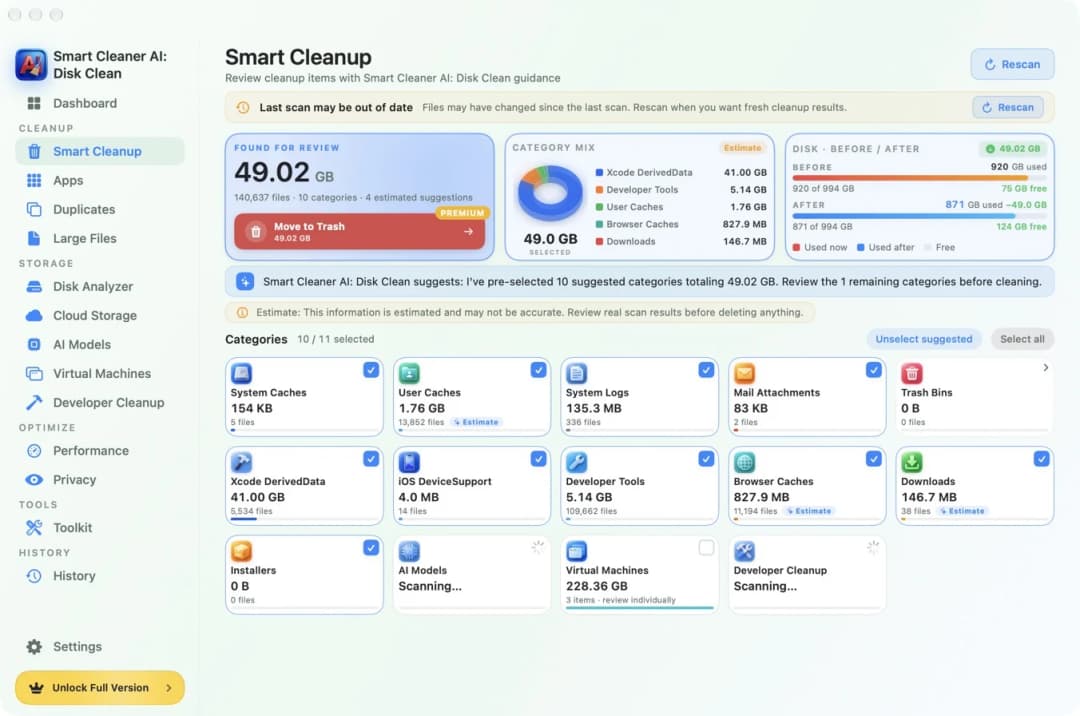
In Smart Cleaner AI, la scansione e la visualizzazione restano gratuite. Nel Mac App Store degli Stati Uniti, Pro costava $5.99 al mese, $12.99 all'anno o $24.99 una volta sola a novembre 2026. Richiede macOS 14.6 o successivo, quindi non funziona sui Mac più vecchi. I prezzi possono essere diversi nel tuo paese e possono cambiare, quindi leggi il prezzo nella pagina d'acquisto prima di pagare.
Come scegliere tra le tre app
- 1
Scegli il lavoro principale
Decidi cosa vuoi di più: una mappa del disco, trovare le copie, rimuovere le app o mettere in ordine le foto simili.
- 2
Controlla la versione di macOS
Apri il menu Apple e scegli Informazioni su questo Mac. Confronta la versione con quella che serve a ciascuna app.
- 3
Prova la parte gratuita
Fai una scansione con la parte gratuita di un'app e vedi se mostra quello che cercavi.
- 4
Leggi il pulsante e il prezzo
Prima di rimuovere qualcosa, leggi se va nel Cestino o viene cancellato per sempre. Poi leggi il prezzo nella pagina d'acquisto.
Domande frequenti
Quale delle tre è la migliore per rimuovere le app?▼
MacCleaner Pro ha un suo disinstallatore che può rimuovere più app insieme e mostra i file che restano. Cleaner One Pro ha App Manager, e la sua scheda nel Mac App Store indica la rimozione come a pagamento. Smart Cleaner AI mostra quanto è grande ogni app e i passaggi per rimuoverla nel Finder. Pulire i residui supportati dentro l'app richiede Pro.
Posso fare la scansione senza comprare niente?▼
Sì, con tutte e tre. Cleaner One Pro si scarica gratis e chiede un pagamento per alcune funzioni di rimozione. MacCleaner Pro ti dà due giorni con tutto, poi restano la scansione e l'anteprima. In Smart Cleaner AI la scansione e la visualizzazione restano gratuite, e serve Pro per rimuovere cose dentro l'app.
Cosa dicono le tre app sulla privacy?▼
Per Cleaner One Pro, la scheda nel Mac App Store dichiara dati di cronologia degli acquisti, interazione con il prodotto e dati di crash per le analisi, come dati non collegati a te. Nektony dice che il lavoro sui file di MacCleaner Pro avviene sul tuo Mac. Se attivi l'impostazione che aiuta a migliorare il programma, può inviare dati di utilizzo e report di crash, che possono includere i percorsi dei file. La scheda di Smart Cleaner AI dice Data Not Collected (nessun dato raccolto). Abbiamo letto queste dichiarazioni. Non abbiamo provato le altre due app noi stessi.
Quale funziona su un Mac più vecchio?▼
Cleaner One Pro richiede macOS 10.15 o successivo e MacCleaner Pro richiede macOS 11 o successivo. Smart Cleaner AI richiede macOS 14.6 o successivo, quindi è solo per i sistemi più recenti.
Cosa devo controllare prima di rimuovere dei file?▼
Controlla dove si trova il file e quale app lo usa. Leggi se il pulsante lo sposta nel Cestino o lo cancella per sempre. Fai una copia di backup delle cose che non puoi riavere. I file nel Cestino restituiscono lo spazio solo quando lo svuoti.

Guarda prima, poi decidi
Smart Cleaner AI mostra cosa riempie il tuo Mac, trova le copie esatte e mostra quanto sono grandi le tue app. Scansione e visualizzazione sono gratuite. Decidi tu cosa va nel Cestino.

Fonti
- Trend Micro: Cleaner One Pro scan categories
- Trend Micro: Cleaner One Pro cleanup guide
- Mac App Store: Cleaner One Pro
- Trend Micro: Cleaner One Pro for Mac
- Nektony: MacCleaner Pro overview
- Nektony: MacCleaner Pro licenses
- Nektony: MacCleaner Pro FAQ
- Nektony: Privacy policy
- Apple Support: Free up storage space on Mac
Abbiamo sviluppato un algoritmo di scansione del disco per Smart Cleaner AI, così puoi vedere rapidamente cosa occupa spazio e decidere cosa pulire.
Guide correlate

· 9 min di lettura
Migliori software pulizia Mac 2027: gratis e a pagamento
Qual è il miglior software per pulire Mac nel 2027? Dipende dal lavoro. Ecco app gratis e a pagamento per mappa del disco, disinstallazione e duplicati.

· 9 min di lettura
Alternativa a CleanMyMac: Smart Cleaner AI a confronto
Cerchi un'alternativa a CleanMyMac? Scopri cosa fanno Smart Cleaner AI e CleanMyMac, cosa è gratis, cosa resta in background e quanto costano entrambi.

· 9 min di lettura
Le app per pulire il Mac sono sicure? Cosa controllare
Alcune app per pulire il Mac sono sicure, altre no. Controlla cinque cose semplici: cosa ti mostra, il Cestino, i percorsi dei file, dove lavora e cosa chiede.

Quando vuoi tu
Scarica Smart Cleaner AI per Mac
Analizza lo spazio del Mac, svuota in sicurezza le cache dei Dati di sistema, trova i file più grandi e rimuovi i residui delle app, con tutto il controllo sul dispositivo.
Usando Smart Cleaner AI accetti i nostri Termini di utilizzo e Informativa sulla privacy.