Sind iPhone-Cleaner-Apps sicher? 9-Punkte-Datenschutz-Checkliste vor der Installation
Bevor Sie einer Cleaner-App Zugriff auf Ihre Fotos geben, prüfen Sie diese 9 Punkte: Datenschutzangaben, Berechtigungen, Netzwerkaktivität, Abos und sicheres Löschen.
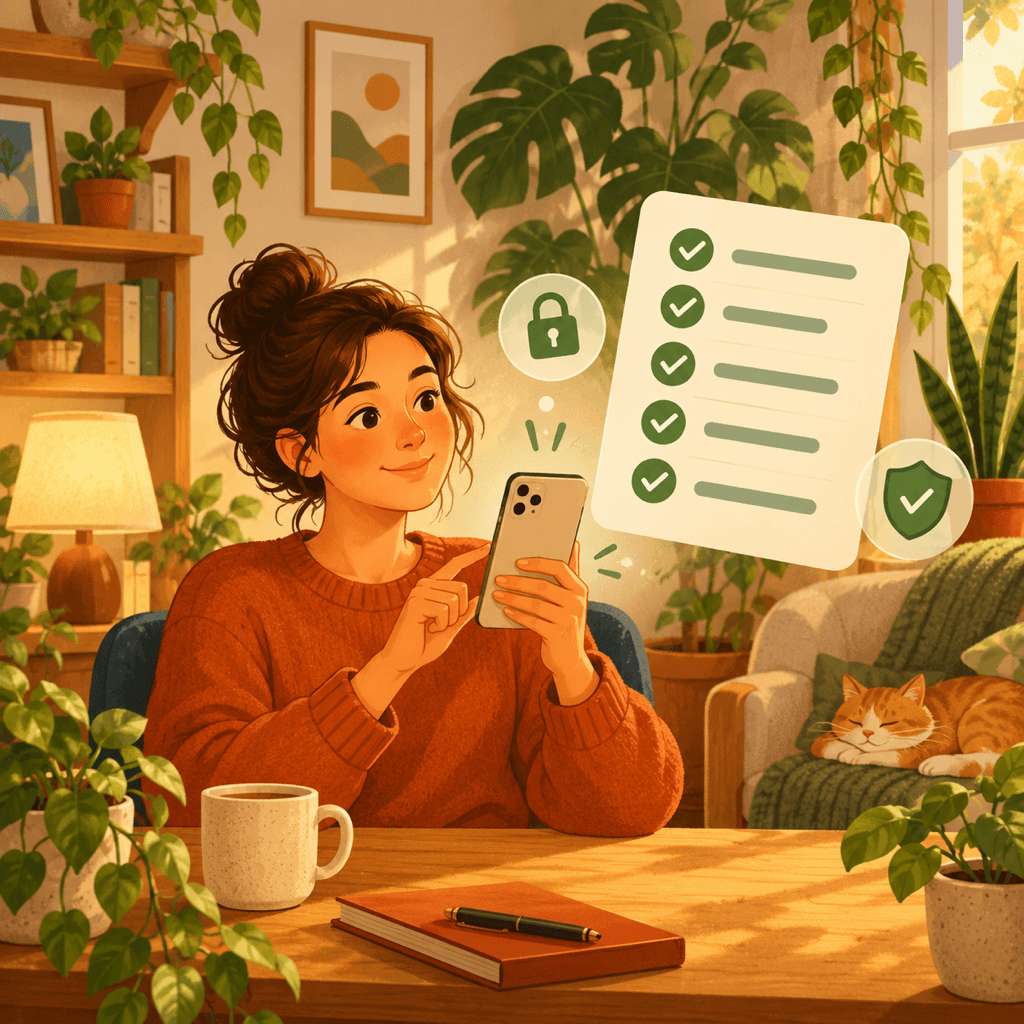
Ein Speicher-Cleaner verlangt etwas, das die meisten Apps nie brauchen: Zugriff auf Ihre gesamte Fotomediathek und manchmal auch auf Ihre Kontakte. Diese Mediathek enthält Gesichter, Dokumente, Screenshots von Bankdaten, Orte und private Momente aus vielen Jahren. Ob eine Cleaner-App sicher ist, hängt weniger von ihrem Marketing ab als davon, was sie mit diesem Zugriff macht.
Die gute Nachricht: iOS gibt Ihnen die Werkzeuge, um das zu prüfen. Dieser Leitfaden zeigt neun konkrete Prüfungen, die Sie vor und nach der Installation eines Cleaners in wenigen Minuten mit der App-Store-Seite und der Einstellungen-App durchführen können. Technisches Wissen ist dafür nicht nötig.
Warum Cleaner-Apps einen genaueren Blick verdienen
Die meisten Apps berühren nur einen kleinen Teil Ihrer Daten. Ein Foto-Cleaner muss dagegen jedes Bild und jedes Video lesen, um Duplikate, ähnliche Aufnahmen und große Dateien zu finden, und ein Kontakt-Cleaner braucht Ihr komplettes Adressbuch. Werden diese Daten zur Verarbeitung hochgeladen oder mit Werbepartnern geteilt, kann der Preis für Ihre Privatsphäre höher sein als die zurückgewonnenen Gigabytes.
Die Kategorie ist zudem für aggressive Methoden bekannt: alarmierende „Ihr iPhone ist voll“-Warnungen, schwer zu schließende Bezahlschranken und teure Wochenabos. Ein guter Cleaner kann trotzdem wirklich nützlich sein. Die folgenden Prüfungen helfen Ihnen, nützliche von riskanten Apps zu unterscheiden.
1. Lesen Sie die Angaben zum App-Datenschutz im App Store
Jede App-Store-Seite enthält einen vom Entwickler ausgefüllten Abschnitt zum App-Datenschutz. Dort werden Daten in „Für Tracking verwendete Daten“, „Mit dir verknüpfte Daten“ und „Nicht mit dir verknüpfte Daten“ gruppiert, oder es steht „Keine Daten erfasst“.
Für einen Cleaner ist Tracking das größte Warnsignal: Es bedeutet, dass Daten für Werbung mit Daten anderer Unternehmen kombiniert werden können. Auch Fotos oder Videos unter „Mit dir verknüpfte Daten“ sollten Sie stutzig machen. Denken Sie daran, dass die Angaben vom Entwickler selbst stammen. Nehmen Sie sie als Ausgangspunkt und bestätigen Sie sie mit den weiteren Prüfungen.
2. Prüfen Sie, ob der Scan auf dem Gerät stattfindet
Aktuelle iPhones können Fotos mit Apple-Frameworks wie Vision und Core ML lokal vergleichen. Eine App, die auf dem Gerät scannt, muss Ihre Mediathek nie an einen Server senden, um Duplikate zu finden.
Suchen Sie in der App-Beschreibung oder Datenschutzerklärung nach einer klaren Aussage, dass Fotos auf dem Gerät verarbeitet und nicht hochgeladen werden. Vage Formulierungen wie „wir können Ihre Inhalte verarbeiten, um unsere Dienste zu verbessern“ sind ein Grund, sich nach einer anderen App umzusehen.
3. Gewähren Sie den kleinsten Fotozugriff, der funktioniert
Wenn eine App Fotozugriff anfordert, können Sie in iOS „Beschränkter Zugriff“ wählen und einzelne Fotos auswählen, statt die ganze Mediathek freizugeben. Das lässt sich jederzeit unter Einstellungen → Datenschutz & Sicherheit → Fotos ändern, indem Sie die App auswählen.
Um Duplikate in der gesamten Mediathek zu finden, braucht ein Cleaner vollen Zugriff. Sinnvoll ist es daher, ihn für eine Aufräumsitzung zu erlauben und danach wieder einzuschränken. Seien Sie vorsichtig bei Apps, die sich gar nicht öffnen lassen, solange sie nicht gleichzeitig vollen Zugriff auf Fotos, Kontakte und Standort erhalten.
4. Achten Sie auf weitere Berechtigungen
Ein Foto-Cleaner hat keinen erkennbaren Grund, Ihren Standort, Ihr Mikrofon, Bluetooth oder die Erlaubnis zu benötigen, Sie über Apps und Websites anderer Unternehmen hinweg zu tracken. Jede zusätzliche Berechtigungsabfrage ist eine Nachfrage wert.
Erscheint die Anfrage zur Transparenz beim App-Tracking, können Sie auf „App-Tracking ablehnen“ tippen. Die App sollte normal weiterlaufen. Funktionieren plötzlich Funktionen nicht mehr, verrät das etwas über ihr Geschäftsmodell.
5. Prüfen Sie die Netzwerkaktivität mit dem App-Datenschutzbericht
iOS enthält unter Einstellungen → Datenschutz & Sicherheit den App-Datenschutzbericht. Aktivieren Sie ihn, lassen Sie den Cleaner einen Scan durchführen und schauen Sie dann wieder hinein. Der Bericht zeigt, wie oft die App auf Ihre Fotos zugegriffen und welche Internet-Domains sie kontaktiert hat.
Auch ein Cleaner, der lokal arbeitet, kann einige Domains kontaktieren, etwa für In-App-Käufe oder Absturzberichte. Achten Sie auf eine lange Liste von Werbe- oder Analyse-Domains oder starke Netzwerkaktivität während des Mediathek-Scans. Das würde der Aussage „alles bleibt auf Ihrem iPhone“ widersprechen.
6. Seien Sie skeptisch bei Versprechen, die iOS nicht zulässt
iOS führt jede App in ihrer eigenen Sandbox aus. Eine Drittanbieter-App kann weder die Caches anderer Apps leeren noch den Arbeitsspeicher „boosten“, Viren von Ihrem iPhone entfernen oder das System durch das Löschen versteckter Dateien beschleunigen. Apps, die das versprechen, beschreiben Funktionen, die iOS ihnen gar nicht erlaubt.
Was ein Cleaner tatsächlich leisten kann: Ihnen helfen, Inhalte zu prüfen und zu entfernen, für die Sie Zugriff gegeben haben, also doppelte und ähnliche Fotos, Bildschirmfotos, große Videos, Live Photos und doppelte Kontakte. Seriöse Apps beschreiben genau das.
7. Verstehen Sie das Abo, bevor die Testphase endet
Viele Cleaner bieten eine kostenlose Testphase, die in ein kostenpflichtiges Abo übergeht, manchmal mit wöchentlicher Abrechnung. Lesen Sie vor dem Start Preis, Abrechnungszeitraum und Verlängerungsdatum im Kaufdialog. Alle Abos können Sie unter Einstellungen → Ihr Name → Abonnements ansehen oder kündigen.
Eine vertrauenswürdige App macht Preis und Schließen-Taste leicht auffindbar und lässt Sie vor dem Bezahlen zumindest einige Kernfunktionen oder eine Scan-Vorschau nutzen.
8. Stellen Sie sicher, dass nichts ohne Ihre Prüfung gelöscht wird
Ein sicherer Cleaner zeigt Ihnen, was er gefunden hat, und wartet auf Ihre Bestätigung. Automatisches „Mit einem Tippen alles bereinigen“ riskiert, das einzige scharfe Bild einer Serie oder ein bewusst behaltenes Foto zu entfernen.
Auf dem iPhone gelöschte Fotos landen im Album „Zuletzt gelöscht“ und lassen sich dort etwa 30 Tage lang wiederherstellen. Ist iCloud-Fotos aktiviert, gilt das Löschen auch für Ihre anderen Geräte. Prüfen Sie also sorgfältig und sichern Sie alles Unersetzliche.
9. Prüfen Sie den Entwickler und den Support hinter der App
Tippen Sie im App Store auf den Namen des Entwicklers, um seine anderen Apps zu sehen, und besuchen Sie dann seine Website. Achten Sie auf eine verständliche Datenschutzerklärung, eine Support- oder Kontaktseite und aktuelle Updates, die zeigen, dass die App für aktuelle iOS-Versionen gepflegt wird.
Auch Bewertungen helfen, besonders aktuelle, die Abrechnung, Probleme beim Löschen oder Datenschutz erwähnen. Wiederholte Beschwerden über unerwartete Abbuchungen sagen mehr aus als ein hoher Sterne-Durchschnitt.
Der Datenschutz-Check in fünf Minuten
- 1
App-Datenschutz öffnen
Scrollen Sie auf der App-Store-Seite zum App-Datenschutz und prüfen Sie, ob „Für Tracking verwendete Daten“ aufgeführt oder Fotos mit Ihrer Identität verknüpft sind.
- 2
Fotozugriff bewusst erteilen
Erlauben Sie vollen Zugriff nur während der Bereinigung und passen Sie ihn danach unter Einstellungen → Datenschutz & Sicherheit → Fotos an.
- 3
App-Datenschutzbericht aktivieren
Aktivieren Sie ihn unter Einstellungen → Datenschutz & Sicherheit, führen Sie einen Scan durch und prüfen Sie, welche Domains die App kontaktiert hat.
- 4
Vor dem Löschen prüfen
Prüfen Sie jede vorgeschlagene Gruppe selbst und denken Sie daran, dass „Zuletzt gelöscht“ Fotos etwa 30 Tage aufbewahrt.

Ein Cleaner, der nach dieser Checkliste gebaut ist
Clean Up Storage - Photo Clean findet doppelte und ähnliche Fotos, Bildschirmfotos, große Videos und Kontakte auf Ihrem iPhone. Der Scan bleibt auf dem Gerät, und nichts wird entfernt, bevor Sie es geprüft und bestätigt haben.

Häufig gestellte Fragen
Sind iPhone-Cleaner-Apps sicher?▼
Manche ja, manche nicht. Ein sicherer Cleaner scannt auf dem Gerät, trackt Sie nicht, fragt nur die nötigen Berechtigungen an und löscht nichts ohne Ihre Prüfung. Nutzen Sie die Angaben zum App-Datenschutz und den App-Datenschutzbericht zur Kontrolle.
Laden Cleaner-Apps meine Fotos hoch?▼
Das müssen sie nicht. Die Erkennung doppelter und ähnlicher Fotos kann mit Apples eigenen Frameworks vollständig auf dem iPhone laufen. Suchen Sie in der Datenschutzerklärung nach einer ausdrücklichen Aussage zur lokalen Verarbeitung und prüfen Sie die Netzwerkaktivität mit dem App-Datenschutzbericht.
Kann eine Cleaner-App mein iPhone beschleunigen oder die Caches anderer Apps leeren?▼
Nein. iOS isoliert jede App in einer Sandbox, daher kann ein Drittanbieter-Cleaner weder Daten anderer Apps löschen noch Arbeitsspeicher freigeben oder Viren entfernen. Er kann Ihnen helfen, Fotos, Videos und Kontakte zu entfernen, die Sie auswählen.
Was passiert, wenn ein Cleaner das falsche Foto löscht?▼
Gelöschte Fotos bleiben etwa 30 Tage im Album „Zuletzt gelöscht“, sodass Sie sie dort wiederherstellen können. Bei aktivierten iCloud-Fotos wird das Löschen mit Ihren anderen Geräten synchronisiert. Prüfen Sie daher vor dem Bestätigen.
Wie kündige ich das Abo einer Cleaner-App?▼
Öffnen Sie Einstellungen, tippen Sie auf Ihren Namen und dann auf Abonnements, wählen Sie die App und tippen Sie auf „Abo kündigen“. Kündigen Sie mindestens einen Tag vor der Verlängerung, um die nächste Abbuchung zu vermeiden.
Quellen
Verwandte Ratgeber

· 7 Min. Lesezeit
So verwalten Sie den iPhone-Speicher richtig (2026)
Die Einstellungen zeigen, was Speicher belegt. Hier ist der komplette Ablauf, um iPhone-Speicher wirklich zu verwalten und zurückzugewinnen, von Dokumente & Daten bis zu doppelten Fotos und großen Videos.

· 6 Min. Lesezeit
Doppelte Fotos auf dem iPhone löschen (schnell & sicher)
Schritt-für-Schritt-Anleitung zum Finden und Löschen doppelter Fotos, Speicher freigeben und neue Duplikate verhindern.

· 9 min read
Warum ist mein iPhone langsam? Speicherprobleme und sichere Lösungen
Geringer Speicherplatz kann ein iPhone verlangsamen, aber auch Netzwerkbedingungen, Akkuzustand und nicht reagierende Apps spielen eine Rolle. Diagnostizieren Sie die Ursache und stellen Sie Speicherplatz wieder her, ohne blind zu löschen.
Bereit, wenn Sie es sind
Laden Sie Clean Up Storage - Photo Clean für iPhone herunter
Entfernen Sie doppelte Fotos, komprimieren Sie Videos und organisieren Sie Kontakte mit einem datenschutzorientierten Bereinigungsablauf.
Durch die Nutzung von Clean Up Storage - Photo Clean stimmen Sie unseren zu Nutzungsbedingungen und Datenschutzrichtlinie.