แอปล้างเครื่อง iPhone ปลอดภัยไหม? เช็กลิสต์ความเป็นส่วนตัว 9 ข้อก่อนติดตั้ง
ก่อนอนุญาตให้แอปล้างเครื่องเข้าถึงรูปภาพของคุณ ให้ตรวจสอบ 9 ข้อนี้: ป้ายความเป็นส่วนตัว สิทธิ์การเข้าถึง การใช้งานเครือข่าย การสมัครรับ และความปลอดภัยในการลบ
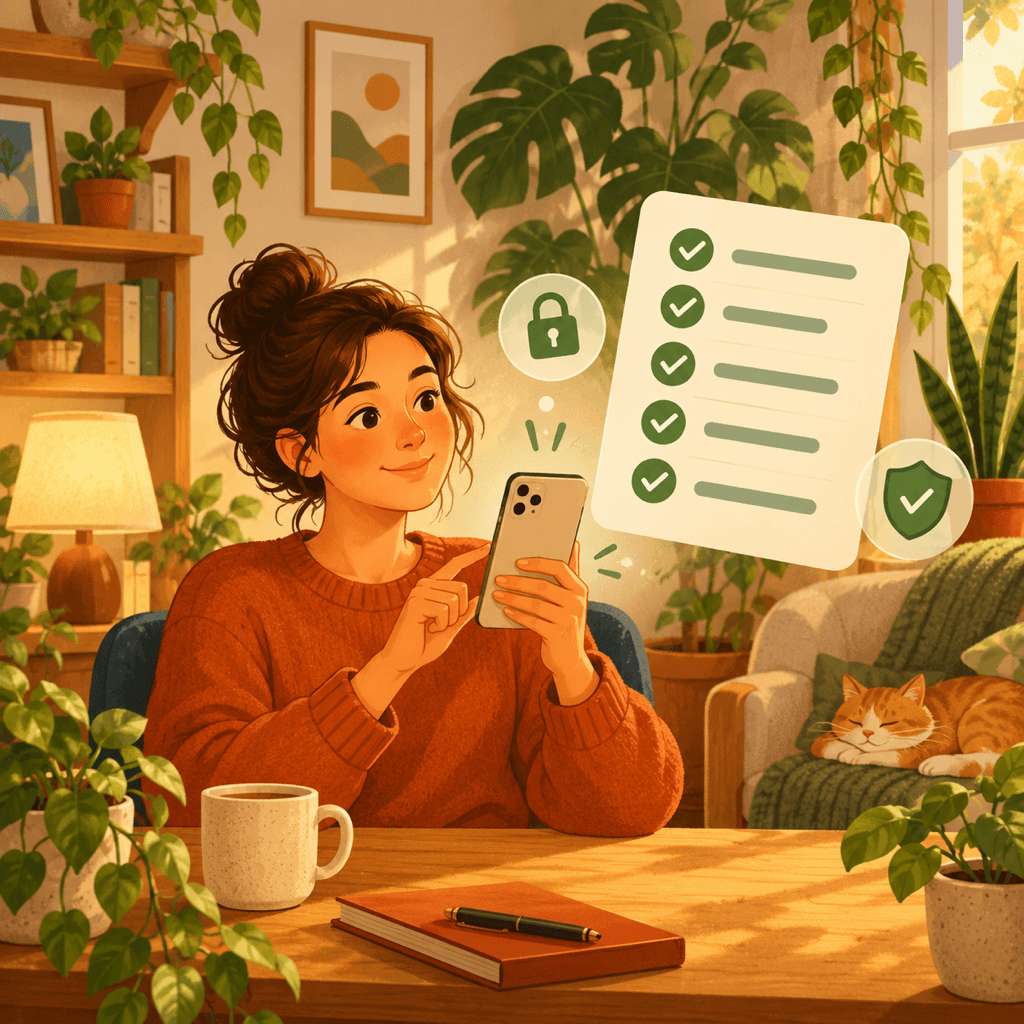
แอปล้างพื้นที่จัดเก็บขอสิ่งที่แอปส่วนใหญ่ไม่เคยต้องใช้ นั่นคือสิทธิ์เข้าถึงคลังรูปภาพทั้งหมดของคุณ และบางครั้งรวมถึงรายชื่อผู้ติดต่อด้วย ในคลังรูปภาพมีทั้งใบหน้า เอกสาร ภาพหน้าจอข้อมูลธนาคาร ตำแหน่ง และช่วงเวลาส่วนตัวหลายปี แอปล้างเครื่องจะปลอดภัยหรือไม่จึงขึ้นอยู่กับสิ่งที่แอปทำกับสิทธิ์นั้น มากกว่าคำโฆษณา
ข่าวดีคือ iOS มีเครื่องมือให้คุณตรวจสอบเรื่องนี้ได้ คู่มือนี้รวบรวมการตรวจสอบที่ทำได้จริง 9 ข้อ ซึ่งคุณทำได้ภายในไม่กี่นาทีด้วยหน้าแอปใน App Store และแอปการตั้งค่า ทั้งก่อนและหลังติดตั้งแอปล้างเครื่อง โดยไม่ต้องมีความรู้ด้านเทคนิค
ทำไมแอปล้างเครื่องจึงควรได้รับการตรวจสอบมากกว่าปกติ
แอปส่วนใหญ่ใช้ข้อมูลของคุณเพียงส่วนเล็กๆ แต่แอปล้างรูปภาพต้องอ่านรูปภาพและวิดีโอทุกไฟล์เพื่อหารูปซ้ำ รูปที่คล้ายกัน และไฟล์ขนาดใหญ่ ส่วนแอปล้างรายชื่อต้องใช้สมุดรายชื่อทั้งหมด หากข้อมูลเหล่านี้ถูกอัปโหลดไปประมวลผลบนเซิร์ฟเวอร์หรือแชร์กับพันธมิตรด้านโฆษณา ราคาที่ต้องจ่ายด้านความเป็นส่วนตัวอาจสูงกว่าพื้นที่ที่ได้คืนมา
แอปประเภทนี้ยังมีประวัติการใช้กลยุทธ์ที่ก้าวร้าว เช่น คำเตือนชวนตกใจแบบ "iPhone ของคุณเต็มแล้ว" หน้าจอชำระเงินที่ปิดยาก และการสมัครรับรายสัปดาห์ราคาแพง อย่างไรก็ตาม แอปล้างเครื่องที่ดีก็มีประโยชน์จริง การตรวจสอบต่อไปนี้จะช่วยให้คุณแยกแอปที่มีประโยชน์ออกจากแอปที่มีความเสี่ยง
1. อ่านส่วน "ความเป็นส่วนตัวของแอป" ใน App Store
หน้าแอปทุกหน้าใน App Store มีส่วน "ความเป็นส่วนตัวของแอป" ที่นักพัฒนากรอกเอง โดยแบ่งข้อมูลเป็น "ข้อมูลที่ใช้ติดตามคุณ" "ข้อมูลที่เชื่อมโยงกับคุณ" และ "ข้อมูลที่ไม่เชื่อมโยงกับคุณ" หรือแสดงว่า "ไม่ได้เก็บข้อมูล"
สำหรับแอปล้างเครื่อง "ข้อมูลที่ใช้ติดตามคุณ" คือสัญญาณเตือนที่ใหญ่ที่สุด เพราะหมายความว่าข้อมูลอาจถูกนำไปรวมกับข้อมูลของบริษัทอื่นเพื่อการโฆษณา หากเห็นรูปภาพหรือวิดีโออยู่ใน "ข้อมูลที่เชื่อมโยงกับคุณ" ก็ควรหยุดคิดเช่นกัน อย่าลืมว่าป้ายนี้เป็นสิ่งที่นักพัฒนาแจ้งเอง จึงควรใช้เป็นจุดเริ่มต้น แล้วยืนยันด้วยการตรวจสอบข้อถัดไป
2. ตรวจสอบว่าการสแกนเกิดขึ้นบนอุปกรณ์หรือไม่
iPhone รุ่นใหม่สามารถเปรียบเทียบรูปภาพในเครื่องได้ด้วยเฟรมเวิร์กของ Apple เช่น Vision และ Core ML แอปที่สแกนบนอุปกรณ์จึงไม่จำเป็นต้องส่งคลังรูปภาพของคุณไปยังเซิร์ฟเวอร์เพื่อหารูปซ้ำเลย
ให้มองหาข้อความที่ชัดเจนในคำอธิบายแอปหรือนโยบายความเป็นส่วนตัวว่ารูปภาพถูกประมวลผลบนอุปกรณ์และไม่ถูกอัปโหลด ถ้อยคำคลุมเครืออย่าง "เราอาจประมวลผลเนื้อหาของคุณเพื่อปรับปรุงบริการ" เป็นเหตุผลเพียงพอที่จะมองหาแอปอื่น
3. ให้สิทธิ์เข้าถึงรูปภาพเท่าที่จำเป็น
เมื่อแอปขอเข้าถึงรูปภาพ iOS ให้คุณเลือกการเข้าถึงแบบจำกัดและเลือกเฉพาะรูปบางรูปแทนการให้ทั้งคลัง คุณเปลี่ยนการตั้งค่านี้ได้ทุกเมื่อที่ การตั้งค่า → ความเป็นส่วนตัวและความปลอดภัย → รูปภาพ แล้วเลือกแอป
หากต้องการหารูปซ้ำในคลังทั้งหมด แอปล้างเครื่องจำเป็นต้องได้สิทธิ์เต็ม วิธีที่สมเหตุสมผลคือให้สิทธิ์เต็มระหว่างที่จัดระเบียบ แล้วจำกัดสิทธิ์อีกครั้งเมื่อเสร็จ ระวังแอปที่ไม่ยอมเปิดเลยหากไม่ได้สิทธิ์เต็มในรูปภาพ รายชื่อ และตำแหน่งพร้อมกัน
4. สังเกตว่าแอปขอสิทธิ์อื่นอะไรบ้าง
แอปล้างรูปภาพไม่มีเหตุผลชัดเจนที่จะต้องใช้ตำแหน่ง ไมโครโฟน Bluetooth หรือสิทธิ์ในการติดตามคุณข้ามแอปและเว็บไซต์ของบริษัทอื่น ทุกคำขอสิทธิ์ที่เพิ่มขึ้นจึงควรตั้งคำถาม
หากเห็นคำขอให้ติดตามกิจกรรมของคุณ คุณสามารถแตะ "ขอให้แอปไม่ติดตาม" ได้ แอปควรยังใช้งานได้ตามปกติ หากฟีเจอร์ใดหยุดทำงานกะทันหัน นั่นบอกอะไรบางอย่างเกี่ยวกับรูปแบบธุรกิจของแอป
5. ตรวจสอบการใช้งานเครือข่ายด้วยรายงานความเป็นส่วนตัวของแอป
iOS มี "รายงานความเป็นส่วนตัวของแอป" อยู่ใน การตั้งค่า → ความเป็นส่วนตัวและความปลอดภัย ให้เปิดใช้งาน ใช้แอปล้างเครื่องสแกนหนึ่งครั้ง แล้วกลับมาดูอีกครั้ง รายงานจะแสดงว่าแอปเข้าถึงรูปภาพของคุณบ่อยเพียงใด และติดต่อโดเมนอินเทอร์เน็ตใดบ้าง
แอปล้างเครื่องที่ทำงานบนอุปกรณ์ก็อาจติดต่อบางโดเมน เช่น สำหรับการซื้อภายในแอปหรือรายงานการขัดข้อง สิ่งที่ควรสังเกตคือรายการโดเมนโฆษณาหรือการวิเคราะห์ที่ยาวเหยียด หรือการใช้งานเครือข่ายจำนวนมากระหว่างสแกนคลังรูปภาพ ซึ่งจะขัดกับคำกล่าวว่า "ทุกอย่างอยู่บน iPhone ของคุณ"
6. ระวังคำสัญญาที่ iOS ไม่อนุญาต
iOS เรียกใช้แอปแต่ละแอปในพื้นที่แยกของตัวเอง (แซนด์บ็อกซ์) แอปของบุคคลที่สามไม่สามารถล้างแคชของแอปอื่น "เร่ง" RAM ลบไวรัสออกจาก iPhone หรือทำให้ระบบเร็วขึ้นด้วยการลบไฟล์ที่ซ่อนอยู่ได้ แอปที่สัญญาเรื่องเหล่านี้กำลังอธิบายฟีเจอร์ที่ iOS ไม่อนุญาตให้มี
สิ่งที่แอปล้างเครื่องทำได้จริงคือช่วยให้คุณตรวจดูและลบรายการที่คุณให้สิทธิ์เข้าถึง ได้แก่ รูปซ้ำและรูปที่คล้ายกัน ภาพหน้าจอ วิดีโอขนาดใหญ่ Live Photos และรายชื่อที่ซ้ำกัน แอปที่ซื่อตรงจะอธิบายสิ่งเหล่านี้อย่างตรงไปตรงมา
7. ทำความเข้าใจการสมัครรับก่อนช่วงทดลองใช้หมดอายุ
แอปล้างเครื่องหลายแอปมีช่วงทดลองใช้ฟรีที่เปลี่ยนเป็นการสมัครรับแบบเสียเงิน บางครั้งเรียกเก็บรายสัปดาห์ ก่อนเริ่มทดลองใช้ ให้อ่านราคา รอบการเรียกเก็บเงิน และวันต่ออายุในหน้าจอการซื้อ คุณดูหรือยกเลิกการสมัครรับได้ทุกเมื่อที่ การตั้งค่า → ชื่อของคุณ → การสมัครรับ
แอปที่น่าเชื่อถือจะทำให้หาราคาและปุ่มปิดได้ง่าย และให้คุณใช้ฟีเจอร์พื้นฐานบางส่วนหรือดูตัวอย่างผลการสแกนได้ก่อนจ่ายเงิน
8. ตรวจสอบให้แน่ใจว่าไม่มีอะไรถูกลบโดยที่คุณไม่ได้ตรวจดู
แอปล้างเครื่องที่ปลอดภัยจะแสดงสิ่งที่พบและรอให้คุณอนุมัติ การทำงานอัตโนมัติแบบ "ล้างทั้งหมดในแตะเดียว" เสี่ยงที่จะลบรูปเดียวที่คมชัดในชุดภาพถ่ายต่อเนื่อง หรือรูปที่คุณตั้งใจเก็บไว้
รูปภาพที่ลบบน iPhone จะไปอยู่ในอัลบั้ม "ที่เพิ่งลบ" ซึ่งกู้คืนได้ภายในประมาณ 30 วัน หากเปิดรูปภาพ iCloud ไว้ การลบจะมีผลกับอุปกรณ์อื่นของคุณด้วย จึงควรตรวจดูให้ดีและสำรองข้อมูลทุกอย่างที่ไม่สามารถหามาแทนได้
9. ตรวจสอบนักพัฒนาและการสนับสนุนเบื้องหลังแอป
แตะชื่อนักพัฒนาใน App Store เพื่อดูแอปอื่นๆ ของเขา จากนั้นเข้าไปดูเว็บไซต์ มองหานโยบายความเป็นส่วนตัวที่อ่านเข้าใจง่าย หน้าสนับสนุนหรือติดต่อ และการอัปเดตล่าสุดที่แสดงว่าแอปยังได้รับการดูแลให้รองรับ iOS เวอร์ชันปัจจุบัน
รีวิวก็ช่วยได้ โดยเฉพาะรีวิวล่าสุดที่พูดถึงการเรียกเก็บเงิน ปัญหาการลบ หรือความเป็นส่วนตัว การร้องเรียนซ้ำๆ เรื่องการเรียกเก็บเงินที่ไม่คาดคิดบอกอะไรได้มากกว่าคะแนนดาวเฉลี่ยที่สูง
ตรวจสอบความเป็นส่วนตัวให้เสร็จใน 5 นาที
- 1
เปิดส่วน "ความเป็นส่วนตัวของแอป"
ในหน้าแอปบน App Store ให้เลื่อนไปที่ "ความเป็นส่วนตัวของแอป" และดูว่ามี "ข้อมูลที่ใช้ติดตามคุณ" หรือรูปภาพที่ลิงก์กับตัวตนของคุณหรือไม่
- 2
ให้สิทธิ์เข้าถึงรูปภาพอย่างตั้งใจ
ให้สิทธิ์เต็มเฉพาะระหว่างที่จัดระเบียบ แล้วปรับภายหลังที่ การตั้งค่า → ความเป็นส่วนตัวและความปลอดภัย → รูปภาพ
- 3
เปิดรายงานความเป็นส่วนตัวของแอป
เปิดใช้งานที่ การตั้งค่า → ความเป็นส่วนตัวและความปลอดภัย สแกนหนึ่งครั้ง แล้วดูว่าแอปติดต่อโดเมนใดบ้าง
- 4
ตรวจดูก่อนลบ
ตรวจดูทุกกลุ่มที่แอปแนะนำด้วยตัวเอง และจำไว้ว่า "ที่เพิ่งลบ" จะเก็บรูปภาพไว้ประมาณ 30 วัน

แอปล้างเครื่องที่สร้างตามเช็กลิสต์นี้
Clean Up Storage - Photo Clean สแกนรูปซ้ำและรูปที่คล้ายกัน ภาพหน้าจอ วิดีโอขนาดใหญ่ และรายชื่อผู้ติดต่อบน iPhone ของคุณ การสแกนเกิดขึ้นบนอุปกรณ์ และจะไม่มีการลบสิ่งใดจนกว่าคุณจะตรวจดูและอนุมัติ

คำถามที่พบบ่อย
แอปล้างเครื่อง iPhone ใช้งานปลอดภัยไหม▼
บางแอปปลอดภัย บางแอปไม่ปลอดภัย แอปล้างเครื่องที่ปลอดภัยจะสแกนบนอุปกรณ์ ไม่ติดตามคุณ ขอเฉพาะสิทธิ์ที่จำเป็น และไม่ลบสิ่งใดโดยที่คุณไม่ได้ตรวจดู ใช้ป้าย "ความเป็นส่วนตัวของแอป" และรายงานความเป็นส่วนตัวของแอปเพื่อตรวจสอบ
แอปล้างเครื่องอัปโหลดรูปภาพของฉันไหม▼
ไม่จำเป็นต้องทำเช่นนั้น การตรวจหารูปซ้ำและรูปที่คล้ายกันทำงานบน iPhone ได้ทั้งหมดด้วยเฟรมเวิร์กของ Apple เอง ให้มองหาข้อความที่ระบุชัดเจนเรื่องการประมวลผลบนอุปกรณ์ในนโยบายความเป็นส่วนตัว และตรวจสอบการใช้งานเครือข่ายด้วยรายงานความเป็นส่วนตัวของแอป
แอปล้างเครื่องทำให้ iPhone เร็วขึ้นหรือล้างแคชของแอปอื่นได้ไหม▼
ไม่ได้ iOS แยกแต่ละแอปไว้ในแซนด์บ็อกซ์ แอปล้างเครื่องของบุคคลที่สามจึงลบข้อมูลของแอปอื่น เพิ่มพื้นที่ว่างใน RAM หรือลบไวรัสไม่ได้ แต่ช่วยให้คุณลบรูปภาพ วิดีโอ และรายชื่อที่คุณเลือกเองได้
จะเกิดอะไรขึ้นหากแอปล้างเครื่องลบรูปผิด▼
รูปที่ถูกลบจะอยู่ในอัลบั้ม "ที่เพิ่งลบ" ประมาณ 30 วัน คุณจึงกู้คืนจากที่นั่นได้ หากเปิดรูปภาพ iCloud ไว้ การลบจะซิงค์ไปยังอุปกรณ์อื่นของคุณ ดังนั้นควรตรวจดูก่อนยืนยัน
จะยกเลิกการสมัครรับของแอปล้างเครื่องได้อย่างไร▼
เปิดการตั้งค่า แตะชื่อของคุณ แล้วแตะ "การสมัครรับ" เลือกแอป แล้วแตะ "ยกเลิกการสมัครรับ" ควรยกเลิกอย่างน้อยหนึ่งวันก่อนวันต่ออายุเพื่อไม่ให้ถูกเรียกเก็บเงินรอบถัดไป
แหล่งข้อมูล
คู่มือที่เกี่ยวข้อง

· อ่าน 7 นาที
วิธีจัดการพื้นที่จัดเก็บ iPhone อย่างถูกต้อง (2026)
การตั้งค่าบอกแค่ว่าอะไรใช้พื้นที่ นี่คือขั้นตอนทั้งหมดในการจัดการและกู้คืนพื้นที่จัดเก็บ iPhone จริง ๆ ตั้งแต่เอกสารและข้อมูลไปจนถึงรูปซ้ำและวิดีโอขนาดใหญ่

· อ่าน 6 นาที
วิธีลบรูปซ้ำบน iPhone (เร็วและปลอดภัย)
คู่มือแบบทีละขั้นตอนในการค้นหาและลบรูปซ้ำ เพิ่มพื้นที่ และป้องกันไม่ให้เกิดอีก

· 9 min read
ทำไม iPhone ของฉันถึงช้า? ปัญหาการจัดเก็บและการแก้ไขอย่างปลอดภัย
พื้นที่เก็บข้อมูลต่ำอาจทำให้ iPhone ทำงานช้าลง แต่สภาพเครือข่าย ความสมบูรณ์ของแบตเตอรี่ และแอปที่ไม่ตอบสนองก็มีความสำคัญเช่นกัน วินิจฉัยสาเหตุและกู้คืนพื้นที่โดยไม่ต้องลบแบบสุ่มสี่สุ่มห้า
พร้อมเมื่อคุณพร้อม
ดาวน์โหลด Clean Up Storage - Photo Clean สำหรับ iPhone
ลบรูปภาพที่ซ้ำกัน บีบอัดวิดีโอ และจัดระเบียบผู้ติดต่อด้วยขั้นตอนการล้างข้อมูลที่เน้นความเป็นส่วนตัวเป็นอันดับแรก
การใช้ Clean Up Storage - Photo Clean แสดงว่าคุณยอมรับของเรา เงื่อนไขการใช้งาน และ นโยบายความเป็นส่วนตัว.