Er oprydningsapps til iPhone sikre? 9 privatlivstjek, før du installerer en
Før du giver en oprydningsapp adgang til dine billeder, så tjek disse 9 ting: privatlivsmærkater, tilladelser, netværksaktivitet, abonnementer og sikker sletning.
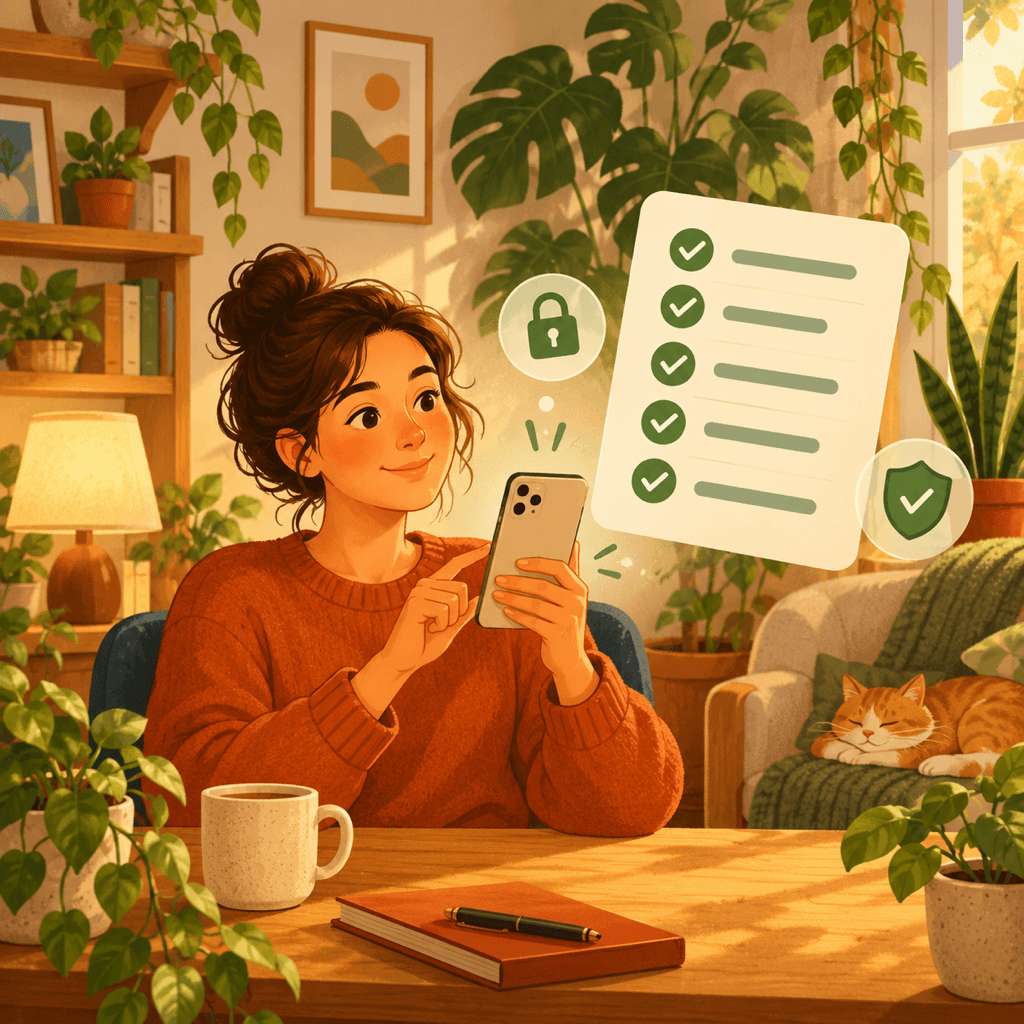
En oprydningsapp beder om noget, de fleste apps aldrig har brug for: adgang til hele dit fotobibliotek og nogle gange også dine kontakter. Biblioteket rummer ansigter, dokumenter, skærmbilleder af bankoplysninger, steder og mange års private øjeblikke. Om en oprydningsapp er sikker, afhænger mindre af markedsføringen og mere af, hvad den gør med den adgang.
Den gode nyhed er, at iOS giver dig værktøjerne til at tjekke det. Denne guide gennemgår ni konkrete tjek, som du kan lave på få minutter med App Store-siden og appen Indstillinger, før og efter du installerer en oprydningsapp. Ingen af dem kræver teknisk viden.
Hvorfor oprydningsapps fortjener ekstra opmærksomhed
De fleste apps rører kun en lille del af dine data. En billedoprydder skal læse hvert billede og hver video for at finde dubletter, lignende billeder og store filer, og en kontaktoprydder har brug for hele din adressebog. Hvis data uploades til behandling eller deles med reklamepartnere, kan prisen for dit privatliv blive højere end de gigabyte, du får tilbage.
Kategorien har også en historie med aggressive metoder: alarmerende advarsler om, at ”din iPhone er fuld”, betalingsskærme, der er svære at lukke, og dyre ugentlige abonnementer. En god oprydningsapp kan stadig være virkelig nyttig. Tjekkene nedenfor hjælper dig med at skille de nyttige fra de risikable.
1. Læs afsnittet App-anonymitet i App Store
Hver App Store-side har et afsnit om app-anonymitet, som udvikleren selv udfylder. Her deles data op i Data, der bruges til at spore dig, Data, der tilknyttes dig, og Data, der ikke er tilknyttet dig, eller der står Data indsamles ikke.
For en oprydningsapp er Data, der bruges til at spore dig, det største advarselstegn: det betyder, at data kan kombineres med andre virksomheders data til reklameformål. Billeder eller videoer under Data, der tilknyttes dig, bør også få dig til at stoppe op. Husk, at mærkatet udfyldes af udvikleren selv, så brug det som udgangspunkt og bekræft det med de næste tjek.
2. Tjek, om scanningen sker på enheden
Nye iPhone-modeller kan sammenligne billeder lokalt med Apple-rammer som Vision og Core ML. En app, der scanner på enheden, behøver aldrig at sende dit bibliotek til en server for at finde dubletter.
Kig efter en tydelig oplysning i appbeskrivelsen eller privatlivspolitikken om, at billeder behandles på enheden og ikke uploades. Vage formuleringer som ”vi kan behandle dit indhold for at forbedre vores tjenester” er en god grund til at kigge videre.
3. Giv den mindste billedadgang, der virker
Når en app beder om adgang til billeder, lader iOS dig vælge begrænset adgang og udvælge bestemte billeder i stedet for hele biblioteket. Du kan ændre det når som helst i Indstillinger → Anonymitet & sikkerhed → Fotos ved at vælge appen.
For at finde dubletter i hele biblioteket skal en oprydningsapp have fuld adgang, så en fornuftig tilgang er at give den under en oprydningssession og begrænse den bagefter. Vær varsom med en app, der slet ikke vil åbne, før den får fuld adgang til billeder, kontakter og lokalitet på én gang.
4. Hold øje med andre tilladelser, den beder om
En billedoprydder har ingen oplagt grund til at have brug for din lokalitet, mikrofonen, Bluetooth eller tilladelse til at spore dig på tværs af andre virksomheders apps og websteder. Hver ekstra tilladelse er værd at sætte spørgsmålstegn ved.
Hvis du ser vinduet for Gennemsigtighed ved sporing i apps, der vil spore din aktivitet, kan du trykke på Bed app om ikke at spore. Appen bør fortsætte med at fungere normalt. Holder funktioner pludselig op med at virke, siger det noget om dens forretningsmodel.
5. Tjek netværksaktiviteten med Rapport om app-anonymitet
iOS har Rapport om app-anonymitet under Indstillinger → Anonymitet & sikkerhed. Slå den til, lad oprydningsappen lave en scanning, og kig så igen. Rapporten viser, hvor ofte appen har brugt dine billeder, og hvilke internetdomæner den har kontaktet.
Selv en oprydningsapp, der arbejder på enheden, kan kontakte nogle få domæner, for eksempel til køb i appen eller nedbrudsrapporter. Det, du skal holde øje med, er en lang liste af reklame- eller analysedomæner eller meget netværksaktivitet, mens biblioteket scannes. Det ville modsige et løfte om, at ”alt bliver på din iPhone”.
6. Vær skeptisk over for løfter, som iOS ikke tillader
iOS kører hver app i sit eget afgrænsede miljø (sandkasse). En tredjepartsapp kan ikke rydde andre apps’ cache, ”booste” RAM, fjerne virus fra din iPhone eller gøre systemet hurtigere ved at slette skjulte filer. Apps, der lover det, beskriver funktioner, som iOS ikke giver dem.
Det, en oprydningsapp reelt kan, er at hjælpe dig med at gennemgå og fjerne det, du har givet den adgang til: dubletter og lignende billeder, skærmbilleder, store videoer, Live Photos og dobbelte kontakter. Ærlige apps beskriver præcis det.
7. Forstå abonnementet, før prøveperioden slutter
Mange oprydningsapps har en gratis prøveperiode, der bliver til et betalt abonnement, nogle gange med opkrævning hver uge. Læs pris, betalingsperiode og fornyelsesdato på købsskærmen, før du starter prøveperioden. Du kan se eller opsige alle abonnementer i Indstillinger → dit navn → Abonnementer.
En troværdig app gør prisen og lukkeknappen lette at finde og lader dig bruge i det mindste nogle grundfunktioner eller en forhåndsvisning af scanningen, før du betaler.
8. Sørg for, at intet slettes, uden at du har gennemgået det
En sikker oprydningsapp viser dig, hvad den har fundet, og venter på din godkendelse. Automatisk ”ryd alt med ét tryk” risikerer at fjerne det eneste skarpe billede i en serie eller et billede, du har gemt med vilje.
Billeder, du sletter på iPhone, havner i albummet Slettet for nylig, hvor du kan gendanne dem i omkring 30 dage. Hvis iCloud-fotos er slået til, gælder sletningen også dine andre enheder, så gennemgå grundigt og tag backup af alt, der ikke kan erstattes.
9. Tjek udvikleren og supporten bag appen
Tryk på udviklerens navn i App Store for at se dennes andre apps, og besøg derefter webstedet. Kig efter en læsbar privatlivspolitik, en support- eller kontaktside og nye opdateringer, der viser, at appen vedligeholdes til aktuelle iOS-versioner.
Anmeldelser hjælper også, især nye, der nævner opkrævninger, problemer med sletning eller privatliv. Et mønster af klager over uventede træk siger mere end et højt gennemsnit af stjerner.
Lav privatlivstjekket på fem minutter
- 1
Åbn afsnittet App-anonymitet
Rul ned til App-anonymitet på App Store-siden, og se, om der er data, der bruges til at spore dig, eller billeder knyttet til din identitet.
- 2
Giv billedadgang bevidst
Giv kun fuld adgang, mens du rydder op, og juster den bagefter i Indstillinger → Anonymitet & sikkerhed → Fotos.
- 3
Slå Rapport om app-anonymitet til
Slå den til i Indstillinger → Anonymitet & sikkerhed, lav en scanning, og se, hvilke domæner appen kontaktede.
- 4
Gennemgå, før du sletter
Tjek selv hver foreslået gruppe, og husk, at Slettet for nylig gemmer billeder i omkring 30 dage.

En oprydningsapp bygget op om denne tjekliste
Clean Up Storage - Photo Clean finder dubletter og lignende billeder, skærmbilleder, store videoer og kontakter på din iPhone. Scanningen sker på enheden, og intet fjernes, før du har gennemgået og godkendt det.

Ofte stillede spørgsmål
Er det sikkert at bruge oprydningsapps på iPhone?▼
Nogle er, andre er ikke. En sikker oprydningsapp scanner på enheden, sporer dig ikke, beder kun om de tilladelser, den har brug for, og sletter aldrig noget, uden at du har gennemgået det. Brug mærkatet App-anonymitet og Rapport om app-anonymitet til at tjekke det.
Uploader oprydningsapps mine billeder?▼
Det behøver de ikke. Søgning efter dubletter og lignende billeder kan foregå helt på iPhone med Apples egne rammer. Kig efter en udtrykkelig oplysning om behandling på enheden i privatlivspolitikken, og tjek netværksaktiviteten med Rapport om app-anonymitet.
Kan en oprydningsapp gøre min iPhone hurtigere eller rydde andre apps’ cache?▼
Nej. iOS isolerer hver app i en sandkasse, så en oprydningsapp fra tredjepart kan ikke slette andre apps’ data, frigøre RAM eller fjerne virus. Den kan hjælpe dig med at fjerne de billeder, videoer og kontakter, du selv vælger.
Hvad sker der, hvis en oprydningsapp sletter det forkerte billede?▼
Slettede billeder bliver i albummet Slettet for nylig i omkring 30 dage, så du kan gendanne dem der. Med iCloud-fotos slået til synkroniseres sletninger til dine andre enheder, så gennemgå, før du bekræfter.
Hvordan opsiger jeg abonnementet på en oprydningsapp?▼
Åbn Indstillinger, tryk på dit navn og derefter Abonnementer, vælg appen, og tryk på Annuller abonnement. Opsig mindst en dag før fornyelsesdatoen for at undgå den næste opkrævning.
Kilder
Relaterede vejledninger

· 7 min læsning
Sådan administrerer du iPhone-lagerplads korrekt (2026)
Indstillinger viser dig, hvad der bruger plads. Her er hele processen til faktisk at administrere og genvinde iPhone-lagerplads, fra Dokumenter og data til dublerede fotos og store videoer.

· 6 min. læsning
Slet dublette fotos på iPhone (hurtigt og sikkert)
Trin-for-trin guide til at finde og slette dubletter, frigøre plads og forhindre nye.

· 9 min read
Hvorfor er min iPhone langsom? Opbevaringsproblemer og sikre rettelser
Lav lagerplads kan gøre en iPhone langsommere, men netværksforhold, batteritilstand og apps, der ikke reagerer, har også betydning. Diagnosticer årsagen og genskab plads uden at slette blindt.
Klar, når du er
Download Clean Up Storage - Photo Clean til iPhone
Fjern dublerede fotos, komprimer videoer, og organiser kontakter med en oprydningsproces, der kommer først til privatlivets fred.
Ved at bruge Clean Up Storage - Photo Clean accepterer du vores Vilkår for brug og Privatlivspolitik.