Безопасны ли приложения для очистки iPhone? 9 проверок конфиденциальности перед установкой
Прежде чем дать приложению для очистки доступ к фото, проверьте 9 пунктов: метки конфиденциальности, разрешения, сетевую активность, подписки и безопасное удаление.
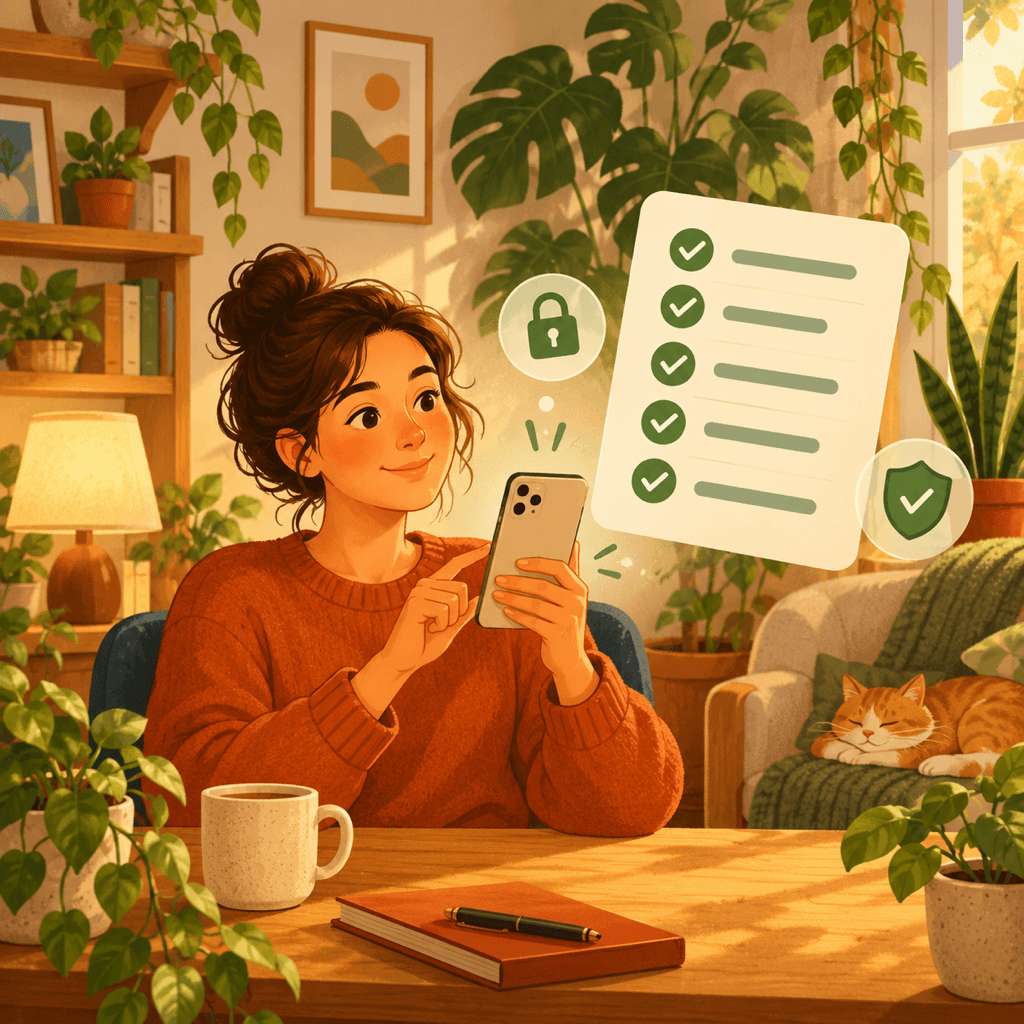
Приложение для очистки памяти просит то, что большинству приложений никогда не нужно: доступ ко всей медиатеке, а иногда и к контактам. В медиатеке хранятся лица, документы, снимки экрана с банковскими данными, геопозиции и годы личных моментов. Безопасно ли приложение для очистки, зависит не столько от рекламы, сколько от того, что оно делает с этим доступом.
Хорошая новость в том, что iOS дает инструменты для проверки. В этом руководстве описаны девять конкретных проверок, которые можно сделать за несколько минут с помощью страницы в App Store и приложения «Настройки» до и после установки любого очистителя. Ни одна из них не требует технических знаний.
Почему к приложениям для очистки стоит присмотреться внимательнее
Большинство приложений затрагивает лишь небольшую часть ваших данных. Очистителю фото нужно прочитать каждое изображение и видео, чтобы найти дубликаты, похожие снимки и большие файлы, а очистителю контактов нужна вся адресная книга. Если эти данные загружаются на сервер для обработки или передаются рекламным партнерам, цена для конфиденциальности может оказаться выше освобожденных гигабайтов.
У этой категории есть и история агрессивных приемов: пугающие предупреждения «ваш iPhone переполнен», окна оплаты, которые трудно закрыть, и дорогие еженедельные подписки. Хороший очиститель при этом может быть действительно полезен. Проверки ниже помогут отличить полезные приложения от рискованных.
1. Прочитайте раздел «Конфиденциальность приложения» в App Store
На каждой странице App Store есть раздел «Конфиденциальность приложения», который заполняет разработчик. Данные в нем делятся на «Данные, используемые для отслеживания информации», «Связанные с пользователем данные» и «Не связанные с пользователем данные», либо указано «Сбор данных не ведется».
Для очистителя главный тревожный сигнал: «Данные, используемые для отслеживания информации», ведь они могут объединяться с данными других компаний в рекламных целях. Фото или видео в разделе «Связанные с пользователем данные» тоже повод насторожиться. Помните, что метку заполняет сам разработчик, поэтому воспринимайте ее как отправную точку и подтверждайте следующими проверками.
2. Проверьте, выполняется ли сканирование на устройстве
Современные iPhone умеют сравнивать фото локально с помощью фреймворков Apple, таких как Vision и Core ML. Приложению, которое сканирует на устройстве, никогда не нужно отправлять медиатеку на сервер, чтобы найти дубликаты.
Ищите в описании приложения или политике конфиденциальности четкое заявление о том, что фото обрабатываются на устройстве и не загружаются. Если вы видите расплывчатые формулировки вроде «мы можем обрабатывать ваш контент для улучшения наших сервисов», стоит поискать другое приложение.
3. Давайте минимальный доступ к фото, которого достаточно
Когда приложение запрашивает доступ к фото, iOS позволяет выбрать ограниченный доступ и отметить отдельные снимки вместо всей медиатеки. Изменить это можно в любой момент: «Настройки» → «Конфиденциальность и безопасность» → «Фото», затем выберите приложение.
Чтобы найти дубликаты во всей медиатеке, очистителю нужен полный доступ, поэтому разумно давать его на время сеанса очистки, а затем ограничивать. Будьте осторожны с приложением, которое вообще не открывается, пока не получит одновременно полный доступ к фото, контактам и геопозиции.
4. Следите за тем, какие еще разрешения оно запрашивает
Очистителю фото незачем доступ к геопозиции, микрофону, Bluetooth или разрешение отслеживать вас в приложениях и на сайтах других компаний. Каждый лишний запрос разрешения стоит поставить под вопрос.
Если появляется запрос прозрачности отслеживания с просьбой отслеживать вашу активность, можно нажать «Попросить приложение не отслеживать». Приложение должно продолжать нормально работать. Если функции вдруг перестают работать, это кое-что говорит о его бизнес-модели.
5. Проверьте сетевую активность с помощью «Отчета о конфиденциальности приложений»
В iOS есть «Отчет о конфиденциальности приложений» в разделе «Настройки» → «Конфиденциальность и безопасность». Включите его, выполните сканирование в очистителе и вернитесь к отчету. Он показывает, как часто приложение обращалось к вашим фото и с какими интернет-доменами связывалось.
Даже очиститель, работающий на устройстве, может обращаться к нескольким доменам, например для встроенных покупок или отчетов о сбоях. Насторожить должен длинный список рекламных или аналитических доменов либо интенсивная сетевая активность во время сканирования медиатеки. Это противоречило бы обещанию «все остается на вашем iPhone».
6. Скептически относитесь к обещаниям, которые iOS не допускает
iOS запускает каждое приложение в собственной изолированной среде (песочнице). Стороннее приложение не может очистить кэш других приложений, «ускорить» оперативную память, удалить вирусы с iPhone или ускорить систему, удаляя скрытые файлы. Приложения, которые это обещают, описывают функции, недоступные им в iOS.
Очиститель действительно может помочь просмотреть и удалить то, к чему вы дали доступ: дубликаты и похожие фото, снимки экрана, большие видео, фото Live Photo и повторяющиеся контакты. Честные приложения описывают именно это.
7. Разберитесь с подпиской до окончания пробного периода
Многие очистители предлагают бесплатный пробный период, который переходит в платную подписку, иногда с еженедельным списанием. Перед началом пробного периода прочитайте цену, период оплаты и дату продления в окне покупки. Посмотреть или отменить любую подписку можно в разделе «Настройки» → ваше имя → «Подписки».
Надежное приложение позволяет легко найти цену и кнопку закрытия и дает воспользоваться хотя бы частью основных функций или предпросмотром сканирования до оплаты.
8. Убедитесь, что ничего не удаляется без вашей проверки
Безопасный очиститель показывает, что нашел, и ждет вашего подтверждения. Автоматическая «очистка всего одним нажатием» может удалить единственный резкий кадр из серии или фото, которое вы сохранили намеренно.
Удаленные на iPhone фото попадают в альбом «Недавно удаленные», откуда их можно восстановить примерно в течение 30 дней. Если включены «Фото iCloud», удаление применяется и к другим вашим устройствам, поэтому проверяйте внимательно и делайте резервную копию всего незаменимого.
9. Проверьте разработчика и поддержку приложения
Нажмите на имя разработчика в App Store, чтобы увидеть его другие приложения, а затем зайдите на его сайт. Ищите понятную политику конфиденциальности, страницу поддержки или контактов и недавние обновления, которые показывают, что приложение поддерживается для актуальных версий iOS.
Помогают и отзывы, особенно свежие, где упоминаются списания, проблемы с удалением или конфиденциальность. Повторяющиеся жалобы на неожиданные списания говорят больше, чем высокий средний рейтинг.
Проверка конфиденциальности за пять минут
- 1
Откройте раздел «Конфиденциальность приложения»
На странице App Store прокрутите до раздела «Конфиденциальность приложения» и проверьте, есть ли данные для отслеживания или фото, связанные с вашей личностью.
- 2
Давайте доступ к фото осознанно
Давайте полный доступ только на время очистки, а затем измените его в разделе «Настройки» → «Конфиденциальность и безопасность» → «Фото».
- 3
Включите отчет о конфиденциальности приложений
Включите его в разделе «Настройки» → «Конфиденциальность и безопасность», выполните сканирование и посмотрите, к каким доменам обращалось приложение.
- 4
Проверяйте перед удалением
Просмотрите каждую предложенную группу сами и помните, что «Недавно удаленные» хранит фото около 30 дней.

Очиститель, созданный с учетом этого чек-листа
Clean Up Storage - Photo Clean находит на iPhone дубликаты и похожие фото, снимки экрана, большие видео и контакты. Сканирование выполняется на устройстве, и ничего не удаляется, пока вы не проверите и не подтвердите.

Частые вопросы
Безопасно ли пользоваться приложениями для очистки iPhone?▼
Некоторыми да, некоторыми нет. Безопасный очиститель сканирует на устройстве, не отслеживает вас, запрашивает только нужные разрешения и никогда ничего не удаляет без вашей проверки. Используйте метку «Конфиденциальность приложения» и отчет о конфиденциальности приложений для проверки.
Загружают ли приложения для очистки мои фото?▼
Им это не нужно. Поиск дубликатов и похожих фото может полностью выполняться на iPhone с помощью собственных фреймворков Apple. Ищите в политике конфиденциальности явное заявление об обработке на устройстве и проверяйте сетевую активность в отчете о конфиденциальности приложений.
Может ли приложение для очистки ускорить iPhone или очистить кэш других приложений?▼
Нет. iOS изолирует каждое приложение в песочнице, поэтому сторонний очиститель не может удалить данные других приложений, освободить оперативную память или удалить вирусы. Он может помочь удалить выбранные вами фото, видео и контакты.
Что будет, если очиститель удалит не то фото?▼
Удаленные фото хранятся в альбоме «Недавно удаленные» около 30 дней, и их можно восстановить оттуда. Если включены «Фото iCloud», удаления синхронизируются с другими устройствами, поэтому проверяйте перед подтверждением.
Как отменить подписку на приложение для очистки?▼
Откройте «Настройки», нажмите на свое имя, затем «Подписки», выберите приложение и нажмите «Отменить подписку». Отмените ее хотя бы за день до даты продления, чтобы избежать следующего списания.
Источники
Похожие руководства

· 7 мин чтения
Как правильно управлять памятью iPhone (2026)
Настройки показывают, что занимает место. Вот полный процесс реального управления и восстановления памяти iPhone: от 'Документов и данных' до дублей фото и больших видео.

· 6 мин чтения
Как удалить дубликаты фото на iPhone (быстро и безопасно)
Пошаговая инструкция по поиску и удалению дубликатов, освобождению памяти и предотвращению новых.

· 9 min read
Почему iPhone тормозит? Проблемы с памятью и безопасные решения
Нехватка памяти может замедлять iPhone, но влияют и сеть, состояние аккумулятора и зависающие приложения. Найдите причину и освободите место, не удаляя всё подряд.
Готов, когда вы будете
Скачать Clean Up Storage - Photo Clean на iPhone
Удаляйте дубликаты фотографий, сжимайте видео и упорядочивайте контакты с помощью процесса очистки, обеспечивающего конфиденциальность.
Используя Clean Up Storage - Photo Clean, вы соглашаетесь с нашими Условия использования и Политика конфиденциальности.