iPhone 变卡变慢怎么办?简单排查与安全修复方法
iPhone 变慢了?检查可用空间、清理大 App、照片和视频,看看电池状态,再重启并更新。附真实截图,步骤简单易懂。

iPhone 变慢不一定是因为手机太旧。很多时候只是空间太满、机身太热、正在省电,或者需要重启一下。
这篇指南会从最快的方法开始,一步步带你排查。你不需要删掉所有东西,也不用抹掉重设手机。
第一步,找出哪里慢
在删除任何内容之前,先观察 iPhone 一分钟。哪里表现得慢,就能告诉你该查哪里。
- 只有网页和视频加载慢:多半是网络问题,不是手机问题。试试换一个 Wi-Fi,或者把 Wi-Fi 关掉再打开。
- 只有一个 App 卡住:把这个 App 关掉重新打开,或者去 App Store 更新它。
- 所有操作都慢,连键盘和相机也卡:继续往下看。通常是因为储存空间、电池,或者需要重启。
检查还剩多少可用空间
就像写字需要桌面上留出一块空地方一样,iPhone 工作也需要一些空余空间。Apple 建议至少保留 1 GB 可用空间,才能发挥最佳性能。
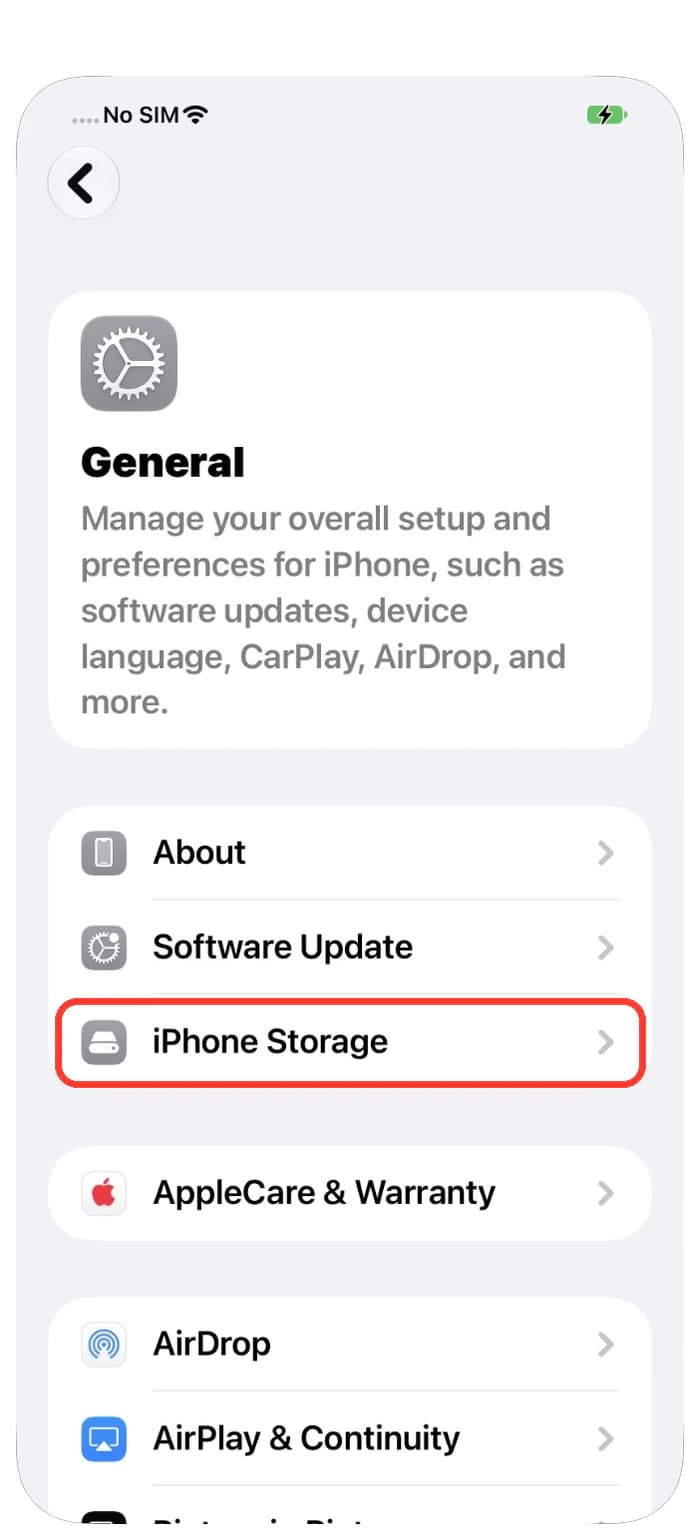
- 打开“设置”App。
- 轻点“通用”。
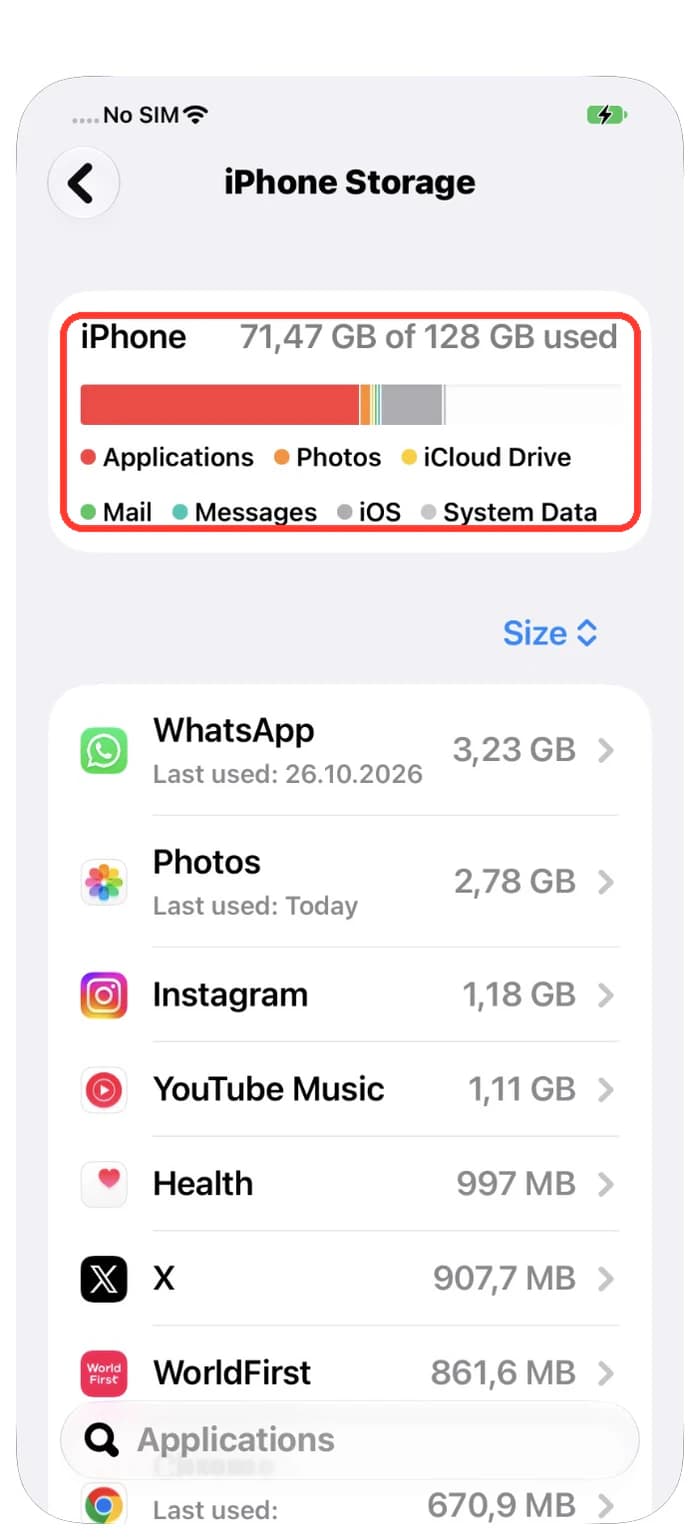
- 轻点“iPhone 储存空间”,等几秒钟让顶部的容量条加载出来。
- 看屏幕顶部,这里会显示总空间里已经用了多少。
如果容量条几乎满了,储存空间不足就很可能是 iPhone 变慢的原因。接下来的三步可以安全地释放空间。
从大型 App 中释放空间
在容量条下面,你的 App 会按从大到小的顺序排列。排在最前面的几个占用了大部分空间。
- 在“iPhone 储存空间”界面,向下滑动查看 App 列表。
- 轻点一个你很少用的大型 App。
- 轻点“卸载App”可以移除这个 App 但保留数据。它的图标会留在主屏幕上,以后随时可以重新下载。
- 只有当你不再需要这个 App 及其数据时,才轻点“删除App”。


清理相似照片
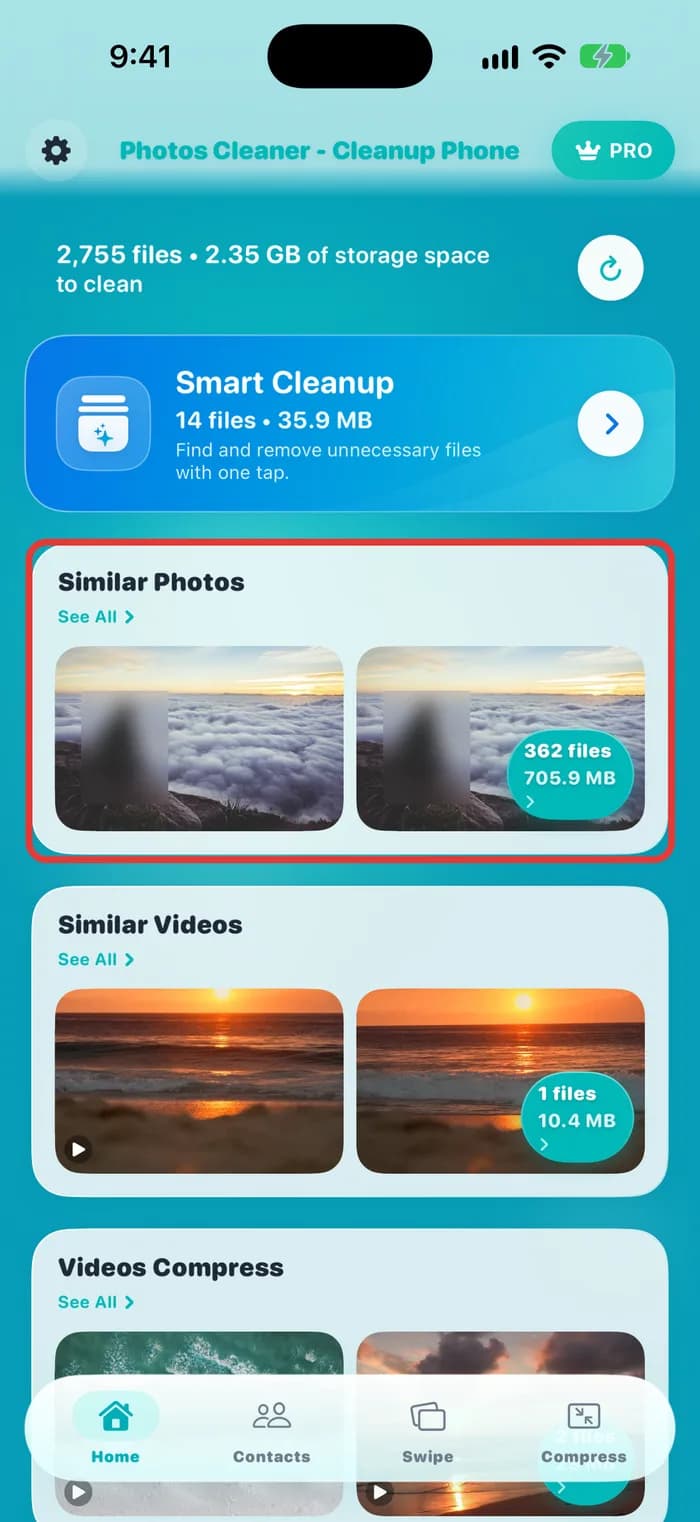
照片会在不知不觉中把手机装满。同一个画面拍了五张,五张全都留着。Photos Cleaner 可以帮你找出这些相似照片。扫描在你的 iPhone 本地进行,照片不会被上传。
- 打开 Photos Cleaner。在“首页”屏幕上找到“相似照片”,然后轻点“查看全部”。
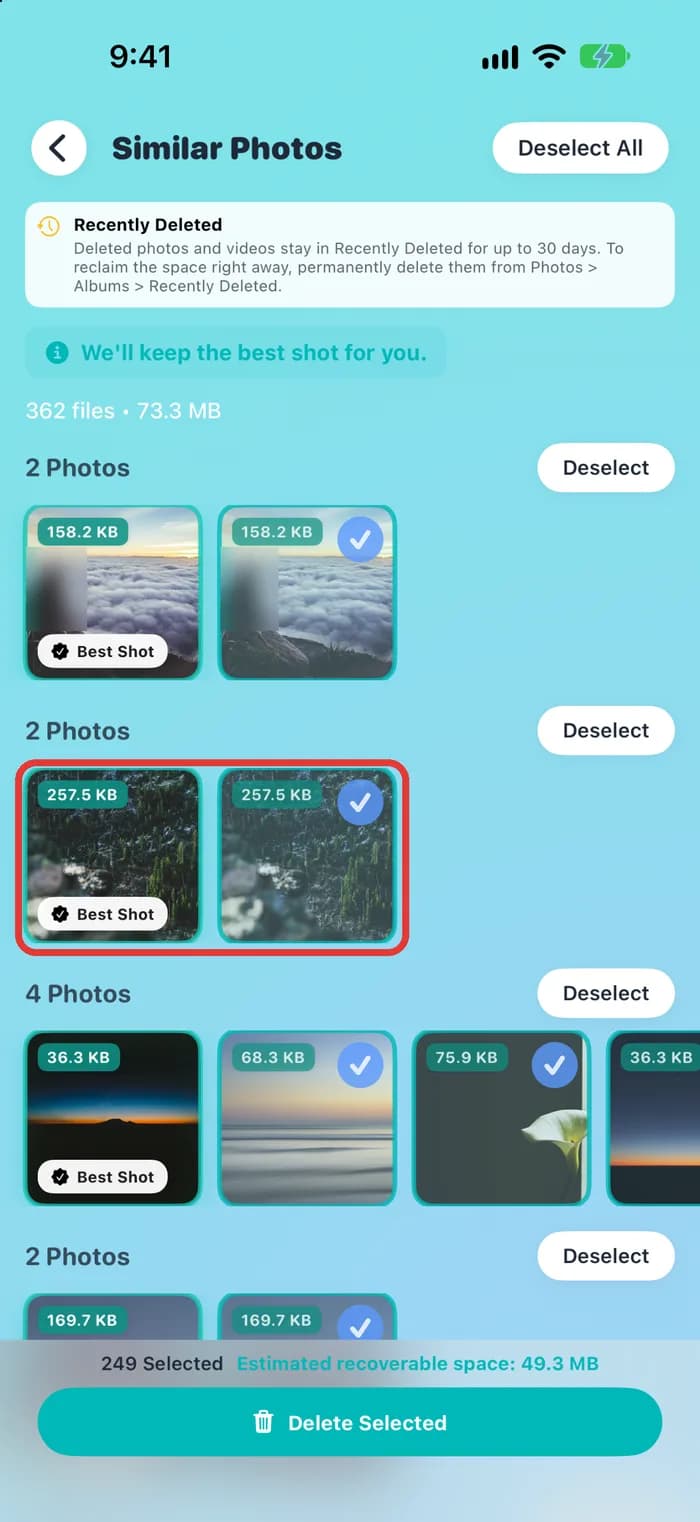
- 相似照片会按组显示。每组中有一张照片带有“最佳照片”徽章,这就是 App 为你保留的那一张。
- 组里的其他照片已经默认选中。如果你想保留整组照片,请轻点该组旁边的“取消选择”。
- 检查好分组后,轻点“删除所选”并确认。
缩小大视频
一段长视频占用的空间可能比一千张照片还多。你不用删掉它,可以把它变小。
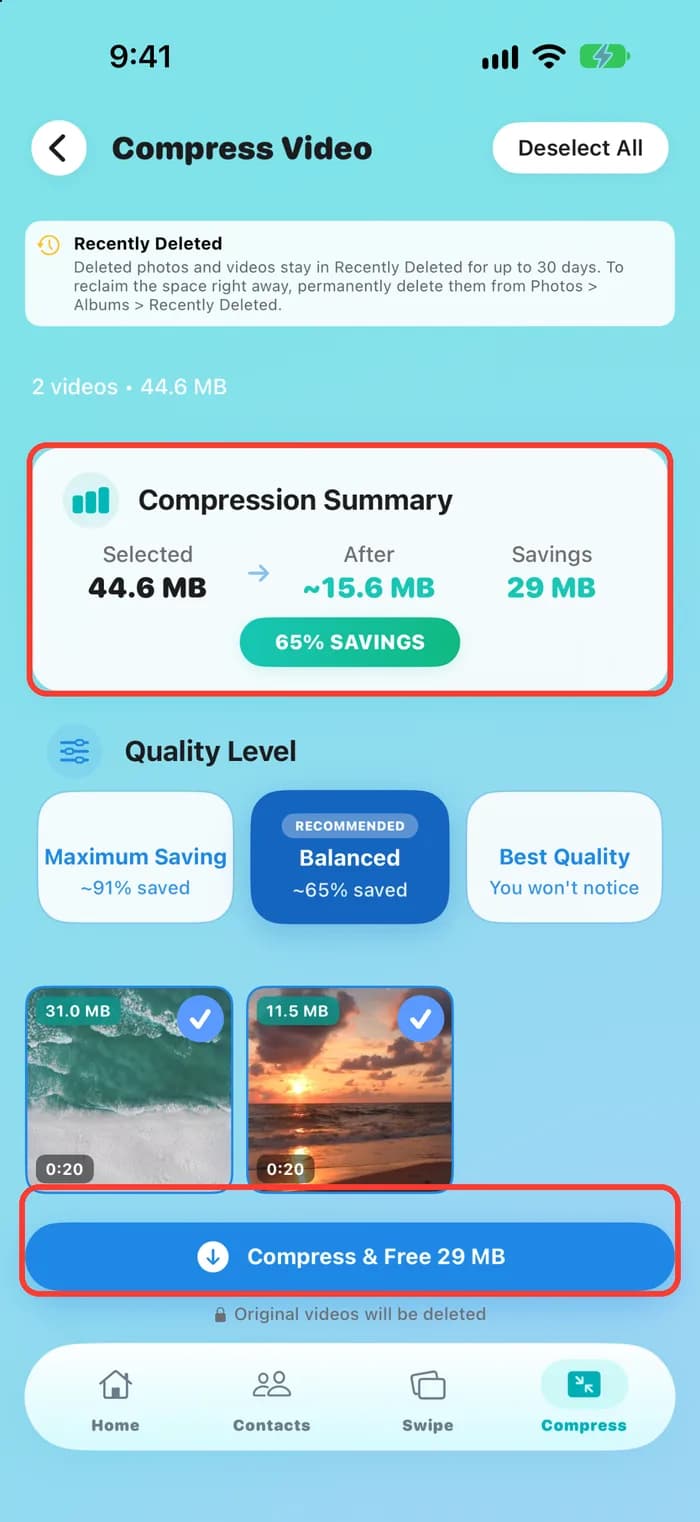
- 打开Photos Cleaner,轻点底部的“压缩”。
- 轻点“全选”,或者挑选你想变小的视频。
- 看看摘要信息,然后轻点蓝色按钮开始压缩。
清空“最近删除”
删掉的照片和视频还没有真正消失。它们会在“最近删除”里保留 30 天,继续占用空间。想今天就拿回这些空间,就清空这个相簿。
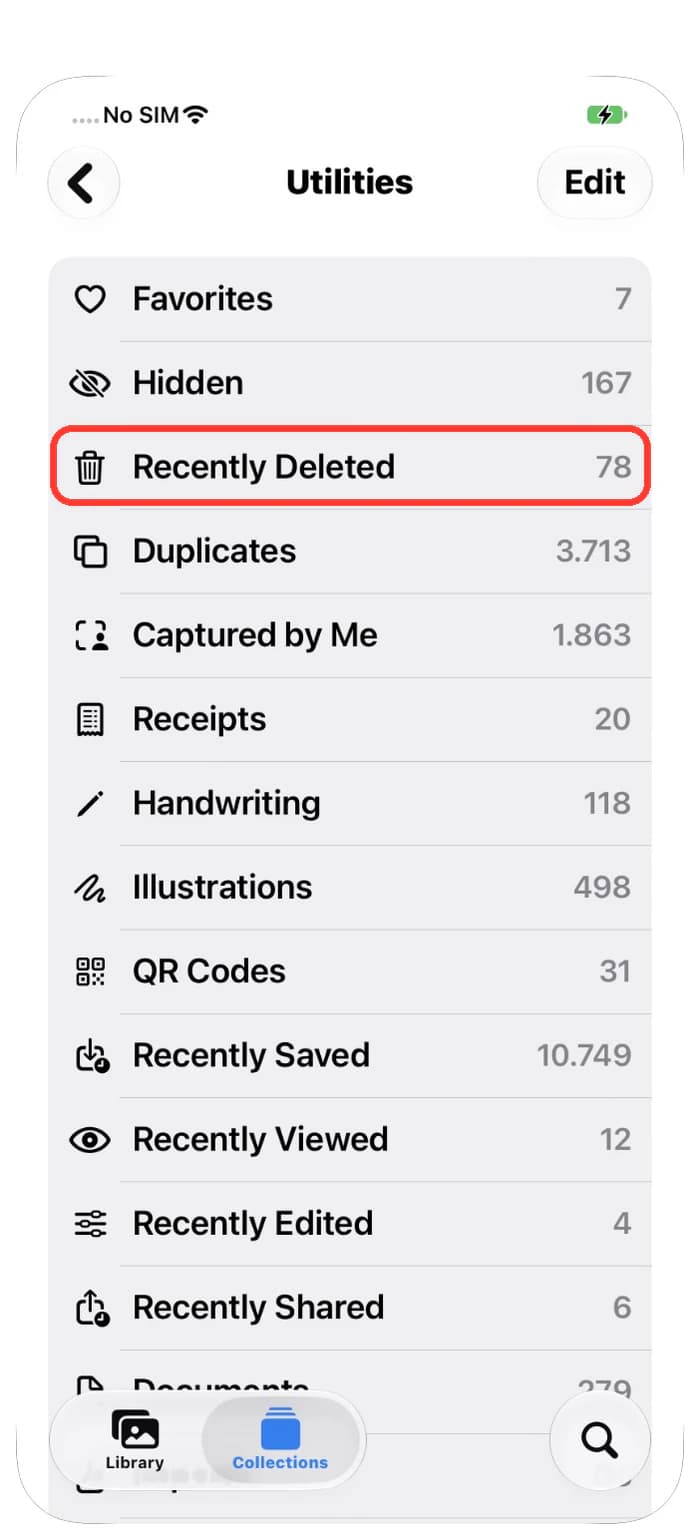
- 打开“照片”App,轻点“精选集”。
- 向下滑动到“实用工具”,然后轻点“最近删除”。
- 使用 Face ID 或密码解锁该相簿。
- 轻点“选择”,再轻点“全部删除”。此操作无法撤销,所以先浏览一遍里面的内容。
检查电池和机身温度
有时候 iPhone 会故意变慢,这是为了保护自己或节省电量。
- 低电量模式:当电池图标变成黄色时,手机会减少后台活动,用起来可能感觉变慢。打开“设置”,轻点“电池”,关闭“低电量模式”,或者直接给手机充电。
- 过热和过冷:太热或太冷的 iPhone 会自动降速,直到恢复正常温度。把它拿离阳光,取下厚手机壳,静置几分钟。
- 电池健康:在“设置”中轻点“电池”,再轻点“电池健康”。老化损耗的电池会让手机变慢。如果屏幕上提示电池需要维修,更换一块新电池就能解决。
重启并更新
重启可以清理卡住的小问题。只需一分钟,也不会删除任何东西。
- 同时按住侧边按钮和任一音量按钮,直到出现关机滑块。
- 拖动滑块,等待约 30 秒让 iPhone 完全关机。
- 按住侧边按钮,直到出现 Apple 标志。
- 然后打开“设置”,轻点“通用”,轻点“软件更新”,如果有可用更新就进行安装。
系统更新也需要可用空间。如果无法安装更新,先释放一些空间再试一次。
不要做的事
一些常见的做法其实弊大于利。
- 不要一上来就抹掉重设 iPhone。这要花好几个小时,而且空间再次装满后手机还是会变慢。
- 不要匆忙删除照片。删除前先看清楚,重要的照片记得做好备份。
- 不要总是把所有 App 都划掉关闭。iPhone 会自己管理它们,从零重新打开反而更费电。
一步步解决 iPhone 变慢的方法
- 1
找出哪里慢
看看是只有网络慢、单个 App 慢,还是整部 iPhone 都慢。
- 2
检查可用空间
打开“设置”,轻点“通用”,再轻点“iPhone 储存空间”,查看顶部的容量条。
- 3
释放空间
卸载很少用的大型 App,清理相似照片,缩小大视频,并清空“最近删除”。
- 4
检查电池
关闭“低电量模式”,让发烫的 iPhone 降降温,并查看“电池健康”。
- 5
重启并更新
把 iPhone 关机再开机,然后在“设置”、“通用”、“软件更新”中安装最新更新。
常见问题
iPhone 空间满了会变慢吗?▼
会的。当几乎没有可用空间时,iPhone 没有余地处理日常任务,App 打开会变慢,更新也会失败。Apple 建议至少保留 1 GB 可用空间。
应该保留多少可用空间?▼
按照 Apple 的建议,至少保留 1 GB。留出几个 GB 会更顺畅,因为照片、系统更新和 App 都需要增长的空间。
低电量模式会让 iPhone 变慢吗?▼
会慢一点。它会减少后台工作来省电,所以有些操作需要更长时间。等手机充够电后,它会自动关闭。
删除照片能让 iPhone 变快吗?▼
只有在手机快装满的时候才有用,这时腾出空间会帮助提速。如果本来就有很多可用空间,请改查电池、发热和网络问题。
为了变快应该重置 iPhone 吗?▼
不要把它当作第一步。先检查储存空间、电池、重启和系统更新。抹掉手机很花时间,而且很少有必要这么做。
为什么更新后 iPhone 变慢了?▼
刚更新完时,iPhone 会在后台整理一段时间。把它连上 Wi-Fi 并插上电源放几个小时。如果之后还是很慢,就检查一下可用空间。
用 Photos Cleaner 处理照片安全吗?▼
扫描在你的 iPhone 本地运行,照片不会被上传。在你主动选择之前不会删除任何内容,删除的照片也会在“最近删除”里保留 30 天。
资料来源
相关指南




当您准备好时
下载 iPhone 版 Photos Cleaner - Cleanup Phone
通过隐私优先的清理流程删除重复的照片、压缩视频并整理联系人。