لماذا أصبح iPhone بطيئًا؟ حلول سهلة وآمنة
هل أصبح iPhone بطيئًا؟ افحص المساحة، ونظّف التطبيقات والصور والفيديوهات الكبيرة، وتحقق من البطارية، ثم أعد تشغيل الهاتف وحدّثه.

ليس كل iPhone بطيء هاتفًا قديمًا. في كثير من الأحيان تكون مساحة التخزين شبه ممتلئة، أو يكون الهاتف ساخنًا جدًا، أو يحاول توفير البطارية، أو يحتاج فقط إلى إعادة التشغيل.
في هذا الدليل، سنفحص كل شيء خطوة بخطوة. سنبدأ بالأشياء الأسرع. لا تحتاج إلى حذف كل شيء، ولا تحتاج إلى إعادة تعيين هاتفك.
اكتشف أولًا ما الذي يعمل ببطء
قبل حذف أي شيء، استخدم iPhone لمدة دقيقة وراقب ما يحدث. معرفة الشيء البطيء تساعدك على العثور على السبب.
- إذا كانت صفحات الإنترنت والفيديوهات فقط تفتح ببطء، فالمشكلة غالبًا في الإنترنت وليس الهاتف. جرّب شبكة Wi-Fi أخرى، أو أوقف Wi-Fi ثم شغّله من جديد.
- إذا كان تطبيق واحد فقط يتوقف عن العمل، فأغلقه وافتحه مرة أخرى. يمكنك أيضًا تحديثه من App Store.
- إذا كان كل شيء بطيئًا، حتى لوحة المفاتيح والكاميرا، فتابع القراءة. غالبًا تكون المشكلة في مساحة التخزين أو البطارية، أو يحتاج الهاتف إلى إعادة التشغيل.
تحقق من مساحة التخزين الفارغة
يحتاج iPhone إلى بعض المساحة الفارغة ليعمل جيدًا. مثلما تحتاج إلى مكان فارغ على المكتب لتكتب عليه. تنصح Apple بترك مساحة لا تقل عن 1 GB للحصول على أفضل أداء.
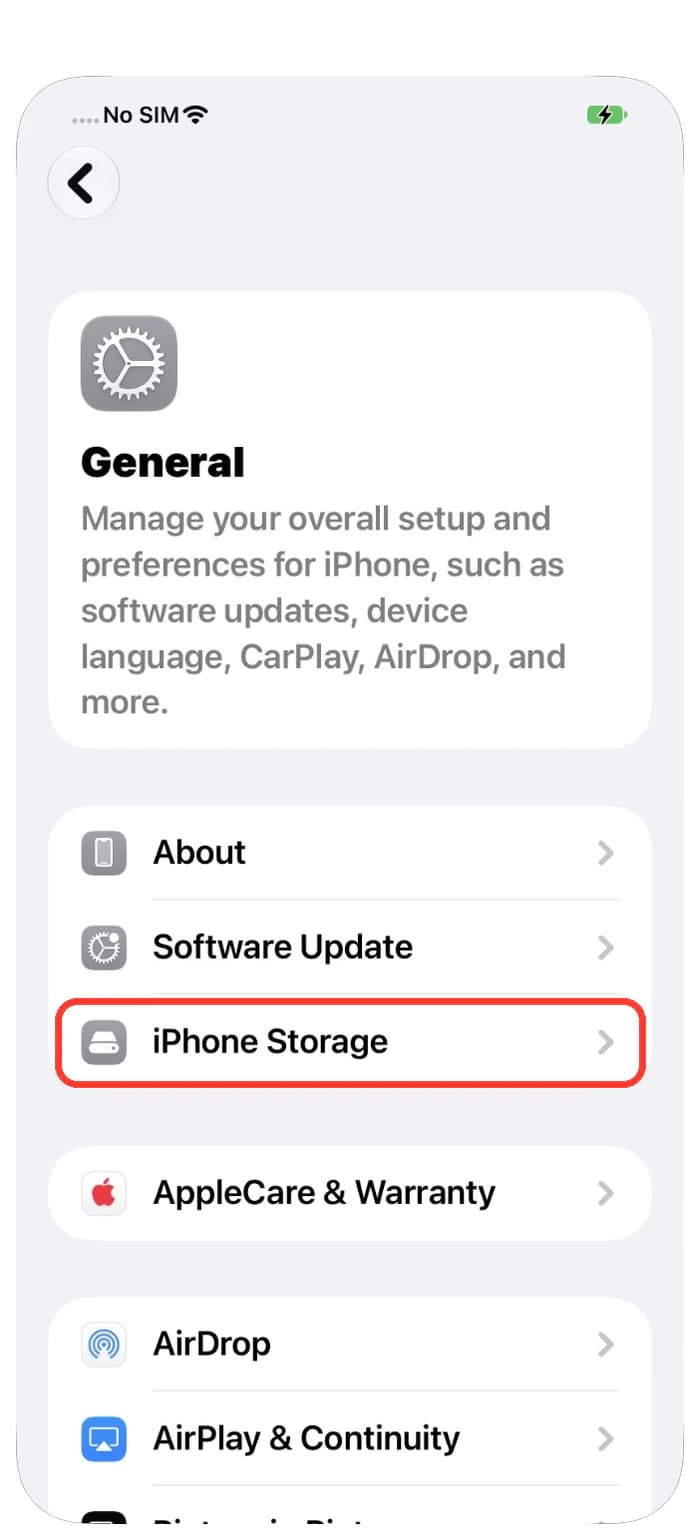
- افتح تطبيق الإعدادات.
- اضغط على عام.
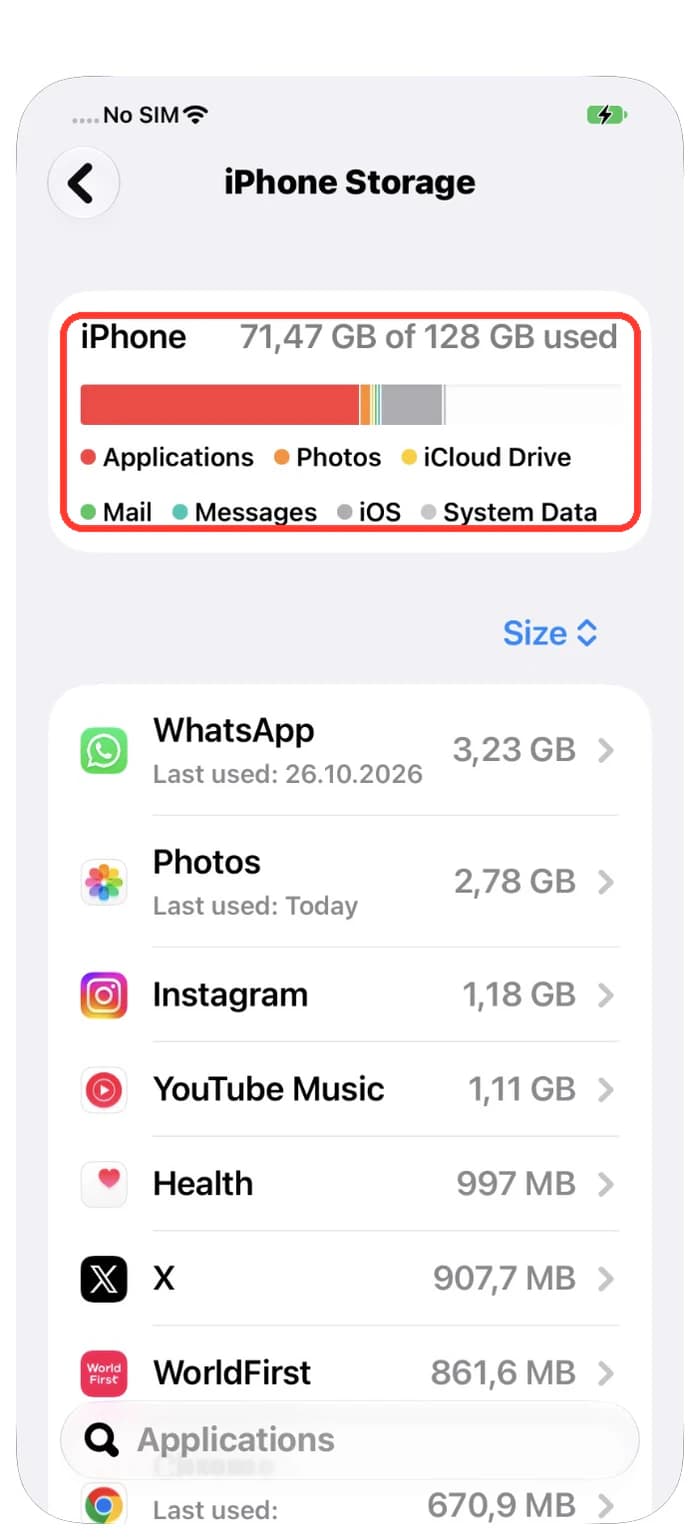
- اضغط على مساحة تخزين iPhone وانتظر بضع ثوانٍ حتى يظهر الشريط.
- انظر إلى أعلى الشاشة. ستعرف مقدار المساحة المستخدمة والمساحة الكلية.
هل الشريط ممتلئ تقريبًا؟ إذن مساحة التخزين هي غالبًا سبب بطء iPhone. ستساعدك الخطوات الثلاث التالية على توفير مساحة بأمان.
وفّر مساحة من التطبيقات الكبيرة
تظهر التطبيقات أسفل الشريط مرتبة من الأكبر إلى الأصغر. التطبيقات الأولى في القائمة تستهلك عادة أكبر مساحة.
- في شاشة مساحة تخزين iPhone، مرّر للأسفل حتى تصل إلى قائمة التطبيقات.
- اضغط على تطبيق كبير لا تستخدمه كثيرًا.
- اضغط على إزالة التطبيق لحذف التطبيق مع الاحتفاظ ببياناته. ستبقى أيقونته على الشاشة الرئيسية، ويمكنك تنزيله مرة أخرى لاحقًا.
- اضغط على حذف التطبيق فقط إذا لم تعد تحتاج إلى التطبيق أو بياناته.


نظّف الصور المتشابهة
تمتلئ مساحة الهاتف بالصور دون أن تلاحظ. تلتقط خمس صور للشيء نفسه وتحتفظ بها كلها. يساعدك Photos Cleaner على العثور على هذه الصور المتشابهة. يتم الفحص على iPhone نفسه، ولا يتم رفع صورك إلى الإنترنت.
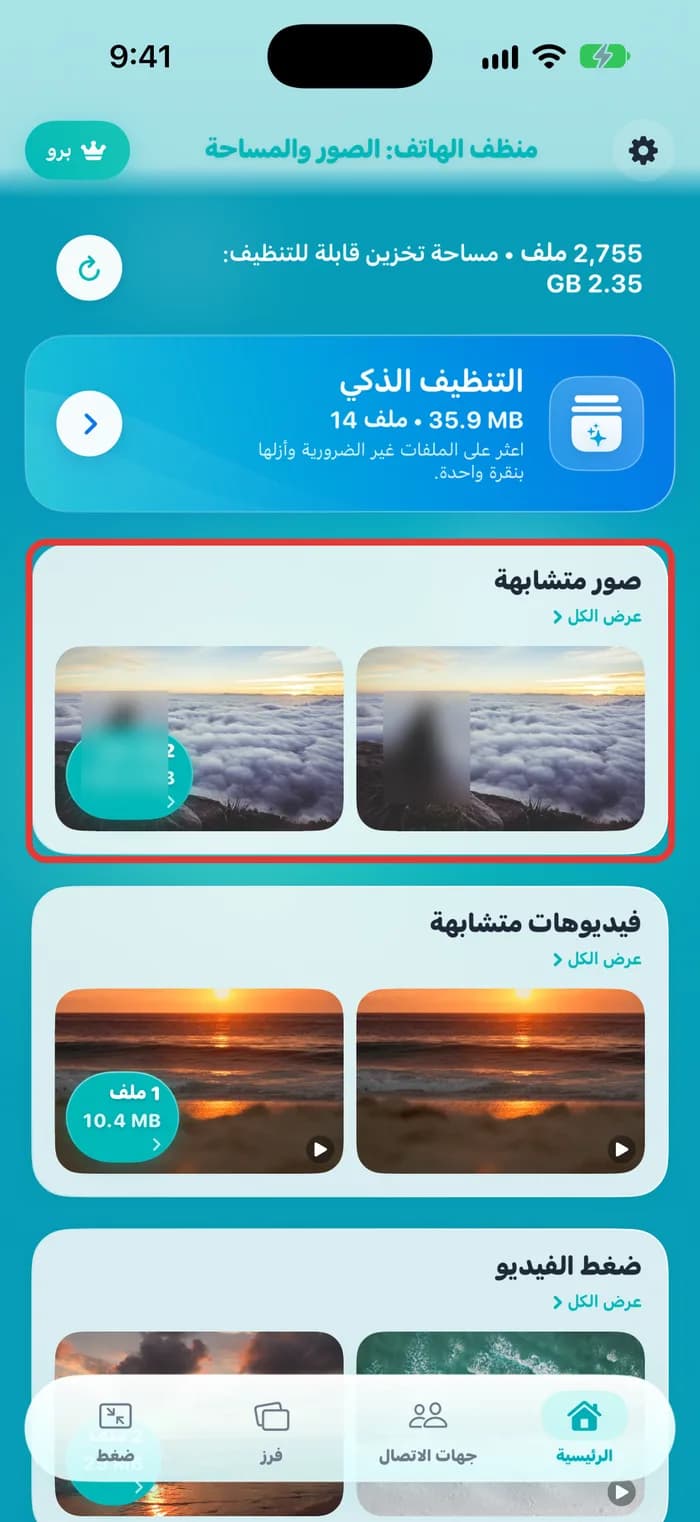
- افتح Photos Cleaner. في شاشة الرئيسية، ابحث عن صور متشابهة واضغط على عرض الكل.
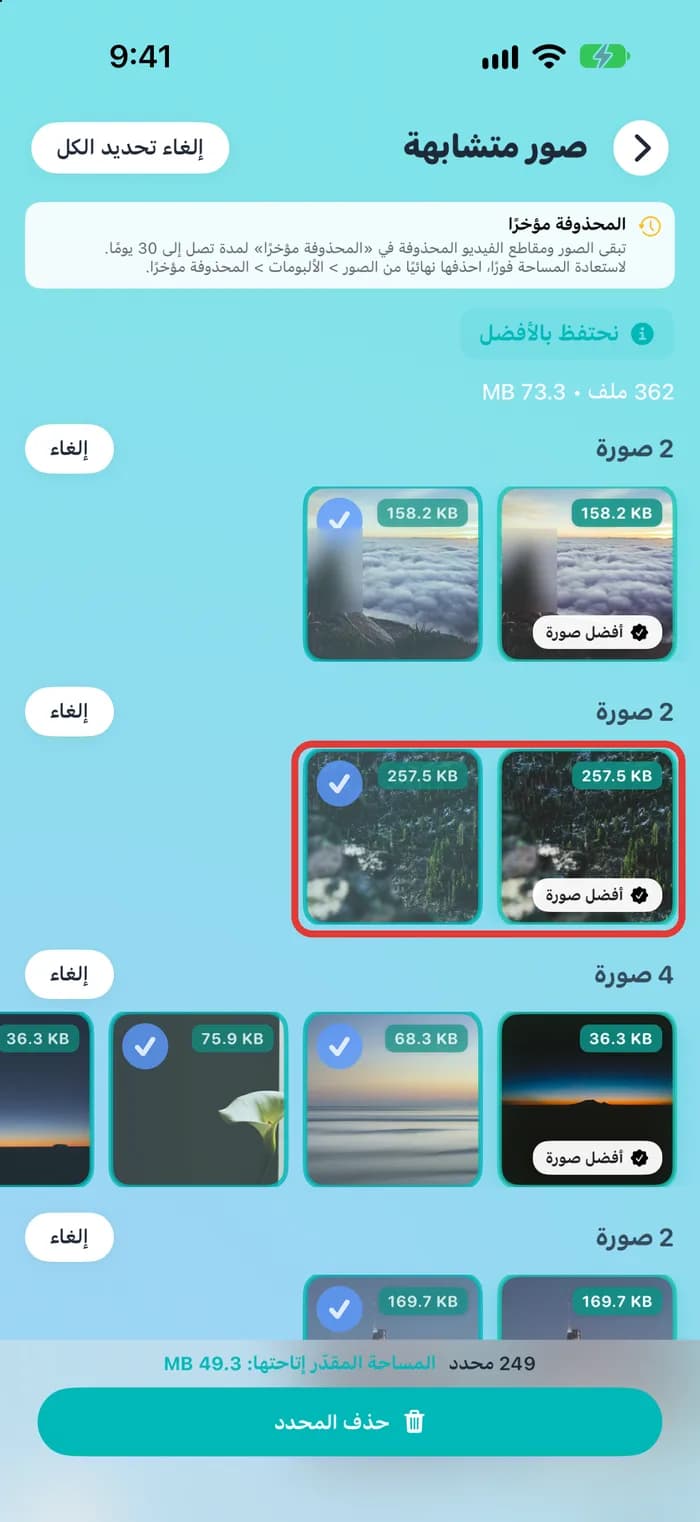
- تظهر الصور المتشابهة في مجموعات. تحمل صورة واحدة في كل مجموعة علامة أفضل صورة. هذه هي الصورة التي يحتفظ بها التطبيق لك.
- الصور الأخرى في المجموعة محددة بالفعل. اضغط على إلغاء بجانب المجموعة إذا أردت الاحتفاظ بكل صورها.
- راجع المجموعات، ثم اضغط على حذف المحدد وأكّد.
صغّر حجم الفيديوهات الكبيرة
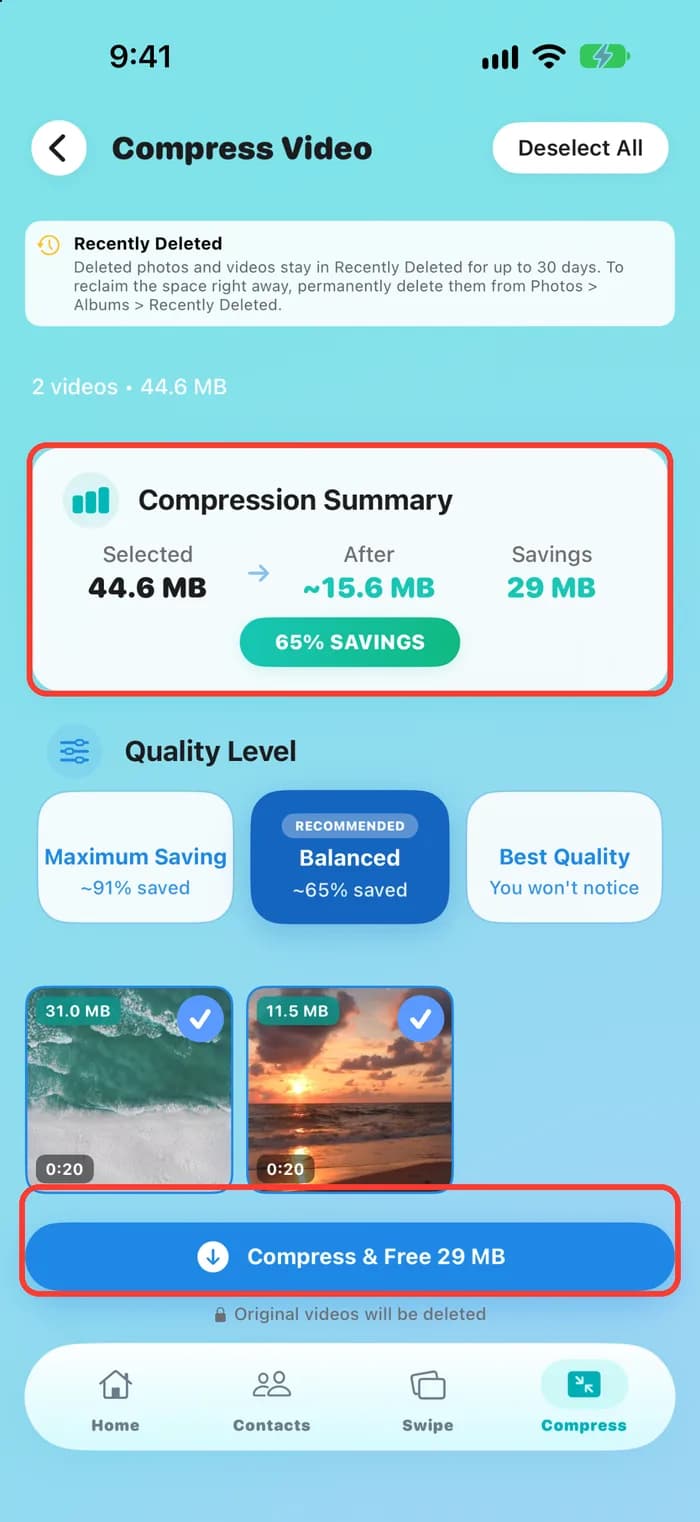
قد يشغل فيديو طويل واحد مساحة أكبر من ألف صورة. لا تحتاج إلى حذفه. يمكنك تصغير حجمه.
- افتح Photos Cleaner واضغط على ضغط في أسفل الشاشة.
- اضغط على تحديد الكل أو اختر الفيديوهات التي تريدها بنفسك.
- راجع الملخص، ثم اضغط على الزر الأزرق لبدء الضغط.
أفرغ ألبوم المحذوفة مؤخرًا
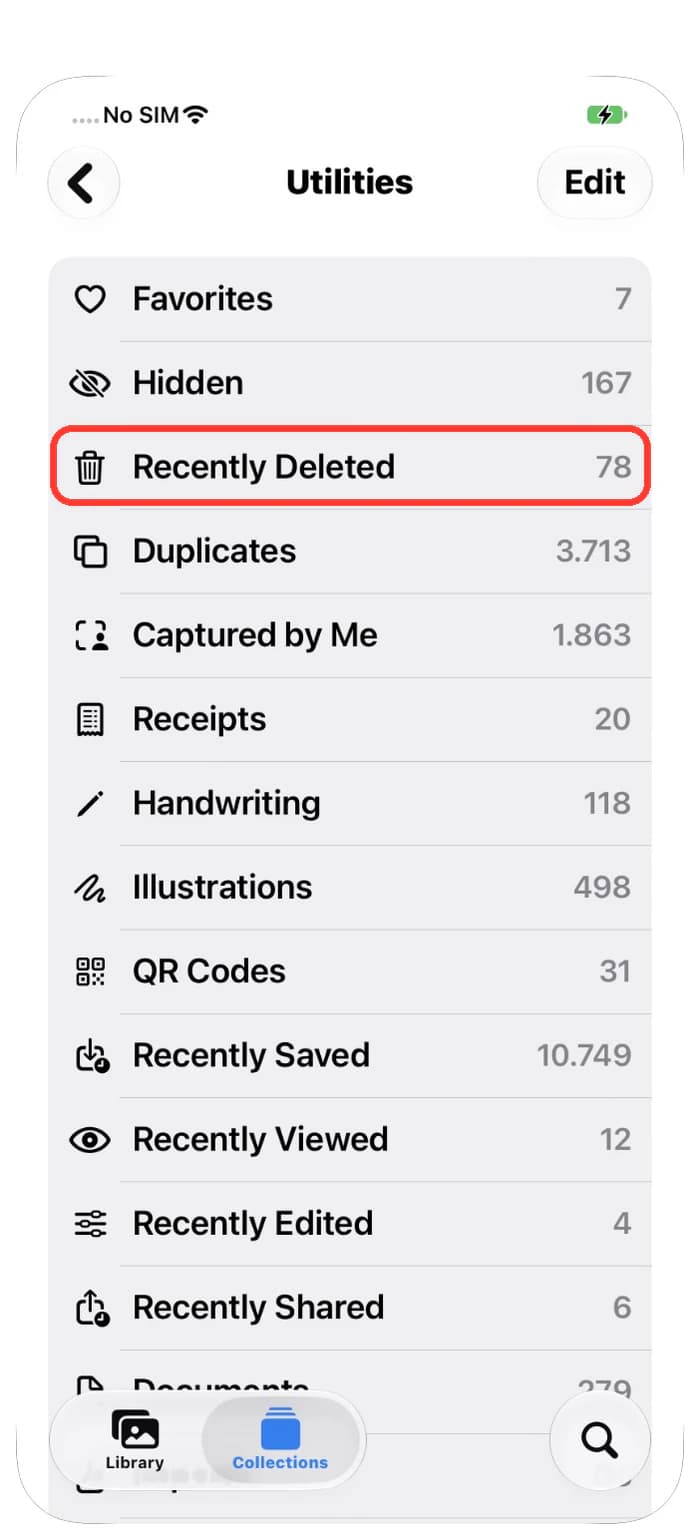
الصور والفيديوهات التي تحذفها لا تختفي فورًا. تبقى في ألبوم المحذوفة مؤخرًا لمدة 30 يومًا وتستمر في شغل المساحة. إذا أردت استعادة هذه المساحة اليوم، فأفرغ الألبوم.
- افتح تطبيق الصور واضغط على المجموعات.
- مرّر للأسفل حتى تصل إلى الأدوات المساعدة، ثم اضغط على المحذوفة مؤخرًا.
- افتح قفل الألبوم باستخدام Face ID أو رمز الدخول.
- اضغط على تحديد، ثم حذف الكل. لا يمكنك التراجع عن هذا، لذلك راجع الصور والفيديوهات أولًا.
تحقق من البطارية وحرارة الهاتف
أحيانًا يصبح iPhone أبطأ عن قصد ليحمي نفسه أو يوفر طاقة البطارية.
- نمط الطاقة المنخفضة: عندما تكون أيقونة البطارية صفراء، يقلل الهاتف بعض الأعمال التي تجري في الخلفية. لذلك قد تشعر أنه أبطأ. افتح الإعدادات، واضغط على البطارية، ثم أوقف نمط الطاقة المنخفضة. أو اشحن الهاتف ببساطة.
- الحرارة والبرودة: إذا كان iPhone ساخنًا جدًا أو باردًا جدًا، فقد يصبح أبطأ حتى تعود حرارته إلى الوضع الطبيعي. أبعده عن الشمس، وانزع الغطاء السميك، وانتظر بضع دقائق.
- حالة البطارية: افتح الإعدادات، واضغط على البطارية، ثم حالة البطارية. قد تجعل البطارية القديمة والمستهلكة الهاتف أبطأ. إذا ظهرت رسالة تقول إن البطارية تحتاج إلى صيانة، فالحل هو استبدالها.
أعد تشغيل iPhone وحدّثه
قد تحل إعادة التشغيل مشكلات صغيرة تجعل الهاتف يتوقف أو يتباطأ. تستغرق نحو دقيقة ولا تحذف أي شيء.
- اضغط مطولًا على الزر الجانبي وأحد زري مستوى الصوت حتى يظهر شريط التمرير.
- اسحب شريط التمرير وانتظر نحو 30 ثانية حتى يتوقف iPhone عن العمل.
- اضغط مطولًا على الزر الجانبي حتى يظهر شعار Apple.
- بعد ذلك، افتح الإعدادات، واضغط على عام، ثم تحديث البرامج. ثبّت التحديث إذا كان متاحًا.
تحتاج التحديثات أيضًا إلى مساحة فارغة. إذا لم ينجح تثبيت التحديث، فوفّر بعض المساحة أولًا ثم حاول مرة أخرى.
أشياء من الأفضل ألا تفعلها
بعض النصائح المنتشرة قد تسبب ضررًا أكثر من فائدتها.
- لا تمسح كل بيانات iPhone كأول حل. قد يستغرق ذلك ساعات، وغالبًا سيعود البطء إذا امتلأت مساحة التخزين مرة أخرى.
- لا تحذف الصور بسرعة. راجعها أولًا، واحتفظ بنسخة احتياطية من الصور المهمة.
- لا تغلق كل التطبيقات طوال الوقت. يدير iPhone التطبيقات بنفسه، وفتحها من البداية يستهلك طاقة أكثر.
كيفية إصلاح بطء iPhone خطوة بخطوة
- 1
اكتشف ما الذي يعمل ببطء
تحقق مما إذا كان البطء في الإنترنت فقط، أو في تطبيق واحد، أو في iPhone كله.
- 2
افحص المساحة الفارغة
افتح الإعدادات، واضغط على عام، ثم مساحة تخزين iPhone. انظر إلى الشريط في الأعلى.
- 3
وفّر مساحة تخزين
أزل التطبيقات الكبيرة التي نادرًا ما تستخدمها، ونظّف الصور المتشابهة، وصغّر الفيديوهات الكبيرة، وأفرغ المحذوفة مؤخرًا.
- 4
تحقق من البطارية
أوقف نمط الطاقة المنخفضة، واترك iPhone الساخن يبرد، وتحقق من حالة البطارية.
- 5
أعد التشغيل وحدّث الهاتف
أوقف تشغيل iPhone ثم شغّله من جديد. بعد ذلك، ثبّت آخر تحديث من الإعدادات، ثم عام، ثم تحديث البرامج.
الأسئلة الشائعة
هل يمكن أن يصبح iPhone بطيئًا بسبب امتلاء الذاكرة؟▼
نعم. عندما لا تبقى مساحة فارغة تقريبًا، يصعب على iPhone أداء مهامه. تفتح التطبيقات ببطء وقد تفشل التحديثات. تنصح Apple بترك مساحة لا تقل عن 1 GB.
كم مساحة فارغة يجب أن أترك؟▼
على الأقل 1 GB، كما تنصح Apple. ومن الأفضل ترك عدة GB إضافية، لأن الصور والتحديثات والتطبيقات تحتاج أيضًا إلى مساحة.
هل يجعل نمط الطاقة المنخفضة iPhone أبطأ؟▼
قليلًا. يقلل الهاتف الأعمال التي تجري في الخلفية لتوفير البطارية، لذلك تستغرق بعض الأشياء وقتًا أطول. يتوقف هذا النمط تلقائيًا عندما يصبح شحن الهاتف كافيًا.
هل يصبح iPhone أسرع إذا حذفت الصور؟▼
فقط إذا كانت مساحة التخزين شبه ممتلئة. عندها يساعد توفير المساحة. أما إذا كانت لديك مساحة فارغة كبيرة، فتحقق من البطارية والحرارة والإنترنت بدلًا من ذلك.
هل يجب إعادة تعيين iPhone ليصبح أسرع؟▼
ليس كخطوة أولى. افحص مساحة التخزين والبطارية أولًا، ثم أعد تشغيل الهاتف وحدّثه. مسح الهاتف بالكامل يستغرق وقتًا طويلًا ونادرًا ما يكون ضروريًا.
لماذا يصبح iPhone بطيئًا بعد التحديث؟▼
بعد التحديث مباشرة، يرتب iPhone بعض الأشياء في الخلفية لفترة. اتركه يشحن مع الاتصال بشبكة Wi-Fi لبضع ساعات. إذا بقي بطيئًا، فتحقق من المساحة الفارغة.
هل Photos Cleaner آمن على صوري؟▼
يتم الفحص على iPhone نفسه، ولا يتم رفع صورك إلى الإنترنت. لا يُحذف أي شيء حتى تختار حذفه بنفسك. وتبقى الصور المحذوفة في المحذوفة مؤخرًا لمدة 30 يومًا.

وفّر مساحة ليعمل iPhone براحة أكبر
يعثر Photos Cleaner - Cleanup Phone على الصور المتشابهة ولقطات الشاشة والفيديوهات الكبيرة على iPhone. ويعرضها لك قبل حذف أي شيء.

المصادر
أدلة ذات صلة

· قراءة 9 دقائق
كيفية فحص وإدارة مساحة تخزين iPhone (2026)
دليل شامل لإدارة مساحة تخزين iPhone: قراءة الفئات، تنظيف الصور المكررة وضغط الفيديوهات، تقليص المستندات والبيانات، ومسح Safari والمحذوفات بأمان.

· 6 دقائق قراءة
مساحة تخزين iPhone ممتلئة مجدداً؟ الأسباب وكيفية إيقاف ذلك
اكتشف الأسباب الحقيقية لامتلاء مساحة تخزين آيفونك بشكل أسرع من المتوقع والعادات البسيطة للحفاظ عليها نظيفة.

· قراءة 6 دقائق
كيفية مسح ذاكرة التخزين المؤقت على آيفون (لا يوجد مفتاح واحد)
لا يحتوي iOS على زر واحد لمسح ذاكرة التخزين المؤقت. تعرّف على الطرق العملية، مثل مسح بيانات سفاري، وحذف التطبيقات وإعادة تثبيتها عند الحاجة، وتنظيف الوسائط في الصور والرسائل.
جاهز في أي وقت
حمّل Photos Cleaner - Cleanup Phone لـ iPhone
قم بإزالة الصور المكررة، وضغط مقاطع الفيديو، وتنظيم جهات الاتصال من خلال عملية التنظيف ذات الأولوية للخصوصية.
باستخدام Photos Cleaner - Cleanup Phone، فإنك توافق على شروط الاستخدام و سياسة الخصوصية.