iPhoneが重い・遅い原因は?簡単な確認と安全な直し方
iPhoneが重くて遅い?空き容量や大きなアプリ、写真、バッテリーを確認して、再起動やアップデートをしましょう。画面付きで分かりやすく解説します。

iPhoneが遅いからといって、古い機種だとは限りません。容量がいっぱいだったり、本体が熱くなっていたり、節電中だったり、再起動を待っていたりするだけのことがよくあります。
このガイドでは、一番早くできる方法から順番に確認していきます。すべてを消す必要も、iPhoneを初期化する必要もありません。
最初に、どこが遅いのか確かめる
何かを消す前に、1分ほどiPhoneの様子を見てみましょう。どこが遅いかによって、調べる場所が分かります。
- Webページや動画だけ読み込みが遅い場合:iPhoneではなくインターネットが原因かもしれません。別のWi-Fiにつなぐか、Wi-Fiをオフにしてからオンにしてみてください。
- 1つのアプリだけ固まる場合:そのアプリを一度閉じて開き直すか、App Storeでアップデートしてください。
- キーボードやカメラまで全部遅い場合:このまま読み進めてください。たいていはストレージ、バッテリー、または再起動が必要です。
空き容量がどれくらいあるか確認する
机で字を書くときに空いたスペースが必要なように、iPhoneが動くためにも空き容量が必要です。Appleは、快適に使いたいなら少なくとも1 GBの空き容量を残すよう案内しています。
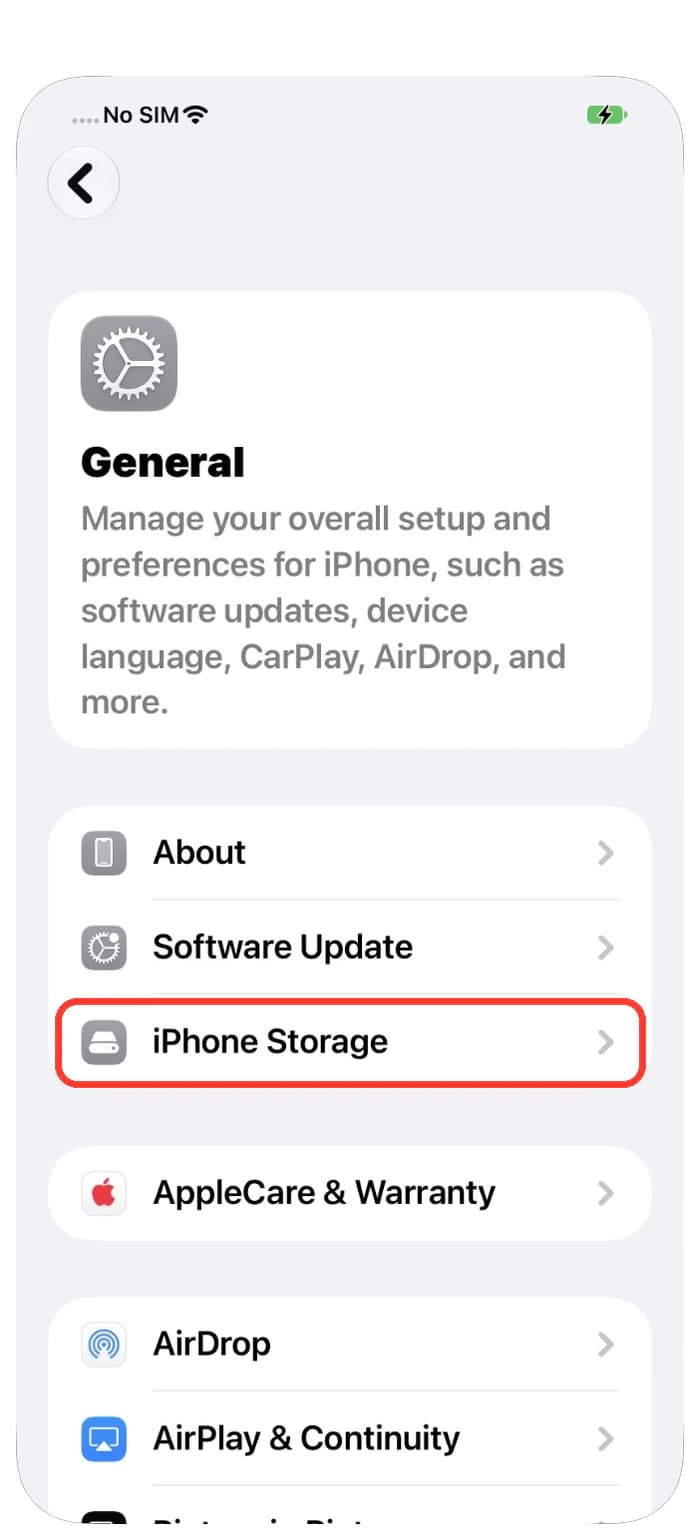
- 「設定」アプリを開きます。
- 「一般」をタップします。
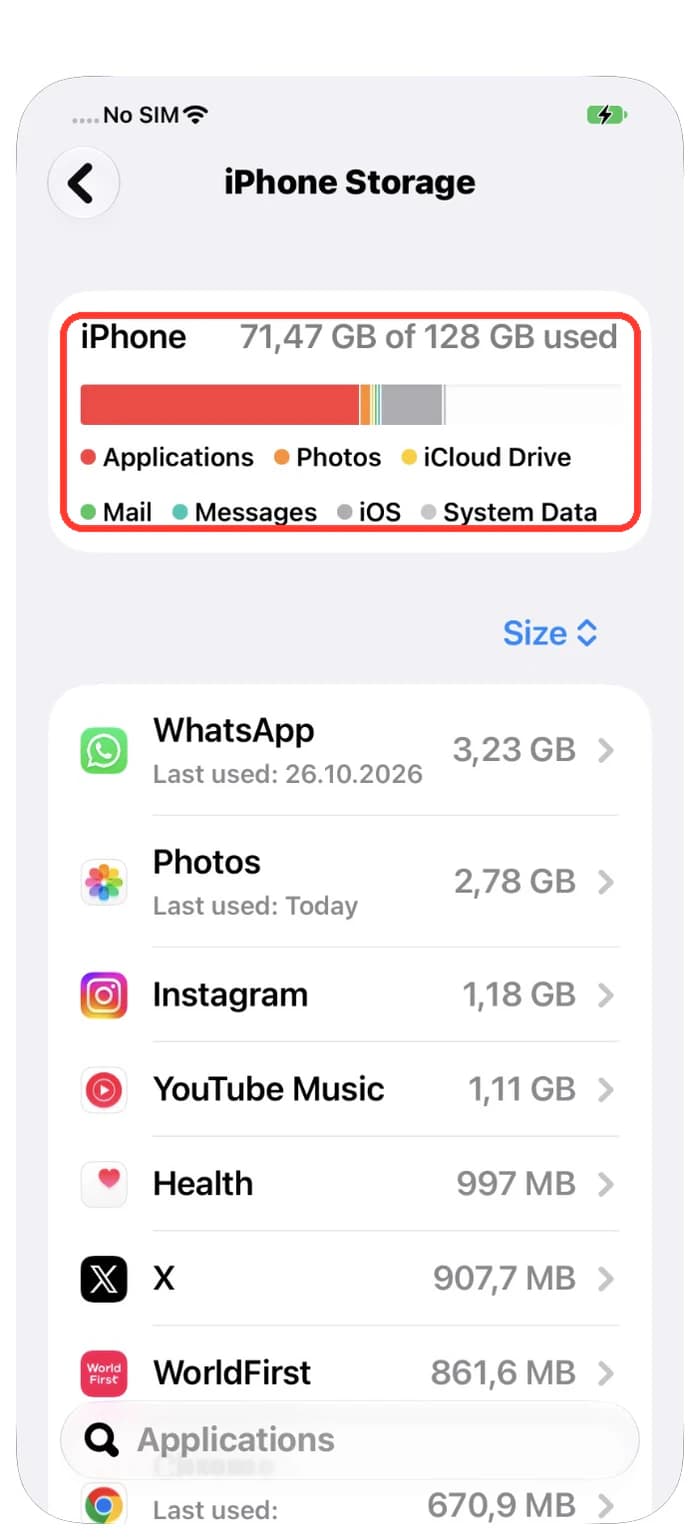
- 「iPhoneストレージ」をタップし、上のバーが表示されるまで数秒待ちます。
- 一番上を見ます。全体の容量のうち、どれくらい使われているかが分かります。
バーがほぼいっぱいなら、ストレージ不足がiPhoneの遅い原因である可能性が高いです。次の3つの手順で安全に空き容量を増やせます。
大きなアプリから空き容量を作る
バーの下には、容量の大きい順番にアプリが並んでいます。上のほうにあるいくつかのアプリが、ほとんどの容量を使っています。
- 「iPhoneストレージ」の画面で、下にスクロールしてアプリの一覧を見ます。
- あまり使っていない大きなアプリをタップします。
- 「Appを取り除く」をタップすると、データを残したままアプリ本体だけ消せます。アイコンはホーム画面に残り、あとでまたダウンロードできます。
- そのアプリもデータももう必要ない場合だけ、「Appを削除」をタップします。


似たような写真を整理する
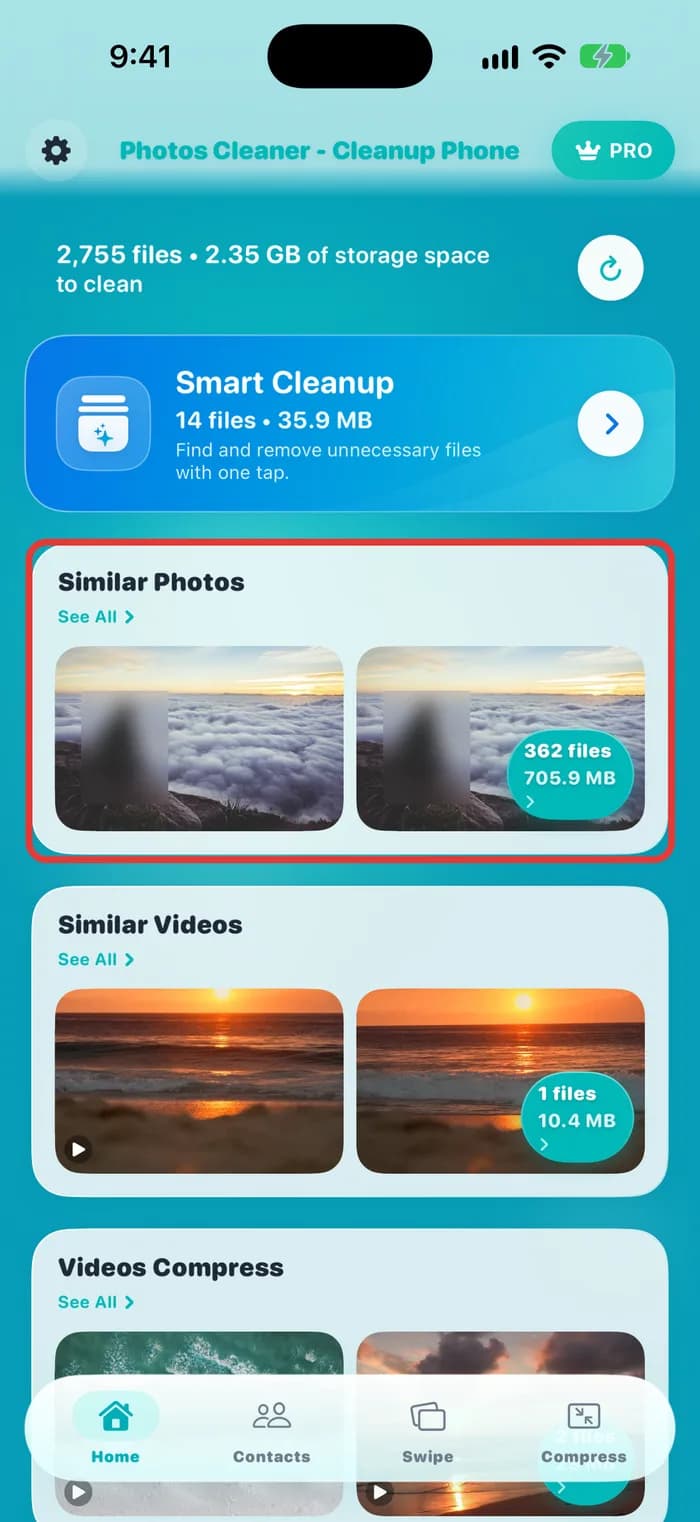
写真は知らないうちにiPhoneの容量をいっぱいにします。同じものを5枚撮って、5枚とも残していることがよくあります。Photos Cleanerがそんな似た写真を自動で見つけてくれます。スキャンはiPhoneの中で行われ、写真が外にアップロードされることはありません。
- Photos Cleaner を開きます。「ホーム」画面で「類似写真」を見つけ、「すべて見る」をタップします。
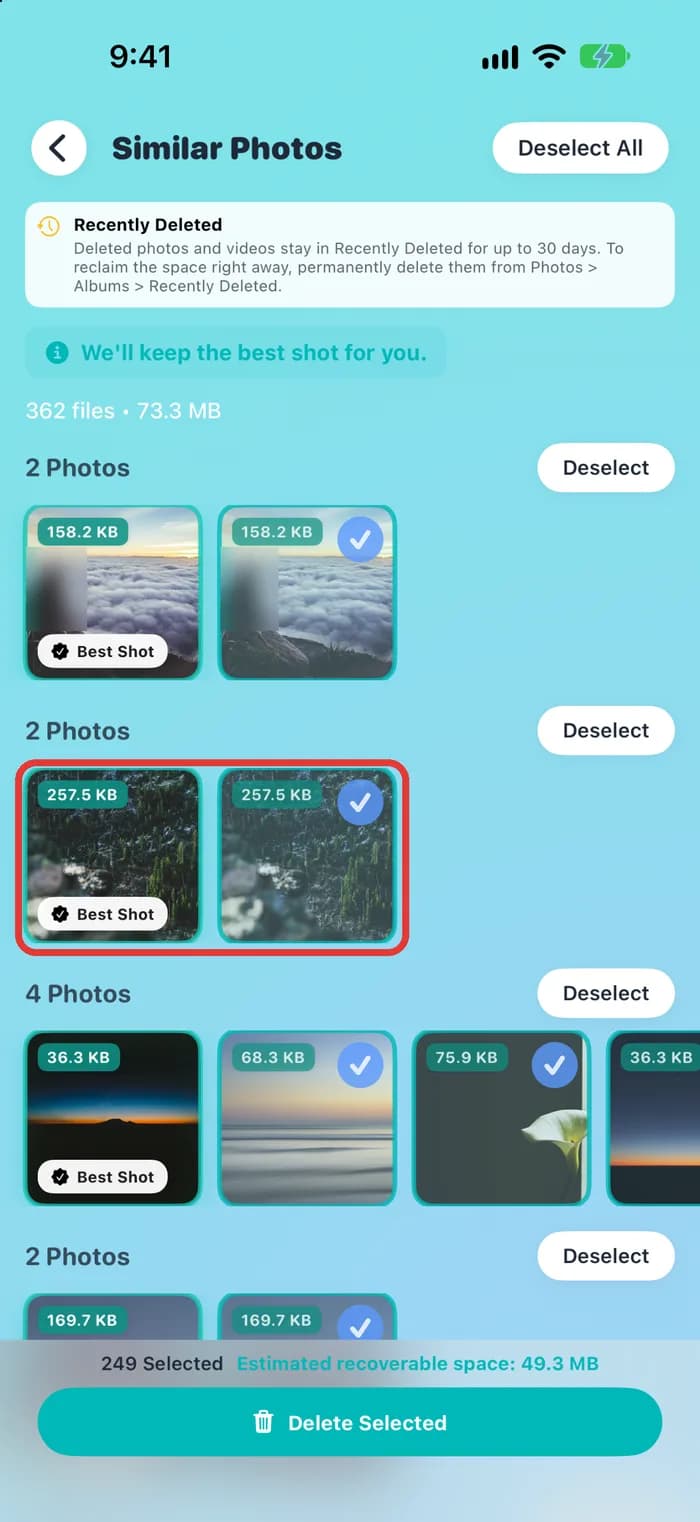
- 似た写真がグループごとに表示されます。各グループの1枚には「ベストショット」のバッジがついています。これがアプリがあなたの代わりに残す写真です。
- グループ内のほかの写真はすでに選択されています。すべて残したいグループがある場合は、横の「選択解除」をタップします。
- グループを確認したら、「選択を削除」をタップして確定します。
大きなビデオを小さくする
長いビデオ1本で、写真1,000枚以上の容量を使うことがあります。消す必要はありません。サイズを小さくすることができます。
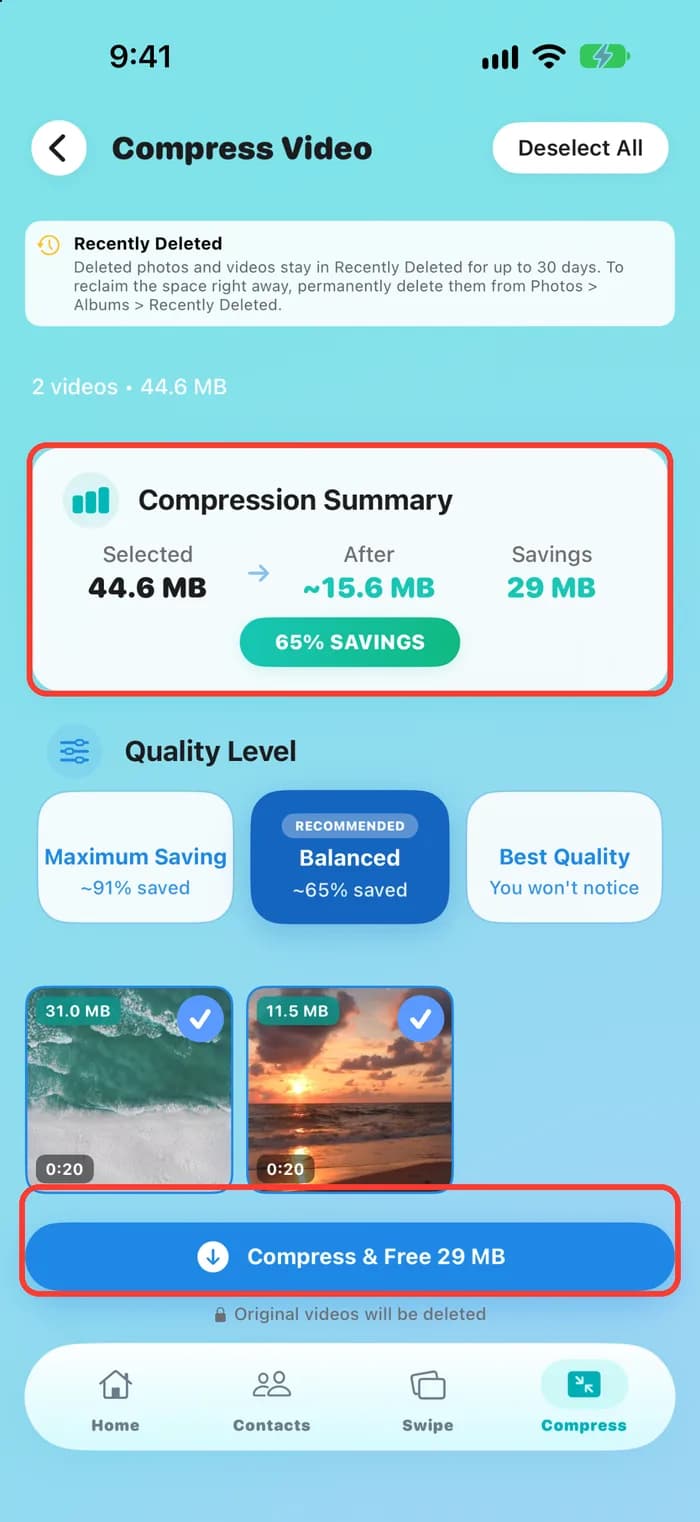
- Photos Cleanerを開き、画面下の「圧縮」をタップします。
- 「すべて選択」をタップするか、小さくしたい動画を選びます。
- 概要を確認して青いボタンをタップすると圧縮が始まります。
「最近削除した項目」を空にする
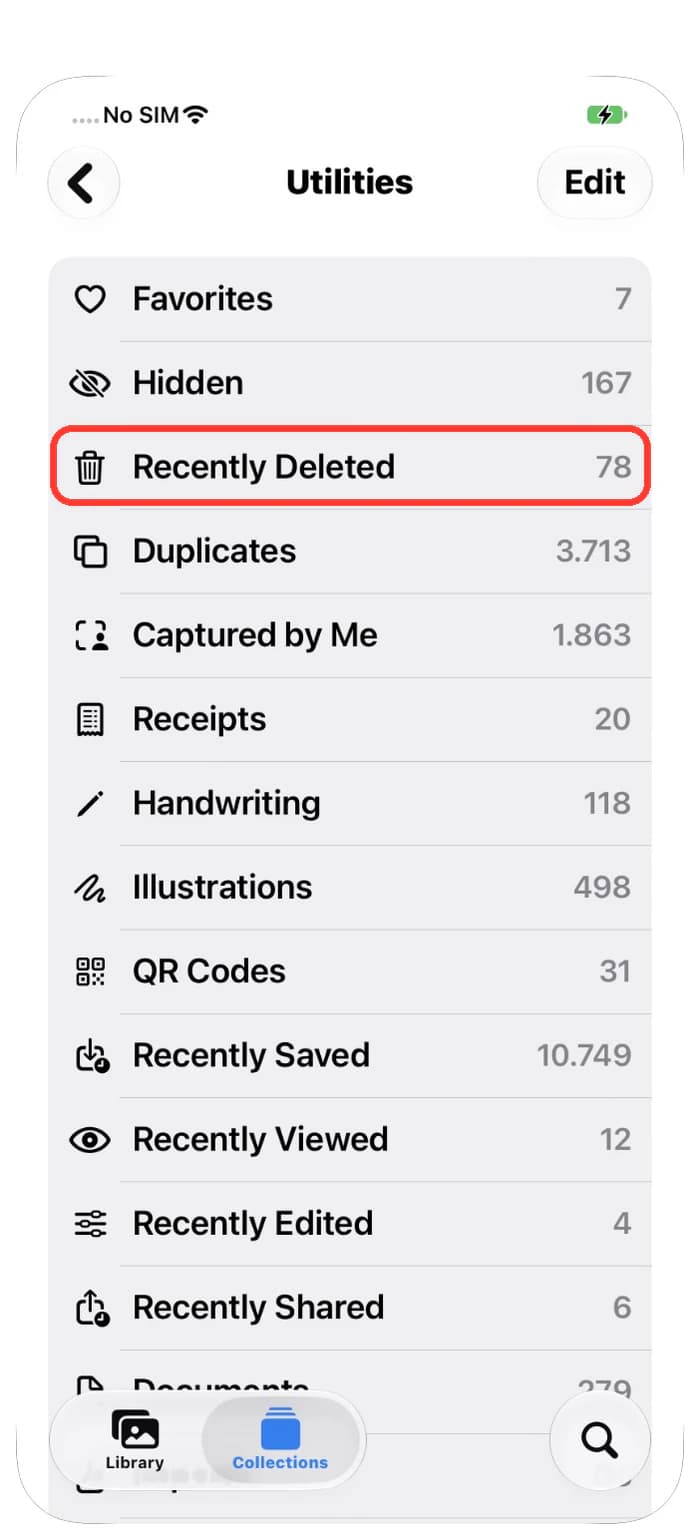
消した写真やビデオは、まだ完全にはなくなっていません。「最近削除した項目」に30日間残り、容量を使い続けています。今すぐ空き容量を増やすには、このアルバムを空にしましょう。
- 「写真」アプリを開き、「コレクション」をタップします。
- 下にスクロールして「ユーティリティ」から「最近削除した項目」をタップします。
- Face IDまたはパスコードでロックを解除します。
- 「選択」をタップし、「すべて削除」をタップします。元に戻せないので、先に中身を確認してください。
バッテリーと本体の熱を確認する
iPhoneが自分自身を守ったり、電池を長持ちさせたりするために、わざと動きを遅くしていることがあります。
- 低電力モード:バッテリーのアイコンが黄色いときは、裏側の動きを減らすため遅く感じることがあります。「設定」を開き、「バッテリー」をタップして「低電力モード」をオフにするか、そのまま充電してください。
- 熱さと寒さ:とても熱くなったり冷たくなったりしたiPhoneは、普通の温度に戻るまで動きが遅くなります。日なたから離し、分厚いケースを外して、数分休ませてください。
- バッテリーの状態:「設定」で「バッテリー」、「バッテリーの状態」の順にタップします。古くなって弱ったバッテリーはiPhoneを遅くします。修理が必要というメッセージが出ていたら、新しいバッテリーに交換すると直ります。
再起動とアップデートをする
再起動をすると、引っかかっていた小さな不具合がすっきりします。1分ほどで終わり、データは何も消えません。
- スライダが表示されるまで、サイドボタンと音量ボタンのどちらかを同時に長押しします。
- スライダを動かし、iPhoneの電源が切れるまで30秒ほど待ちます。
- Appleのロゴが出るまで、サイドボタンを長押しします。
- 次に「設定」を開き、「一般」、「ソフトウェアアップデート」の順にタップして、アップデートがあればインストールします。
アップデートにも空き容量が必要です。インストールできないときは、先に少し空き容量を作ってからやり直してください。
やってはいけないこと
よく言われるコツの中には、かえって逆効果になるものもあります。
- 最初にiPhoneを初期化しないでください。何時間もかかりますし、また容量がいっぱいになれば遅さも戻ってしまいます。
- 慌てて写真を消さないでください。消す前にしっかり確認し、大切な写真はバックアップを残しましょう。
- すべてのアプリを何度も強制終了しないでください。iPhoneが自動で管理しているので、ゼロから開き直すほうがかえって電池を使います。
遅いiPhoneを直すステップバイステップ手順
- 1
どこが遅いか確かめる
インターネットだけか、1つのアプリだけか、iPhone全体が遅いのかを確認します。
- 2
空き容量を確認する
「設定」、「一般」、「iPhoneストレージ」の順に開き、一番上のバーを見ます。
- 3
空き容量を増やす
あまり使わない大きなアプリを取り除き、似た写真を整理し、大きなビデオを小さくして、「最近削除した項目」を空にします。
- 4
バッテリーを確認する
低電力モードをオフにし、熱いiPhoneは冷まして、「バッテリーの状態」を見ます。
- 5
再起動とアップデートをする
iPhoneの電源を入れ直し、「設定」、「一般」、「ソフトウェアアップデート」から最新のアップデートを入れます。
よくある質問
iPhoneの容量がいっぱいだと遅くなりますか?▼
はい、遅くなります。空き容量がほとんどないと、iPhoneが作業するための場所がなくなり、アプリが開くのが遅くなったりアップデートに失敗したりします。Appleは1 GB以上の空き容量を残すよう案内しています。
どれくらいの空き容量を残せばいいですか?▼
Appleが案内している通り、最低でも1 GBです。写真やアップデート、アプリが増えるスペースが必要なので、数ギガバイト空けておくと安心です。
低電力モードにするとiPhoneは遅くなりますか?▼
少し遅くなります。バッテリーを節約するために裏側の動きを減らすので、一部の操作に時間がかかります。十分に充電されると自動でオフになります。
写真を消すとiPhoneは速くなりますか?▼
容量がほぼいっぱいだった場合だけ速くなります。その場合は空き容量を増やすと効果があります。すでに十分な空き容量があるなら、バッテリーや本体の熱、インターネットを確認してください。
速くするためにiPhoneを初期化したほうがいいですか?▼
最初から初期化する必要はありません。まずはストレージ、バッテリー、再起動、アップデートを確認してください。初期化はとても時間がかかり、めったに必要ありません。
アップデートのあとにiPhoneが遅いのはなぜですか?▼
アップデートの直後は、iPhoneが裏側でデータの整理をしています。Wi-Fiにつないで充電したまま数時間置いてみてください。それでも遅いままなら、空き容量を確認しましょう。
Photos Cleanerを使っても写真は安全ですか?▼
スキャンはiPhoneの中で行われ、写真がアップロードされることはありません。自分で選ぶまで何も消えませんし、消した写真も「最近削除した項目」に30日間残ります。

空き容量を作って、iPhoneを軽快にしよう
Photos Cleaner - Cleanup Phoneが、iPhoneの中の似た写真やスクリーンショット、大きなビデオを見つけ、消す前に一覧で見せてくれます。

情報源
関連ガイド

· 9分で読めます
iPhoneストレージを正しく管理して空き容量を増やす方法
iPhoneストレージの見方から重複写真や大容量動画の整理、iPhoneのストレージを最適化、書類とデータの削減、Safariや最近削除した項目の片付けまで6つの手順で安全に解説します。

· 6分で読める
iPhoneのストレージがまたいっぱい?なぜ起こるのか、止める方法は
iPhoneのストレージが予想より早くいっぱいになる本当の理由と、ずっとすっきり保つシンプルな習慣を紹介します。

· 6分で読めます
iPhoneのキャッシュを消去する方法
iOSにはキャッシュをクリアする単一のボタンはありません。アプリのオフロード、Safariデータの削除、写真とメッセージのメディアキャッシュのクリーンアップという3つの本当の方法を解説します。
いつでも準備完了
iPhone 用 Photos Cleaner - Cleanup Phoneをダウンロード
プライバシーを最優先したクリーンアップ フローで、重複した写真を削除し、ビデオを圧縮し、連絡先を整理します。
Photos Cleaner - Cleanup Phone を使用すると、次のことに同意したことになります。 利用規約 そして プライバシーポリシー.