Por que meu iPhone está lento? Checagens fáceis e soluções seguras
Seu iPhone está lento? Veja o espaço livre, limpe apps, fotos e vídeos grandes, confira a bateria e depois reinicie e atualize. Passos simples.
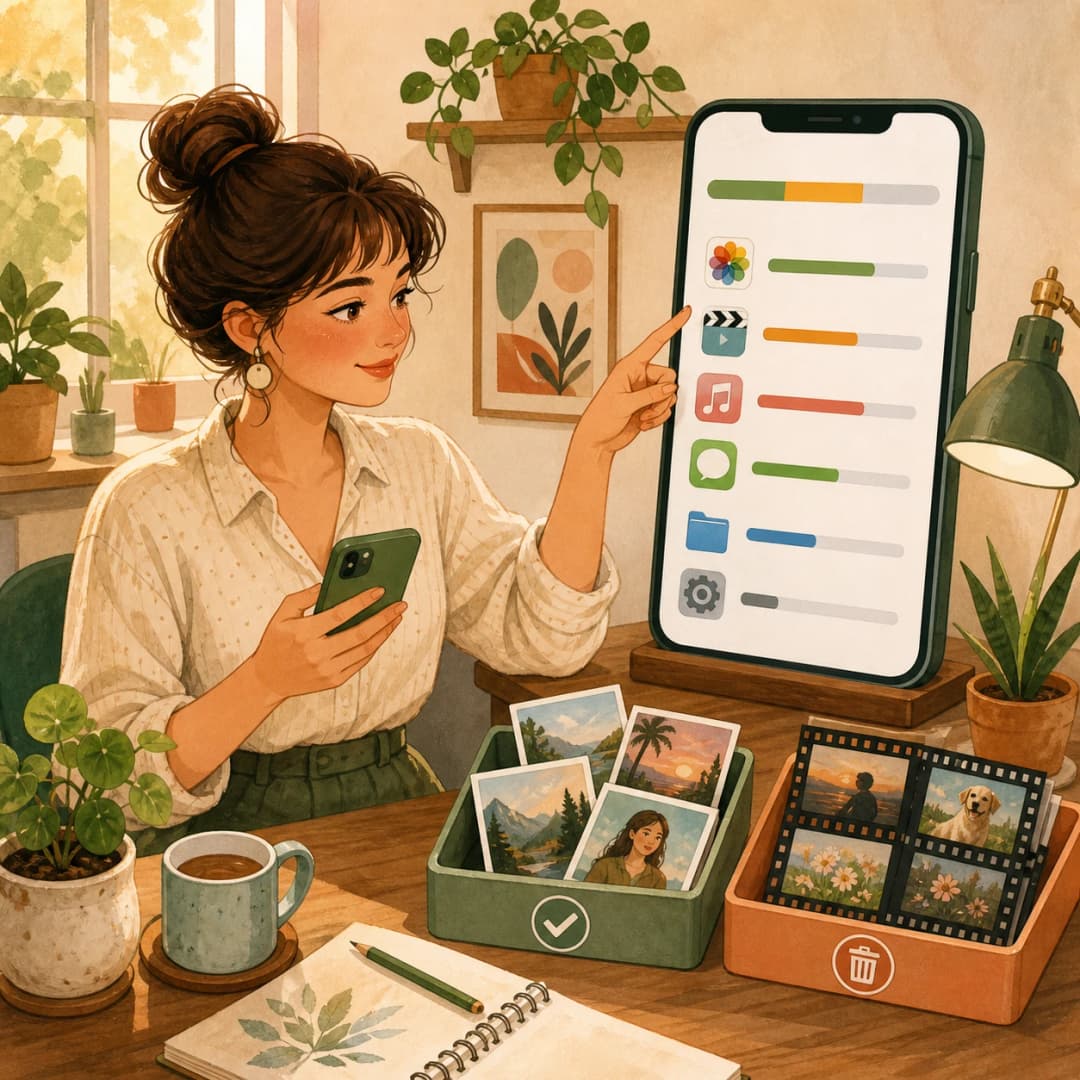
Um iPhone lento nem sempre é um iPhone velho. Muitas vezes ele só está cheio demais, quente demais, economizando bateria ou esperando ser reiniciado.
Este guia passa pelas checagens uma a uma, da mais rápida à mais demorada. Você não precisa apagar tudo nem redefinir o telefone.
Primeiro, descubra o que está lento
Antes de apagar qualquer coisa, observe seu iPhone por um minuto. O lugar onde a lentidão aparece mostra onde procurar.
- Só páginas da web e vídeos carregam devagar: provavelmente é a internet, não o telefone. Tente outra rede Wi-Fi ou desligue e ligue o Wi-Fi.
- Só um app trava: feche esse app e abra de novo, ou atualize na App Store.
- Tudo está lento, até o teclado e a câmera: continue lendo. Quase sempre é o armazenamento, a bateria ou falta reiniciar.
Veja quanto espaço livre você tem
Seu iPhone precisa de um pouco de espaço vazio para trabalhar, assim como uma mesa precisa de um canto livre para escrever. A Apple recomenda manter pelo menos 1 GB livre para o melhor desempenho.
- Abra o app Ajustes.
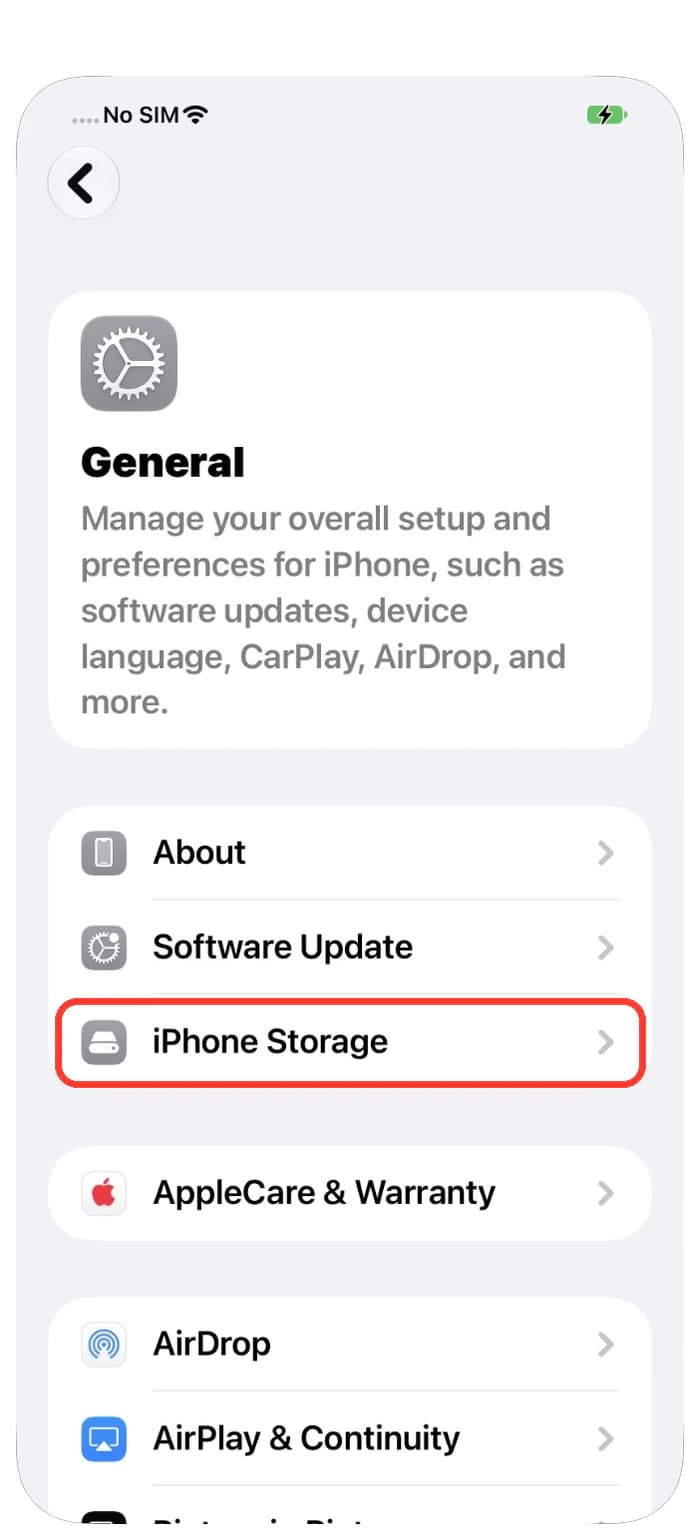
- Toque em Geral.
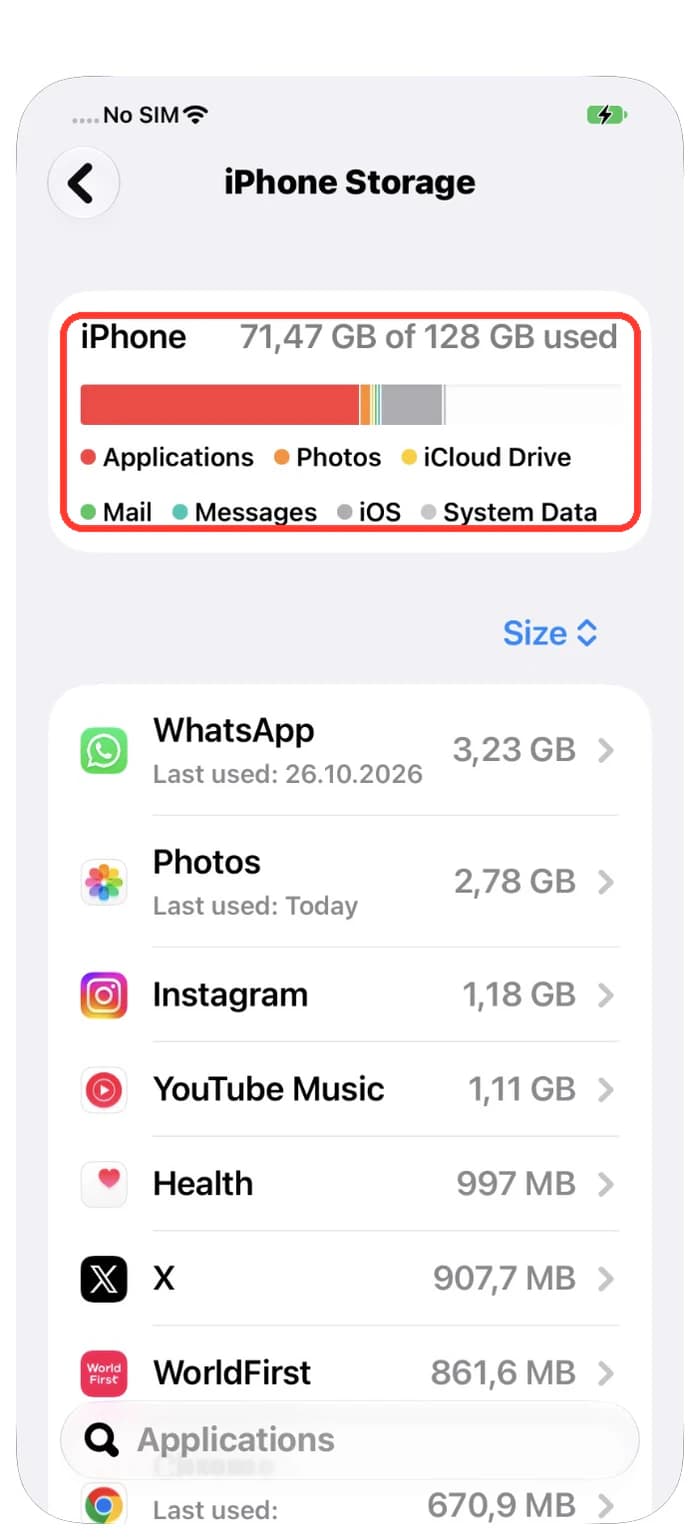
- Toque em Armazenamento do iPhone e espere alguns segundos até a barra carregar.
- Olhe para o topo. Ali aparece quanto espaço está usado do total.
Se a barra está quase cheia, é bem provável que o armazenamento seja o motivo da lentidão. Os próximos três passos liberam espaço com segurança.
Libere espaço dos apps grandes
Abaixo da barra, seus apps aparecem do maior para o menor. Os primeiros são os que ocupam mais espaço.
- Na tela Armazenamento do iPhone, desça até a lista de apps.
- Toque em um app grande que você usa pouco.
- Toque em Desinstalar App para remover o app, mas manter os dados. O ícone fica na tela de Início e você pode baixar de novo depois.
- Toque em Apagar App só se você não precisa mais do app nem dos dados dele.


Limpe as fotos parecidas
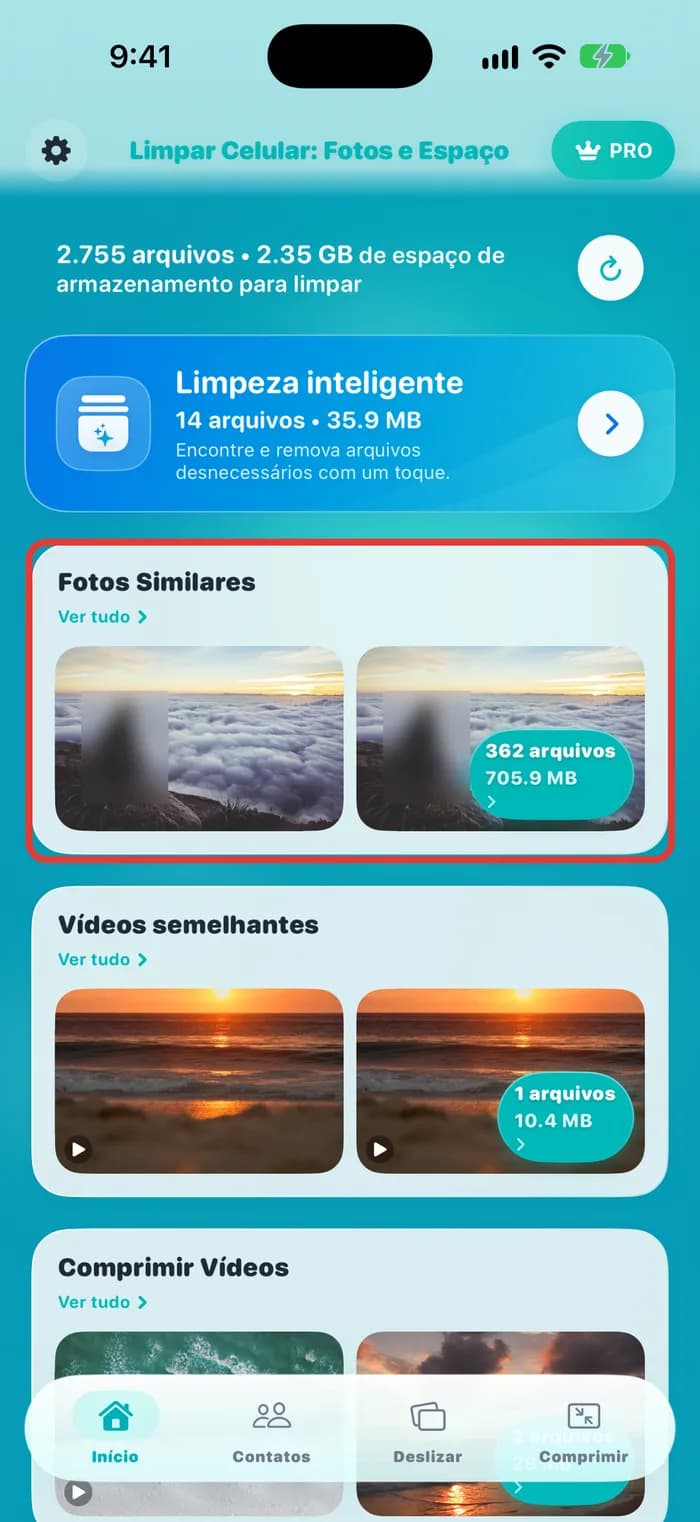
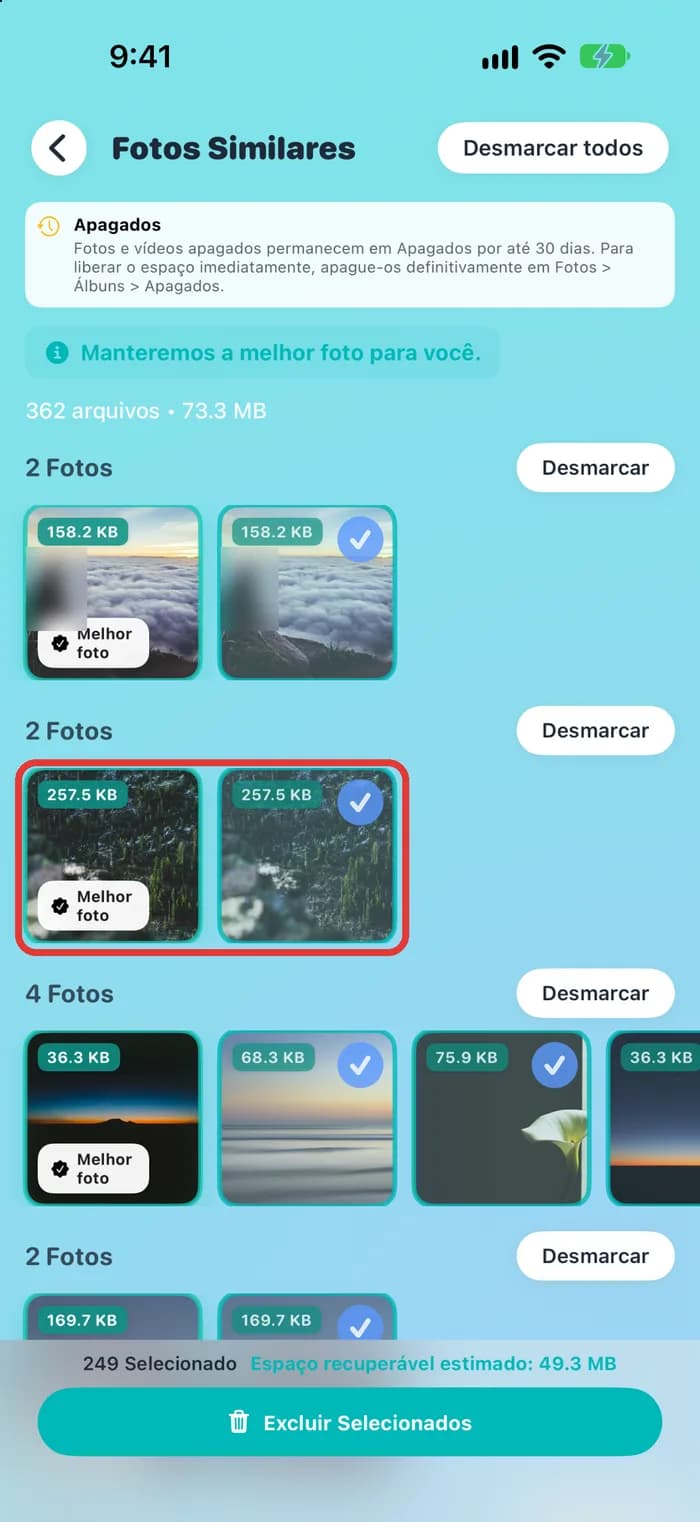
As fotos enchem o telefone sem fazer barulho. Você tira cinco fotos da mesma coisa e guarda as cinco. O Photos Cleaner encontra essas fotos parecidas para você. A análise acontece no seu iPhone e suas fotos não são enviadas para lugar nenhum.
- Abra o Photos Cleaner. Na tela Início, encontre Fotos Similares e toque em Ver tudo.
- As fotos parecidas aparecem em grupos. Uma foto de cada grupo tem o selo Melhor foto. É a que o app mantém para você.
- As outras fotos do grupo já estão selecionadas. Toque em Desmarcar ao lado de um grupo se quiser manter todas.
- Confira os grupos, toque em Excluir Selecionados e confirme.
Diminua os vídeos grandes
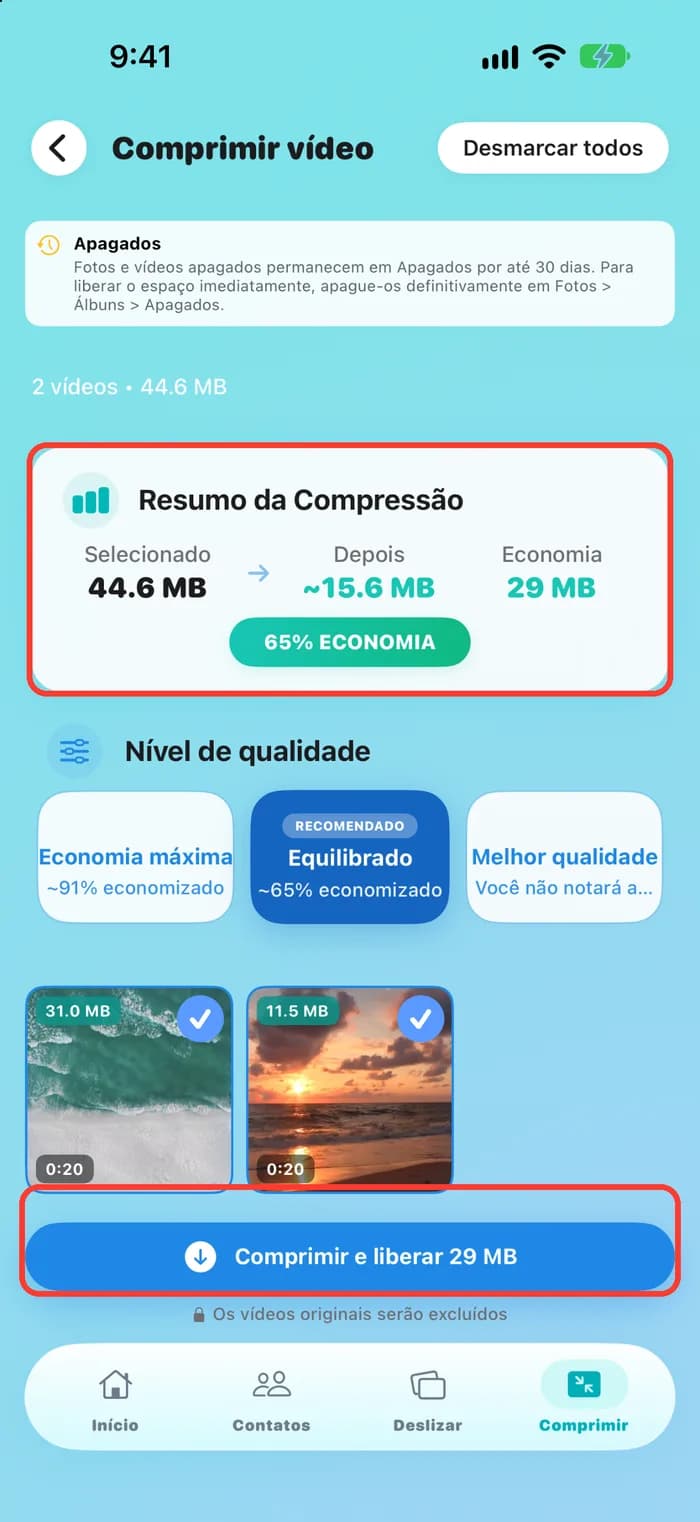
Um único vídeo longo pode ocupar mais espaço do que mil fotos. Você não precisa apagar. Dá para deixar o vídeo menor.
- Abra o Photos Cleaner e toque em Comprimir, embaixo.
- Toque em Selecionar Tudo ou escolha os vídeos que quiser.
- Veja o resumo e toque no botão azul para comprimir.
Esvazie o álbum Apagados
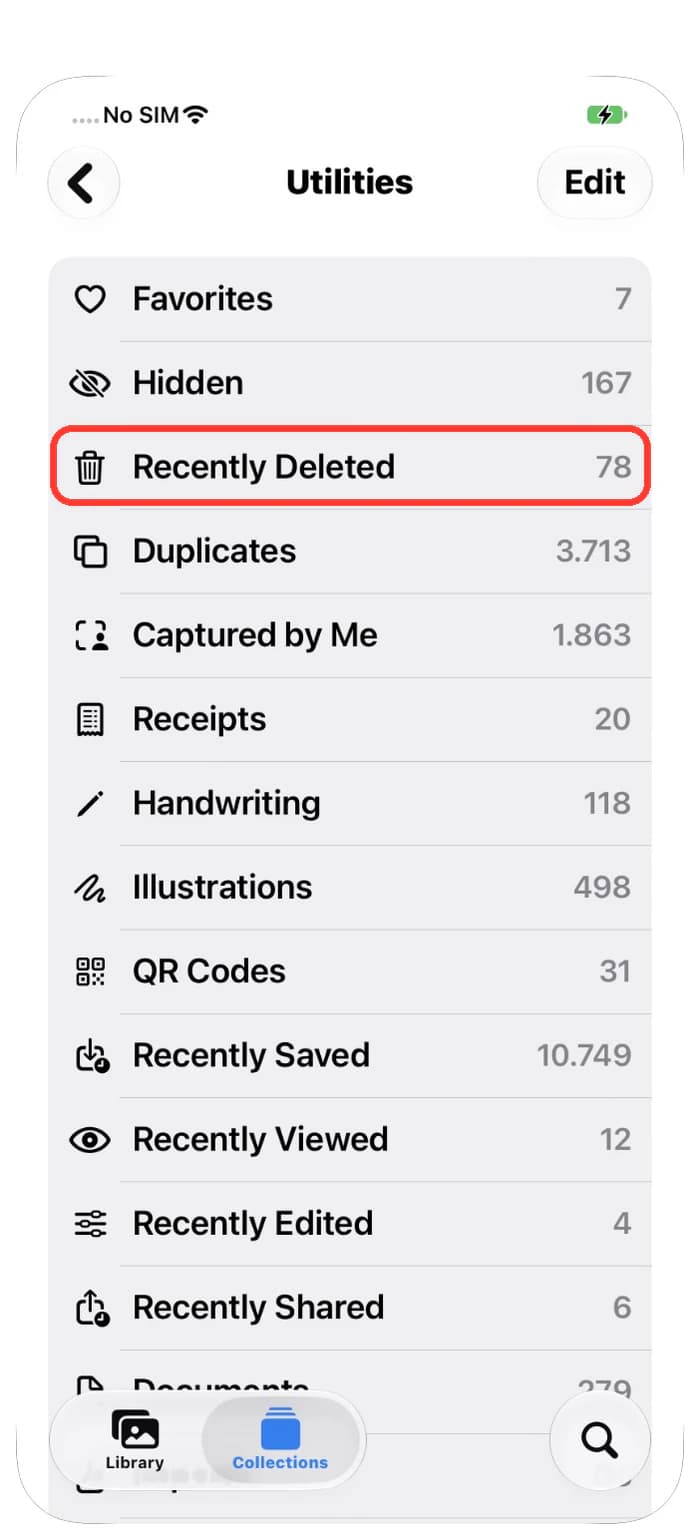
Fotos e vídeos apagados ainda não sumiram. Eles ficam 30 dias no álbum Apagados e continuam ocupando espaço. Para ter esse espaço de volta hoje, esvazie o álbum.
- Abra o app Fotos e toque em Coleções.
- Desça até Mais itens e toque em Apagados.
- Desbloqueie o álbum com o Face ID ou com seu código.
- Toque em Selecionar e depois em Apagar Tudo. Não dá para desfazer, então olhe o álbum antes.
Confira a bateria e o calor
Às vezes o iPhone fica lento de propósito, para se proteger ou para economizar energia.
- Modo Pouca Energia: quando o ícone da bateria está amarelo, o telefone faz menos coisas em segundo plano e pode parecer mais lento. Abra Ajustes, toque em Bateria e desative o Modo Pouca Energia, ou simplesmente carregue o telefone.
- Calor e frio: um iPhone muito quente ou muito frio fica mais lento até voltar ao normal. Tire do sol, tire a capa grossa e espere alguns minutos.
- Saúde da Bateria: em Ajustes, toque em Bateria e depois em Saúde da Bateria. Uma bateria velha e gasta pode deixar o telefone mais lento. Se a tela diz que a bateria precisa de reparo, a solução é uma bateria nova.
Reinicie e atualize
Reiniciar limpa pequenas coisas que ficaram presas. Leva um minuto e não apaga nada.
- Mantenha pressionados o botão lateral e um botão de volume até o controle deslizante aparecer.
- Arraste o controle e espere uns 30 segundos até o iPhone desligar.
- Mantenha pressionado o botão lateral até aparecer o logo da Apple.
- Depois abra Ajustes, toque em Geral, toque em Atualização de Software e instale a atualização, se houver.
Atualizações também precisam de espaço livre. Se a atualização não instalar, libere um pouco de espaço primeiro e tente de novo.
O que não fazer
Algumas dicas populares atrapalham mais do que ajudam.
- Não apague seu iPhone como primeiro passo. Leva horas, e a lentidão costuma voltar se o armazenamento encher de novo.
- Não apague fotos com pressa. Olhe antes de apagar e guarde uma cópia das que importam.
- Não fique fechando todos os apps. O iPhone cuida deles sozinho, e abrir do zero gasta mais energia.
Como resolver um iPhone lento passo a passo
- 1
Descubra o que está lento
Veja se só a internet, só um app ou o iPhone inteiro está lento.
- 2
Veja o espaço livre
Abra Ajustes, toque em Geral, depois em Armazenamento do iPhone, e olhe a barra no topo.
- 3
Libere espaço
Desinstale apps grandes que você usa pouco, limpe fotos parecidas, diminua vídeos grandes e esvazie o álbum Apagados.
- 4
Confira a bateria
Desative o Modo Pouca Energia, deixe o iPhone quente esfriar e olhe a Saúde da Bateria.
- 5
Reinicie e atualize
Desligue e ligue o iPhone, depois instale a atualização mais recente em Ajustes, Geral, Atualização de Software.
Perguntas frequentes
Um iPhone cheio pode ficar lento?▼
Sim. Quando quase não há espaço livre, o iPhone não tem lugar para o próprio trabalho. Os apps abrem devagar e as atualizações falham. A Apple recomenda manter pelo menos 1 GB livre.
Quanto espaço livre devo manter?▼
Pelo menos 1 GB, como a Apple diz. Alguns gigabytes é mais confortável, porque fotos, atualizações e apps precisam de lugar para crescer.
O Modo Pouca Energia deixa meu iPhone mais lento?▼
Um pouco. Ele reduz o trabalho em segundo plano para economizar bateria, então algumas coisas demoram mais. Ele desliga sozinho quando o telefone tem carga suficiente.
Apagar fotos deixa meu iPhone mais rápido?▼
Só se o telefone estava quase cheio. Nesse caso, liberar espaço ajuda. Se você já tem bastante espaço livre, olhe a bateria, o calor e a internet.
Devo redefinir meu iPhone para ele ficar mais rápido?▼
Não como primeiro passo. Confira antes o armazenamento e a bateria, reinicie e atualize. Apagar o telefone demora muito e raramente é preciso.
Por que meu iPhone está lento depois de uma atualização?▼
Logo depois de uma atualização, o iPhone arruma as coisas em segundo plano por um tempo. Deixe carregando no Wi-Fi por algumas horas. Se continuar lento, veja o espaço livre.
O Photos Cleaner é seguro para minhas fotos?▼
A análise acontece no seu iPhone e suas fotos não são enviadas para lugar nenhum. Nada é apagado até você escolher, e as fotos apagadas ficam 30 dias no álbum Apagados.

Abra espaço para seu iPhone respirar
O Photos Cleaner - Cleanup Phone encontra fotos parecidas, capturas de tela e vídeos grandes no seu iPhone e mostra tudo antes de apagar qualquer coisa.

Fontes
Guias relacionados

· 9 min de leitura
Como ver e gerenciar o armazenamento do iPhone (2026)
Aprenda a ver o armazenamento do iPhone e liberar gigabytes com segurança: reduza Fotos, vídeos grandes, Mensagens, dados de apps e Dados do Sistema.

· 6 min de leitura
Armazenamento do iPhone cheio de novo? Por que acontece e como parar
Descubra as razões reais pelas quais o armazenamento do seu iPhone enche mais rápido do que o esperado — e os hábitos simples que o mantêm limpo.

· 6 min de leitura
Como limpar o cache do iPhone: Safari e apps
Veja como limpar o cache do Safari no iPhone, inclusive sem apagar o histórico, e o que fazer quando um app ocupa muito espaço.
Quando quiser começar
Descarregue o Photos Cleaner - Cleanup Phone para iPhone
Remova fotos duplicadas, comprima vídeos e organize contactos com um fluxo de limpeza centrado na privacidade.
Ao utilizar o Photos Cleaner - Cleanup Phone, aceita os nossos Termos de Uso e Política de Privacidade.