Pourquoi mon iPhone est lent ? Vérifications simples et solutions sûres
Votre iPhone est lent ? Regardez l'espace libre, faites le tri dans les apps, photos et vidéos, vérifiez la batterie, puis redémarrez et mettez à jour.
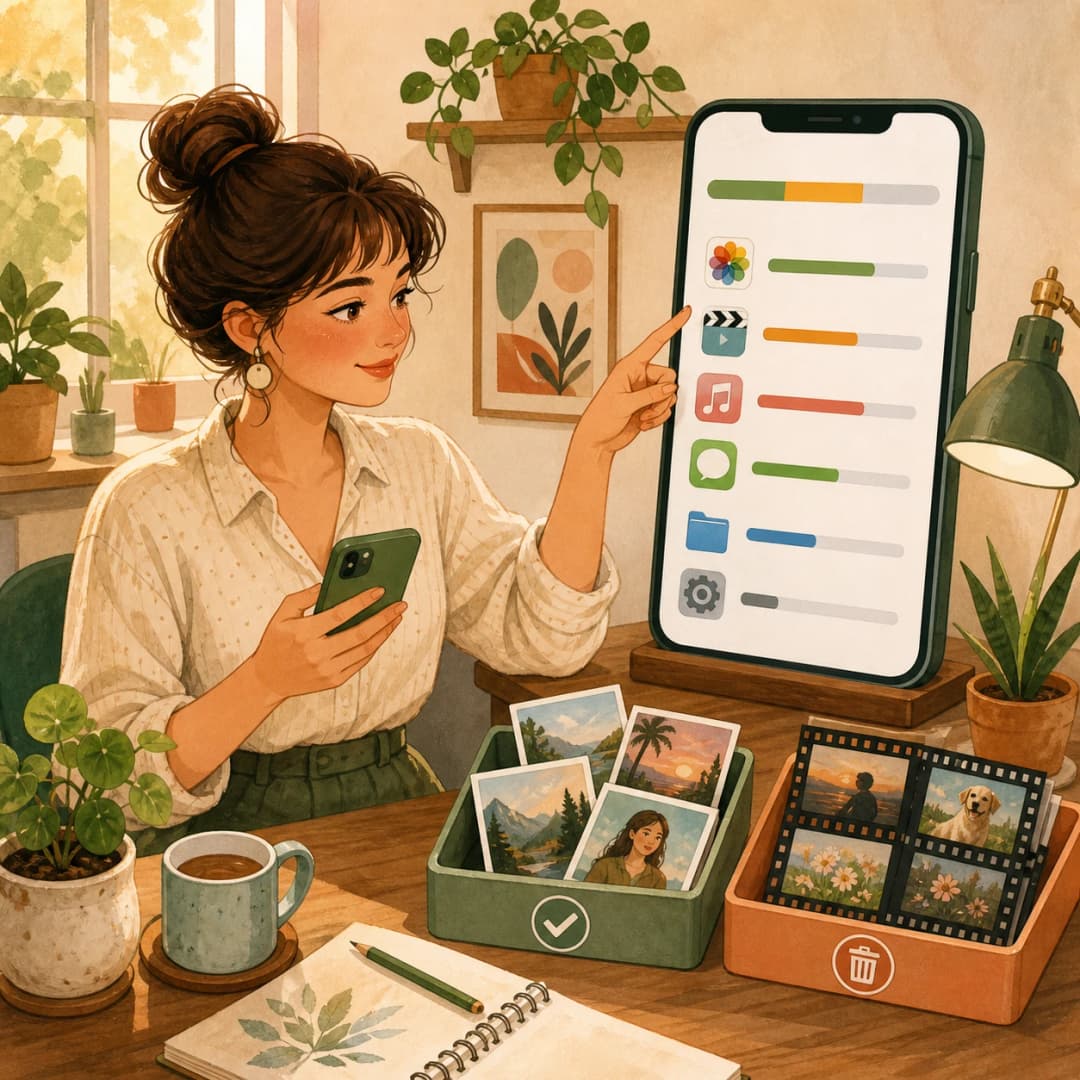
Un iPhone lent n'est pas toujours un vieil iPhone. Très souvent, il est juste trop plein, trop chaud, en train d'économiser sa batterie, ou il attend un redémarrage.
Ce guide passe les vérifications une par une, de la plus rapide à la plus longue. Pas besoin de tout supprimer, ni de réinitialiser le téléphone.
D'abord, trouvez ce qui est lent
Avant de supprimer quoi que ce soit, observez votre iPhone une minute. L'endroit où il ralentit vous dit où chercher.
- Seules les pages web et les vidéos chargent lentement : c'est sans doute Internet, pas le téléphone. Essayez un autre réseau Wi-Fi ou coupez puis rallumez le Wi-Fi.
- Une seule app se bloque : fermez-la et rouvrez-la, ou mettez-la à jour dans l'App Store.
- Tout est lent, même le clavier et l'appareil photo : continuez à lire. C'est souvent le stockage, la batterie ou un redémarrage qui manque.
Vérifiez l'espace libre
Votre iPhone a besoin d'un peu de place vide pour travailler, comme un bureau a besoin d'un coin dégagé pour écrire. Apple conseille de garder au moins 1 Go libre pour de meilleures performances.
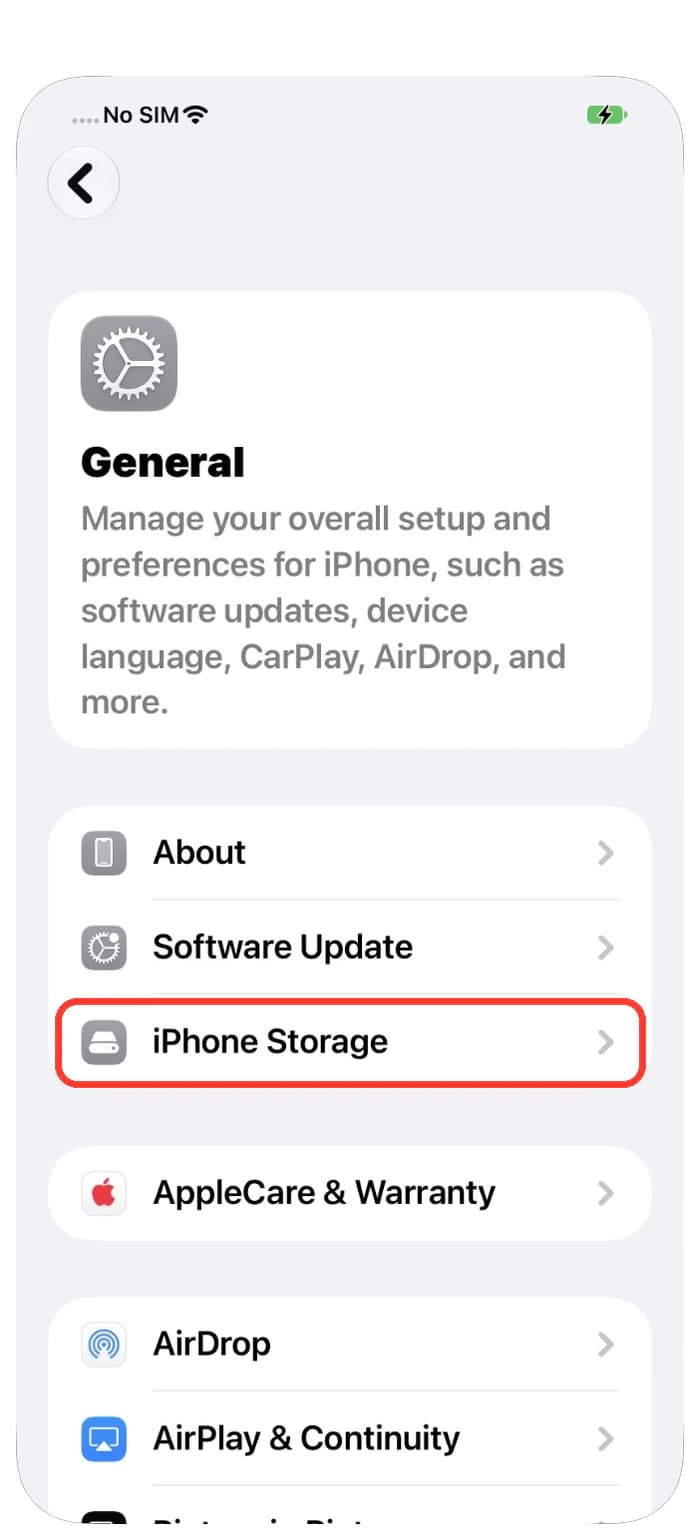
- Ouvrez l'app Réglages.
- Touchez Général.
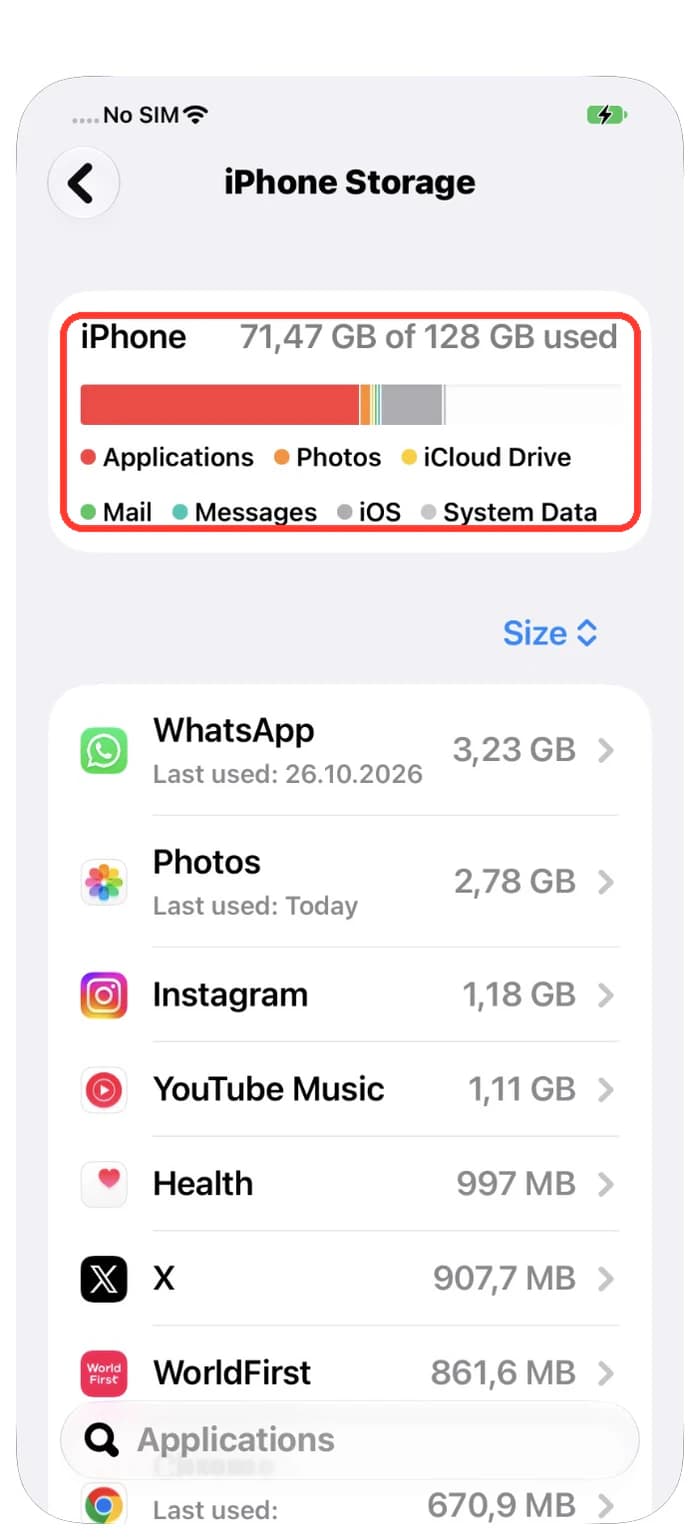
- Touchez Stockage iPhone et attendez quelques secondes que la barre se charge.
- Regardez en haut. On y voit l'espace utilisé sur le total.
Si la barre est presque pleine, le stockage est très probablement la raison de la lenteur. Les trois étapes suivantes libèrent de la place sans risque.
Libérez de la place dans les grosses apps
Sous la barre, vos apps sont classées de la plus grosse à la plus petite. Les premières prennent le plus de place.
- Sur l'écran Stockage iPhone, descendez jusqu'à la liste des apps.
- Touchez une grosse app que vous utilisez rarement.
- Touchez Décharger l'app pour retirer l'app mais garder ses données. Son icône reste sur l'écran d'accueil et vous pourrez la retélécharger plus tard.
- Touchez Supprimer l'app seulement si vous n'avez plus besoin de l'app ni de ses données.


Triez les photos qui se ressemblent
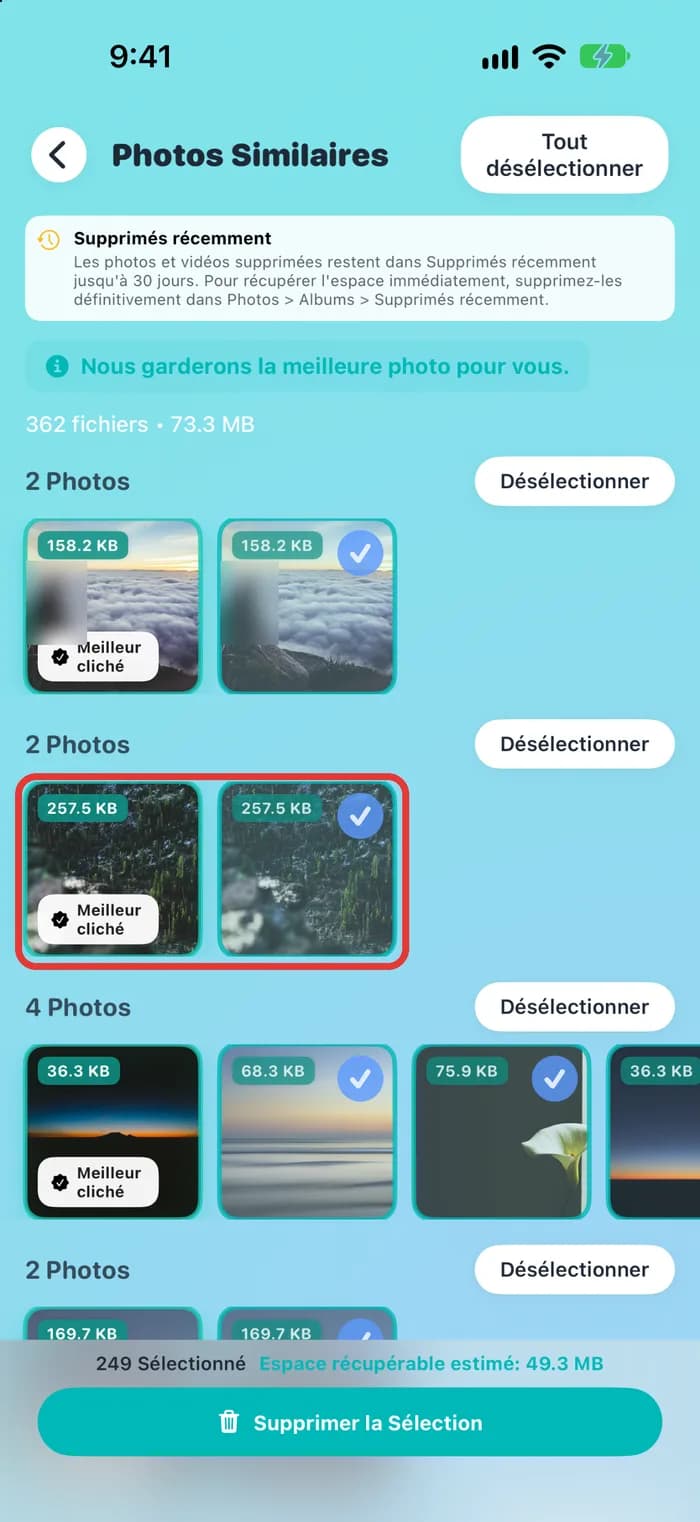
Les photos remplissent un téléphone sans bruit. On prend cinq photos de la même chose et on garde les cinq. Photos Cleaner trouve ces photos qui se ressemblent pour vous. L'analyse se fait sur votre iPhone et vos photos ne sont pas envoyées ailleurs.
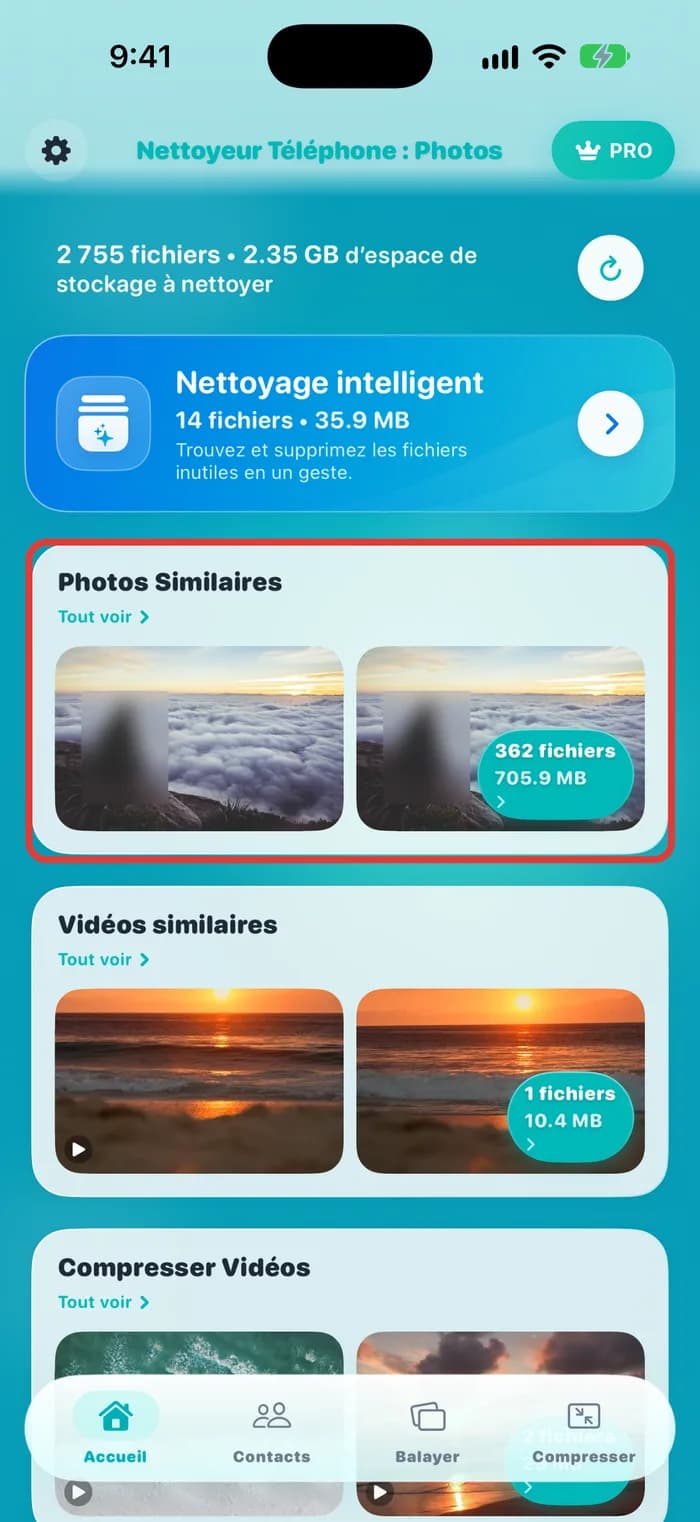
- Ouvre Photos Cleaner. Sur l'écran Accueil, trouve Photos Similaires et touche Tout voir.
- Les photos qui se ressemblent sont affichées par groupes. Une photo de chaque groupe porte le badge Meilleur cliché. C'est celle que l'app garde pour toi.
- Les autres photos du groupe sont déjà sélectionnées. Touche Désélectionner à côté d'un groupe si tu veux tout garder.
- Vérifie les groupes, puis touche Supprimer la Sélection et confirme.
Réduisez les grosses vidéos
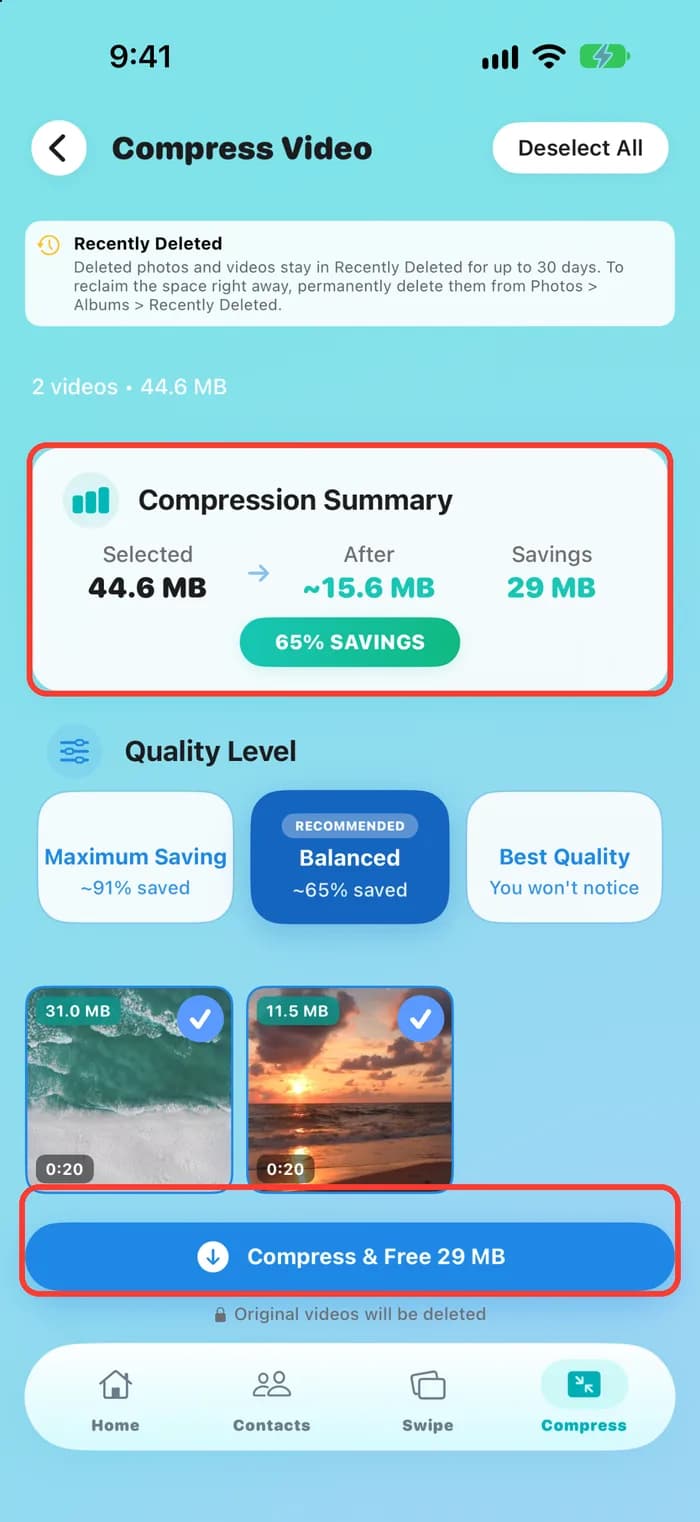
Une seule longue vidéo peut prendre plus de place que mille photos. Vous n'êtes pas obligé de la supprimer. Vous pouvez la rendre plus petite.
- Ouvre Photos Cleaner et touche Compresser en bas.
- Touche Tout Sélectionner, ou choisis les vidéos que tu veux.
- Regarde le résumé, puis touche le bouton bleu pour compresser.
Videz Supprimés récemment
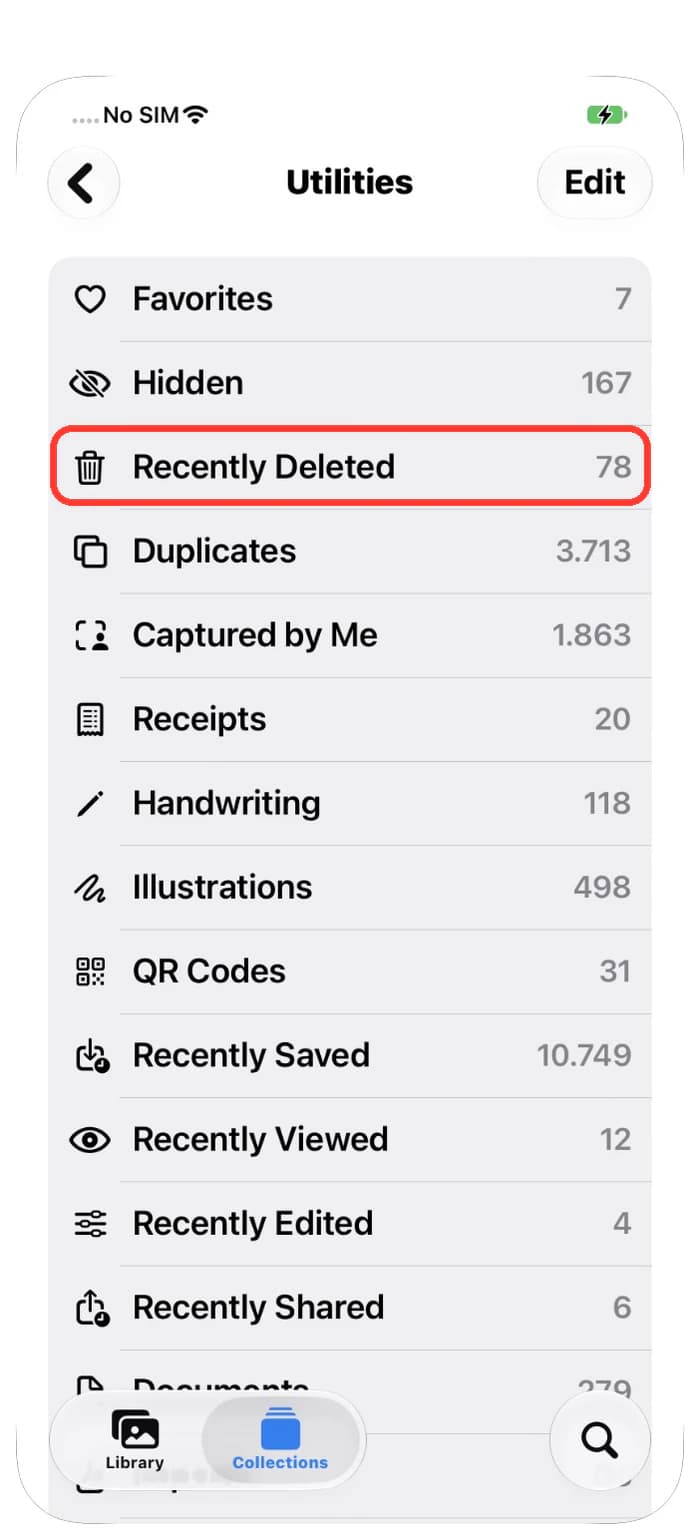
Les photos et vidéos supprimées ne sont pas encore parties. Elles attendent 30 jours dans Supprimés récemment et prennent toujours de la place. Pour récupérer cet espace aujourd'hui, videz l'album.
- Ouvrez l'app Photos et touchez Collections.
- Descendez jusqu'à Utilitaires et touchez Supprimés récemment.
- Déverrouillez l'album avec Face ID ou votre code.
- Touchez Sélectionner, puis Tout supprimer. C'est définitif, alors regardez bien l'album avant.
Vérifiez la batterie et la chaleur
Parfois, l'iPhone est lent exprès, pour se protéger ou pour économiser de l'énergie.
- Mode économie d'énergie : quand l'icône de batterie est jaune, le téléphone en fait moins en arrière-plan et peut sembler plus lent. Ouvrez Réglages, touchez Batterie et désactivez le mode économie d'énergie, ou rechargez simplement le téléphone.
- Chaud et froid : un iPhone très chaud ou très froid ralentit jusqu'à revenir à la normale. Sortez-le du soleil, retirez une coque épaisse et laissez-lui quelques minutes.
- État de la batterie : dans Réglages, touchez Batterie, puis État de la batterie. Une vieille batterie usée peut ralentir le téléphone. Si l'écran indique qu'elle a besoin d'une réparation, la solution est une batterie neuve.
Redémarrez et mettez à jour
Un redémarrage débloque les petites choses restées coincées. Cela prend une minute et ne supprime rien.
- Maintenez le bouton latéral et un bouton de volume jusqu'à voir le curseur.
- Faites glisser le curseur et attendez environ 30 secondes que l'iPhone s'éteigne.
- Maintenez le bouton latéral jusqu'à voir le logo Apple.
- Ouvrez ensuite Réglages, touchez Général, touchez Mise à jour logicielle et installez la mise à jour s'il y en a une.
Les mises à jour ont aussi besoin d'espace libre. Si la mise à jour ne s'installe pas, libérez d'abord un peu de place, puis réessayez.
Ce qu'il ne faut pas faire
Quelques conseils très répandus font plus de mal que de bien.
- N'effacez pas votre iPhone en premier. Cela prend des heures, et la lenteur revient souvent si le stockage se remplit de nouveau.
- Ne supprimez pas vos photos à la va-vite. Regardez avant de supprimer et sauvegardez celles qui comptent.
- Ne fermez pas sans cesse toutes vos apps. L'iPhone les gère tout seul, et les rouvrir de zéro consomme plus d'énergie.
Comment réparer un iPhone lent, étape par étape
- 1
Trouvez ce qui est lent
Regardez si c'est seulement Internet, une seule app ou tout l'iPhone qui est lent.
- 2
Vérifiez l'espace libre
Ouvrez Réglages, touchez Général, puis Stockage iPhone, et regardez la barre en haut.
- 3
Libérez de la place
Déchargez les grosses apps peu utilisées, triez les photos qui se ressemblent, réduisez les grosses vidéos et videz Supprimés récemment.
- 4
Vérifiez la batterie
Désactivez le mode économie d'énergie, laissez refroidir un iPhone chaud et regardez l'état de la batterie.
- 5
Redémarrez et mettez à jour
Éteignez puis rallumez l'iPhone, puis installez la dernière mise à jour dans Réglages, Général, Mise à jour logicielle.
Questions fréquentes
Un iPhone plein peut-il être lent ?▼
Oui. Quand il ne reste presque plus d'espace, l'iPhone n'a plus de place pour son propre travail. Les apps s'ouvrent lentement et les mises à jour échouent. Apple conseille de garder au moins 1 Go libre.
Combien d'espace libre faut-il garder ?▼
Au moins 1 Go, comme le dit Apple. Quelques gigaoctets, c'est plus confortable, car les photos, les mises à jour et les apps ont besoin de place pour grandir.
Le mode économie d'énergie ralentit-il mon iPhone ?▼
Un peu. Il réduit le travail en arrière-plan pour économiser la batterie, donc certaines choses prennent plus de temps. Il se désactive tout seul quand le téléphone est assez chargé.
Supprimer des photos rend-il mon iPhone plus rapide ?▼
Seulement si le téléphone était presque plein. Dans ce cas, libérer de l'espace aide. Si vous avez déjà beaucoup de place, regardez plutôt la batterie, la chaleur et Internet.
Dois-je réinitialiser mon iPhone pour qu'il aille plus vite ?▼
Pas en premier. Vérifiez d'abord le stockage et la batterie, redémarrez et mettez à jour. Effacer le téléphone prend longtemps et c'est rarement nécessaire.
Pourquoi mon iPhone est-il lent après une mise à jour ?▼
Juste après une mise à jour, l'iPhone range des choses en arrière-plan pendant un moment. Laissez-le en charge sur le Wi-Fi quelques heures. S'il reste lent, vérifiez l'espace libre.
Photos Cleaner est-il sûr pour mes photos ?▼
L'analyse se fait sur votre iPhone et vos photos ne sont pas envoyées ailleurs. Rien n'est supprimé tant que vous ne l'avez pas choisi, et les photos supprimées restent 30 jours dans Supprimés récemment.

Faites de la place pour que votre iPhone respire
Photos Cleaner - Cleanup Phone trouve les photos qui se ressemblent, les captures d'écran et les grosses vidéos sur votre iPhone, et vous les montre avant toute suppression.

Sources
Guides associés

· 9 min de lecture
Vérifier et gérer le stockage iPhone (Guide 2026)
Vérifiez le stockage iPhone et libérez des gigaoctets sans risque : allégez Photos, grosses vidéos, Messages, données d'apps et Données système pas à pas.

· 6 min de lecture
Stockage iPhone encore plein ? Pourquoi ça arrive et comment l'éviter
Découvrez les vraies raisons pour lesquelles votre stockage iPhone se remplit plus vite que prévu — et les habitudes simples pour le garder propre.

· 6 min de lecture
Comment vider le cache sur iPhone (il n'y a pas d'interrupteur unique)
iOS n'a pas de bouton unique pour vider le cache. Voici les trois vraies méthodes : décharger des apps, vider les données Safari et nettoyer les caches média dans Photos et Messages.
Prêt quand tu l'es
Téléchargez Photos Cleaner - Cleanup Phone pour iPhone
Supprimez les photos en double, compressez les vidéos et organisez les contacts avec un flux de nettoyage axé sur la confidentialité.
En utilisant Photos Cleaner - Cleanup Phone, vous acceptez nos Conditions d'utilisation et Politique de confidentialité.