Miksi iPhone on hidas? Helpot korjausohjeet
Onko iPhone hidas? Tarkista tallennustila, siivoa suuret apit, kuvat ja videot, tarkista akku ja käynnistä tai päivitä iPhone.

Hidas iPhone ei aina ole vanha iPhone. Usein tallennustila on melkein täynnä, puhelin on liian kuuma, se säästää akkua tai se pitää vain käynnistää uudelleen.
Tässä oppaassa käymme asiat läpi yksi kerrallaan. Aloitamme nopeimmista tarkistuksista. Sinun ei tarvitse poistaa kaikkea eikä nollata puhelinta.
Selvitä ensin, mikä on hidasta
Ennen kuin poistat mitään, käytä iPhoneasi hetki ja katso, mikä toimii hitaasti. Näin tiedät paremmin, mistä ongelmaa kannattaa etsiä.
- Vain verkkosivut ja videot latautuvat hitaasti: syy on luultavasti internetissä, ei puhelimessa. Kokeile toista Wi-Fi-verkkoa tai laita Wi-Fi pois päältä ja takaisin päälle.
- Vain yksi appi jumittuu: sulje appi ja avaa se uudelleen. Voit myös päivittää sen App Storessa.
- Kaikki on hidasta, jopa näppäimistö ja kamera: jatka lukemista. Syy on usein tallennustilassa tai akussa, tai puhelin pitää käynnistää uudelleen.
Tarkista, kuinka paljon vapaata tilaa on
iPhone tarvitsee vähän tyhjää tilaa toimiakseen hyvin. Aivan kuten kirjoituspöydällä pitää olla tyhjä kohta kirjoittamista varten. Apple suosittelee pitämään vähintään 1 GB vapaana, jotta puhelin toimii mahdollisimman hyvin.
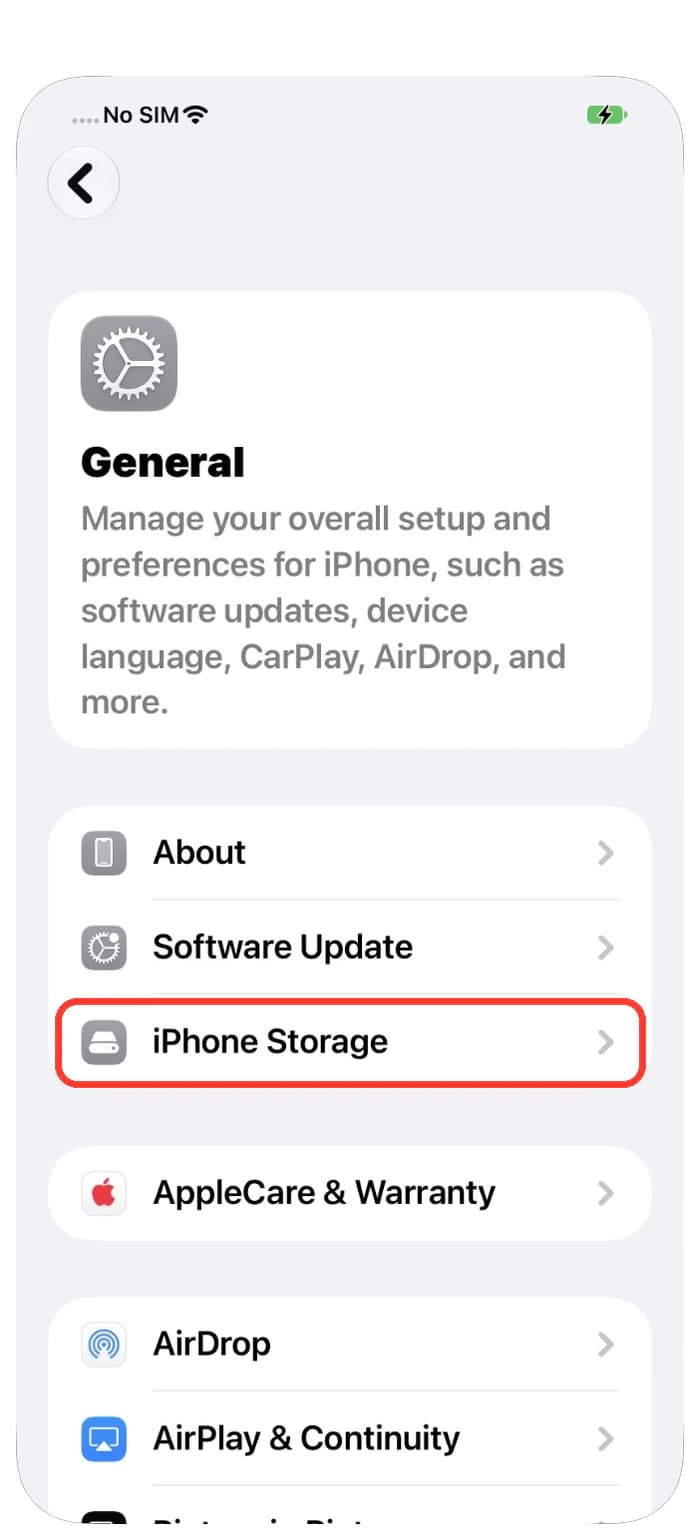
- Avaa Asetukset-appi.
- Napauta Yleiset.
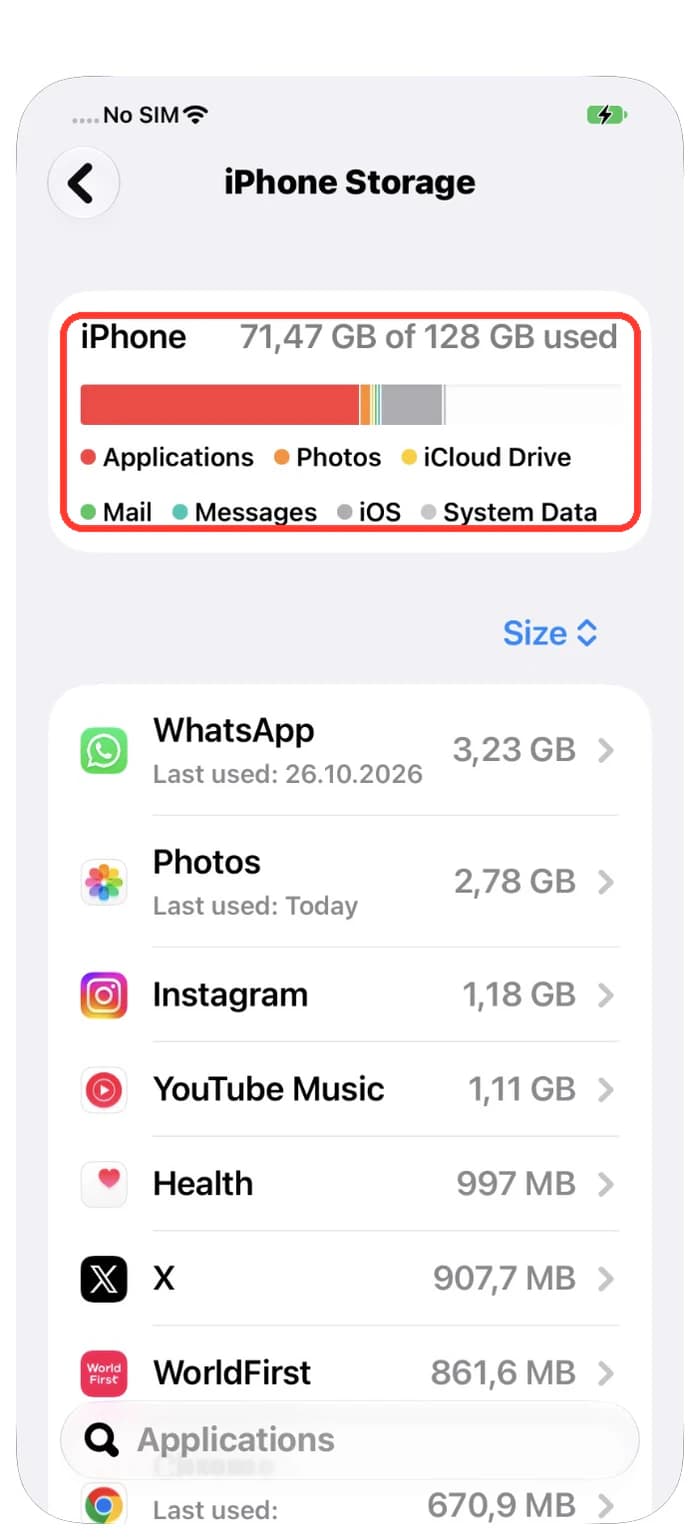
- Napauta iPhonen tallennustila ja odota muutama sekunti, että palkki latautuu.
- Katso näytön yläosaa. Siellä näkyy, kuinka paljon tilaa on käytössä ja kuinka paljon sitä on yhteensä.
Onko palkki melkein täynnä? Silloin tallennustila on luultavasti syy siihen, että iPhone on hidas. Seuraavat kolme vaihetta auttavat vapauttamaan tilaa turvallisesti.
Vapauta tilaa suurista apeista
Palkin alla apit näkyvät suurimmasta pienimpään. Listan ensimmäiset apit vievät yleensä eniten tilaa.
- Vieritä iPhonen tallennustila -näkymässä alas appien luetteloon.
- Napauta suurta appia, jota käytät harvoin.
- Napauta Siirrä appi sivuun. Appi poistetaan, mutta sen tiedot säilyvät. Kuvake jää Koti-valikkoon, ja voit ladata apin myöhemmin uudelleen.
- Napauta Poista appi vain, jos et enää tarvitse appia tai sen tietoja.


Siivoa samankaltaiset kuvat
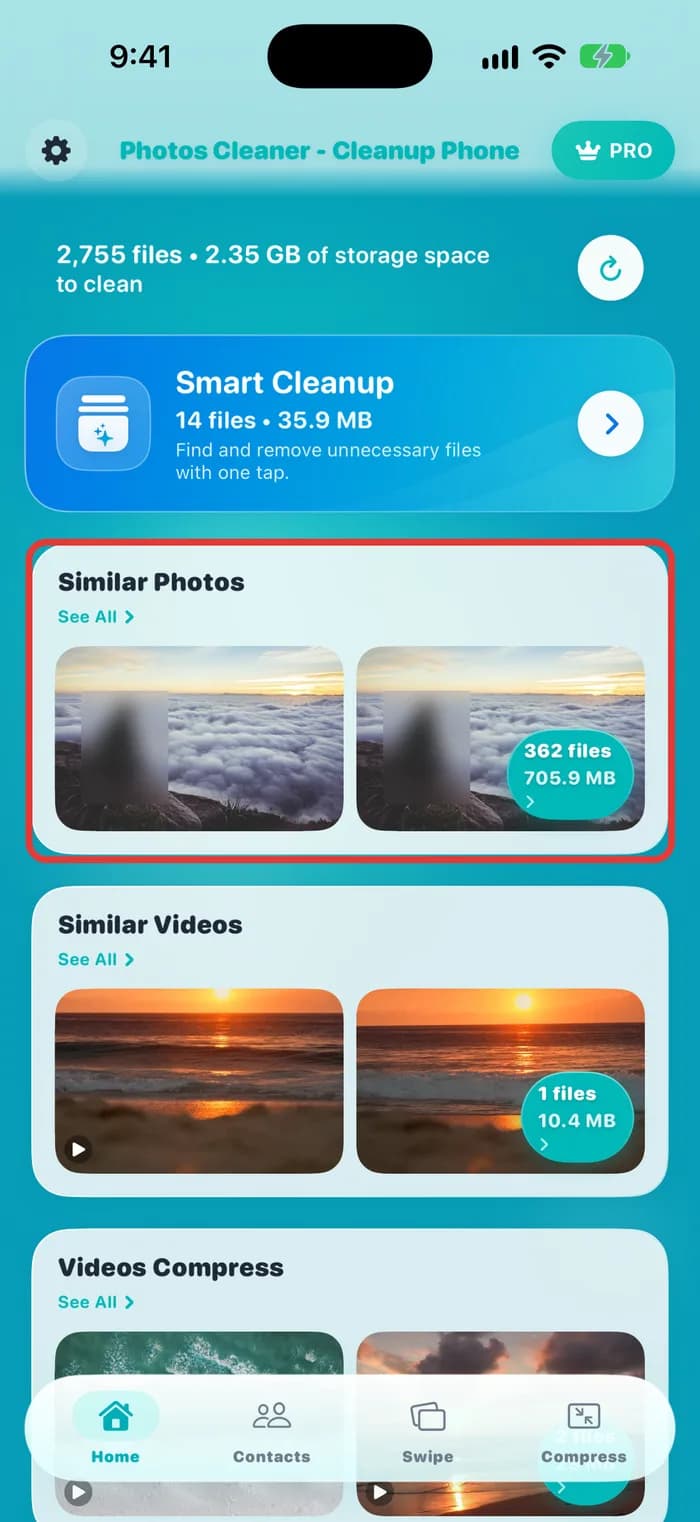
Kuvat täyttävät puhelimen huomaamatta. Otat viisi kuvaa samasta asiasta ja säilytät ne kaikki. Photos Cleaner löytää nämä samankaltaiset kuvat puolestasi. Skannaus tehdään iPhonessasi, eikä kuviasi ladata verkkoon.
- Avaa Photos Cleaner. Etsi Koti-näkymästä Samankaltaiset Kuvat ja napauta Näytä kaikki.
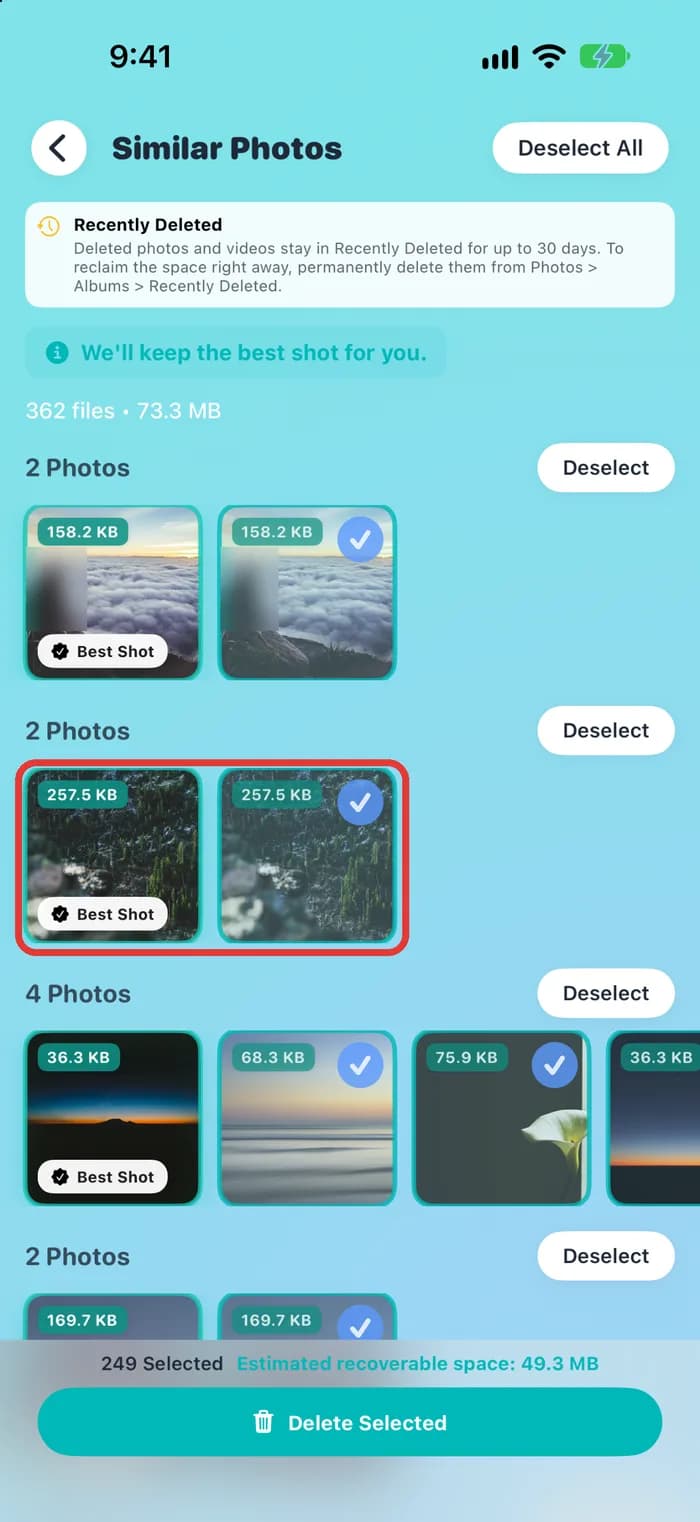
- Samankaltaiset kuvat näkyvät ryhmissä. Yhdessä kuvassa jokaisessa ryhmässä on Paras kuva -merkki. Appi säilyttää tämän kuvan sinulle.
- Ryhmän muut kuvat on jo valittu. Napauta ryhmän vieressä Poista valinta, jos haluat säilyttää kaikki sen kuvat.
- Tarkista ryhmät, napauta Poista valitut ja vahvista.
Pienennä suuria videoita
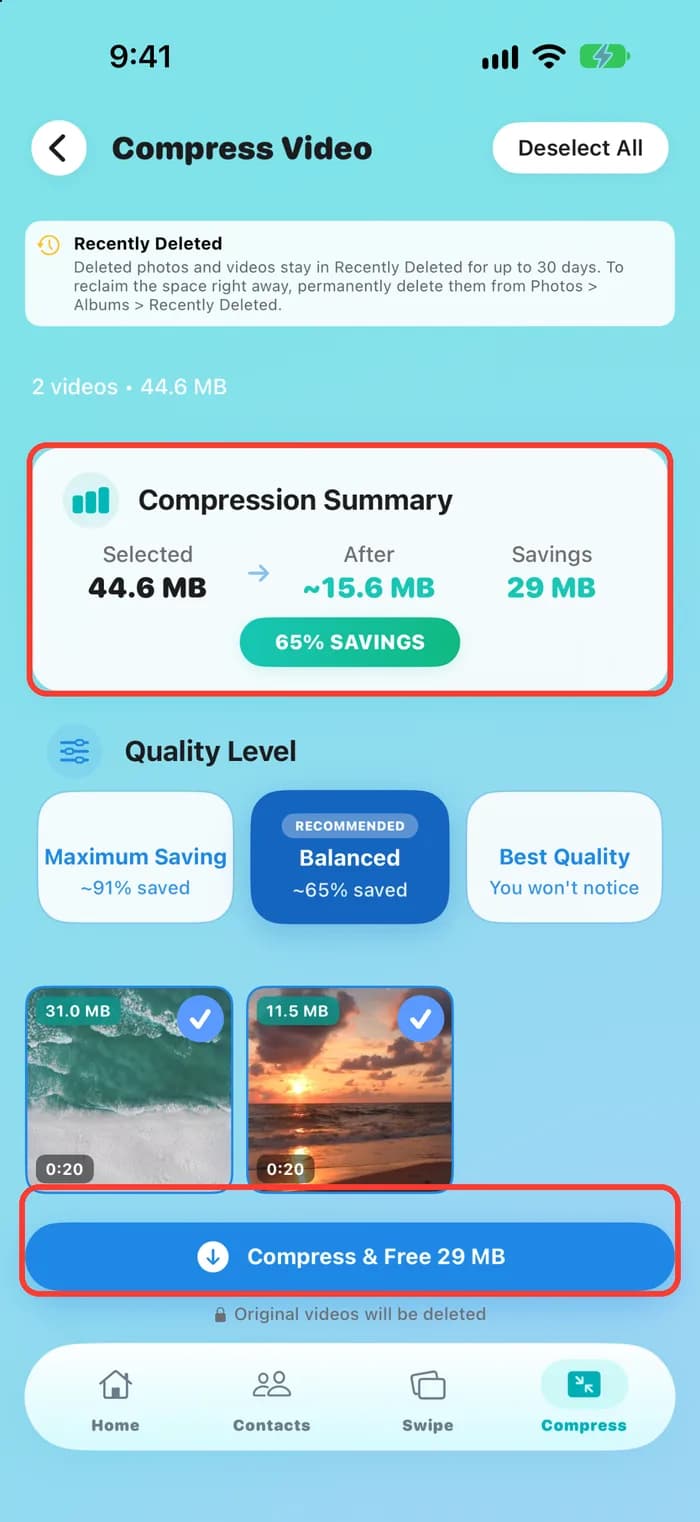
Yksi pitkä video voi viedä enemmän tilaa kuin tuhat kuvaa. Sinun ei tarvitse poistaa videota. Voit pienentää sen kokoa.
- Avaa Photos Cleaner ja napauta alareunasta Pakkaa.
- Napauta Valitse kaikki tai valitse haluamasi videot itse.
- Katso yhteenvetoa ja aloita pakkaaminen napauttamalla sinistä painiketta.
Tyhjennä Äskettäin poistetut
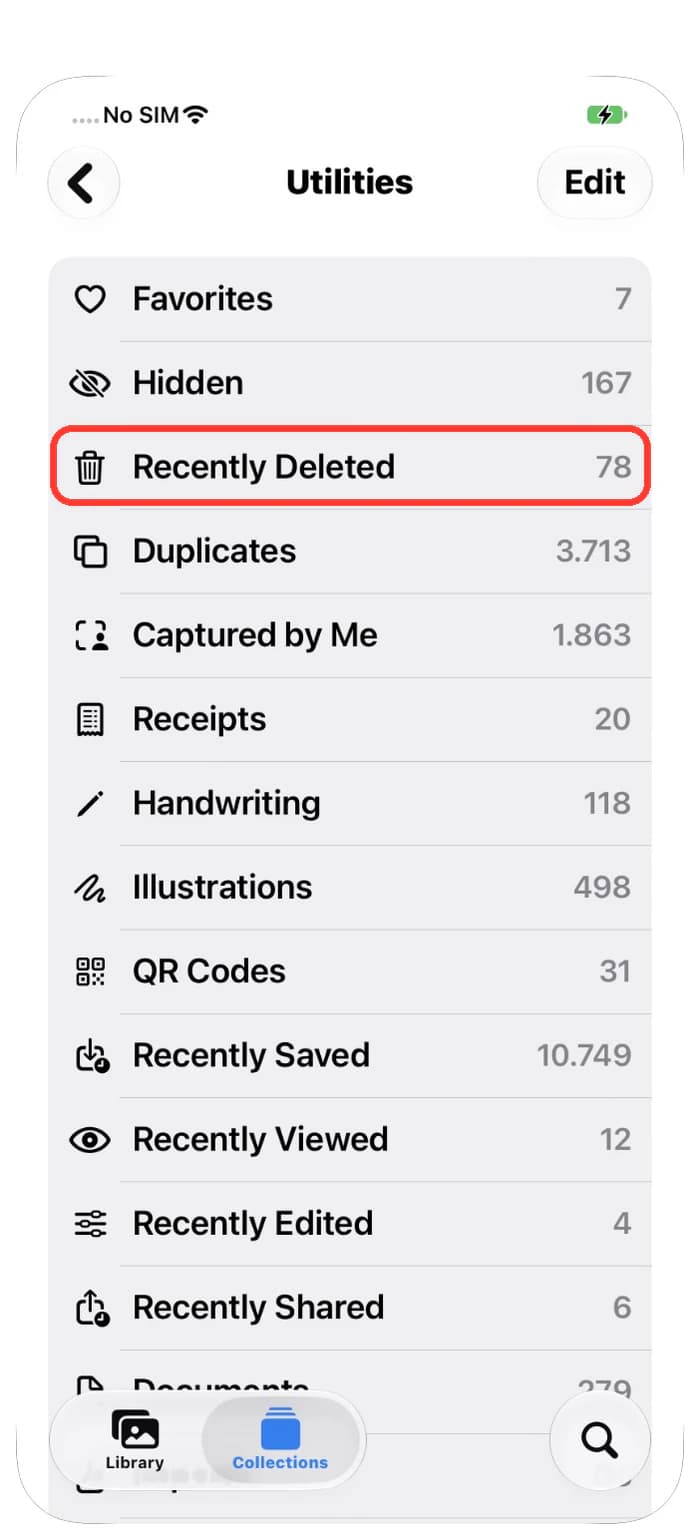
Poistetut kuvat ja videot eivät katoa heti. Ne pysyvät Äskettäin poistetut -albumissa 30 päivää ja vievät edelleen tilaa. Tyhjennä albumi, jos haluat tilan takaisin jo tänään.
- Avaa Kuvat-appi ja napauta Kokoelmat.
- Vieritä kohtaan Työkalut ja napauta Äskettäin poistetut.
- Avaa albumin lukitus Face ID:llä tai pääsykoodillasi.
- Napauta Valitse ja sitten Poista kaikki. Tätä ei voi perua, joten tarkista albumin sisältö ensin.
Tarkista akku ja lämpötila
Joskus iPhone hidastaa toimintaansa tarkoituksella suojatakseen itseään tai säästääkseen akkua.
- Alhaisen virran tila: kun akun kuvake on keltainen, puhelin tekee vähemmän asioita taustalla. Siksi se voi tuntua hitaammalta. Avaa Asetukset, napauta Akku ja laita Alhaisen virran tila pois päältä. Voit myös vain ladata puhelimen.
- Kuumuus ja kylmyys: erittäin kuuma tai kylmä iPhone hidastuu, kunnes sen lämpötila palaa normaaliksi. Siirrä puhelin pois auringosta, ota paksu suojakuori pois ja odota muutama minuutti.
- Akun kunto: avaa Asetukset, napauta Akku ja sitten Akun kunto. Vanha ja kulunut akku voi hidastaa puhelinta. Jos näytöllä kerrotaan, että akku tarvitsee huoltoa, ratkaisu on uusi akku.
Käynnistä uudelleen ja päivitä
Uudelleenkäynnistys voi korjata pieniä jumittuneita ongelmia. Se vie noin minuutin eikä poista mitään.
- Pidä sivupainiketta ja jompaakumpaa äänenvoimakkuuspainiketta painettuna, kunnes liukusäädin tulee näkyviin.
- Vedä liukusäädintä ja odota noin 30 sekuntia, että iPhone sammuu.
- Pidä sivupainiketta painettuna, kunnes Apple-logo tulee näkyviin.
- Avaa sitten Asetukset, napauta Yleiset ja Ohjelmistopäivitys. Asenna päivitys, jos sellainen on saatavilla.
Myös päivitykset tarvitsevat vapaata tilaa. Jos päivitys ei asennu, vapauta ensin vähän tilaa ja yritä uudelleen.
Mitä ei kannata tehdä
Jotkin yleiset neuvot voivat aiheuttaa enemmän haittaa kuin hyötyä.
- Älä tyhjennä koko iPhonea ensimmäisenä keinona. Se vie tunteja, ja puhelin hidastuu usein uudelleen, jos tallennustila täyttyy.
- Älä poista kuvia kiireessä. Katso ne ensin ja tee varmuuskopio tärkeistä kuvista.
- Älä sulje kaikkia appeja jatkuvasti. iPhone hallitsee niitä itse. Appien avaaminen kokonaan uudelleen kuluttaa enemmän virtaa.
Näin korjaat hitaan iPhonen vaihe vaiheelta
- 1
Selvitä, mikä on hidasta
Tarkista, onko vain internet, yksi appi vai koko iPhone hidas.
- 2
Tarkista vapaa tila
Avaa Asetukset, napauta Yleiset ja sitten iPhonen tallennustila. Katso yläosan palkkia.
- 3
Vapauta tilaa
Siirrä harvoin käytettyjä suuria appeja sivuun, siivoa samankaltaiset kuvat, pienennä suuria videoita ja tyhjennä Äskettäin poistetut.
- 4
Tarkista akku
Laita Alhaisen virran tila pois päältä, anna kuuman iPhonen jäähtyä ja tarkista Akun kunto.
- 5
Käynnistä uudelleen ja päivitä
Sammuta iPhone ja käynnistä se uudelleen. Asenna sitten uusin päivitys kohdasta Asetukset, Yleiset ja Ohjelmistopäivitys.
Usein kysytyt kysymykset
Voiko täysi iPhone olla hidas?▼
Kyllä. Kun vapaata tilaa ei juuri ole, iPhonen on vaikeampi toimia. Apit avautuvat hitaasti ja päivitykset voivat epäonnistua. Apple suosittelee vähintään 1 GB vapaata tilaa.
Kuinka paljon vapaata tilaa pitäisi olla?▼
Vähintään 1 GB, kuten Apple suosittelee. Muutama GB lisää on parempi, koska kuvat, päivitykset ja apit tarvitsevat myös tilaa.
Hidastaako Alhaisen virran tila iPhonea?▼
Hieman. Puhelin tekee vähemmän asioita taustalla säästääkseen akkua. Siksi jotkin asiat kestävät kauemmin. Tila menee itsestään pois päältä, kun puhelimessa on tarpeeksi virtaa.
Nopeutuuko iPhone, jos poistan kuvia?▼
Vain jos tallennustila oli melkein täynnä. Silloin tilan vapauttaminen auttaa. Jos vapaata tilaa on jo paljon, tarkista sen sijaan akku, lämpötila ja internet.
Pitääkö iPhone nollata, jotta se nopeutuu?▼
Ei ensimmäisenä keinona. Tarkista ensin tallennustila ja akku, käynnistä puhelin uudelleen ja päivitä se. Koko puhelimen tyhjentäminen vie paljon aikaa ja on harvoin tarpeen.
Miksi iPhone on hidas päivityksen jälkeen?▼
Heti päivityksen jälkeen iPhone tekee vielä hetken töitä taustalla. Anna sen latautua Wi-Fi-yhteydessä muutaman tunnin ajan. Jos se on edelleen hidas, tarkista vapaa tila.
Onko Photos Cleaner turvallinen kuvilleni?▼
Skannaus tehdään iPhonessasi, eikä kuviasi ladata verkkoon. Mitään ei poisteta ennen kuin valitset sen itse. Poistetut kuvat pysyvät Äskettäin poistetut -albumissa 30 päivää.

Vapauta tilaa, jotta iPhone toimii paremmin
Photos Cleaner - Cleanup Phone löytää samankaltaiset kuvat, näyttökuvat ja suuret videot iPhonestasi. Näet ne ennen kuin mitään poistetaan.

Lähteet
Aiheeseen liittyvät oppaat

· 9 min luku
Näin tarkistat ja hallitset iPhonen tallennustilaa
Opi tarkistamaan iPhonen tallennustila ja vapauttamaan gigatavuja turvallisesti: karsi Kuvat, suuret videot, Viestit, appidata ja Järjestelmätiedot.

· 6 min luku
iPhonen tallennustila täynnä taas? Miksi se tapahtuu ja miten se lopetetaan
Tutustu todellisiin syihin, miksi iPhonesi tallennustila täyttyy odotettua nopeammin — ja yksinkertaisiin tapoihin pitää se siistinä.

· 6 min luku
Näin tyhjennät välimuistin iPhonessa (ei yhtä kytkintä)
iOS:ssä ei ole yhtä painiketta välimuistin tyhjentämiseen. Tässä ovat kolme oikeaa tapaa: sovellusten purkaminen, Safari-tietojen tyhjentäminen ja Kuvien ja Viestien mediavälimuistien siivoaminen.
Valmiina kun olet
Lataa Photos Cleaner - Cleanup Phone iPhonelle
Tarkista päällekkäiset valokuvat, pakkaa videoita ja järjestele yhteystietoja yksityisyyttä kunnioittavasti.
Käyttämällä Photos Cleaner - Cleanup Phoneia hyväksyt Käyttöehdot ja Tietosuojakäytäntö.