ทำไม iPhone ช้า วิธีเช็กง่ายๆ และแก้ให้เร็วขึ้นอย่างปลอดภัย
iPhone ช้าอยู่หรือเปล่า ลองเช็กพื้นที่ว่าง ลบแอปใหญ่ รูปภาพ วิดีโอ ดูแบตเตอรี่ แล้วรีสตาร์ทและอัปเดต ทำตามง่ายพร้อมภาพหน้าจอจริง

iPhone ที่ช้าไม่ได้แปลว่าเป็นเครื่องเก่าเสมอไป บ่อยครั้งแค่พื้นที่ใกล้เต็ม เครื่องร้อนเกินไป กำลังประหยัดแบตเตอรี่ หรือแค่รอการรีสตาร์ทเท่านั้น
คู่มือนี้จะพาไล่เช็กทีละอย่าง ตั้งแต่วิธีที่เร็วที่สุดไปจนถึงช้าที่สุด คุณไม่จำเป็นต้องลบทุกอย่าง และไม่จำเป็นต้องรีเซ็ตเครื่องใหม่
อย่างแรก ลองดูว่าตรงไหนที่ช้า
ก่อนจะลบอะไร ลองสังเกต iPhone สักหนึ่งนาที อาการช้าที่เกิดขึ้นจะบอกได้ว่าควรไปดูตรงไหน
- ช้าเฉพาะตอนโหลดหน้าเว็บและวิดีโอ: น่าจะเป็นที่อินเทอร์เน็ต ไม่ใช่ที่เครื่อง ลองเปลี่ยนเครือข่าย Wi-Fi หรือปิดแล้วเปิด Wi-Fi ใหม่
- ค้างแค่แอปเดียว: ปิดแอปนั้นแล้วเปิดใหม่ หรือเข้าไปอัปเดตใน App Store
- ช้าไปหมด ทั้งแป้นพิมพ์และกล้อง: อ่านต่อได้เลย ปกติแล้วต้องจัดการพื้นที่จัดเก็บข้อมูล แบตเตอรี่ หรือรีสตาร์ทเครื่อง
เช็กว่าเหลือพื้นที่ว่างเท่าไร
iPhone ต้องการพื้นที่ว่างในการทำงาน เหมือนโต๊ะทำงานที่ต้องมีมุมว่างไว้เขียนหนังสือ Apple บอกว่าควรเหลือพื้นที่ว่างอย่างน้อย 1 GB เพื่อให้เครื่องทำงานได้ดีที่สุด
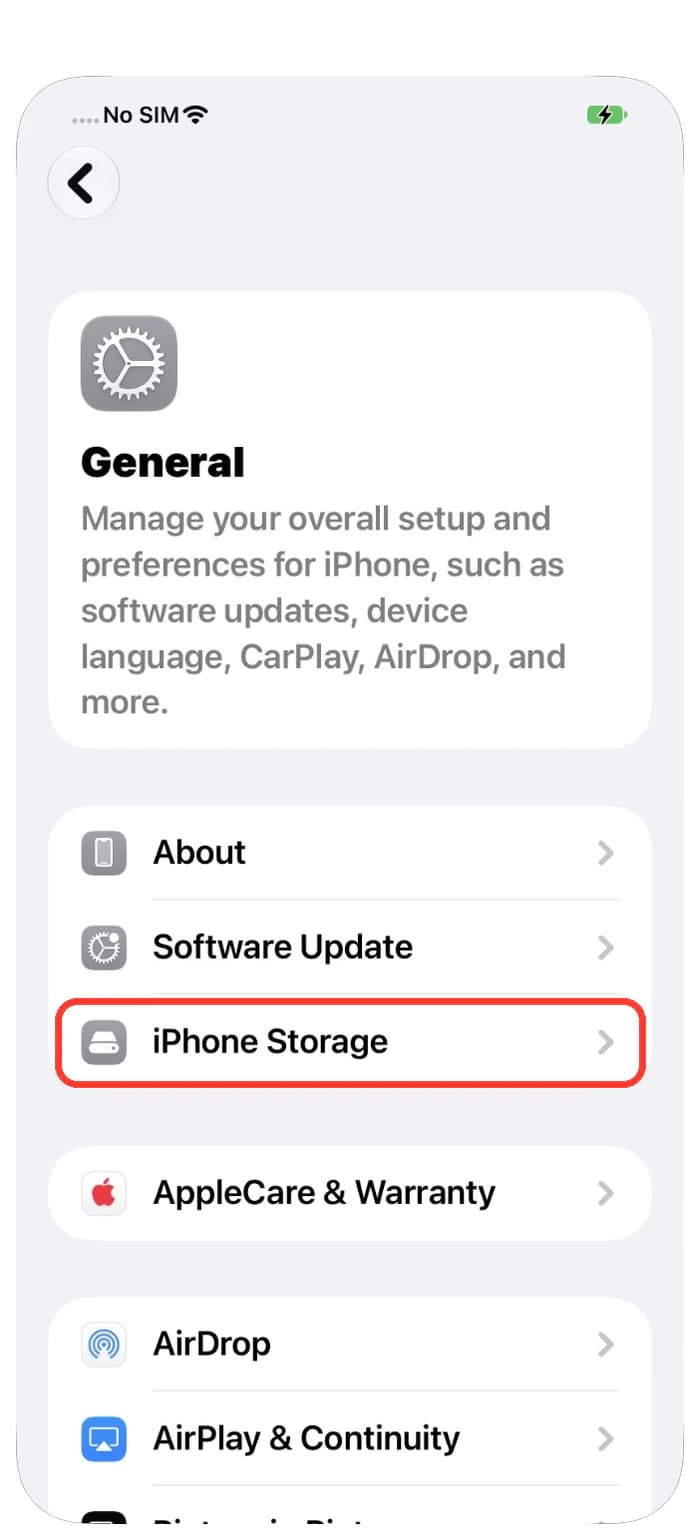
- เปิดแอปการตั้งค่า
- แตะ ทั่วไป
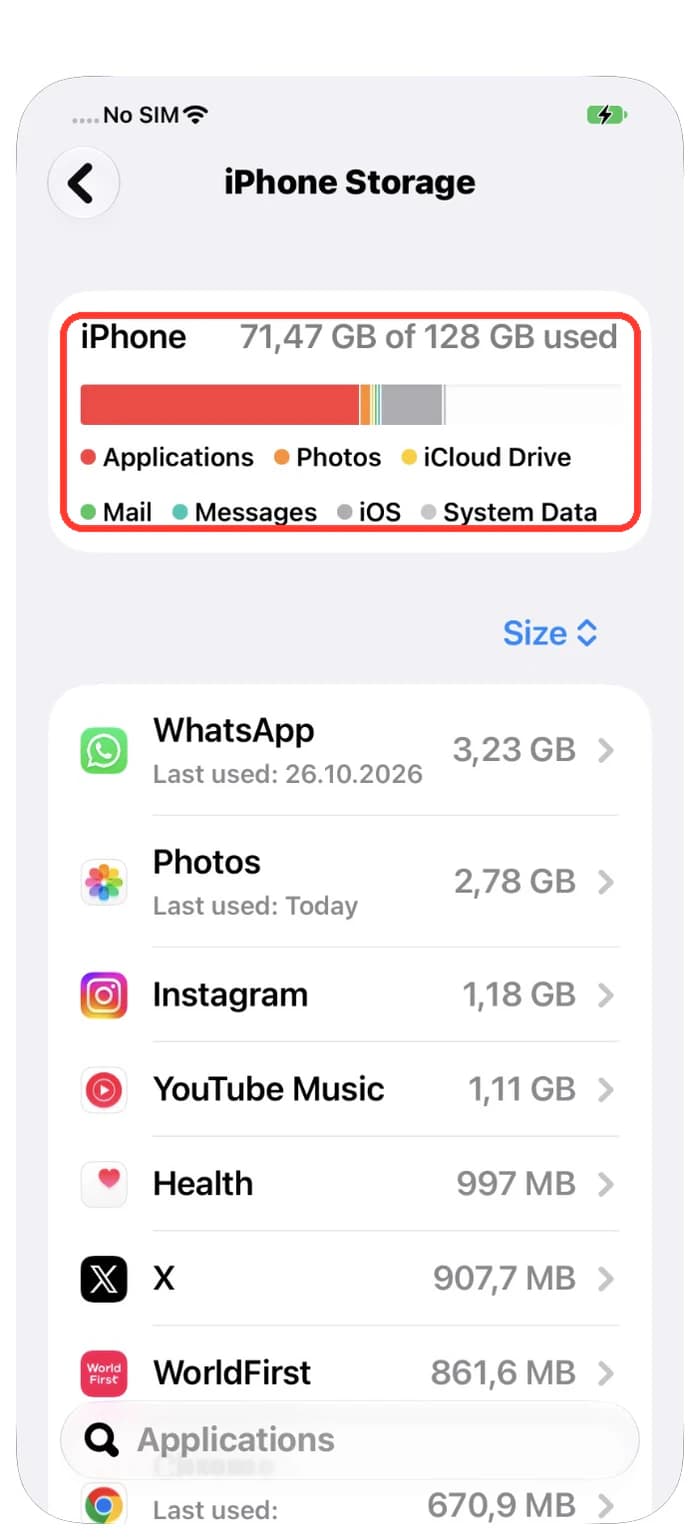
- แตะ พื้นที่จัดเก็บข้อมูล iPhone แล้วรอสักครู่ให้แถบด้านบนโหลด
- ดูที่ด้านบนสุด จะแสดงให้เห็นว่าใช้พื้นที่ไปแล้วเท่าไรจากทั้งหมด
ถ้าแถบเกือบเต็ม พื้นที่จัดเก็บข้อมูลน่าจะเป็นสาเหตุที่ทำให้ iPhone ช้า สามขั้นตอนถัดไปจะช่วยเพิ่มพื้นที่ได้อย่างปลอดภัย
เพิ่มพื้นที่ว่างจากแอปขนาดใหญ่
ใต้แถบด้านบน แอปของคุณจะเรียงจากใหญ่ที่สุดไปเล็กที่สุด แอปอันดับต้นๆ คือส่วนที่ใช้พื้นที่มากที่สุด
- ในหน้าจอพื้นที่จัดเก็บข้อมูล iPhone ให้เลื่อนลงมาดูรายการแอป
- แตะแอปขนาดใหญ่ที่ไม่ค่อยได้ใช้
- แตะ เอาแอปที่ไม่ได้ใช้ออก เพื่อลบตัวแอปแต่เก็บข้อมูลไว้ ไอคอนจะยังอยู่บนหน้าจอโฮมและดาวน์โหลดกลับมาได้ภายหลัง
- แตะ ลบแอป เฉพาะเมื่อคุณไม่ต้องการแอปนั้นและข้อมูลข้างในอีกต่อไป


ลบรูปที่คล้ายกัน
รูปภาพทำให้เครื่องเต็มได้โดยไม่รู้ตัว คุณอาจถ่ายมุมเดิมห้ารูปแล้วเก็บไว้ทั้งห้ารูป Photos Cleaner จะช่วยหารูปที่คล้ายกันเหล่านี้ให้คุณ การสแกนทำงานบน iPhone ของคุณ และรูปภาพของคุณจะไม่ถูกอัปโหลดออกไป
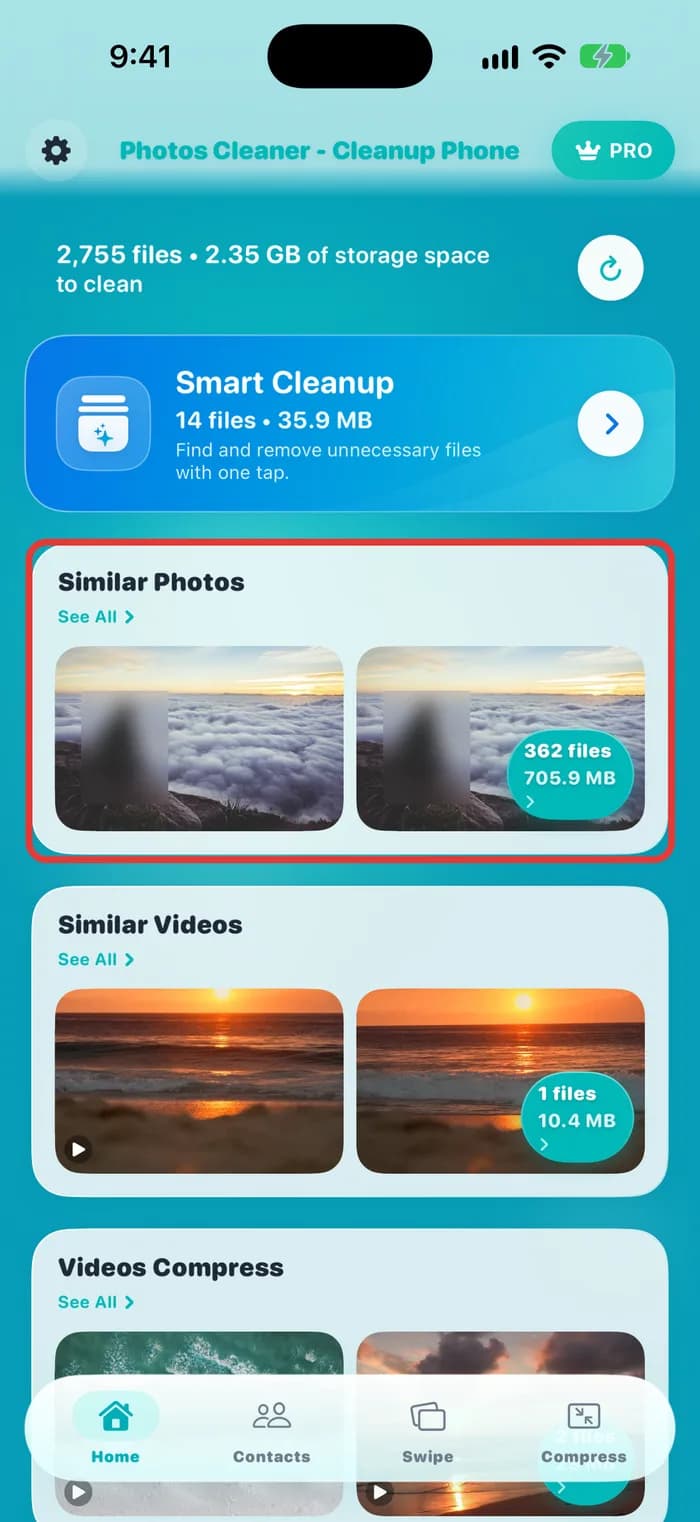
- เปิด Photos Cleaner บนหน้าจอ หน้าหลัก ให้หา รูปภาพที่คล้ายกัน แล้วแตะ ดูทั้งหมด
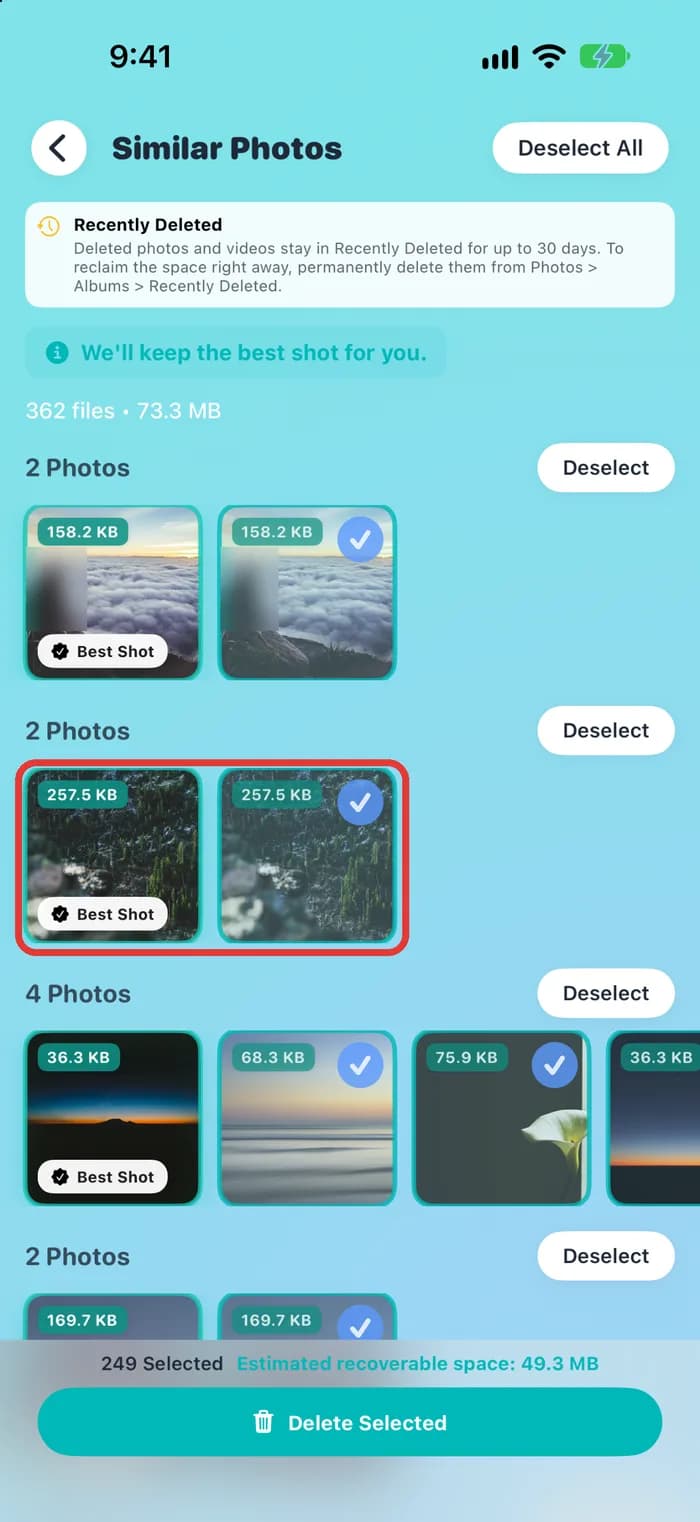
- รูปภาพที่คล้ายกันจะแสดงเป็นกลุ่ม หนึ่งรูปในแต่ละกลุ่มจะมีป้าย รูปที่ดีที่สุด นั่นคือรูปที่แอปเก็บไว้ให้คุณ
- รูปอื่นๆ ในกลุ่มถูกเลือกไว้เรียบร้อยแล้ว แตะ ไม่เลือก ข้างกลุ่มหากคุณต้องการเก็บรูปทั้งหมดในกลุ่มนั้นไว้
- ตรวจสอบกลุ่มต่างๆ จากนั้นแตะ ลบที่เลือก แล้วกดยืนยัน
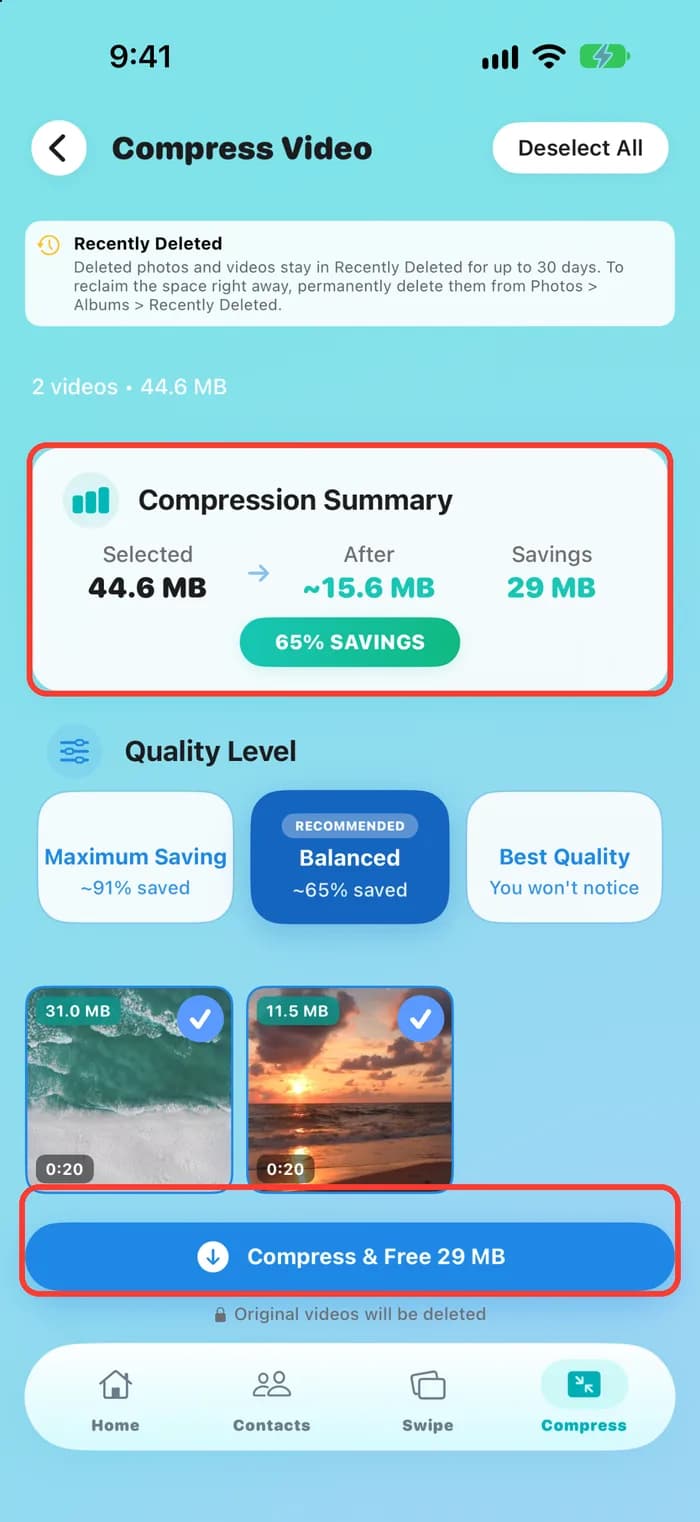
ย่อขนาดวิดีโอใหญ่
วิดีโอยาวๆ แค่คลิปเดียวอาจใช้พื้นที่มากกว่ารูปภาพเป็นพันรูป คุณไม่จำเป็นต้องลบทิ้ง แต่ทำให้ไฟล์เล็กลงได้
- เปิด Photos Cleaner แล้วแตะ “บีบอัด” ที่ด้านล่าง
- แตะ “เลือกทั้งหมด” หรือจิ้มเลือกเฉพาะวิดีโอที่ต้องการ
- ดูข้อมูลสรุป แล้วแตะปุ่มสีฟ้าเพื่อเริ่มบีบอัด
ล้างอัลบั้มที่เพิ่งลบ
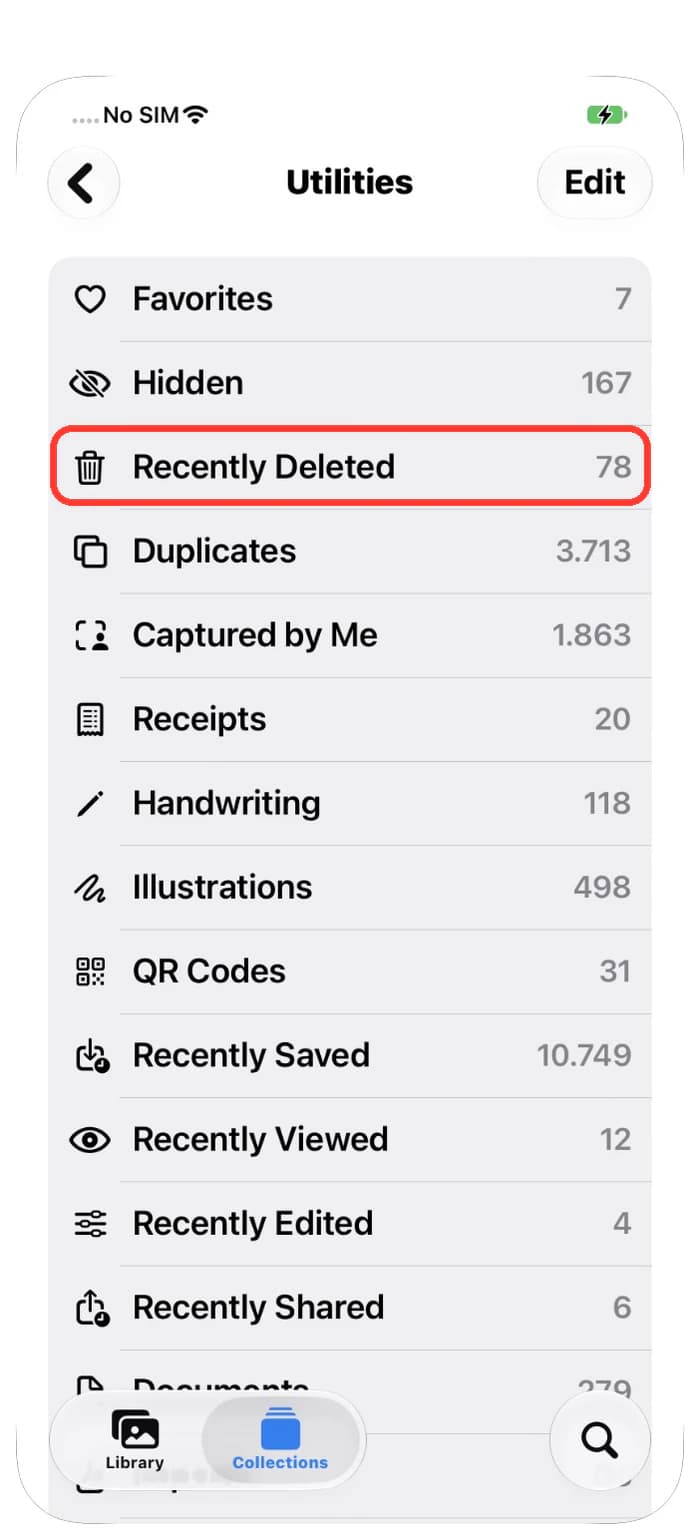
รูปและวิดีโอที่ลบไปยังไม่หายไปทันที แต่จะรออยู่ในที่เพิ่งลบนาน 30 วันและยังกินพื้นที่อยู่ หากอยากได้พื้นที่คืนวันนี้ ให้ล้างอัลบั้มนี้
- เปิดแอปรูปภาพ แล้วแตะ คอลเลกชั่น
- เลื่อนลงไปที่ ยูทิลิตี้ แล้วแตะ ที่เพิ่งลบ
- ปลดล็อกอัลบั้มด้วย Face ID หรือรหัสผ่าน
- แตะ เลือก แล้วแตะ ลบทั้งหมด ขั้นตอนนี้ย้อนกลับไม่ได้ จึงควรตรวจดูในอัลบั้มก่อน
เช็กแบตเตอรี่และความร้อน
บางครั้ง iPhone ตั้งใจทำงานช้าลง เพื่อปกป้องตัวเครื่องเองหรือเพื่อประหยัดพลังงาน
- โหมดประหยัดพลังงาน: เมื่อไอคอนแบตเตอรี่เป็นสีเหลือง เครื่องจะลดการทำงานเบื้องหลังและอาจรู้สึกช้าลง เปิดการตั้งค่า แตะ แบตเตอรี่ แล้วปิด โหมดประหยัดพลังงาน หรือแค่เสียบชาร์จแบต
- ความร้อนและความเย็น: iPhone ที่ร้อนจัดหรือเย็นจัดจะทำงานช้าลงจนกว่าอุณหภูมิจะกลับมาปกติ นำออกจากแดด ถอดเคสหนาๆ ออก แล้วพักไว้สักครู่
- สุขภาพแบตเตอรี่: ในการตั้งค่า แตะ แบตเตอรี่ แล้วแตะ สุขภาพแบตเตอรี่ แบตเตอรี่ที่เก่าและเสื่อมอาจทำให้เครื่องช้าลง หากหน้าจอบอกว่าแบตเตอรี่ต้องเข้ารับบริการ การเปลี่ยนแบตเตอรี่ใหม่คือทางแก้
รีสตาร์ทและอัปเดต
การรีสตาร์ทช่วยเคลียร์สิ่งเล็กๆ น้อยๆ ที่ค้างอยู่ ใช้เวลาแค่หนึ่งนาทีและไม่ลบข้อมูลใดๆ
- กดปุ่มด้านข้างและปุ่มปรับเสียงปุ่มใดปุ่มหนึ่งค้างไว้จนแถบเลื่อนปรากฏขึ้น
- ลากแถบเลื่อน แล้วรอประมาณ 30 วินาทีให้ iPhone ปิดเครื่อง
- กดปุ่มด้านข้างค้างไว้จนโลโก้ Apple ปรากฏขึ้น
- จากนั้นเปิดการตั้งค่า แตะ ทั่วไป แตะ รายการอัปเดตซอฟต์แวร์ แล้วติดตั้งรายการอัปเดตหากมี
การอัปเดตก็ต้องใช้พื้นที่ว่างเช่นกัน หากติดตั้งไม่ได้ ให้เพิ่มพื้นที่ว่างก่อนแล้วลองอีกครั้ง
สิ่งที่ไม่ควรทำ
เคล็ดลับยอดนิยมบางอย่างอาจส่งผลเสียมากกว่าผลดี
- อย่าลบข้อมูลทั้งหมดเพื่อรีเซ็ต iPhone เป็นอย่างแรก เพราะใช้เวลาหลายชั่วโมง และอาการช้ามักจะกลับมาอีกหากพื้นที่เต็มซ้ำ
- อย่ารีบใจร้อนลบรูปภาพ ตรวจดูก่อนลบ และสำรองข้อมูลรูปสำคัญเอาไว้เสมอ
- อย่าคอยปัดปิดแอปทั้งหมดตลอดเวลา iPhone จัดการเรื่องนี้เองได้ และการเปิดแอปใหม่ตั้งแต่ต้นใช้พลังงานมากกว่า
วิธีแก้ iPhone ช้าทีละขั้นตอน
- 1
ดูว่าตรงไหนที่ช้า
เช็กว่าช้าแค่อินเทอร์เน็ต ช้าแค่แอปเดียว หรือช้าทั้งเครื่อง iPhone
- 2
เช็กพื้นที่ว่าง
เปิดการตั้งค่า แตะ ทั่วไป แล้วแตะ พื้นที่จัดเก็บข้อมูล iPhone และดูแถบด้านบนสุด
- 3
เพิ่มพื้นที่ว่าง
เอาแอปใหญ่ที่ไม่ค่อยใช้ออก ลบรูปที่คล้ายกัน ย่อขนาดวิดีโอใหญ่ และล้างที่เพิ่งลบ
- 4
เช็กแบตเตอรี่
ปิดโหมดประหยัดพลังงาน ปล่อยให้ iPhone ที่ร้อนเย็นลง และดูสุขภาพแบตเตอรี่
- 5
รีสตาร์ทและอัปเดต
ปิดแล้วเปิด iPhone ใหม่ จากนั้นติดตั้งอัปเดตล่าสุดใน การตั้งค่า ทั่วไป รายการอัปเดตซอฟต์แวร์
คำถามที่พบบ่อย
iPhone พื้นที่เต็มทำให้เครื่องช้าได้ไหม?▼
ได้ เมื่อแทบไม่เหลือพื้นที่ว่าง iPhone จะไม่มีพื้นที่ทำงานของตัวเอง ทำให้เปิดแอปช้าและอัปเดตไม่สำเร็จ Apple แนะนำให้เหลือพื้นที่ว่างอย่างน้อย 1 GB
ควรเหลือพื้นที่ว่างไว้เท่าไร?▼
อย่างน้อย 1 GB ตามที่ Apple แนะนำ แต่ถ้าเหลือไว้สักหลายกิกะไบต์จะสบายกว่า เพราะรูปภาพ รายการอัปเดต และแอปต่างๆ ล้วนต้องการพื้นที่เพิ่มขึ้น
โหมดประหยัดพลังงานทำให้ iPhone ช้าลงไหม?▼
ช้าลงเล็กน้อย โหมดนี้จะลดการทำงานเบื้องหลังเพื่อประหยัดแบตเตอรี่ บางอย่างจึงใช้เวลานานขึ้น และจะปิดเองเมื่อชาร์จแบตเตอรี่เพียงพอ
ลบรูปภาพจะช่วยให้ iPhone เร็วขึ้นไหม?▼
ช่วยได้เฉพาะกรณีที่พื้นที่เกือบเต็มเท่านั้น การเพิ่มพื้นที่ว่างจะช่วยให้ดีขึ้น แต่ถ้ามีพื้นที่ว่างเหลือเฟืออยู่แล้ว ให้ไปดูที่แบตเตอรี่ ความร้อน และอินเทอร์เน็ตแทน
ควรรีเซ็ต iPhone เพื่อให้เครื่องเร็วขึ้นไหม?▼
ไม่ควรทำเป็นอย่างแรก ให้เช็กพื้นที่จัดเก็บข้อมูล แบตเตอรี่ รีสตาร์ท และอัปเดตก่อน การลบข้อมูลทั้งเครื่องใช้เวลานานและแทบไม่จำเป็น
ทำไม iPhone ถึงช้าหลังอัปเดต?▼
หลังอัปเดตเสร็จใหม่ๆ iPhone จะจัดระเบียบข้อมูลอยู่เบื้องหลังสักพัก ให้เสียบชาร์จและเชื่อมต่อ Wi-Fi ทิ้งไว้สักสองสามชั่วโมง หากยังช้าอยู่ ให้เช็กพื้นที่ว่าง
Photos Cleaner ปลอดภัยกับรูปภาพของฉันไหม?▼
การสแกนทำงานบน iPhone ของคุณ และรูปภาพจะไม่ถูกอัปโหลดออกไป จะไม่มีการลบอะไรจนกว่าคุณจะเลือกเอง และรูปที่ลบจะอยู่ในที่เพิ่งลบนาน 30 วัน

เพิ่มพื้นที่ว่าง ให้ iPhone ของคุณได้หายใจ
Photos Cleaner - Cleanup Phone ช่วยหารูปที่คล้ายกัน ภาพถ่ายหน้าจอ และวิดีโอขนาดใหญ่บน iPhone และแสดงให้คุณดูก่อนที่จะลบอะไรออกไป

แหล่งข้อมูล
คู่มือที่เกี่ยวข้อง

· อ่าน 9 นาที
วิธีจัดการพื้นที่ iPhone (2026)
6 ขั้นตอนจัดการพื้นที่จัดเก็บข้อมูล iPhone ลบรูปซ้ำ บีบอัดวิดีโอ ลดเอกสารและข้อมูล ล้างแคช Safari และที่ลบล่าสุด

· อ่าน 6 นาที
ที่เก็บข้อมูล iPhone เต็มอีกแล้ว? ทำไมถึงเกิดขึ้นและจะหยุดได้อย่างไร
ค้นพบสาเหตุที่แท้จริงที่ทำให้พื้นที่เก็บข้อมูล iPhone ของคุณเต็มเร็วกว่าที่คาด และนิสัยง่ายๆ ที่ช่วยให้สะอาดตลอดไป

· อ่าน 6 นาที
วิธีล้างแคชบน iPhone
iOS ไม่มีปุ่มเดียวสำหรับล้างแคช นี่คือสามวิธีที่ใช้ได้จริง: ถอนการติดตั้งแอปชั่วคราว ล้างข้อมูล Safari และล้างแคชสื่อในรูปภาพและข้อความ
พร้อมเมื่อคุณพร้อม
ดาวน์โหลด Photos Cleaner - Cleanup Phone สำหรับ iPhone
ลบรูปภาพที่ซ้ำกัน บีบอัดวิดีโอ และจัดระเบียบผู้ติดต่อด้วยขั้นตอนการล้างข้อมูลที่เน้นความเป็นส่วนตัวเป็นอันดับแรก
การใช้ Photos Cleaner - Cleanup Phone แสดงว่าคุณยอมรับของเรา เงื่อนไขการใช้งาน และ นโยบายความเป็นส่วนตัว.