Почему iPhone тормозит? Простые способы исправить
iPhone тормозит? Проверьте память, удалите ненужные приложения и фото, уменьшите видео, проверьте аккумулятор, перезагрузите и обновите iPhone.

Если iPhone тормозит, это не всегда значит, что он старый. Часто память почти заполнена, телефон перегрелся, экономит заряд или ему просто нужна перезагрузка.
В этой статье мы всё проверим по шагам. Начнём с самых быстрых способов. Вам не нужно удалять всё подряд или сбрасывать телефон.
Сначала выясните, что именно тормозит
Прежде чем что-то удалять, понаблюдайте за iPhone минуту. Посмотрите, что работает медленно. Так будет проще найти причину.
- Медленно загружаются только сайты и видео: скорее всего, дело в интернете, а не в телефоне. Попробуйте другую сеть Wi-Fi или выключите и снова включите Wi-Fi.
- Зависает только одно приложение: закройте его и откройте снова. Или обновите его в App Store.
- Тормозит всё, даже клавиатура и камера: читайте дальше. Часто причина в памяти, аккумуляторе или необходимости перезагрузки.
Проверьте, сколько свободного места осталось
Для нормальной работы iPhone нужно немного свободного места. Это как свободный уголок стола, на котором удобно писать. Apple советует оставлять хотя бы 1 GB свободного места для лучшей работы телефона.
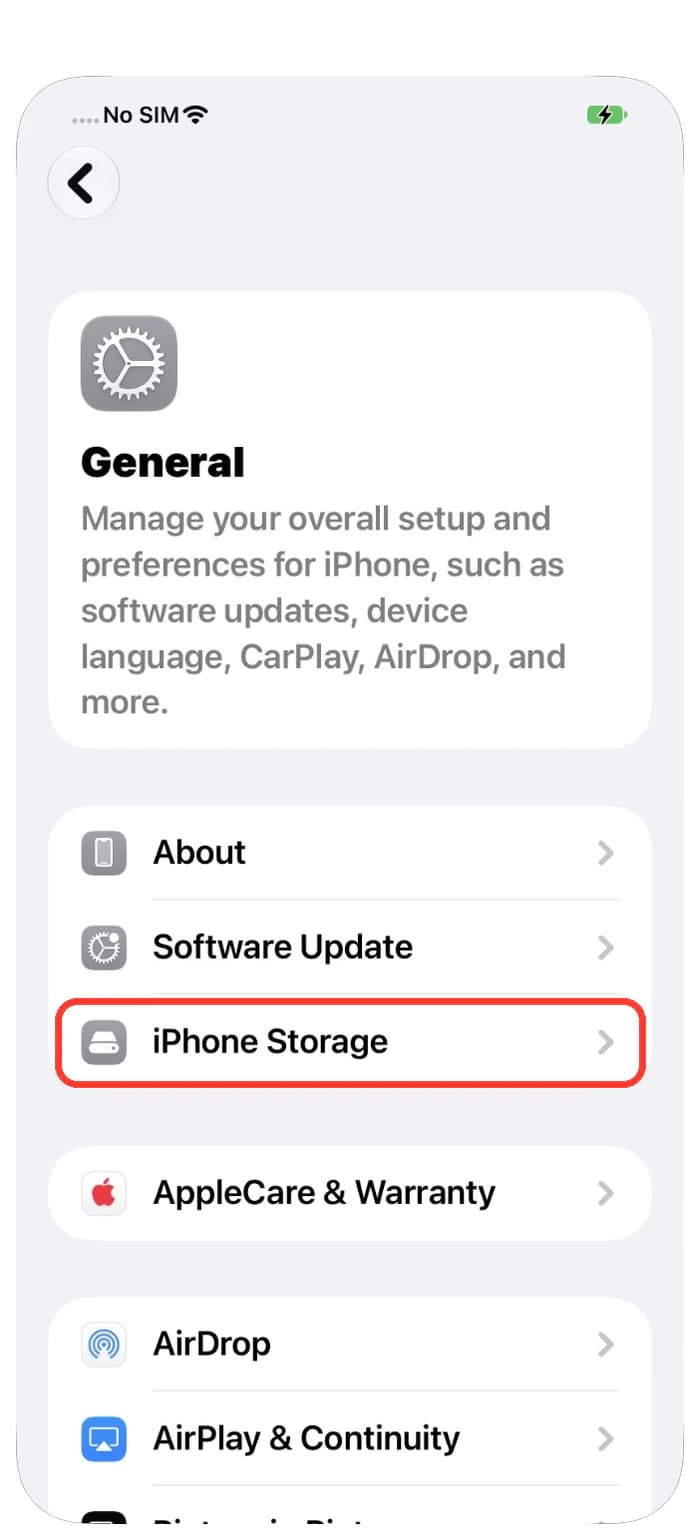
- Откройте «Настройки».
- Нажмите «Основные».
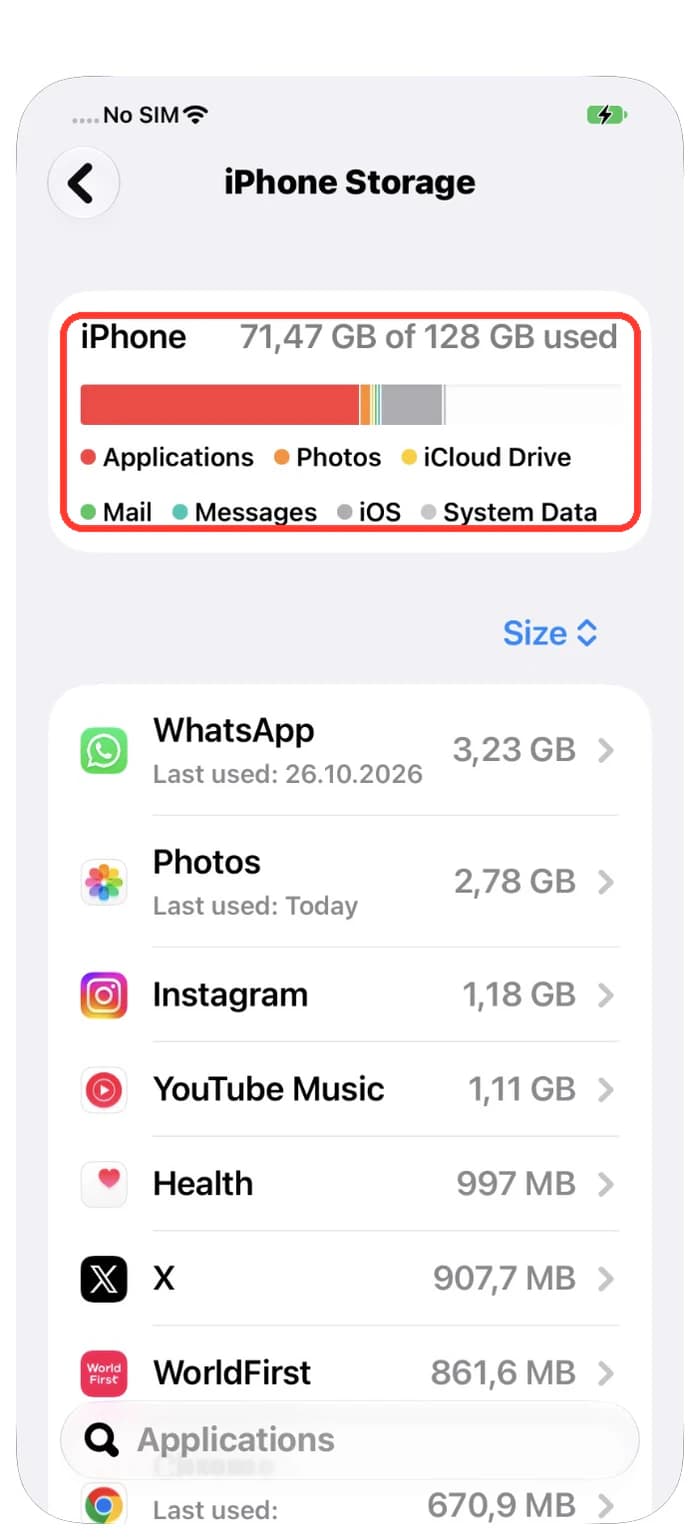
- Нажмите «Хранилище iPhone» и подождите несколько секунд, пока загрузится полоска.
- Посмотрите наверх. Там видно, сколько памяти занято и сколько её всего.
Полоска почти полностью заполнена? Скорее всего, именно поэтому iPhone тормозит. Следующие три шага помогут безопасно освободить место.
Освободите место, занятое большими приложениями
Под полоской показаны приложения от самых больших до самых маленьких. Первые в списке обычно занимают больше всего места.
- На экране «Хранилище iPhone» прокрутите вниз до списка приложений.
- Нажмите на большое приложение, которым редко пользуетесь.
- Нажмите «Сгрузить приложение». Само приложение удалится, но его данные останутся. Значок останется на экране «Домой», а приложение можно будет скачать снова.
- Нажимайте «Удалить приложение», только если оно и его данные вам больше не нужны.


Уберите похожие фотографии
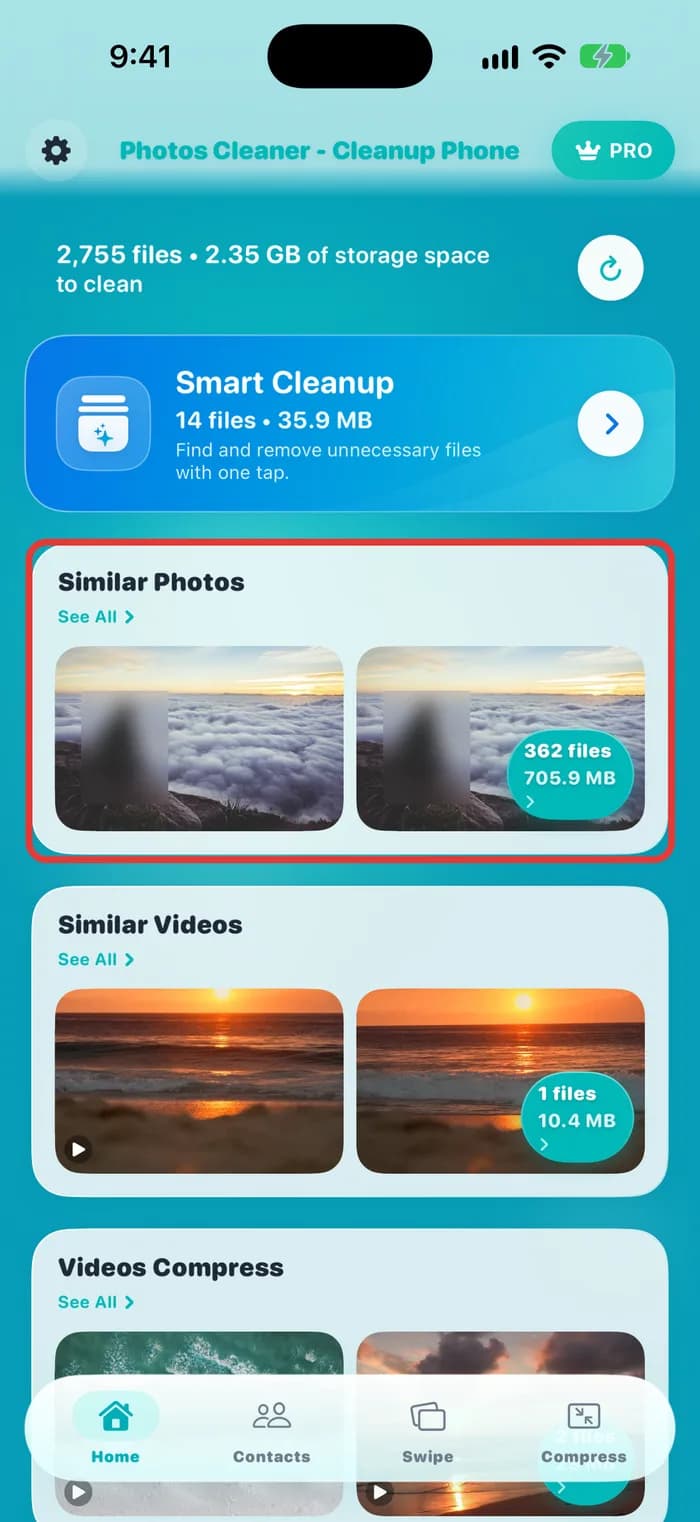
Фотографии незаметно заполняют память телефона. Вы делаете пять снимков одного и того же и сохраняете все пять. Photos Cleaner помогает найти такие похожие фото. Проверка проходит прямо на вашем iPhone, а фотографии никуда не загружаются.
- Откройте Photos Cleaner. На экране «Главная» найдите «Похожие Фото» и нажмите «Показать все».
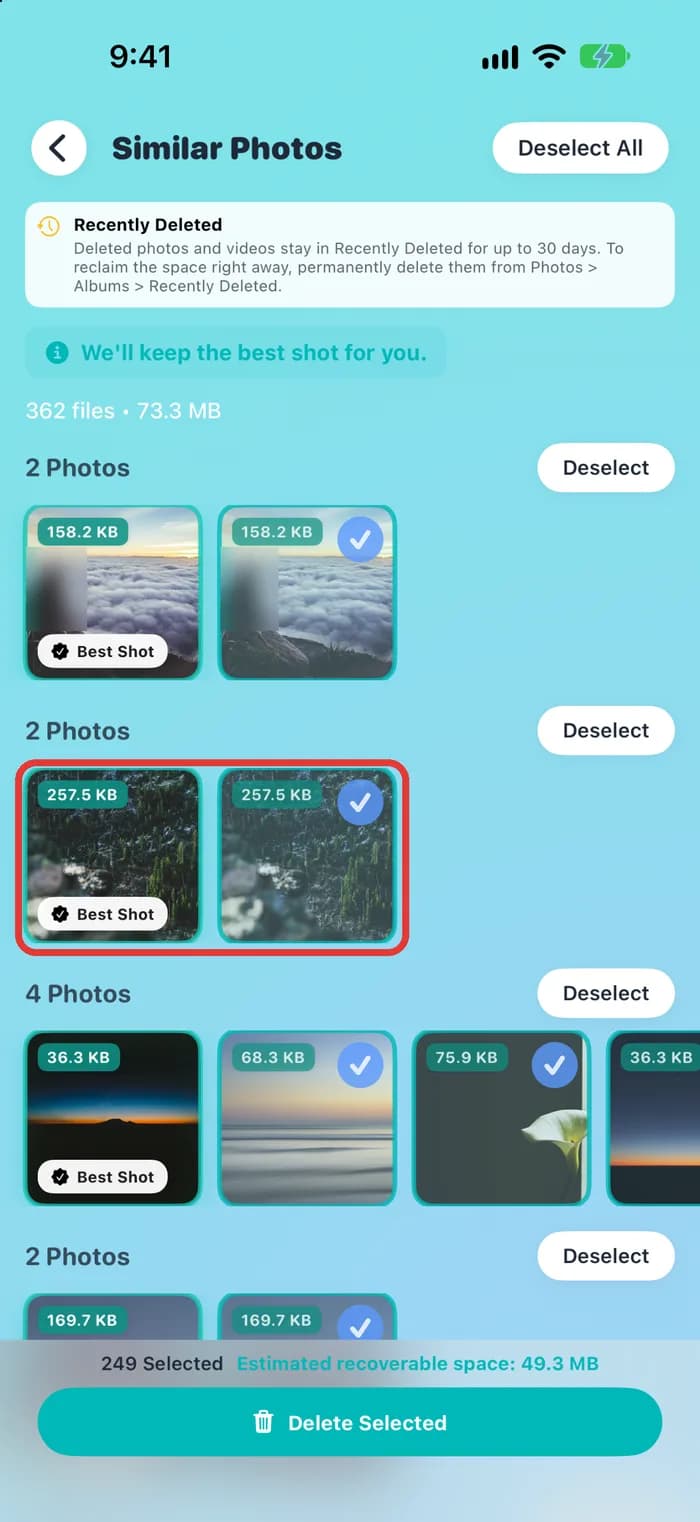
- Похожие фотографии показаны группами. Один снимок в каждой группе отмечен значком «Лучший снимок». Именно его приложение сохранит для вас.
- Остальные снимки в группе уже выбраны. Нажмите «Снять выбор» рядом с группой, если хотите оставить все фотографии.
- Проверьте группы, нажмите «Удалить выбранное» и подтвердите.
Уменьшите большие видео
Одно длинное видео может занимать больше места, чем тысяча фотографий. Удалять его необязательно. Можно просто уменьшить размер.
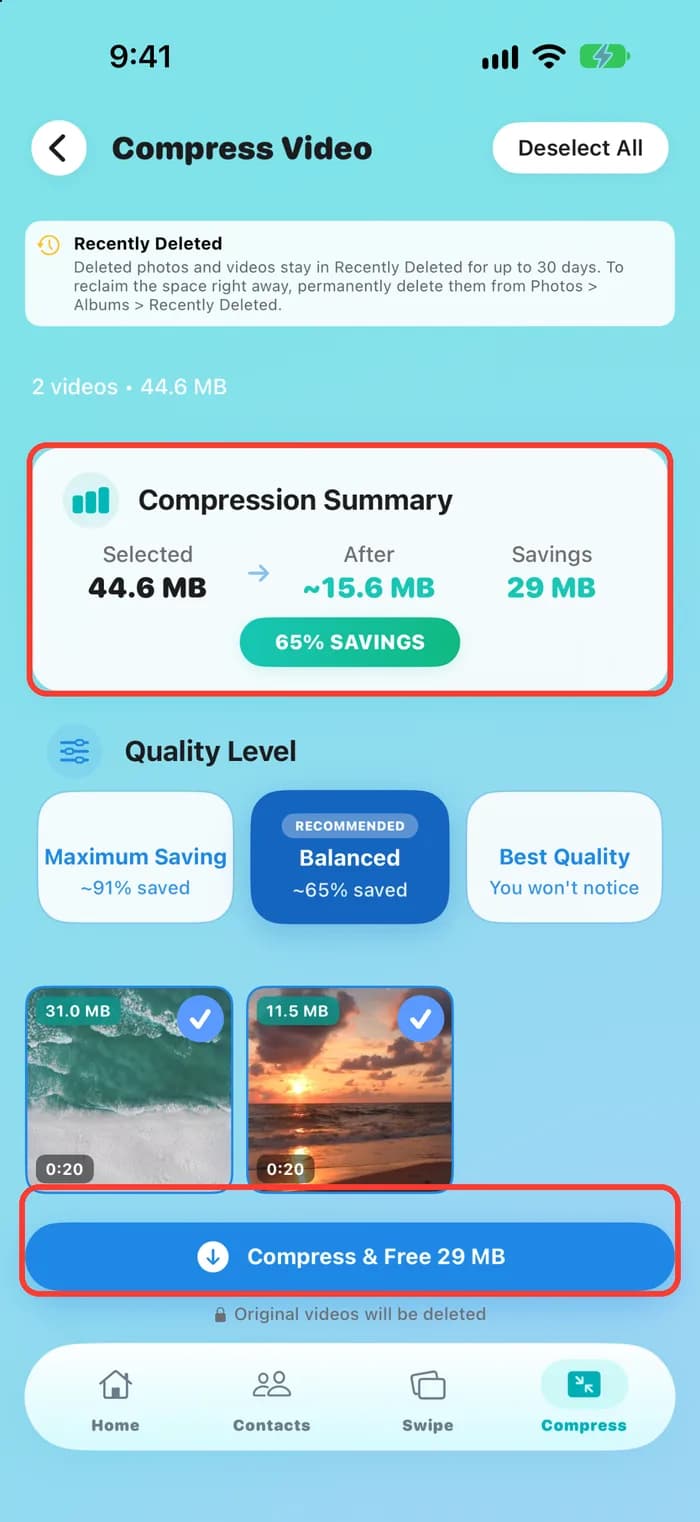
- Открой Photos Cleaner и нажми «Сжатие» внизу экрана.
- Нажми «Выбрать всё» или сам выбери нужные видео.
- Посмотри сводку и нажми синюю кнопку, чтобы начать сжатие.
Очистите альбом «Недавно удаленные»
Удалённые фото и видео исчезают не сразу. Они остаются в альбоме «Недавно удаленные» на 30 дней и всё ещё занимают память. Чтобы освободить место уже сегодня, очистите альбом.
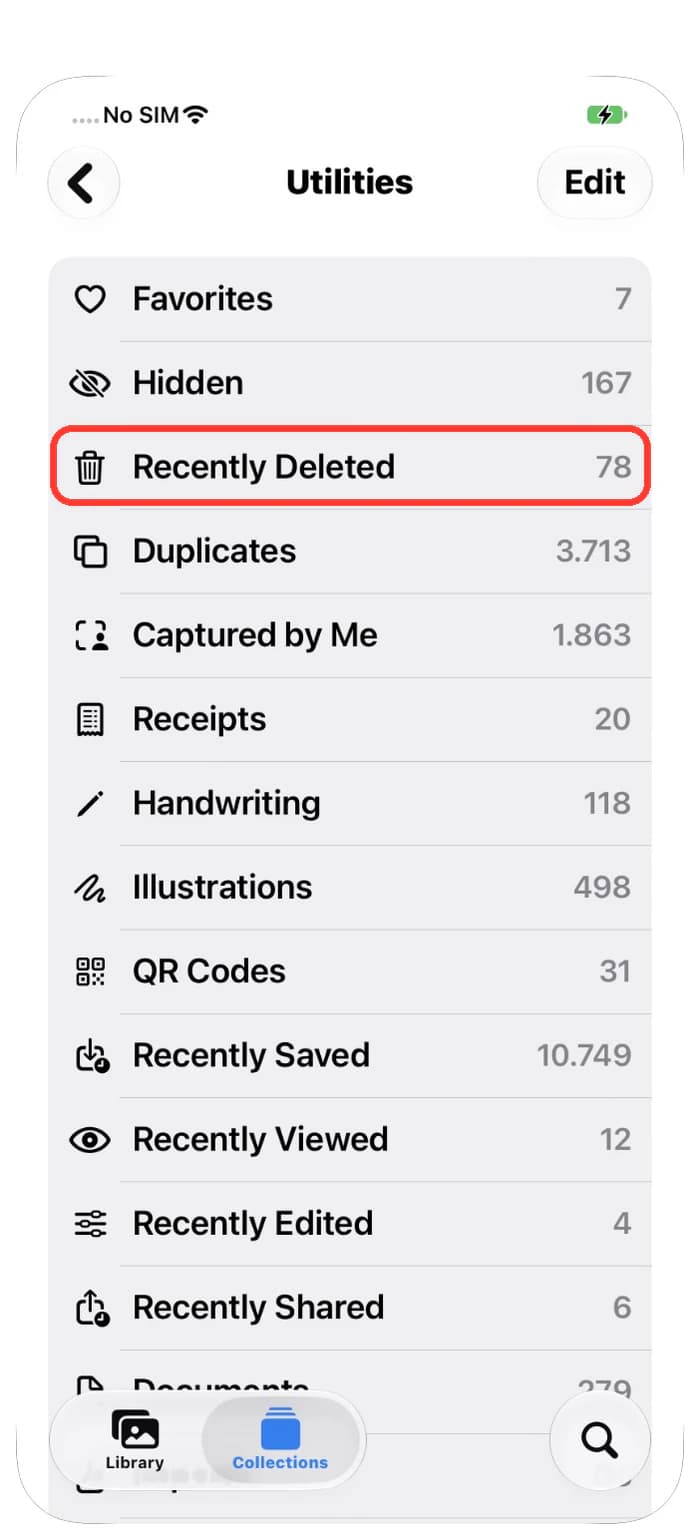
- Откройте приложение «Фото» и нажмите «Коллекции».
- Прокрутите вниз до раздела «Утилиты» и нажмите «Недавно удаленные».
- Разблокируйте альбом с помощью Face ID или код-пароля.
- Нажмите «Выбрать», затем «Удалить все». Отменить это действие нельзя, поэтому сначала проверьте содержимое альбома.
Проверьте аккумулятор и температуру
Иногда iPhone специально замедляется, чтобы защитить себя или сэкономить заряд.
- Режим энергосбережения: если значок аккумулятора жёлтый, телефон выполняет меньше задач в фоне. Поэтому он может работать медленнее. Откройте «Настройки», нажмите «Аккумулятор» и выключите «Режим энергосбережения». Или просто зарядите телефон.
- Жара и холод: слишком горячий или холодный iPhone замедляется, пока его температура не станет нормальной. Уберите телефон с солнца, снимите толстый чехол и подождите несколько минут.
- Состояние аккумулятора: откройте «Настройки», нажмите «Аккумулятор», затем «Состояние аккумулятора». Старый, изношенный аккумулятор может замедлять телефон. Если на экране написано, что аккумулятору требуется обслуживание, поможет его замена.
Перезагрузите и обновите iPhone
Перезагрузка помогает исправить небольшие сбои. Она занимает около минуты и ничего не удаляет.
- Нажмите и удерживайте боковую кнопку и одну из кнопок громкости, пока не появится ползунок.
- Передвиньте ползунок и подождите около 30 секунд, пока iPhone выключится.
- Удерживайте боковую кнопку, пока не появится логотип Apple.
- Затем откройте «Настройки», нажмите «Основные», потом «Обновление ПО». Если есть обновление, установите его.
Для обновлений тоже нужно свободное место. Если обновление не устанавливается, сначала освободите немного памяти и попробуйте снова.
Чего лучше не делать
Некоторые популярные советы приносят больше вреда, чем пользы.
- Не стирайте весь iPhone первым делом. Это займёт несколько часов, а если память снова заполнится, телефон часто опять начнёт тормозить.
- Не удаляйте фотографии в спешке. Сначала просмотрите их и сделайте резервную копию важных снимков.
- Не закрывайте постоянно все приложения. iPhone сам ими управляет. А запуск приложений с нуля тратит больше энергии.
Как исправить медленную работу iPhone по шагам
- 1
Выясните, что тормозит
Проверьте, медленно ли работает только интернет, одно приложение или весь iPhone.
- 2
Проверьте свободное место
Откройте «Настройки», нажмите «Основные», затем «Хранилище iPhone». Посмотрите на полоску вверху.
- 3
Освободите память
Сгрузите большие приложения, которыми редко пользуетесь, уберите похожие фото, уменьшите большие видео и очистите «Недавно удаленные».
- 4
Проверьте аккумулятор
Выключите «Режим энергосбережения», дайте горячему iPhone остыть и проверьте «Состояние аккумулятора».
- 5
Перезагрузите и обновите
Выключите и снова включите iPhone. Затем установите последнее обновление через «Настройки», «Основные», «Обновление ПО».
Частые вопросы
Может ли iPhone тормозить из-за заполненной памяти?▼
Да. Когда свободного места почти нет, iPhone сложнее выполнять свои задачи. Приложения открываются медленно, а обновления могут не устанавливаться. Apple советует оставлять минимум 1 GB свободного места.
Сколько свободной памяти нужно оставлять?▼
Хотя бы 1 GB, как советует Apple. Лучше оставить ещё несколько GB, потому что фотографиям, обновлениям и приложениям тоже нужно место.
Замедляет ли режим энергосбережения iPhone?▼
Немного. Телефон выполняет меньше задач в фоне, чтобы сохранить заряд. Поэтому некоторые действия занимают больше времени. Режим выключается сам, когда телефон достаточно зарядится.
Станет ли iPhone быстрее, если удалить фотографии?▼
Только если память была почти заполнена. Тогда освобождение места поможет. Если свободного места и так много, лучше проверить аккумулятор, температуру и интернет.
Нужно ли сбрасывать iPhone, чтобы он работал быстрее?▼
Не стоит начинать с этого. Сначала проверьте память и аккумулятор, перезагрузите телефон и обновите его. Полное стирание занимает много времени и редко бывает нужно.
Почему iPhone тормозит после обновления?▼
Сразу после обновления iPhone некоторое время выполняет задачи в фоне. Оставьте его на зарядке с Wi-Fi на несколько часов. Если он всё ещё тормозит, проверьте свободное место.
Безопасен ли Photos Cleaner для моих фотографий?▼
Проверка проходит прямо на вашем iPhone, а фотографии никуда не загружаются. Ничего не удаляется, пока вы сами это не выберете. Удалённые фото остаются в альбоме «Недавно удаленные» на 30 дней.

Освободите место, чтобы iPhone работал легче
Photos Cleaner - Cleanup Phone находит похожие фото, снимки экрана и большие видео на вашем iPhone. Вы увидите их до того, как что-либо будет удалено.

Источники
Похожие руководства

· 9 мин чтения
Как проверить и управлять памятью iPhone (2026)
Подробное руководство по памяти iPhone: анализ категорий, сжатие крупных видео, удаление дубликатов фото, сокращение документов и данных и очистка кэша.

· 6 мин чтения
Память iPhone снова заполнена? Почему это происходит и как это остановить
Узнайте настоящие причины, по которым память вашего iPhone заполняется быстрее, чем ожидалось, и простые привычки для её поддержания в чистоте.

· 6 мин чтения
Как очистить кэш на iPhone (единого переключателя нет)
В iOS нет одной кнопки для очистки кэша. Вот три реальных способа: выгрузка приложений, очистка данных Safari и очистка медиакэшей в Фото и Сообщениях.
Готов, когда вы будете
Скачать Photos Cleaner - Cleanup Phone на iPhone
Удаляйте дубликаты фотографий, сжимайте видео и упорядочивайте контакты с помощью процесса очистки, обеспечивающего конфиденциальность.
Используя Photos Cleaner - Cleanup Phone, вы соглашаетесь с нашими Условия использования и Политика конфиденциальности.