4 alternativ till PhotoSweeper för att rensa bilder på Mac
Letar du efter ett alternativ till PhotoSweeper för Mac? Jämför Vision AI, appen Bilder, Gemini 2 och dupeGuru: vad de hittar, var de letar och vad de kostar.
Tänk dig en arbetsbänk full av knappar och små rattar. En vuxen som gillar att bygga saker älskar den, för varje knapp ändrar en liten sak. PhotoSweeper är en sådan arbetsbänk för bilder. Den kan jämföra bilder på många sätt och har många regler som du kan ställa in själv. Men ibland vill du bara städa den stora bildlådan. Då räcker det kanske med en hjälpreda som har färre knappar, eller med en som inte kostar något.
Den här guiden visar fyra andra hjälpredor: Vision AI: Photo Cleaner, appen Bilder, Gemini 2 och dupeGuru. Vision AI: Photo Cleaner gör vi själva, och det säger vi rakt ut. Bilderna i guiden kommer från vår app, version 1.4.3. För de andra apparna läste vi deras egna guider, deras prissidor och Mac App Store i USA den 16 november 2026. Vi har inte låtit apparna tävla mot varandra. Vi påstår inte heller att en av dem hittar fler kopior än en annan.
1. Därför letar folk efter något annat än PhotoSweeper
PhotoSweeper kommer från Overmacs, och fotografer tycker mycket om den. Ändå letar folk efter något annat av tre enkla skäl. Det första är att man betalar innan man får titta. Den 16 november 2026 kostade den $14.99 en gång i Mac App Store i USA, och där fanns ingen gratis skanning. Testversionen från Overmacs webbplats tar bort högst 10 bilder varje gång du öppnar appen.
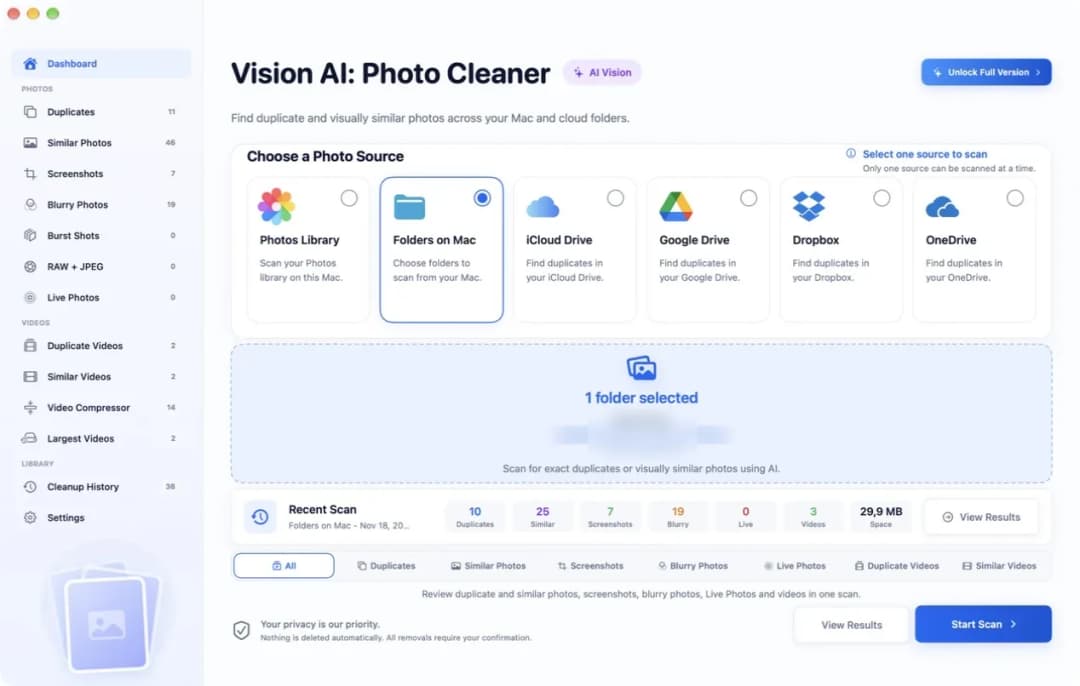
Det andra skälet är det sista steget inne i bildbiblioteket. Där tar PhotoSweeper inte själv bort de markerade bilderna. Den lägger dem i ett album i appen Bilder, och du raderar dem där. Det tredje skälet är knapparna. Många sätt att jämföra och många regler är bra för en fotograf, men det är mycket att lära sig för en familjs bildlåda. En enklare hjälpreda ställer först bara en fråga: var finns dina bilder? I Vision AI: Photo Cleaner väljer du det allra högst upp: Photos Library, Folders on Mac, iCloud Drive, Google Drive, Dropbox eller OneDrive.
2. Vision AI: Photo Cleaner: titta först, betala senare eller aldrig
Det här är vår egen app, så läs den här delen med det i minnet. Den fungerar på macOS 14.6 eller senare och tittar bara på bilder och videor. Att skanna och titta på varje grupp är gratis. Då ser du vad appen har hittat bland dina egna bilder innan du bestämmer något. För att ta bort bilder i appen behöver du Premium. I Mac App Store i USA kostade det $5.99 per månad, $19.99 per år eller $29.99 en gång.
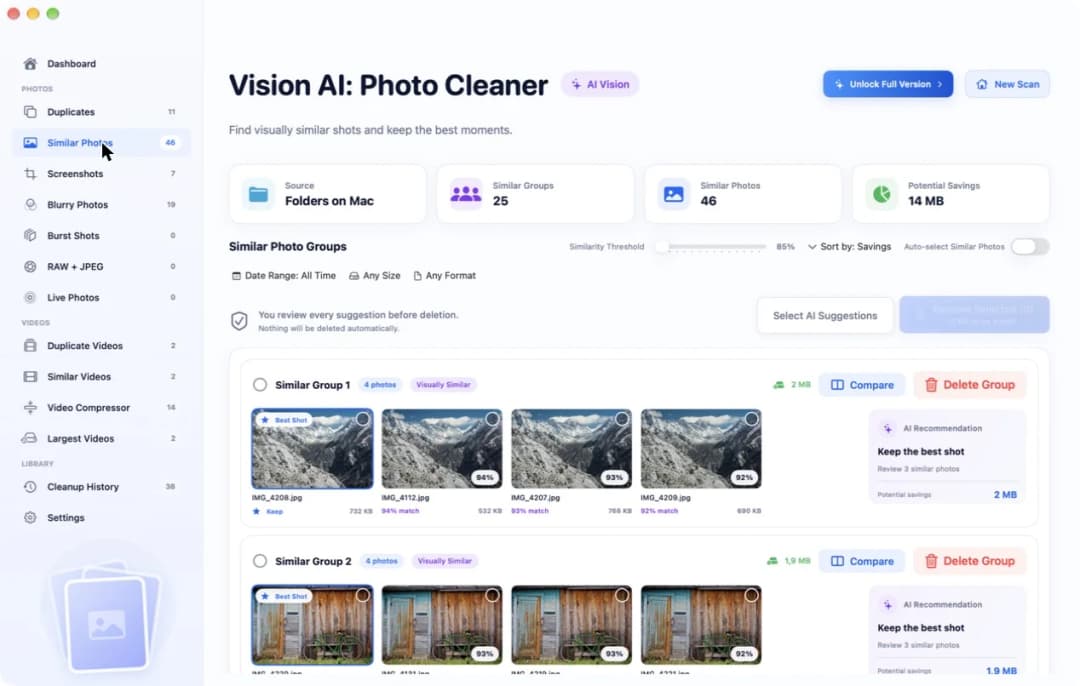
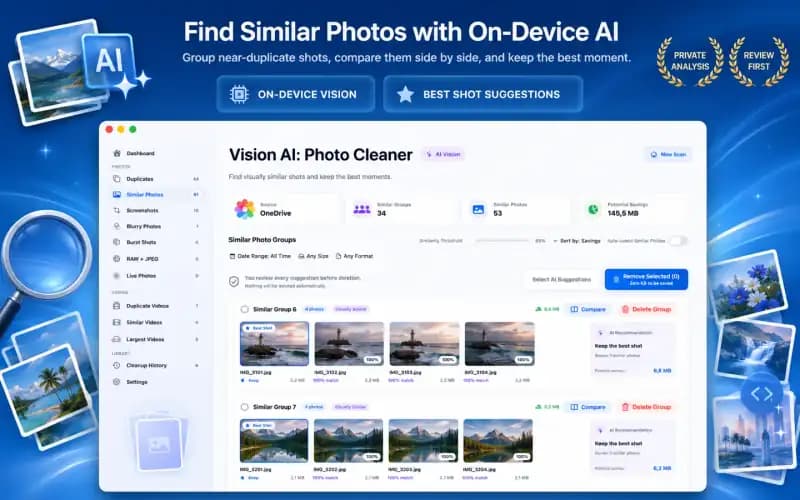
Appen delar upp det den hittar på olika sidor, så du behöver inte ställa in några regler. Exakta kopior finns på sidan Duplicates. Bilder som bara liknar varandra finns på sidan Similar Photos. Där finns ett reglage som heter Similarity Threshold och börjar på 85%. Drar du upp det stannar bara bilder som är väldigt lika varandra kvar i samma grupp. I varje grupp har en bild en liten etikett med Best Shot. Dina bilder granskas på din Mac. Appen laddar inte upp dem någonstans. Det här kan den inte: den öppnar inte kataloger från Lightroom Classic eller Capture One, och den fungerar inte på äldre system.
3. Appen Bilder: gratis och redan på din Mac
Öppna appen Bilder innan du installerar något. I sidofältet finns bland verktygen ett album som heter Dubbletter. Där lägger Bilder kopiorna bredvid varandra. Låt Bilder slå ihop dem, så behåller den en bild i bästa kvalitet och flyttar resten till Senast raderade. Där ligger de kvar i 30 dagar, så du kan fortfarande ta tillbaka dem. Det kostar ingenting.
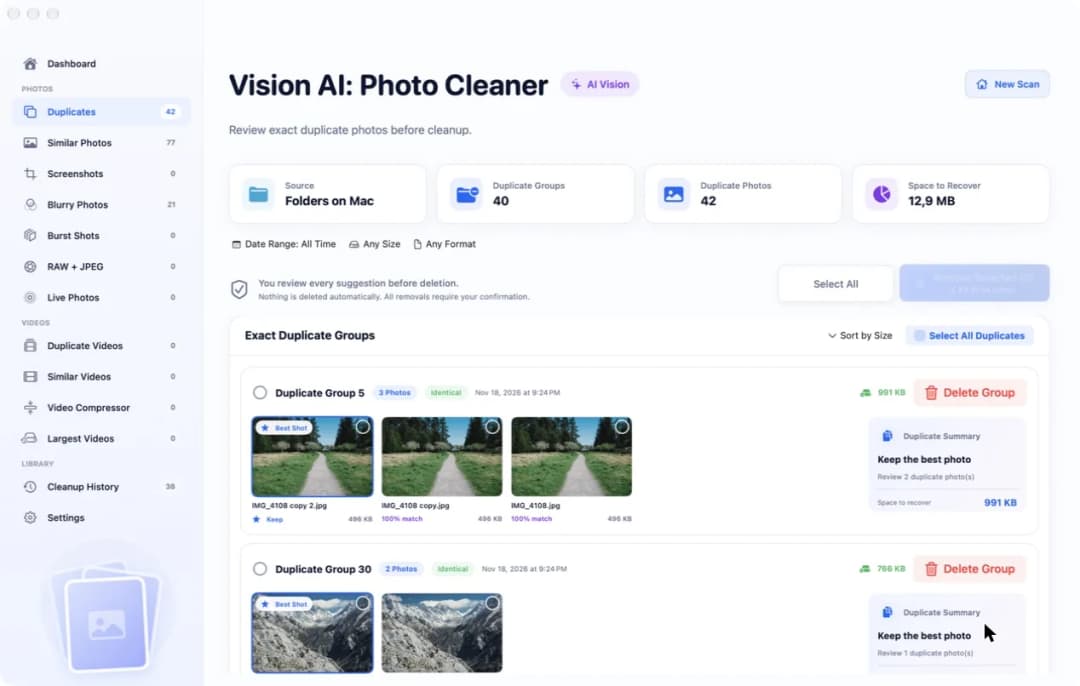
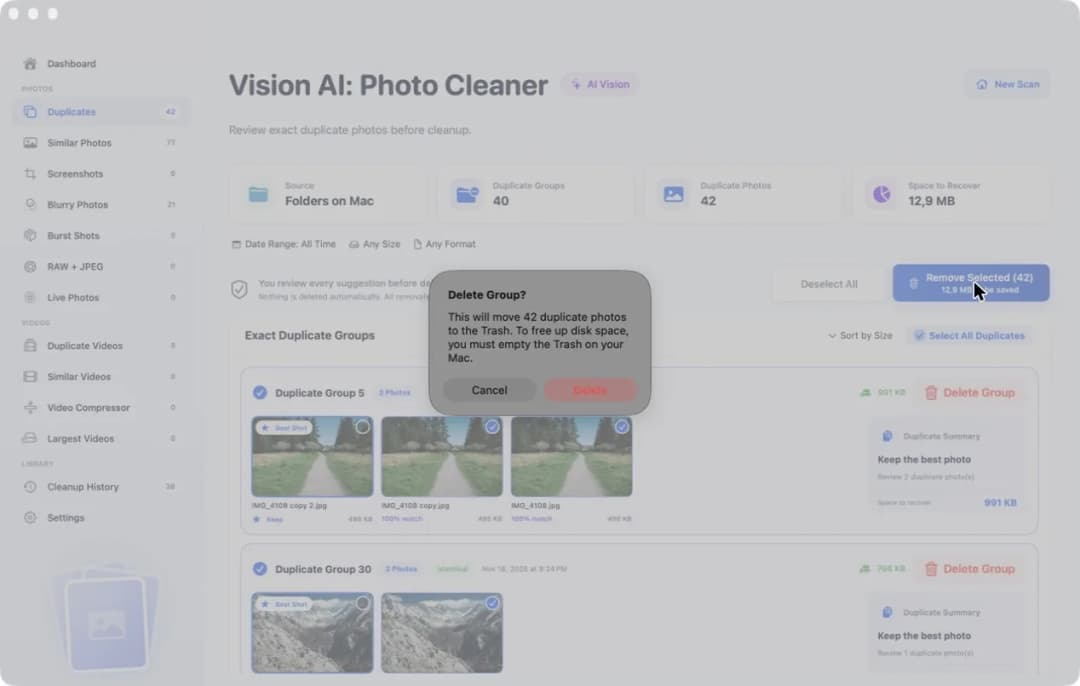
Bilder har två gränser. Appen känner bara till bilderna i sitt eget bibliotek. En mapp i Hämtade filer eller på en extern disk är osynlig för den tills du importerar bilderna. Och du kan inte tala om för Bilder hur sträng den ska vara. För mappar och diskar behöver du en hjälpreda som läser dem direkt. I Vision AI: Photo Cleaner väljer du Folders on Mac och pekar ut mappen. Efter skanningen berättar sidan Duplicates hur många grupper och hur många bilder den har hittat och hur mycket plats de tar.
4. Gemini 2 och dupeGuru: för blandade filer och för noll kronor
Gemini 2 kommer från MacPaw. Det är en hjälpreda för hela huset, inte bara för bildlådan. Den letar på en gång efter kopior av dokument, musik, installationsfiler och bilder. Den har färre knappar för bilder än PhotoSweeper, och den öppnar inte kataloger från Lightroom Classic eller Capture One. Den 16 november 2026 skannade testversionen från MacPaws webbplats gratis och tog bort upp till 500 MB. Sedan kostade den $44.95 en gång. Versionen i Mac App Store hade en plan för $19.99 per år.
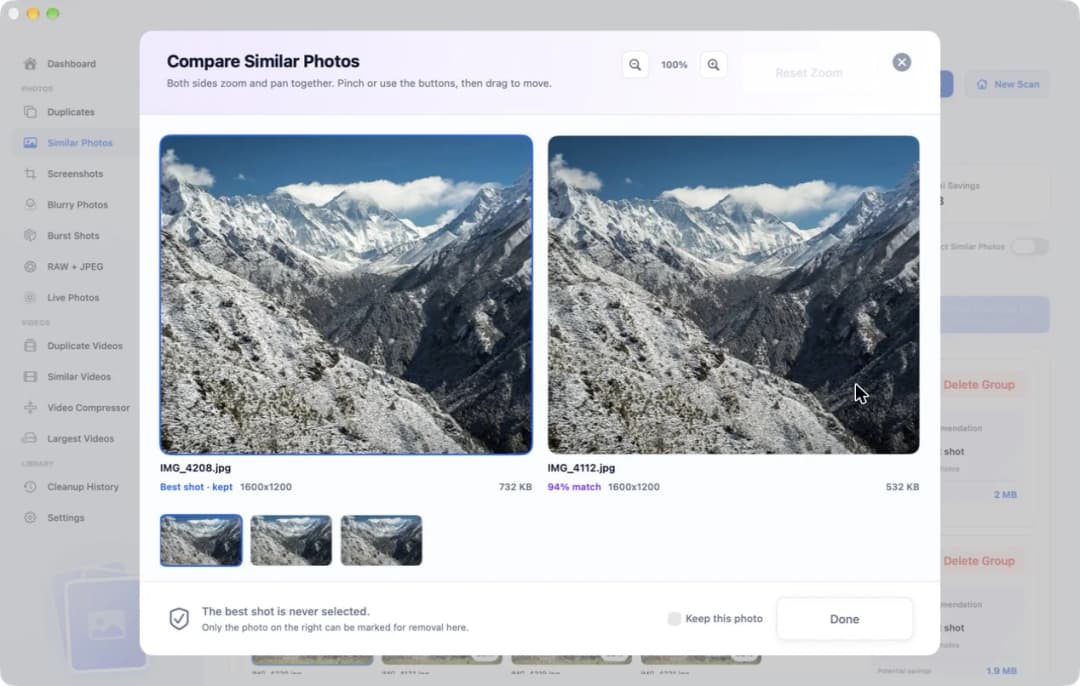
dupeGuru är gratis och har öppen källkod. Läget Standard hittar filer som är exakt likadana. Läget Picture hittar bilder som liknar varandra. Det arbetar i mappar och på externa diskar, inte inne i bildbiblioteket. Fönstret är enkelt, och på en ny Mac kan du behöva tillåta appen först. Vilken hjälpreda du än väljer, titta noga innan du låter en bild försvinna. I Vision AI: Photo Cleaner lägger fönstret Compare två bilder sida vid sida. Båda sidorna zoomar och flyttar sig tillsammans, så du tittar alltid på samma ställe.
5. När PhotoSweeper fortfarande är rätt hjälpreda
Ibland är arbetsbänken full av knappar precis det du behöver. Har du dina bilder i Lightroom Classic eller Capture One? Stanna då hos PhotoSweeper. Den kan öppna de katalogerna. Vision AI: Photo Cleaner, Gemini 2 och appen Bilder kan inte det. Är din Mac lite äldre? PhotoSweeper fungerar på macOS 10.15 eller senare. Vision AI: Photo Cleaner behöver macOS 14.6 eller senare.
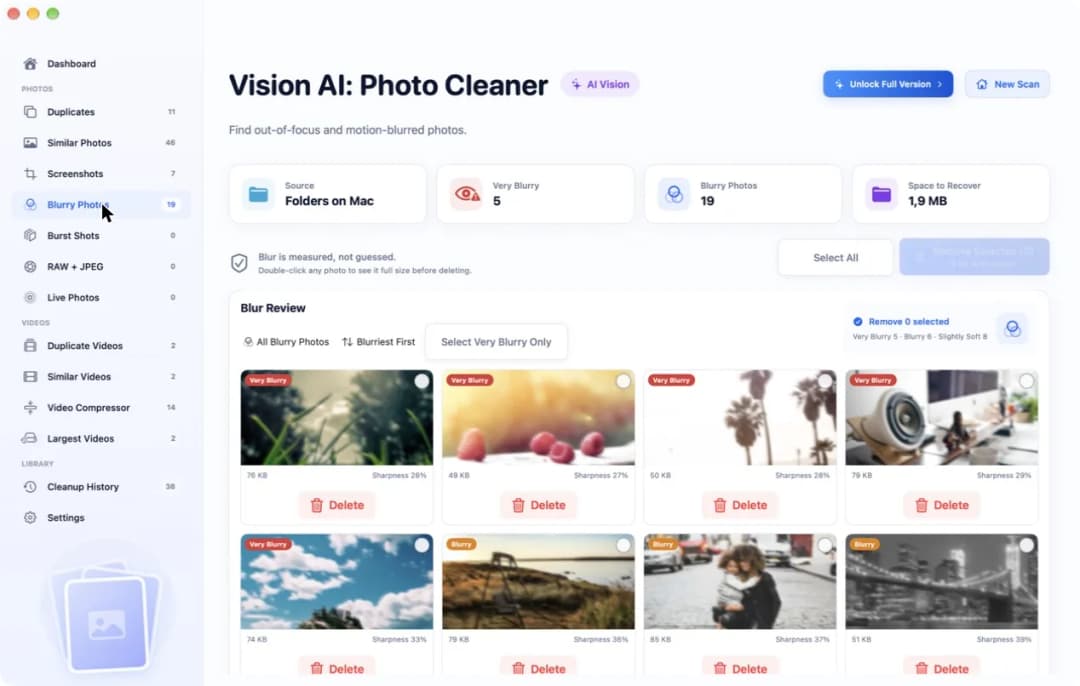
PhotoSweeper är också rätt val om du gillar att skriva dina egna regler, till exempel vilken bild i ett par som alltid ska stanna kvar. Och priset är $14.99 en gång, utan någon plan att förnya. Det den inte har är en sida bara för suddiga bilder. Vision AI: Photo Cleaner har en. Den delar in suddiga bilder i Very Blurry, Blurry och Slightly Soft och visar ett skärpevärde under varje bild. Du kan också använda båda hjälpredorna: den ena för katalogen och den andra för resten.
6. Prova den nya hjälpredan på en liten hög först
Släpp inte loss en ny hjälpreda på hela bildlådan på en gång. Kolla först att din säkerhetskopia är aktuell. Välj sedan en liten hög med 30 till 50 bilder där det finns några kopior och några liknande bilder. Låt appen hitta de exakta kopiorna först. Titta på de liknande bilderna efteråt, som ett andra steg, för där måste dina egna ögon bestämma.
Ta sedan bort en bild som inte spelar någon roll och se vart den tog vägen. Filer från mappar hamnar i papperskorgen. Bilder från bildbiblioteket hamnar i Senast raderade. I Vision AI: Photo Cleaner frågar ett litet fönster en gång till innan något flyttas. Och en varning för alla appar som arbetar med mappar: peka aldrig ut själva biblioteksfilen. Det kan förstöra biblioteket. Välj hellre Photos Library i appen.
Så väljer du ett alternativ till PhotoSweeper för dina bilder
- 1
Säg var dina bilder finns
Bildbiblioteket, vanliga mappar, en extern disk eller en katalog i Lightroom Classic eller Capture One. Har du en katalog, stanna hos PhotoSweeper.
- 2
Använd gratisverktygen först
Öppna albumet Dubbletter i appen Bilder. Mappar kan du skanna gratis med Vision AI: Photo Cleaner eller dupeGuru för att se vad de hittar.
- 3
Välj en app för resten
Vision AI: Photo Cleaner för bilder och videor på macOS 14.6 eller senare, Gemini 2 för blandade filer, dupeGuru för att städa mappar gratis.
- 4
Testa på en liten hög
Skanna 30 till 50 bilder som du har en säkerhetskopia av, ta bort en bild som inte spelar någon roll och kolla att du kan ta tillbaka den.
Vanliga frågor
Finns det ett gratis alternativ till PhotoSweeper för Mac?▼
För bilder i bildbiblioteket är albumet Dubbletter i appen Bilder gratis. För mappar och externa diskar är dupeGuru gratis och har öppen källkod. I Vision AI: Photo Cleaner är det gratis att skanna och titta, och för att ta bort bilder i appen behöver du Premium.
Har PhotoSweeper en gratis testperiod i Mac App Store?▼
Nej. Den 16 november 2026 kostade den $14.99 en gång i Mac App Store i USA, och du betalar innan du kan skanna. Overmacs har en testversion på sin egen webbplats. Den tar bort högst 10 bilder varje gång du öppnar appen.
Ska jag lämna PhotoSweeper om jag använder Lightroom Classic eller Capture One?▼
Nej. PhotoSweeper kan öppna de katalogerna. Vision AI: Photo Cleaner, Gemini 2 och appen Bilder läser dem inte. Du kan behålla PhotoSweeper för katalogen och använda en annan hjälpreda för bildbiblioteket eller vanliga mappar.
Hittar Vision AI: Photo Cleaner fler kopior än PhotoSweeper?▼
Det vet vi inte, och vi påstår det inte. Vi har inte låtit apparna tävla mot varandra. Prova båda på samma lilla hög av dina egna bilder och titta på grupperna som var och en visar.
Vad gör PhotoSweeper med markerade bilder i bildbiblioteket?▼
Enligt PhotoSweepers handbok lägger den de markerade bilderna i ett album i appen Bilder. Du öppnar albumet och raderar bilderna där. Då hamnar de i Senast raderade och ligger kvar i 30 dagar.

En hjälpreda med färre knappar
Vision AI: Photo Cleaner delar upp kopior, liknande bilder och suddiga bilder på olika sidor, på din Mac. Att skanna och titta är gratis. Du bestämmer vad som ska bort.

Källor
Relaterade guider

· 9 min läsning
5 alternativ till Gemini 2 för att rensa bilder på Mac
Letar du efter ett alternativ till Gemini 2 för bilder på Mac? Jämför Vision AI, Bilder, Finder, PhotoSweeper och dupeGuru: vad de hittar och vad de kostar.

· 9 min läsning
Gemini 2 vs PhotoSweeper: dubbletter av bilder på Mac
Gemini 2 vs PhotoSweeper på Mac: vad varje app hittar, hur den hanterar bildbiblioteket och Lightroom, vad den kostar och var du skannar gratis.
· 9 min läsning
Så jämför du liknande bilder på Mac
Jämför liknande bilder på Mac sida vid sida: hitta bilderna som nästan är likadana, zooma in på båda samtidigt, titta på skärpan och behåll den bästa.
När du är redo
Ladda ner Vision AI - Photo Cleaner för Mac
Hitta dubbla och liknande foton, granska stora videor och komprimera dem lokalt på din Mac. Välj vad du vill behålla och bekräfta varje rensning.
Genom att använda Vision AI - Photo Cleaner godkänner du våra Användarvillkor och Integritetspolicy.