4 PhotoSweeper alternatieven voor foto's opruimen op de Mac
Zoek je een PhotoSweeper alternatief voor de Mac? Vergelijk Vision AI, de app Foto's, Gemini 2 en dupeGuru op wat ze vinden, waar ze zoeken en wat ze kosten.
Stel je een werkbank voor vol knoppen en draaiwieltjes. Een volwassene die graag dingen bouwt vindt dat geweldig, want elke knop verandert iets kleins. PhotoSweeper is zo'n werkbank voor foto's. Het kan foto's op veel manieren vergelijken en heeft veel regels die je zelf kunt instellen. Maar soms wil je alleen de grote fotodoos opruimen. Dan heb je misschien genoeg aan een hulpje met minder knoppen, of aan een hulpje dat niets kost.
Deze gids laat vier andere hulpjes zien: Vision AI: Photo Cleaner, de app Foto's, Gemini 2 en dupeGuru. Vision AI: Photo Cleaner maken we zelf, en dat zeggen we er eerlijk bij. De afbeeldingen in deze gids komen uit onze app, versie 1.4.3. Voor de andere apps hebben we op 16 november 2026 hun eigen handleidingen, hun prijspagina's en de Amerikaanse Mac App Store gelezen. We hebben de apps geen wedstrijd tegen elkaar laten doen. We zeggen ook niet dat de ene app meer kopieën vindt dan de andere.
1. Waarom mensen iets anders zoeken dan PhotoSweeper
PhotoSweeper is van Overmacs, en fotografen zijn er dol op. Toch zoeken mensen om drie simpele redenen iets anders. De eerste is betalen voordat je kunt kijken. Op 16 november 2026 kostte het in de Amerikaanse Mac App Store één keer $14.99, en daar was geen gratis scan. De proefversie van de Overmacs-website verwijdert hooguit 10 foto's elke keer dat je de app opent.
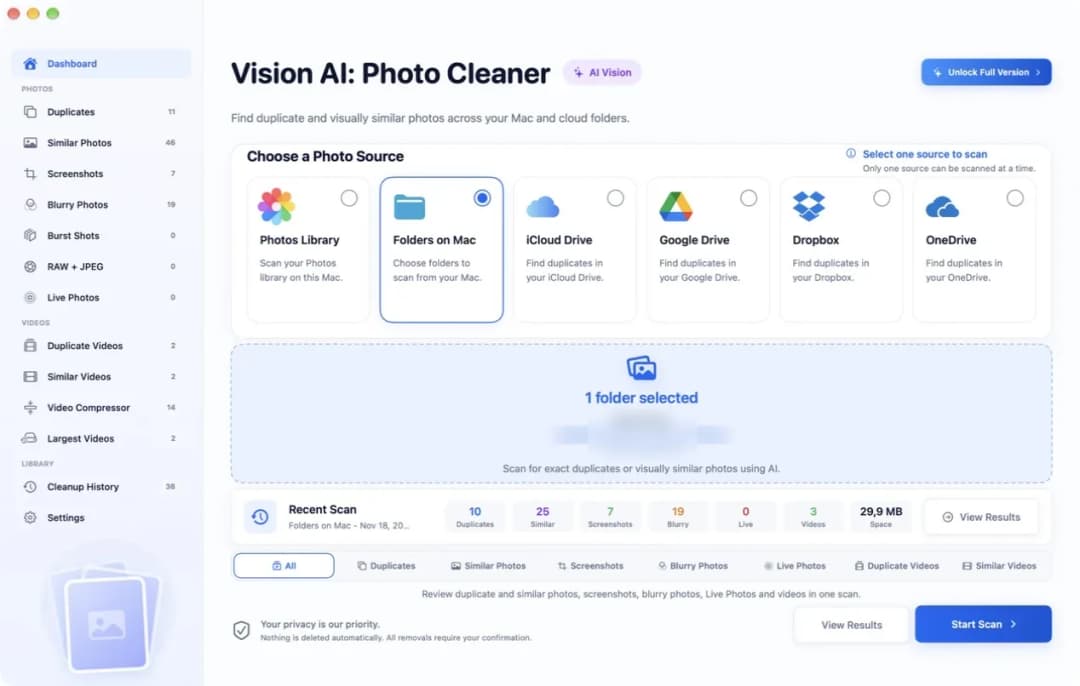
De tweede reden is de laatste stap in de fotobibliotheek. Daar haalt PhotoSweeper de gemarkeerde foto's niet zelf weg. Het zet ze in een album in de app Foto's, en jij verwijdert ze daar. De derde reden zijn de knoppen. Veel manieren van vergelijken en veel regels zijn fijn voor een fotograaf, maar het is veel om te leren voor de fotodoos van een gezin. Een eenvoudiger hulpje stelt eerst maar één vraag: waar staan je foto's? In Vision AI: Photo Cleaner kies je dat helemaal bovenaan: Photos Library, Folders on Mac, iCloud Drive, Google Drive, Dropbox of OneDrive.
2. Vision AI: Photo Cleaner: eerst kijken, later betalen of nooit
Dit is onze eigen app, dus lees dit stuk met dat in je achterhoofd. De app werkt op macOS 14.6 of nieuwer en kijkt alleen naar foto's en video's. Scannen en elke groep bekijken is gratis. Zo zie je wat de app in je eigen foto's heeft gevonden voordat je iets beslist. Om foto's in de app te verwijderen heb je Premium nodig. In de Amerikaanse Mac App Store was dat $5.99 per maand, $19.99 per jaar of één keer $29.99.
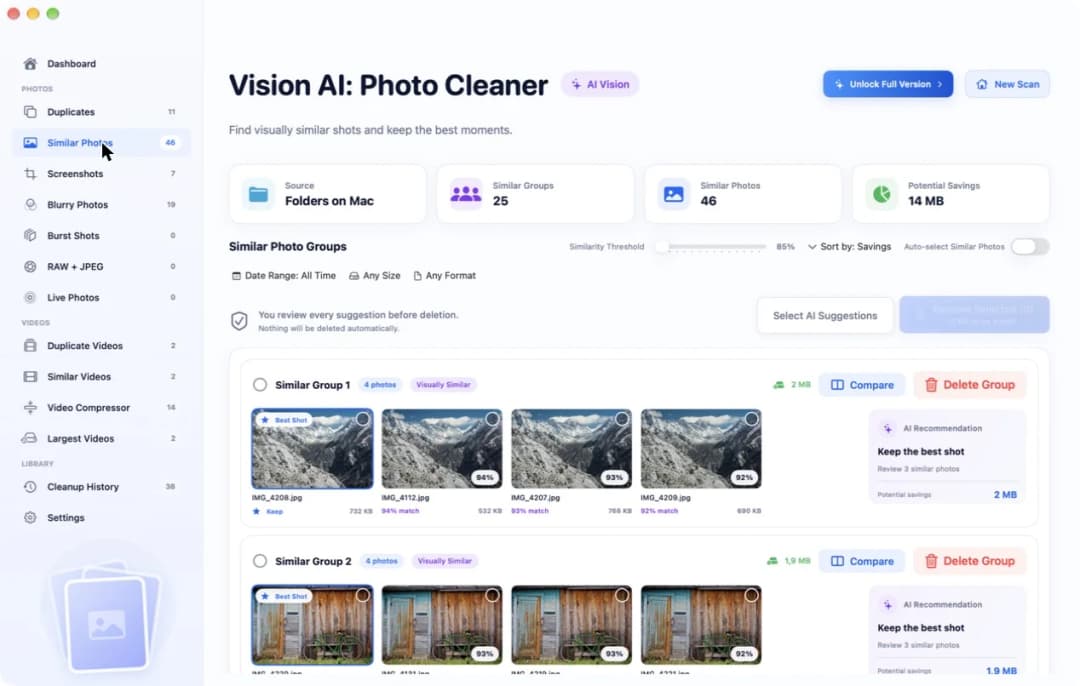
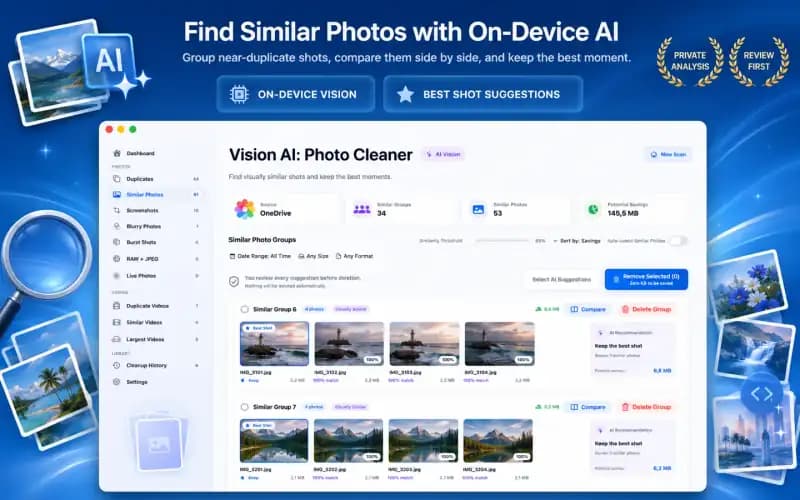
De app verdeelt wat hij vindt over aparte pagina's, dus je hoeft geen regels in te stellen. Exacte kopieën staan op de pagina Duplicates. Foto's die alleen op elkaar lijken staan op de pagina Similar Photos. Daar zit een schuifje dat Similarity Threshold heet en op 85% begint. Schuif je het omhoog, dan blijven alleen foto's die heel veel op elkaar lijken in één groep. In elke groep draagt één foto een klein label Best Shot. Je foto's worden op je Mac bekeken. De app uploadt ze nergens naartoe. Wat hij niet kan: hij opent geen catalogi van Lightroom Classic of Capture One, en hij werkt niet op oudere systemen.
3. De app Foto's: gratis en al op je Mac
Open de app Foto's voordat je iets installeert. In de navigatiekolom staat bij de hulpalbums een album dat Dubbele onderdelen heet. Daar zet Foto's de kopieën naast elkaar. Laat Foto's ze samenvoegen, en het bewaart één foto in de beste kwaliteit en zet de rest in Recent verwijderd. Daar blijven ze 30 dagen staan, dus je kunt ze nog terughalen. Dit kost niets.
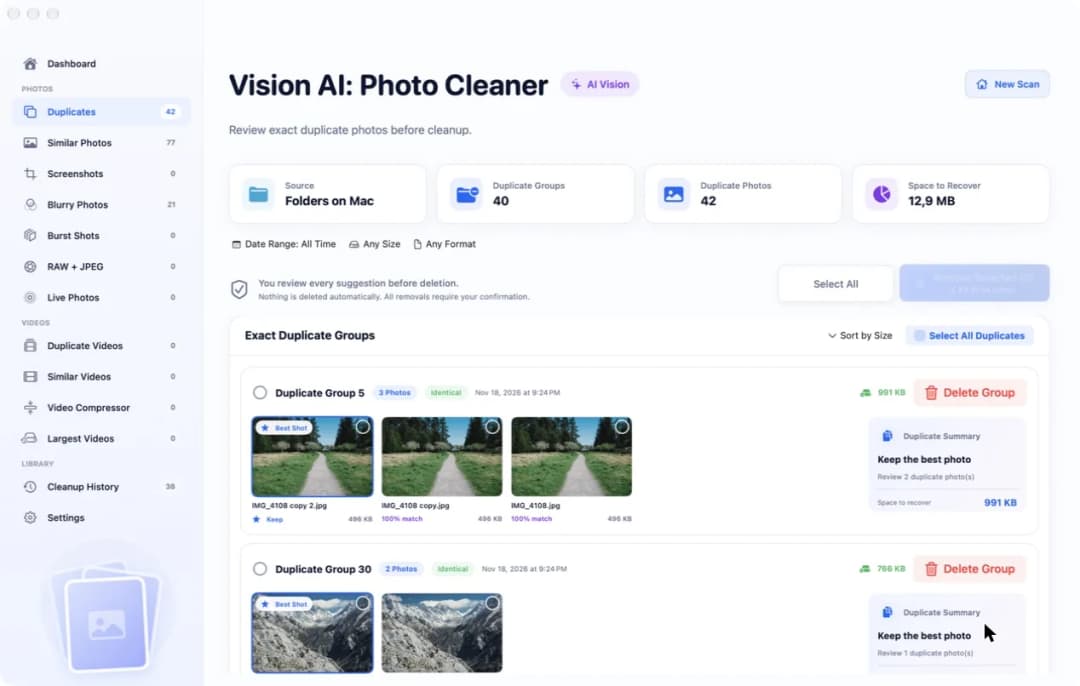
Foto's heeft twee grenzen. De app kent alleen de foto's in zijn eigen bibliotheek. Een map in Downloads of op een externe schijf is onzichtbaar voor Foto's tot je de afbeeldingen importeert. En je kunt Foto's niet vertellen hoe streng het moet zijn. Voor mappen en schijven heb je een hulpje nodig dat ze rechtstreeks leest. In Vision AI: Photo Cleaner kies je Folders on Mac en wijs je de map aan. Na de scan vertelt de pagina Duplicates hoeveel groepen en hoeveel foto's er zijn gevonden en hoeveel ruimte ze innemen.
4. Gemini 2 en dupeGuru: voor gemengde bestanden en voor een budget van nul
Gemini 2 is van MacPaw. Het is een hulpje voor het hele huis, niet alleen voor de fotodoos. Het zoekt in één keer kopieën van documenten, muziek, installatiebestanden en foto's. Het heeft minder knoppen voor foto's dan PhotoSweeper, en het opent geen catalogi van Lightroom Classic of Capture One. Op 16 november 2026 scande de proefversie van de MacPaw-website gratis en haalde die tot 500 MB weg. Daarna kostte het één keer $44.95. De versie in de Mac App Store had een abonnement van $19.99 per jaar.
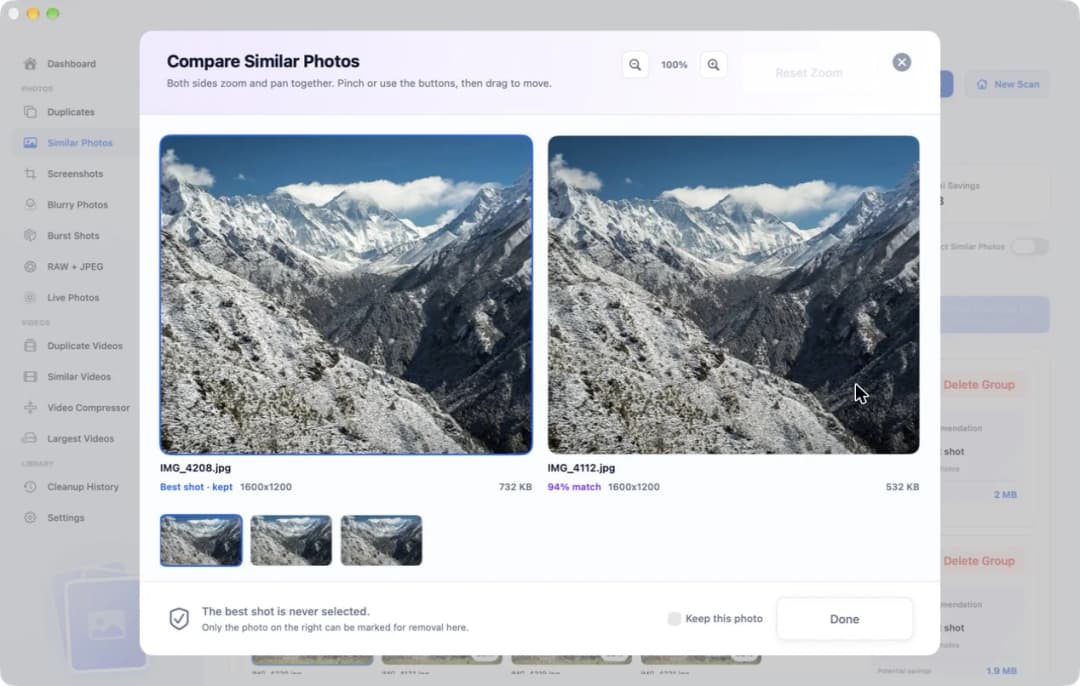
dupeGuru is gratis en open source. De modus Standard vindt bestanden die precies gelijk zijn. De modus Picture vindt afbeeldingen die op elkaar lijken. Het werkt in mappen en op externe schijven, niet in de fotobibliotheek. Het venster is eenvoudig, en op een nieuwe Mac moet je de app misschien eerst toestaan. Welk hulpje je ook kiest, kijk goed voordat je een foto laat gaan. In Vision AI: Photo Cleaner zet het venster Compare twee foto's naast elkaar. Beide kanten zoomen en bewegen samen, dus je kijkt altijd naar dezelfde plek.
5. Wanneer PhotoSweeper nog steeds het juiste hulpje is
Soms is de werkbank vol knoppen precies wat je nodig hebt. Bewaar je je foto's in Lightroom Classic of Capture One? Blijf dan bij PhotoSweeper. Het kan die catalogi openen. Vision AI: Photo Cleaner, Gemini 2 en de app Foto's kunnen dat niet. Is je Mac wat ouder? PhotoSweeper werkt op macOS 10.15 of nieuwer. Vision AI: Photo Cleaner heeft macOS 14.6 of nieuwer nodig.
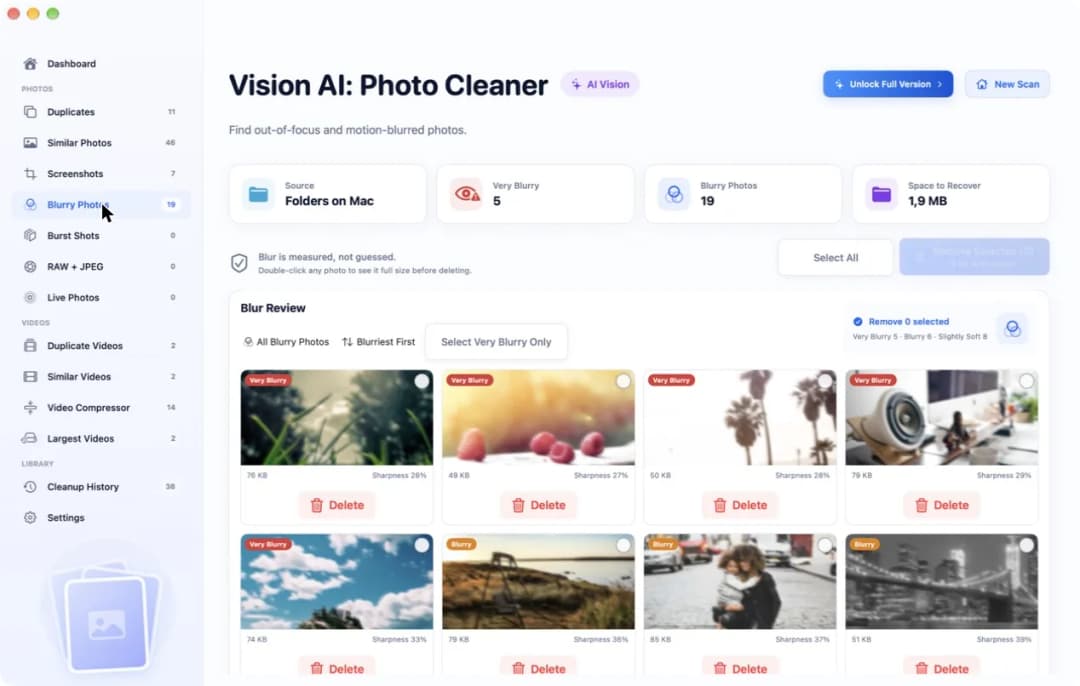
PhotoSweeper is ook de goede keuze als je graag je eigen regels schrijft, bijvoorbeeld welke foto van een paar altijd moet blijven. En de prijs is één keer $14.99, zonder abonnement dat je moet verlengen. Wat het niet heeft, is een pagina alleen voor onscherpe foto's. Vision AI: Photo Cleaner heeft er wel een. Die verdeelt onscherpe foto's in Very Blurry, Blurry en Slightly Soft en toont onder elke foto een scherptewaarde. Je kunt ook beide hulpjes gebruiken: het ene voor de catalogus en het andere voor de rest.
6. Probeer het nieuwe hulpje eerst op een klein stapeltje
Laat een nieuw hulpje niet meteen los op de hele fotodoos. Kijk eerst of je reservekopie bij is. Kies dan een klein stapeltje van 30 tot 50 foto's met een paar kopieën en een paar lijkende foto's erin. Laat de app eerst de exacte kopieën vinden. Bekijk de lijkende foto's daarna, als tweede stap, want daar moeten je eigen ogen beslissen.
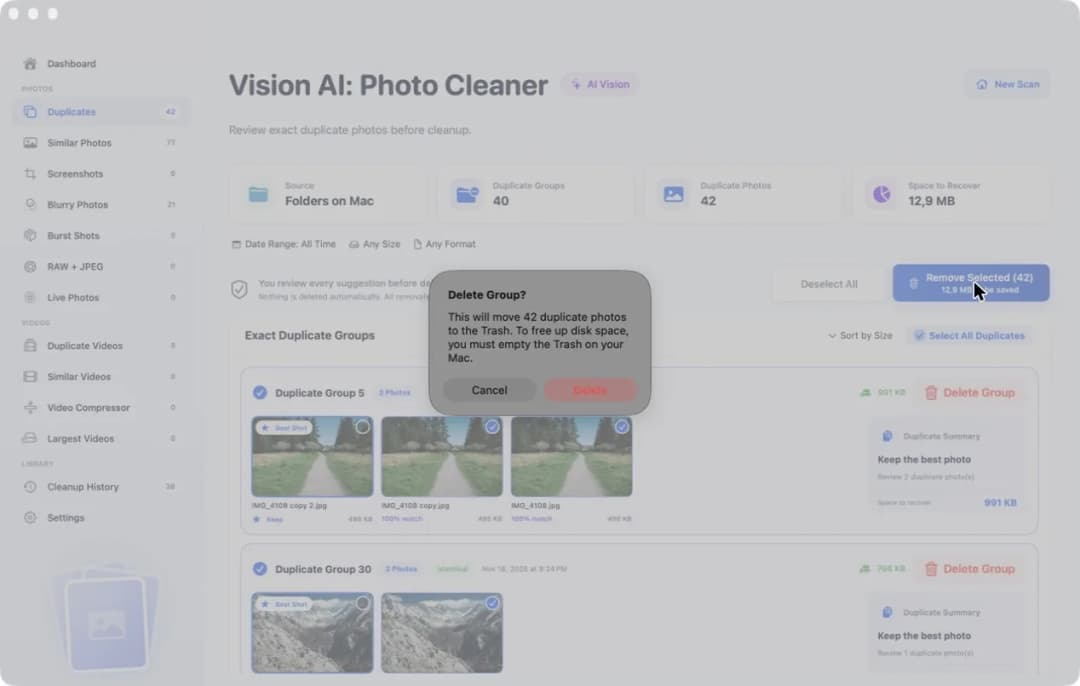
Verwijder daarna één foto die er niet toe doet en kijk waar die is gebleven. Bestanden uit mappen gaan naar de Prullenmand. Foto's uit de fotobibliotheek gaan naar Recent verwijderd. In Vision AI: Photo Cleaner vraagt een klein venster het nog één keer voordat er iets wordt verplaatst. En een waarschuwing voor elke app die met mappen werkt: wijs hem nooit het bestand van de fotobibliotheek aan. Daar kan de bibliotheek kapot van gaan. Kies in de app liever Photos Library.
Zo kies je een PhotoSweeper alternatief voor je foto's
- 1
Zeg waar je foto's staan
Fotobibliotheek, gewone mappen, een externe schijf of een catalogus van Lightroom Classic of Capture One. Heb je een catalogus, blijf dan bij PhotoSweeper.
- 2
Gebruik eerst de gratis hulpmiddelen
Open het album Dubbele onderdelen in de app Foto's. Mappen kun je gratis scannen met Vision AI: Photo Cleaner of dupeGuru om te zien wat ze vinden.
- 3
Kies één app voor de rest
Vision AI: Photo Cleaner voor foto's en video's op macOS 14.6 of nieuwer, Gemini 2 voor gemengde bestanden, dupeGuru om mappen gratis op te ruimen.
- 4
Test op een klein stapeltje
Scan 30 tot 50 foto's waarvan je een reservekopie hebt, verwijder één foto die er niet toe doet en kijk of je die kunt terughalen.
Veelgestelde vragen
Is er een gratis PhotoSweeper alternatief voor de Mac?▼
Voor foto's in de fotobibliotheek is het album Dubbele onderdelen in de app Foto's gratis. Voor mappen en externe schijven is dupeGuru gratis en open source. In Vision AI: Photo Cleaner zijn scannen en bekijken gratis, en om foto's in de app te verwijderen heb je Premium nodig.
Heeft PhotoSweeper een gratis proefversie in de Mac App Store?▼
Nee. Op 16 november 2026 kostte het in de Amerikaanse Mac App Store één keer $14.99, en je betaalt voordat je kunt scannen. Overmacs heeft een proefversie op de eigen website. Die verwijdert hooguit 10 foto's elke keer dat je de app opent.
Moet ik weg bij PhotoSweeper als ik Lightroom Classic of Capture One gebruik?▼
Nee. PhotoSweeper kan die catalogi openen. Vision AI: Photo Cleaner, Gemini 2 en de app Foto's lezen ze niet. Je kunt PhotoSweeper houden voor de catalogus en een ander hulpje gebruiken voor de fotobibliotheek of gewone mappen.
Vindt Vision AI: Photo Cleaner meer kopieën dan PhotoSweeper?▼
Dat weten we niet, en we beweren het ook niet. We hebben de apps geen wedstrijd tegen elkaar laten doen. Probeer ze allebei op hetzelfde kleine stapeltje van je eigen foto's en bekijk de groepen die elke app laat zien.
Wat doet PhotoSweeper met gemarkeerde foto's in de fotobibliotheek?▼
Volgens de handleiding van PhotoSweeper zet het de gemarkeerde foto's in een album in de app Foto's. Jij opent dat album en verwijdert de foto's daar. Dan gaan ze naar Recent verwijderd en blijven ze 30 dagen staan.

Een hulpje met minder knoppen
Vision AI: Photo Cleaner verdeelt kopieën, lijkende foto's en onscherpe foto's over aparte pagina's, op je Mac. Scannen en bekijken is gratis. Jij beslist wat er weggaat.

Bronnen
Gerelateerde gidsen

· 9 min leestijd
5 Gemini 2 alternatieven voor foto's opruimen op de Mac
Zoek je een Gemini 2 alternatief voor foto's op de Mac? Vergelijk Vision AI, Foto's, de Finder, PhotoSweeper en dupeGuru: wat ze vinden en wat ze kosten.

· 9 min leestijd
Gemini 2 vs PhotoSweeper: dubbele foto's op de Mac
Gemini 2 vs PhotoSweeper op de Mac: wat elke app vindt, hoe ze met de fotobibliotheek en Lightroom omgaan, wat ze kosten en waar je gratis scant.
· 9 min leestijd
Vergelijkbare foto's vergelijken op de Mac
Vergelijk foto's die op elkaar lijken naast elkaar op je Mac: vind de bijna gelijke foto's, zoom op beide tegelijk in, kijk naar de scherpte en bewaar de beste.
Wanneer jij er klaar voor bent
Download Vision AI - Photo Cleaner voor Mac
Vind dubbele en vergelijkbare foto’s, bekijk grote video’s en comprimeer ze lokaal op je Mac. Kies wat je bewaart en bevestig elke opruimactie.
Door Vision AI - Photo Cleaner te gebruiken ga je akkoord met onze Gebruiksvoorwaarden en Privacybeleid.