4 PhotoSweeper-vaihtoehtoa Macin kuvien siivoukseen
Etsitkö Macille PhotoSweeperin vaihtoehtoa? Vertaa Vision AI:ta, Kuvat-sovellusta, Gemini 2:ta ja dupeGurua: mitä ne löytävät ja mitä ne maksavat.
Ajattele työpenkkiä, joka on täynnä nuppeja ja säätimiä. Aikuinen, joka tykkää rakentaa, pitää siitä kovasti, koska jokainen nuppi muuttaa yhtä pientä asiaa. PhotoSweeper on tällainen työpenkki kuville. Siinä on monta tapaa verrata kuvia ja monta sääntöä, joita voi asettaa. Joskus haluat kuitenkin vain siivota ison kuvalaatikon. Silloin auttaja, jolla on vähemmän nuppeja, tai sellainen, joka ei maksa mitään, voi riittää.
Tämä opas esittelee neljä muuta auttajaa: Vision AI: Photo Cleaner, Kuvat-sovellus, Gemini 2 ja dupeGuru. Teemme itse Vision AI: Photo Cleanerin, ja sanomme sen suoraan. Oppaan kuvat ovat omasta sovelluksestamme, versiosta 1.4.3. Muista sovelluksista luimme niiden omat ohjeet, hintasivut ja Yhdysvaltain Mac App Storen 16. marraskuuta 2026. Emme järjestäneet sovellusten välillä kilpailua emmekä väitä, että yksi löytää enemmän kopioita kuin toinen.
1. Miksi ihmiset etsivät jotain muuta kuin PhotoSweeperiä
PhotoSweeper on Overmacsin tekemä, ja valokuvaajat pitävät siitä. Silti ihmiset etsivät jotain muuta kolmesta yksinkertaisesta syystä. Ensimmäinen on se, että pitää maksaa ennen kuin pääsee katsomaan. 16. marraskuuta 2026 se maksoi $14.99 kertamaksuna Yhdysvaltain Mac App Storessa, eikä siellä ollut ilmaista skannausta. Overmacsin verkkosivun kokeiluversio poistaa enintään 10 kuvaa joka kerta, kun sovellus avataan.
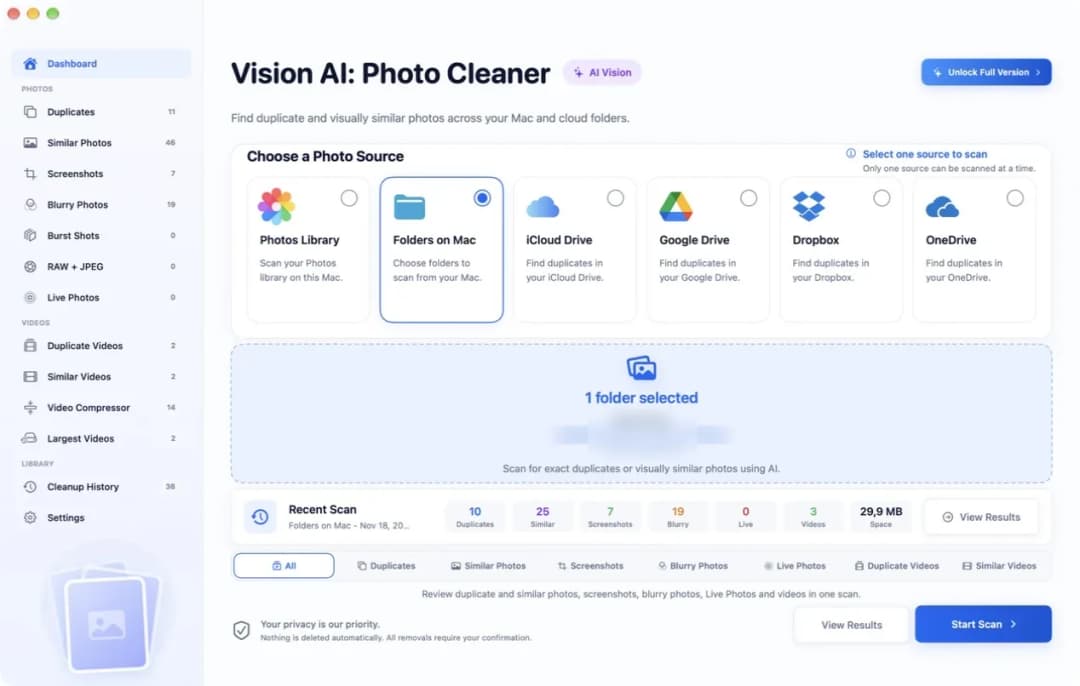
Toinen syy on viimeinen vaihe Kuvat-kirjastossa. PhotoSweeper ei poista merkittyjä kuvia siellä itse. Se laittaa ne albumiin Kuvat-sovelluksessa, ja poistat ne siellä itse. Kolmas syy ovat nupit. Monta tapaa verrata ja monta sääntöä ovat loistavia valokuvaajalle, mutta paljon opeteltavaa perheen kuvalaatikolle. Yksinkertaisempi auttaja kysyy ensin vain yhtä asiaa: missä kuvasi ovat? Vision AI: Photo Cleanerissa valitset sen ylhäältä: Photos Library, Folders on Mac, iCloud Drive, Google Drive, Dropbox tai OneDrive.
2. Vision AI: Photo Cleaner: katso ensin, maksa myöhemmin tai et koskaan
Tämä on oma sovelluksemme, joten lue tämä osa se mielessäsi. Se toimii macOS 14.6 -versiossa tai uudemmassa ja katsoo vain kuvia ja videoita. Skannaus ja jokaisen ryhmän katsominen on ilmaista. Näet siis, mitä sovellus löysi omista kuvistasi, ennen kuin päätät mitään. Kuvien poistamiseen sovelluksessa tarvitaan Premium. Yhdysvaltain Mac App Storessa se maksoi $5.99 kuukaudessa, $19.99 vuodessa tai $29.99 kertamaksuna.
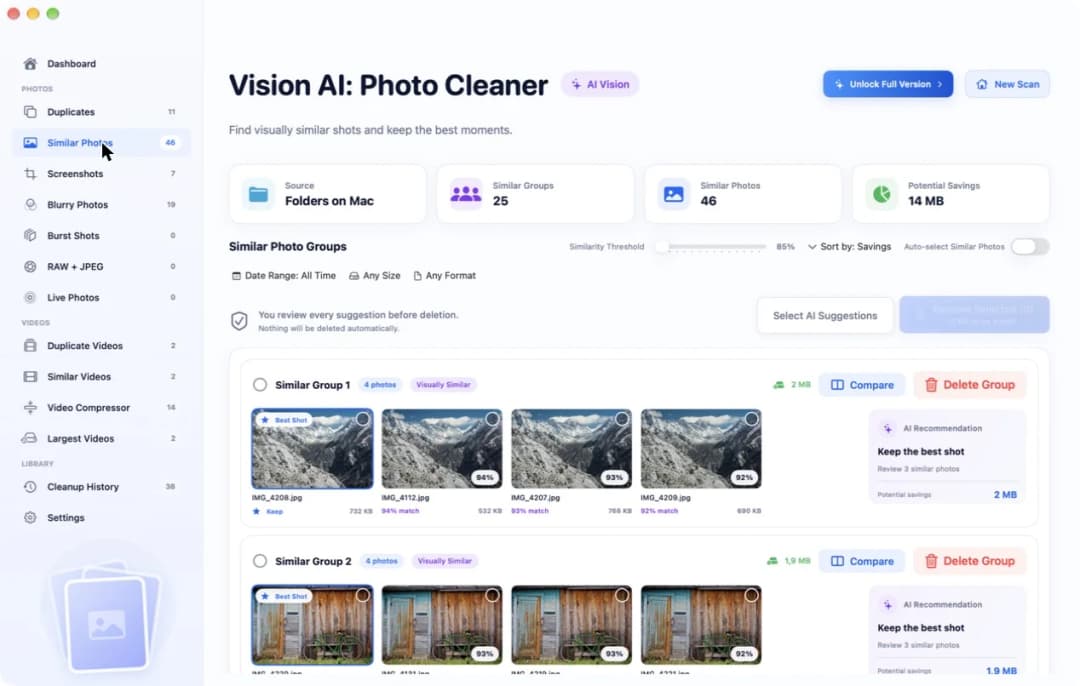
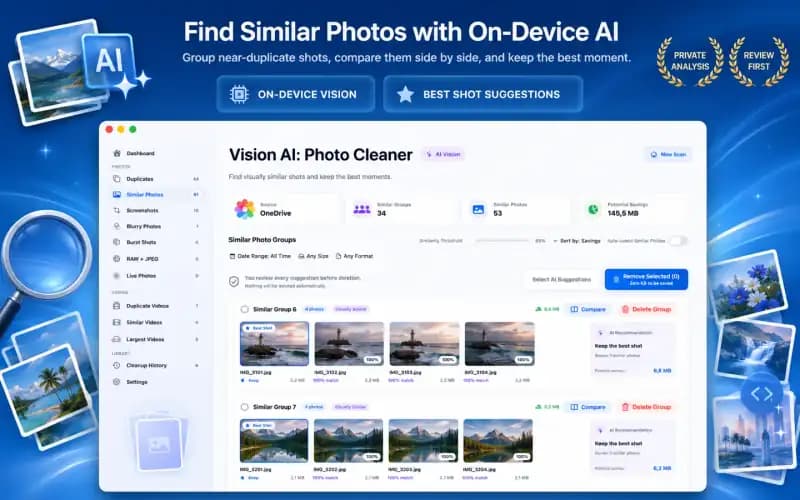
Sovellus lajittelee löydöt eri sivuille, joten sääntöjä ei tarvitse asettaa. Täsmälleen samat kopiot ovat Duplicates-sivulla. Kuvat, jotka vain näyttävät samalta, ovat Similar Photos -sivulla. Siellä on liukusäädin, jonka nimi on Similarity Threshold. Se alkaa arvosta 85%. Jos nostat sitä, vain hyvin lähellä toisiaan olevat kuvat pysyvät samassa ryhmässä. Yksi kuva kussakin ryhmässä saa pienen Best Shot -merkin. Kuviasi katsotaan Macissasi. Sovellus ei lataa niitä minnekään. Mitä se ei osaa: se ei avaa Lightroom Classic- eikä Capture One -katalogeja, eikä se toimi vanhemmilla järjestelmillä.
3. Kuvat-sovellus: ilmainen ja jo Macissasi
Ennen kuin asennat mitään, avaa Kuvat-sovellus. Sivupalkista löytyy apuohjelmien alta albumi, jossa ovat kaksoiskappaleet. Kuvat laittaa kopiot siellä vierekkäin. Valitse yhdistäminen, niin Kuvat pitää yhden parhaan laatuisen kuvan ja siirtää muut albumiin, jonne poistetut kuvat jäävät odottamaan. Ne pysyvät siellä 30 päivää, joten voit vielä saada ne takaisin. Tämä ei maksa mitään.
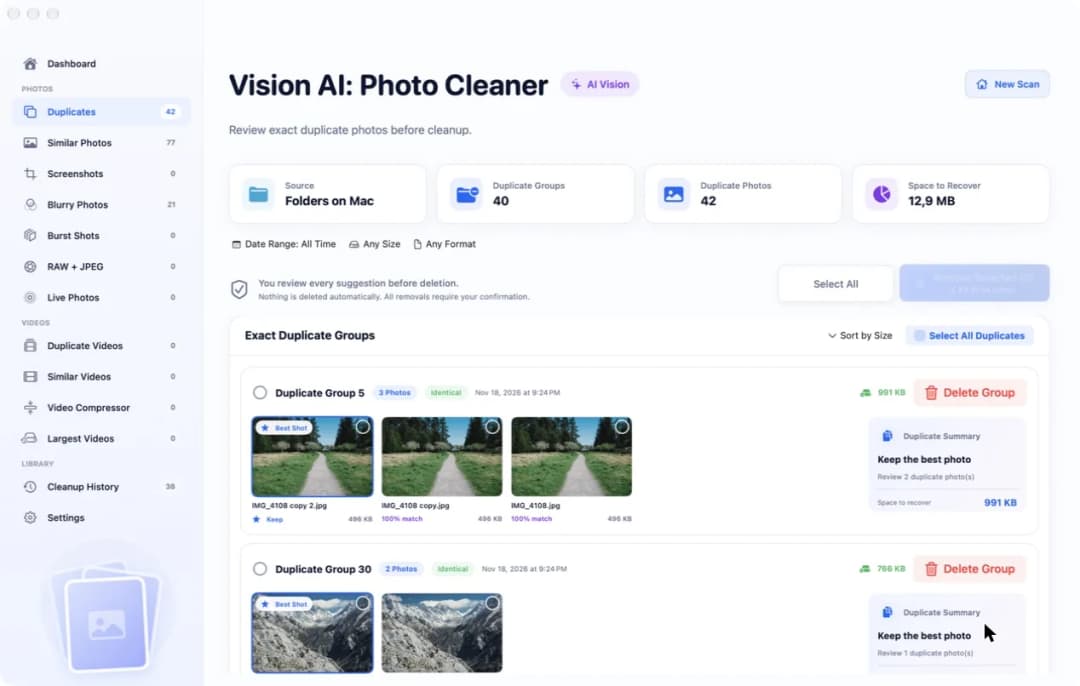
Kuvat-sovelluksella on kaksi rajaa. Se tuntee vain oman kirjastonsa kuvat. Lataukset-kansio tai ulkoinen asema on sille näkymätön, kunnes tuot kuvat kirjastoon. Eikä Kuvat-sovellukselle voi sanoa, kuinka tiukka sen pitää olla. Kansioita ja asemia varten tarvitset auttajan, joka lukee ne suoraan. Vision AI: Photo Cleanerissa valitset Folders on Mac ja osoitat kansion. Skannauksen jälkeen Duplicates-sivu näyttää, kuinka monta ryhmää ja kuvaa löytyi ja kuinka paljon tilaa ne vievät.
4. Gemini 2 ja dupeGuru: sekalaisille tiedostoille ja nollabudjetille
Gemini 2 on MacPawin tekemä. Se on auttaja koko talolle, ei vain kuvalaatikolle. Se etsii kopioita asiakirjoista, musiikista, asennustiedostoista ja kuvista yhdellä kertaa. Siinä on vähemmän kuvanuppeja kuin PhotoSweeperissä, eikä se avaa Lightroom Classic- tai Capture One -katalogeja. 16. marraskuuta 2026 MacPawin verkkosivun kokeiluversio skannasi ilmaiseksi ja poisti enintään 500 MB. Sen jälkeen hinta oli $44.95 kertamaksuna. Mac App Storen versiossa oli tilaus hintaan $19.99 vuodessa.
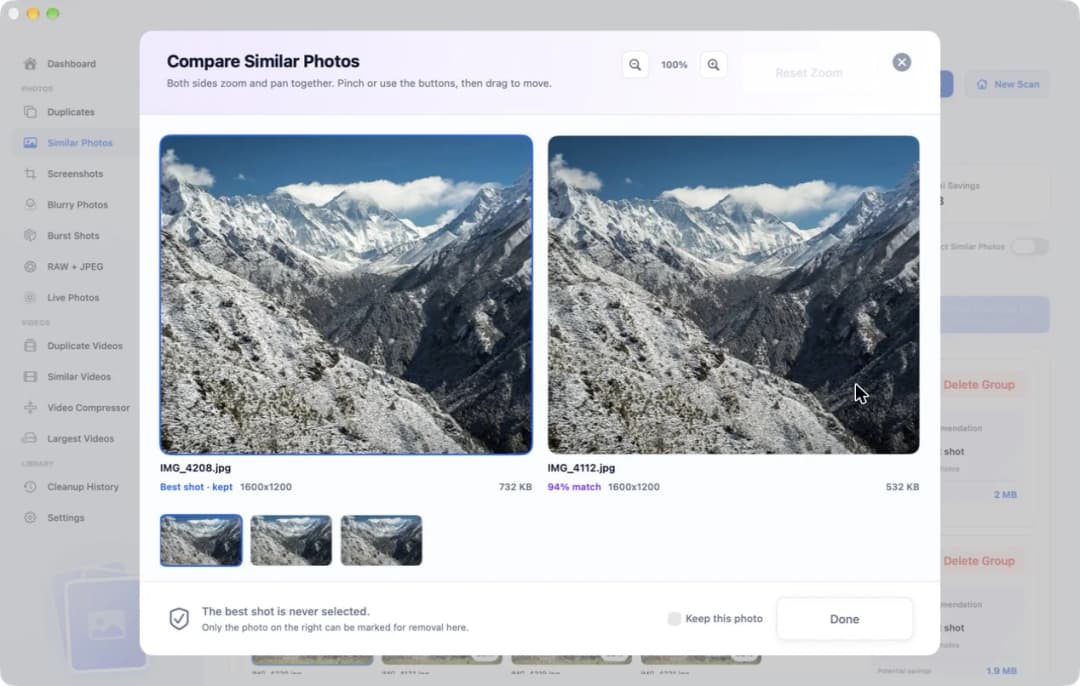
dupeGuru on ilmainen ja avoimen lähdekoodin sovellus. Sen Standard-tila löytää tiedostot, jotka ovat täsmälleen samat. Sen Picture-tila löytää kuvat, jotka näyttävät samalta. Se toimii kansioissa ja ulkoisilla asemilla, ei Kuvat-kirjaston sisällä. Sen ikkuna on yksinkertainen, ja uudella Macilla sinun on ehkä ensin sallittava sovelluksen avaaminen. Minkä auttajan tahansa valitset, katso tarkasti ennen kuin päästät kuvasta irti. Vision AI: Photo Cleanerissa Compare-ikkuna asettaa kaksi kuvaa vierekkäin. Molemmat puolet zoomaavat ja liikkuvat yhdessä, joten katsot aina samaa kohtaa.
5. Kun PhotoSweeper on yhä oikea auttaja
Joskus työpenkki täynnä nuppeja on juuri se, mitä tarvitset. Ovatko kuvasi Lightroom Classic- tai Capture One -katalogissa? Pysy silloin PhotoSweeperissä. Se osaa avata nämä katalogit. Vision AI: Photo Cleaner, Gemini 2 ja Kuvat-sovellus eivät osaa. Onko Macisi vanhempi? PhotoSweeper toimii macOS 10.15 -versiossa tai uudemmassa. Vision AI: Photo Cleaner tarvitsee macOS 14.6 -version tai uudemman.
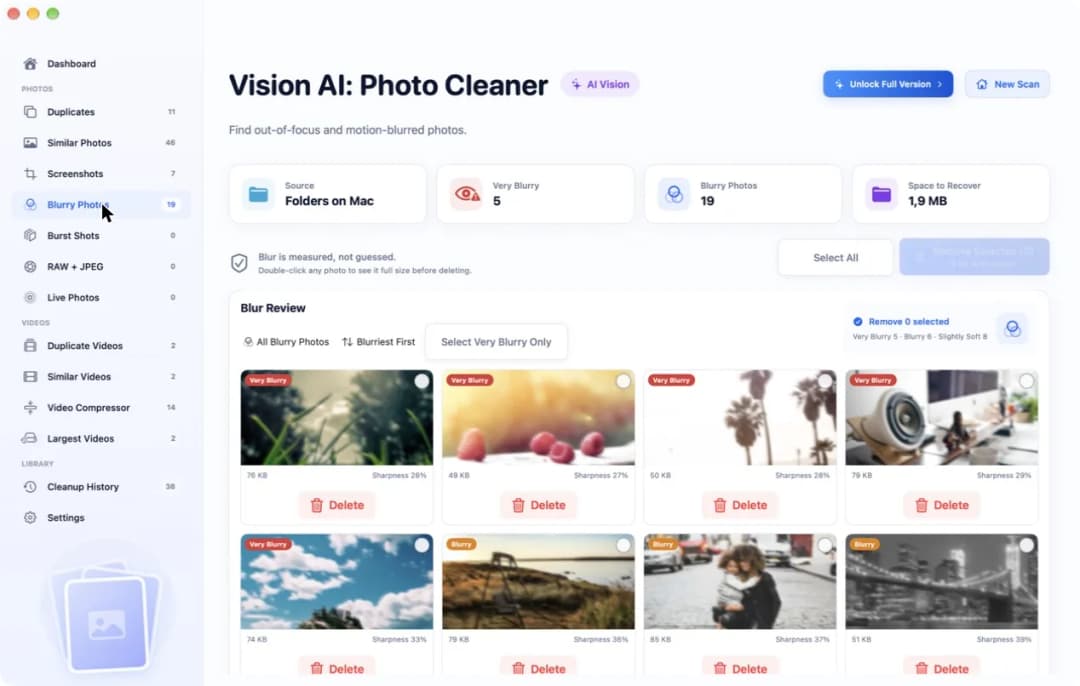
PhotoSweeper on myös oikea valinta, jos haluat kirjoittaa omat sääntösi, esimerkiksi minkä kuvan parista pitää aina jäädä. Ja sen hinta on kertamaksu $14.99, ilman uusittavaa tilausta. Siitä puuttuu sivu, joka on tehty vain epätarkoille kuville. Vision AI: Photo Cleanerissa sellainen on. Se lajittelee epäterävät kuvat luokkiin Very Blurry, Blurry ja Slightly Soft ja näyttää terävyyspisteet jokaisen kuvan alla. Voit käyttää molempia auttajia: toista katalogille, toista muulle.
6. Kokeile uutta auttajaa ensin pienellä kasalla
Älä päästä uutta auttajaa koko kuvalaatikkoon kerralla. Varmista ensin, että varmuuskopiosi on ajan tasalla. Valitse sitten pieni kasa, 30-50 kuvaa, joissa on mukana muutama kopio ja muutama samannäköinen otos. Anna sovelluksen löytää ensin täsmälleen samat kopiot. Katso samannäköiset kuvat vasta sen jälkeen toisena vaiheena, koska siinä sinun omien silmiesi pitää päättää.
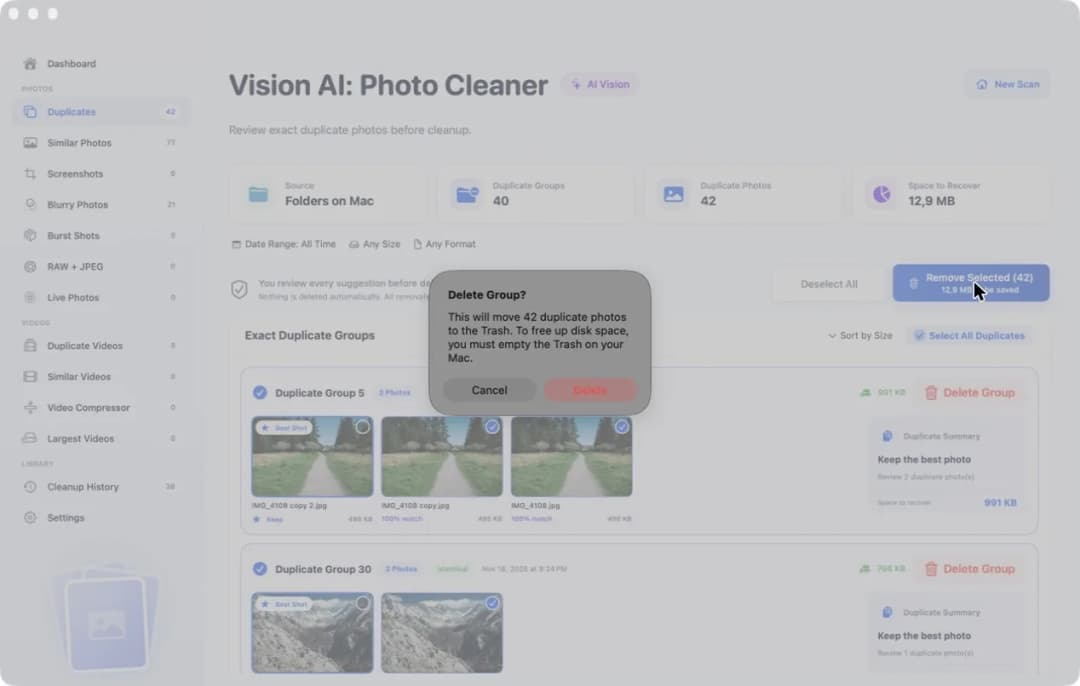
Poista sitten yksi kuva, jolla ei ole väliä, ja katso, minne se meni. Kansioiden tiedostot menevät roskakoriin. Kuvat-kirjaston kuvat menevät albumiin, jonne poistetut kuvat jäävät odottamaan. Vision AI: Photo Cleanerissa pieni ikkuna kysyy vielä kerran, ennen kuin mitään siirtyy. Ja yksi varoitus kaikille kansioita käyttäville sovelluksille: älä koskaan osoita sovellusta itse Kuvat-kirjastotiedostoon. Se voi rikkoa kirjaston. Valitse sen sijaan Photos Library sovelluksen sisällä.
Näin valitset PhotoSweeperille vaihtoehdon kuvillesi
- 1
Kerro, missä kuvasi ovat
Kuvat-kirjasto, tavalliset kansiot, ulkoinen asema tai Lightroom Classic- tai Capture One -katalogi. Katalogin kanssa pysy PhotoSweeperissä.
- 2
Käytä ensin ilmaisia työkaluja
Avaa Kuvat-sovelluksessa albumi kaksoiskappaleille. Kansioita varten skannaa ilmaiseksi Vision AI: Photo Cleanerissa tai dupeGuru-sovelluksessa ja katso, mitä ne löytävät.
- 3
Valitse yksi sovellus lopuille
Vision AI: Photo Cleaner kuville ja videoille macOS 14.6 -versiossa tai uudemmassa, Gemini 2 sekalaisille tiedostoille, dupeGuru ilmaiseen kansioiden siivoukseen.
- 4
Testaa pienellä kasalla
Skannaa 30-50 kuvaa, joista on varmuuskopio, poista yksi kuva, jolla ei ole väliä, ja tarkista, että saat sen takaisin.
Usein kysytyt kysymykset
Mikä on ilmainen PhotoSweeperin vaihtoehto Macille?▼
Kuvat-kirjaston kuville Kuvat-sovelluksen kaksoiskappalealbumi on ilmainen. Kansioille ja ulkoisille asemille dupeGuru on ilmainen ja avoimen lähdekoodin sovellus. Vision AI: Photo Cleanerissa skannaus ja katsominen ovat ilmaisia, ja kuvien poistaminen sovelluksessa vaatii Premiumin.
Onko PhotoSweeperissä ilmaista kokeilua Mac App Storessa?▼
Ei. 16. marraskuuta 2026 se maksoi $14.99 kertamaksuna Yhdysvaltain Mac App Storessa, ja maksat ennen kuin voit skannata. Overmacsilla on kokeiluversio omalla verkkosivullaan. Se poistaa enintään 10 kuvaa joka kerta, kun avaat sovelluksen.
Pitäisikö minun jättää PhotoSweeper, jos käytän Lightroom Classic- tai Capture One -katalogeja?▼
Ei. PhotoSweeper osaa avata nämä katalogit. Vision AI: Photo Cleaner, Gemini 2 ja Kuvat-sovellus eivät lue niitä. Voit pitää PhotoSweeperin katalogille ja käyttää toista auttajaa Kuvat-kirjastolle tai tavallisille kansioille.
Löytääkö Vision AI: Photo Cleaner enemmän kopioita kuin PhotoSweeper?▼
Emme tiedä, emmekä väitä niin. Emme järjestäneet sovellusten välillä kilpailua. Kokeile molempia samalla pienellä kasalla omia kuviasi ja katso, mitä ryhmiä kumpikin näyttää.
Mitä PhotoSweeper tekee merkityille kuville Kuvat-kirjastossa?▼
PhotoSweeperin ohjeen mukaan se laittaa merkityt kuvat albumiin Kuvat-sovelluksessa. Avaat sen albumin ja poistat kuvat siellä itse. Sen jälkeen ne menevät albumiin, jossa poistetut kuvat pysyvät 30 päivää.

Auttaja, jolla on vähemmän nuppeja
Vision AI: Photo Cleaner lajittelee kopiot, samannäköiset kuvat ja epätarkat kuvat omille sivuilleen Macissasi. Skannaus ja katsominen ovat ilmaisia. Sinä päätät, mikä lähtee.

Lähteet
Aiheeseen liittyvät oppaat

· 9 min lukuaika
5 Gemini 2 -vaihtoehtoa Macin kuvien siivoukseen
Etsitkö vaihtoehtoa Gemini 2:lle Macin kuviin? Vertailussa Vision AI, Kuvat-appi, Finder, PhotoSweeper ja dupeGuru: mitä ne löytävät ja paljonko maksavat.

· 9 min lukuaika
Gemini 2 vs PhotoSweeper: kaksoiskuvat Macilla
Gemini 2 vs PhotoSweeper Macilla: mitä kumpikin löytää, miten ne käsittelevät Kuvat-kirjaston ja Lightroomin, mitä ne maksavat ja miten skannaat ilmaiseksi.
· 9 min lukuaika
Miten vertailla samanlaisia kuvia Macilla
Vertaile samanlaisia kuvia Macilla vierekkäin: löydä lähes samat otokset, zoomaa molempia yhtä aikaa, tarkista terävyys ja säilytä paras kuva turvallisesti.
Kun olet valmis
Lataa Vision AI - Photo Cleaner Macille
Etsi samat ja samankaltaiset kuvat, tarkista suuret videot ja pakkaa ne paikallisesti Macilla. Valitse säilytettävät tiedostot ja vahvista jokainen siivous.
Käyttämällä Vision AI - Photo Cleaneria hyväksyt Käyttöehdot ja Tietosuojakäytäntö.