4 alternativas ao PhotoSweeper para limpar fotos no Mac
Procurando uma alternativa ao PhotoSweeper no Mac? Compare Vision AI, o app Fotos, Gemini 2 e dupeGuru pelo que encontram, onde procuram e quanto custam.
Pense em uma bancada cheia de botões e seletores. Um adulto que gosta de construir coisas adora isso, porque cada botão muda uma pequena coisa. O PhotoSweeper é uma bancada assim, para fotos. Ele tem muitos jeitos de comparar imagens e muitas regras para definir. Mas às vezes você só quer organizar a grande caixa de fotos. Aí um ajudante com menos botões, ou um grátis, pode ser suficiente.
Este guia mostra quatro outros ajudantes: Vision AI: Photo Cleaner, o app Fotos, Gemini 2 e dupeGuru. Nós fazemos o Vision AI: Photo Cleaner e dizemos isso abertamente. As imagens deste guia vêm do nosso próprio app, versão 1.4.3. Para os outros apps, lemos os guias deles, as páginas de preço e a Mac App Store dos EUA em 16 de novembro de 2026. Não fizemos uma competição entre os apps e não afirmamos que um encontra mais cópias que o outro.
1. Por que as pessoas procuram algo diferente do PhotoSweeper
O PhotoSweeper vem da Overmacs, e os fotógrafos gostam dele. Mesmo assim, as pessoas procuram outra coisa por três motivos simples. O primeiro é pagar antes de ver. Em 16 de novembro de 2026, ele custava $14.99 uma vez só na Mac App Store dos EUA, e lá não havia análise gratuita. A versão de teste no site da Overmacs remove até 10 fotos toda vez que você abre o app.
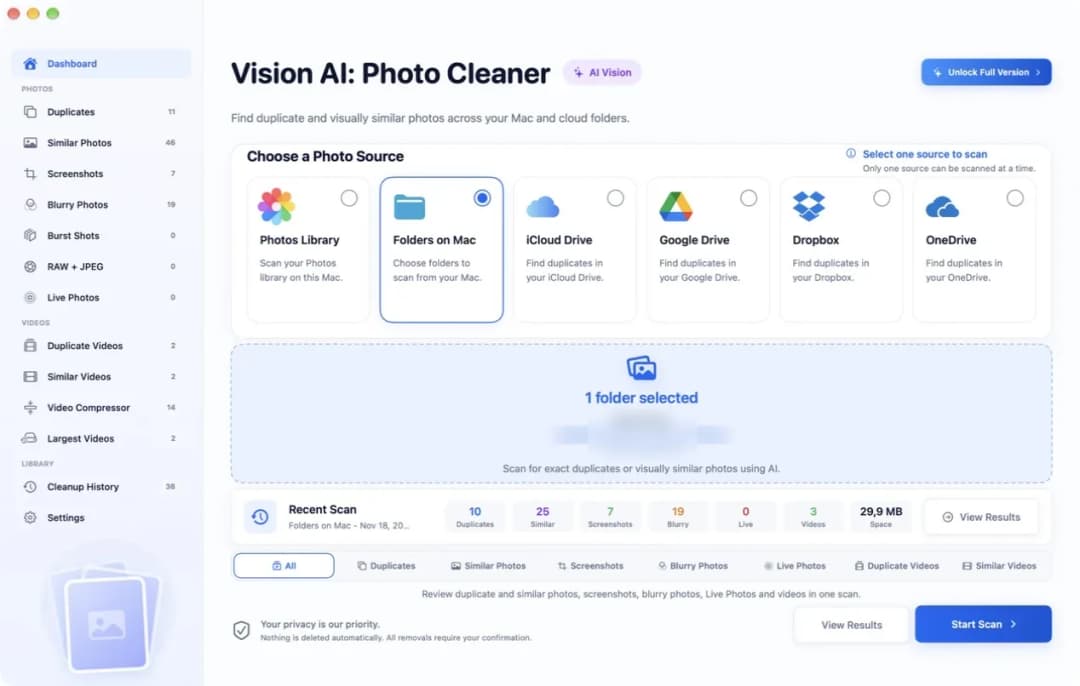
O segundo motivo é o último passo dentro da biblioteca do Fotos. O PhotoSweeper não remove sozinho as fotos marcadas. Ele as coloca em um álbum do app Fotos, e você as apaga lá. O terceiro motivo são os botões. Muitas formas de comparar e muitas regras são ótimas para um fotógrafo, mas dão muito o que aprender para uma caixa de fotos de família. Um ajudante mais simples pergunta primeiro uma coisa: onde estão suas fotos? No Vision AI: Photo Cleaner você escolhe isso no topo: Photos Library, Folders on Mac, iCloud Drive, Google Drive, Dropbox ou OneDrive.
2. Vision AI: Photo Cleaner: olhe primeiro, pague depois ou nunca
Este é o nosso próprio app, então leia esta parte com isso em mente. Ele roda no macOS 14.6 ou mais recente e só olha fotos e vídeos. Analisar e olhar cada grupo é grátis. Assim você vê o que o app encontrou nas suas fotos antes de decidir qualquer coisa. Para remover fotos dentro do app, você precisa do Premium. Na Mac App Store dos EUA, custava $5.99 por mês, $19.99 por ano ou $29.99 uma vez só.
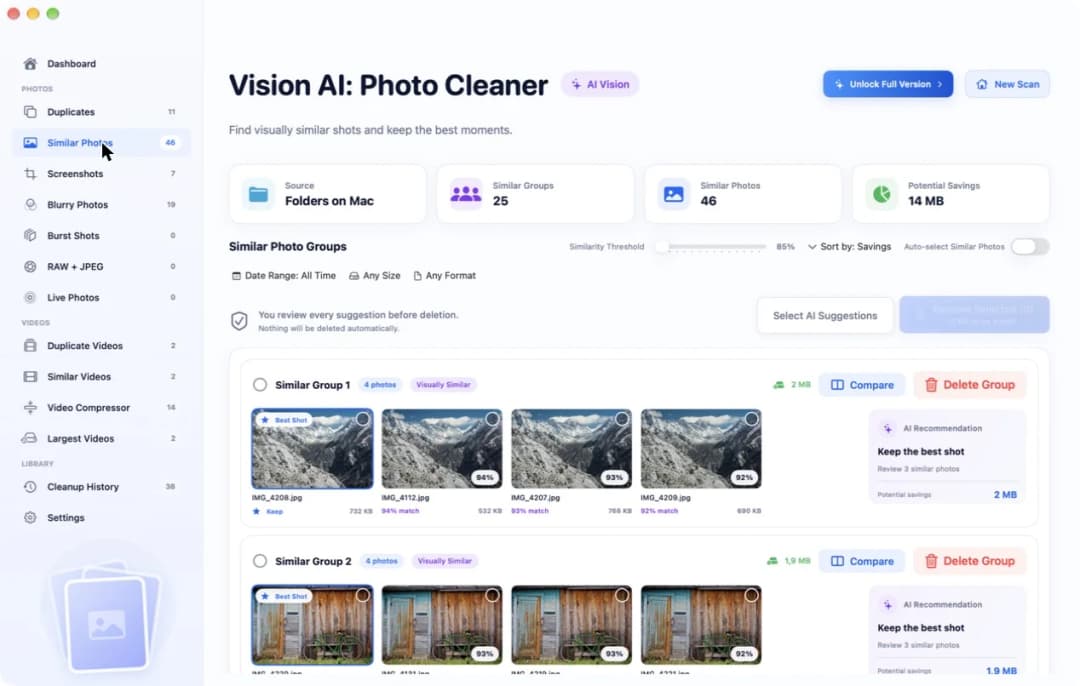
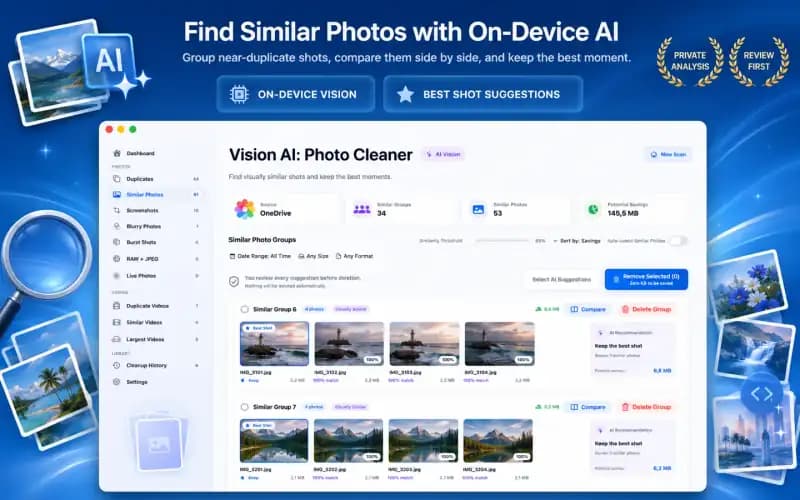
O app separa o que encontra em páginas diferentes, então você não precisa criar regras. As cópias exatas ficam na página Duplicates. As fotos que só parecem iguais ficam na página Similar Photos. Lá existe um controle deslizante chamado Similarity Threshold, que começa em 85%. Se você aumentá-lo, só as fotos muito parecidas ficam no mesmo grupo. Uma foto de cada grupo recebe uma pequena etiqueta Best Shot. Suas fotos são examinadas no seu Mac. O app não as envia para lugar nenhum. O que ele não faz: não abre catálogos do Lightroom Classic ou do Capture One, e não roda em sistemas mais antigos.
3. O app Fotos: grátis e já está no seu Mac
Antes de instalar qualquer coisa, abra o app Fotos. Na barra lateral, em Utilitários, há um álbum chamado Duplicatas. O Fotos coloca ali as cópias lado a lado. Clique no botão para unir. O Fotos mantém uma foto com a melhor qualidade e move as outras para Apagados Recentemente. Elas ficam lá por 30 dias, então você ainda pode recuperá-las. Isso não custa nada.
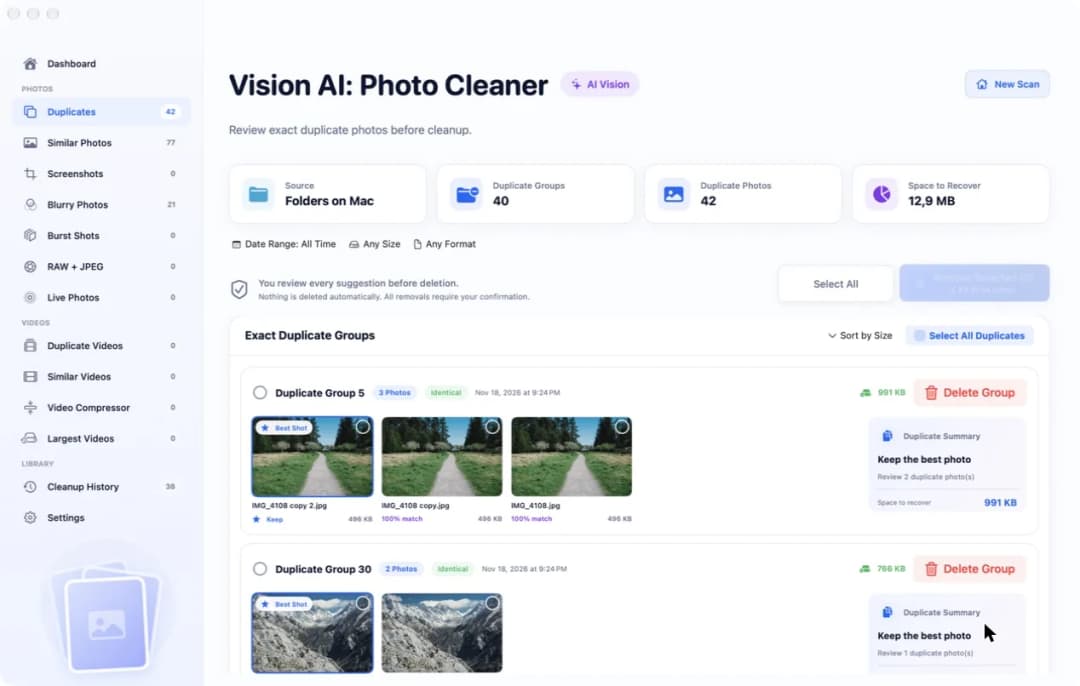
O Fotos tem dois limites. Ele conhece só as fotos dentro da própria biblioteca. Uma pasta em Downloads ou em um HD externo fica invisível para ele até você importar as imagens. E você não consegue dizer ao Fotos o quanto ele deve ser rigoroso. Para pastas e discos, você precisa de um ajudante que leia esses lugares diretamente. No Vision AI: Photo Cleaner você escolhe Folders on Mac e seleciona a pasta. Depois da análise, a página Duplicates mostra quantos grupos e fotos ele encontrou e quanto espaço ocupam.
4. Gemini 2 e dupeGuru: para arquivos misturados e para orçamento zero
O Gemini 2 vem da MacPaw. É um ajudante para a casa inteira, não só para a caixa de fotos. Ele procura cópias de documentos, músicas, instaladores e fotos de uma vez só. Tem menos botões de foto do que o PhotoSweeper, e não abre catálogos do Lightroom Classic ou do Capture One. Em 16 de novembro de 2026, a versão de teste no site da MacPaw analisava de graça e removia até 500 MB. Depois disso, custava $44.95 uma vez só. A versão da Mac App Store tinha um plano de $19.99 por ano.
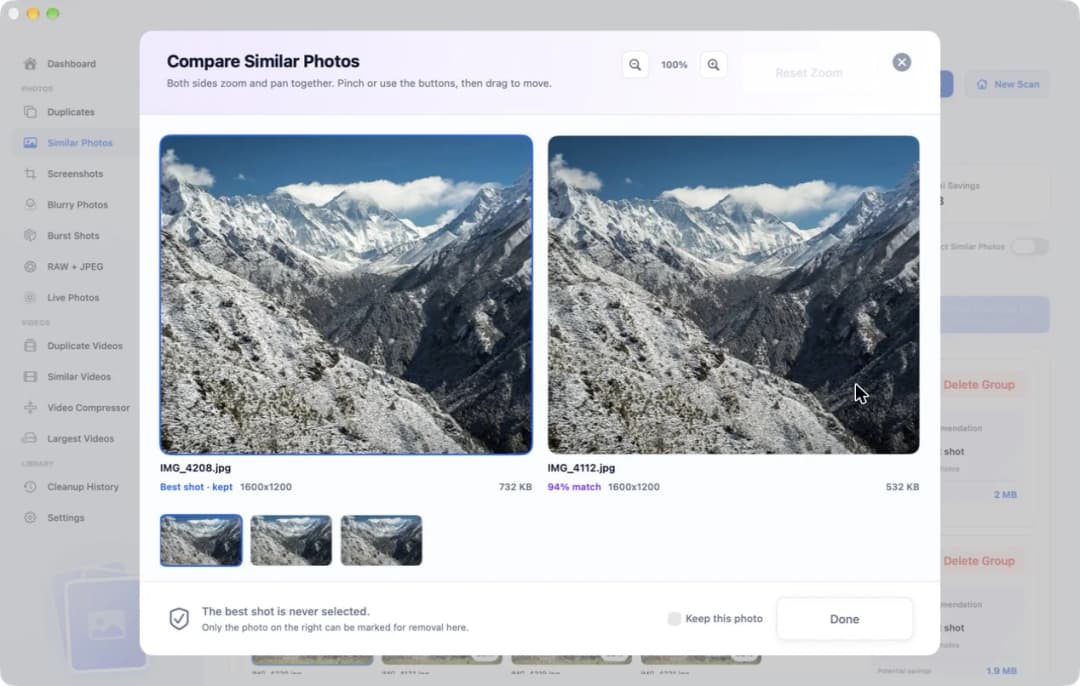
O dupeGuru é gratuito e de código aberto. O modo Standard encontra arquivos exatamente iguais. O modo Picture encontra imagens que se parecem. Ele funciona com pastas e discos externos, não dentro da biblioteca do Fotos. A janela é simples, e em um Mac novo talvez você precise permitir que o app abra primeiro. Qualquer que seja o ajudante escolhido, olhe bem uma foto antes de deixá-la ir. No Vision AI: Photo Cleaner, a janela Compare coloca duas fotos lado a lado. Os dois lados ampliam e se movem juntos, então você sempre olha o mesmo ponto.
5. Quando o PhotoSweeper ainda é o ajudante certo
Às vezes, a bancada com todos os botões é exatamente o que você precisa. Você guarda suas fotos no Lightroom Classic ou no Capture One? Então fique com o PhotoSweeper. Ele consegue abrir esses catálogos. O Vision AI: Photo Cleaner, o Gemini 2 e o app Fotos não conseguem. Seu Mac é mais antigo? O PhotoSweeper roda no macOS 10.15 ou mais recente. O Vision AI: Photo Cleaner exige macOS 14.6 ou mais recente.
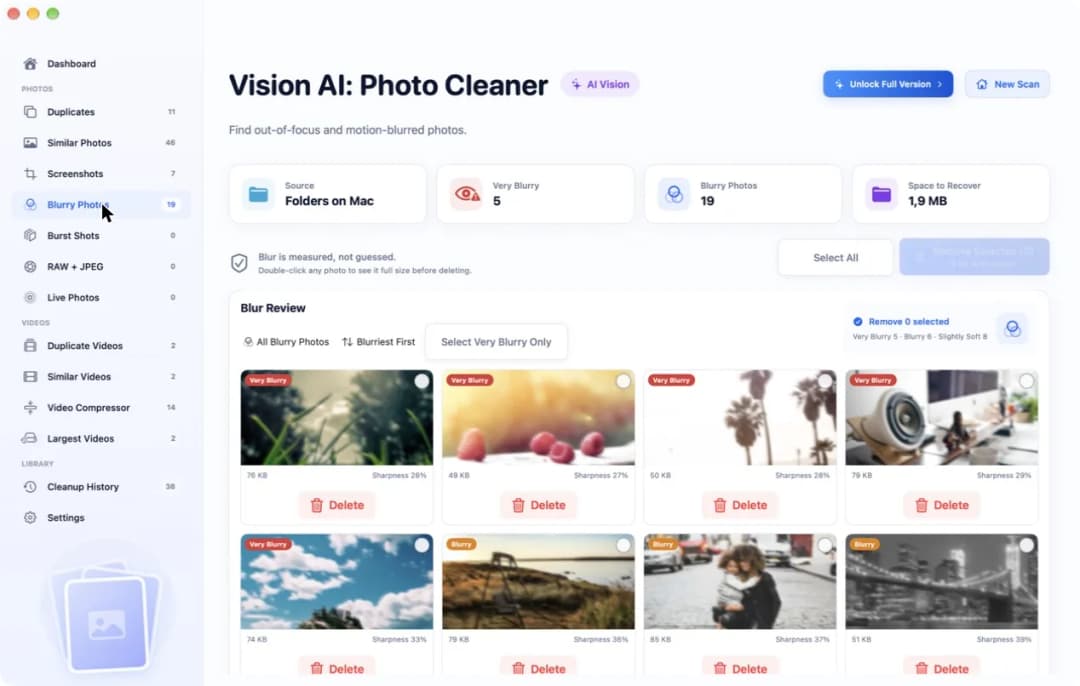
O PhotoSweeper também é a escolha certa se você gosta de escrever as suas próprias regras, por exemplo, qual foto de um par deve sempre ficar. E ele tem um preço único de $14.99, sem plano para renovar. O que ele não tem é uma página só para fotos borradas. O Vision AI: Photo Cleaner tem uma. Ele separa fotos sem nitidez em Very Blurry, Blurry e Slightly Soft, e mostra uma nota de nitidez embaixo de cada imagem. Você pode usar os dois ajudantes: um para o catálogo, outro para o resto.
6. Teste o novo ajudante em um monte pequeno primeiro
Não deixe um ajudante novo entrar na caixa inteira de uma vez. Primeiro, confirme que o seu backup está atualizado. Depois escolha um monte pequeno, de 30 a 50 fotos, com algumas cópias e algumas fotos parecidas. Deixe o app encontrar primeiro as cópias exatas. Olhe as fotos parecidas depois, como segundo passo, porque ali os seus próprios olhos precisam decidir.
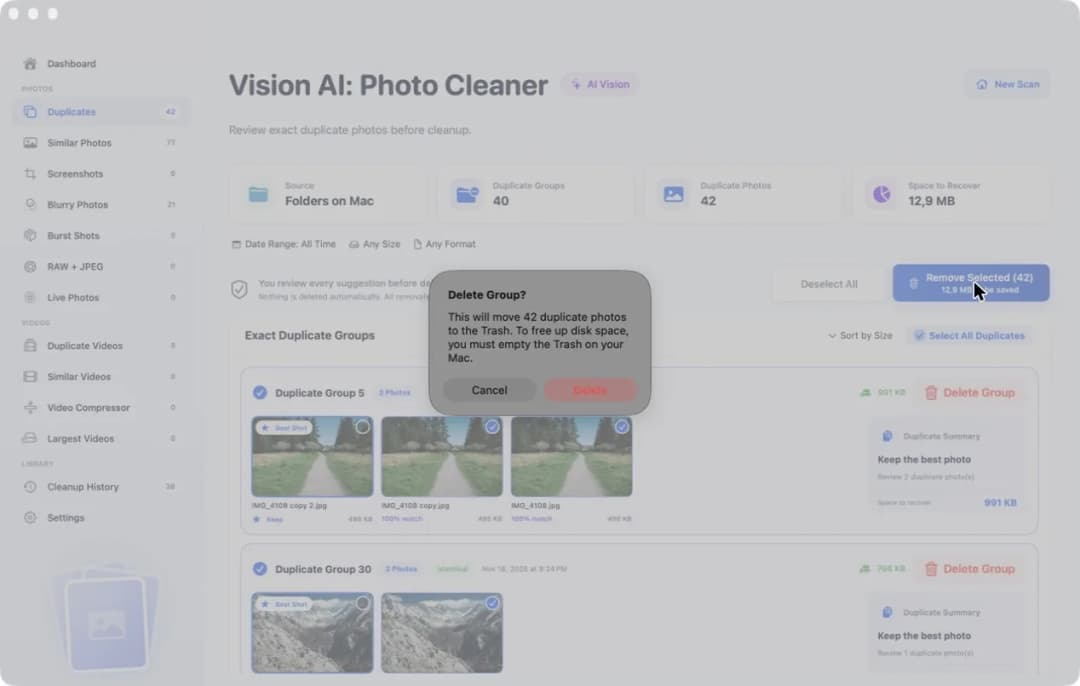
Depois, remova uma foto que não é importante e confira para onde ela foi. Arquivos de pastas vão para a Lixeira. Fotos da biblioteca do Fotos vão para Apagados Recentemente. No Vision AI: Photo Cleaner, uma janela pequena pergunta mais uma vez antes de qualquer coisa ser movida. E um aviso para todo app que trabalha com pastas: nunca aponte para o arquivo da biblioteca do Fotos em si. Isso pode estragar a biblioteca. Em vez disso, escolha Photos Library dentro do app.
Como escolher uma alternativa ao PhotoSweeper para as suas fotos
- 1
Diga onde estão as suas fotos
Biblioteca do Fotos, pastas comuns, um HD externo, ou um catálogo do Lightroom Classic ou do Capture One. Com um catálogo, fique com o PhotoSweeper.
- 2
Use primeiro as ferramentas gratuitas
Abra o álbum Duplicatas no app Fotos. Para pastas, faça uma análise gratuita com o Vision AI: Photo Cleaner ou com o dupeGuru e veja o que eles encontram.
- 3
Escolha um app para o resto
Vision AI: Photo Cleaner para fotos e vídeos no macOS 14.6 ou mais recente, Gemini 2 para arquivos misturados, dupeGuru para uma limpeza gratuita de pastas.
- 4
Teste em um monte pequeno
Analise de 30 a 50 fotos com backup, remova uma foto que não é importante e confirme que você consegue recuperá-la.
Perguntas frequentes
Qual é uma alternativa gratuita ao PhotoSweeper para Mac?▼
Para fotos dentro da biblioteca do Fotos, o álbum Duplicatas no app Fotos é gratuito. Para pastas e HDs externos, o dupeGuru é gratuito e de código aberto. No Vision AI: Photo Cleaner, analisar e olhar são gratuitos, mas remover fotos dentro do app exige o Premium.
O PhotoSweeper tem teste gratuito na Mac App Store?▼
Não. Em 16 de novembro de 2026, ele custava $14.99 uma vez só na Mac App Store dos EUA, e você paga antes de poder analisar. A Overmacs tem uma versão de teste no próprio site. Esse teste remove até 10 fotos toda vez que você abre o app.
Devo abandonar o PhotoSweeper se uso o Lightroom Classic ou o Capture One?▼
Não. O PhotoSweeper consegue abrir esses catálogos. O Vision AI: Photo Cleaner, o Gemini 2 e o app Fotos não os leem. Você pode manter o PhotoSweeper para o catálogo e usar outro ajudante para a biblioteca do Fotos ou para pastas comuns.
O Vision AI: Photo Cleaner encontra mais cópias que o PhotoSweeper?▼
Não sabemos, e não afirmamos isso. Não fizemos uma competição entre os apps. Teste os dois no mesmo pequeno monte das suas fotos e veja os grupos que cada um mostra.
O que o PhotoSweeper faz com as fotos marcadas na biblioteca do Fotos?▼
Segundo o manual do PhotoSweeper, ele coloca as fotos marcadas em um álbum do app Fotos. Você abre esse álbum e apaga as fotos ali mesmo. Depois elas vão para Apagados Recentemente e ficam guardadas por 30 dias.

Um ajudante com menos botões
O Vision AI: Photo Cleaner separa cópias, fotos parecidas e fotos borradas em páginas diferentes no seu Mac. Analisar e olhar são gratuitos. Você decide o que sai.

Fontes
Guias relacionados

· 9 min de leitura
5 alternativas ao Gemini 2 para limpar fotos no Mac
Procurando uma alternativa ao Gemini 2 para fotos no Mac? Compare Vision AI, app Fotos, Finder, PhotoSweeper e dupeGuru pelo que encontram e quanto custam.

· 9 min de leitura
Gemini 2 vs PhotoSweeper para fotos duplicadas no Mac
Gemini 2 vs PhotoSweeper no Mac: o que cada app encontra, como lida com a biblioteca do Fotos e o Lightroom, quanto custa e uma varredura gratuita para testar.
· 9 min de leitura
Como comparar fotos semelhantes no Mac
Compare fotos semelhantes no Mac lado a lado: encontre as parecidas, amplie as duas juntas, veja a nitidez, guarde a melhor e remova as outras com segurança.
Quando quiser
Descarregue o Vision AI - Photo Cleaner para Mac
Encontre fotos duplicadas e semelhantes, reveja vídeos grandes e comprima-os localmente no Mac. Escolha o que guardar e confirme cada limpeza.
Ao utilizar o Vision AI - Photo Cleaner, aceita os nossos Termos de Uso e Política de Privacidade.