4 PhotoSweeper Alternativen für Fotos auf dem Mac
Du suchst eine PhotoSweeper Alternative für den Mac? Vergleiche Vision AI, die App Fotos, Gemini 2 und dupeGuru: was sie finden, wo sie suchen, was sie kosten.
Stell dir eine Werkbank voller Knöpfe und Drehregler vor. Ein Erwachsener, der gern bastelt, liebt sie, denn jeder Knopf verändert eine Kleinigkeit. PhotoSweeper ist so eine Werkbank für Fotos. Es kann Bilder auf viele Arten vergleichen, und du kannst viele Regeln einstellen. Manchmal willst du aber nur die große Fotokiste aufräumen. Dann reicht vielleicht ein Helfer mit weniger Knöpfen, oder einer, der nichts kostet.
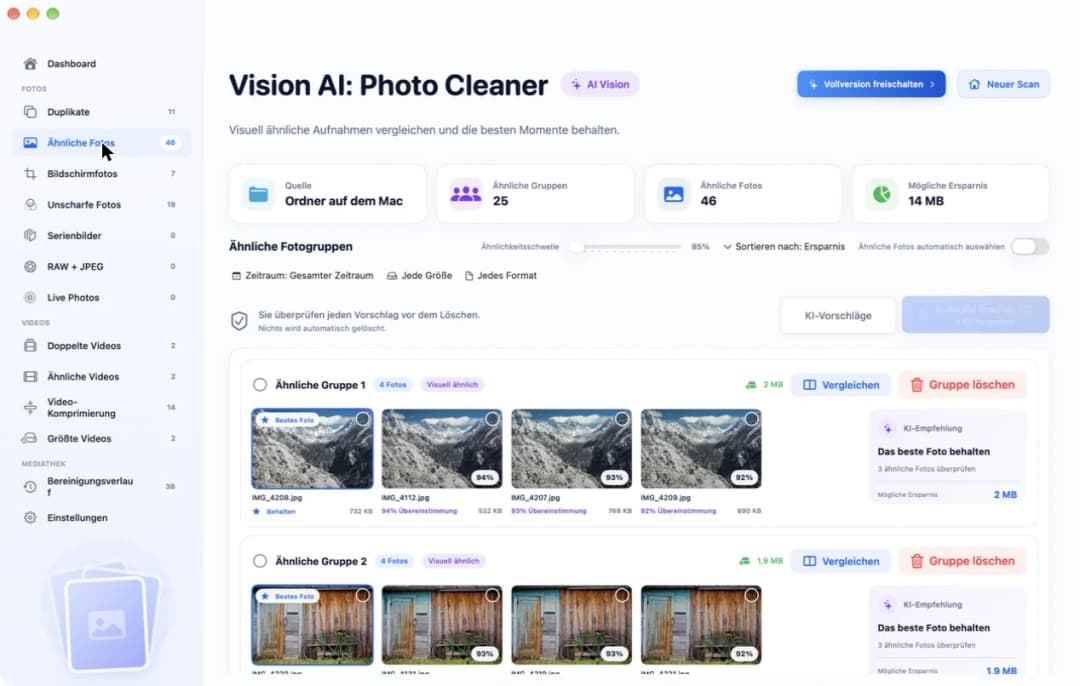
Dieser Ratgeber zeigt vier andere Helfer: Vision AI: Photo Cleaner, die App Fotos, Gemini 2 und dupeGuru. Vision AI: Photo Cleaner machen wir selbst, und das sagen wir offen. Die Bilder in diesem Ratgeber stammen aus unserer App, Version 1.4.3. Bei den anderen Apps haben wir am 16. November 2026 ihre eigenen Anleitungen, ihre Preisseiten und den Mac App Store der USA gelesen. Wir haben die Apps nicht gegeneinander antreten lassen. Wir behaupten auch nicht, dass eine von ihnen mehr Kopien findet als eine andere.
1. Warum Leute etwas anderes als PhotoSweeper suchen
PhotoSweeper kommt von Overmacs, und Fotografen mögen es. Trotzdem suchen Leute aus drei einfachen Gründen nach etwas anderem. Der erste: Man zahlt, bevor man etwas sieht. Am 16. November 2026 kostete es im Mac App Store der USA einmalig $14.99, und einen kostenlosen Scan gab es dort nicht. Die Testversion von der Website von Overmacs entfernt bei jedem Öffnen der App höchstens 10 Fotos.
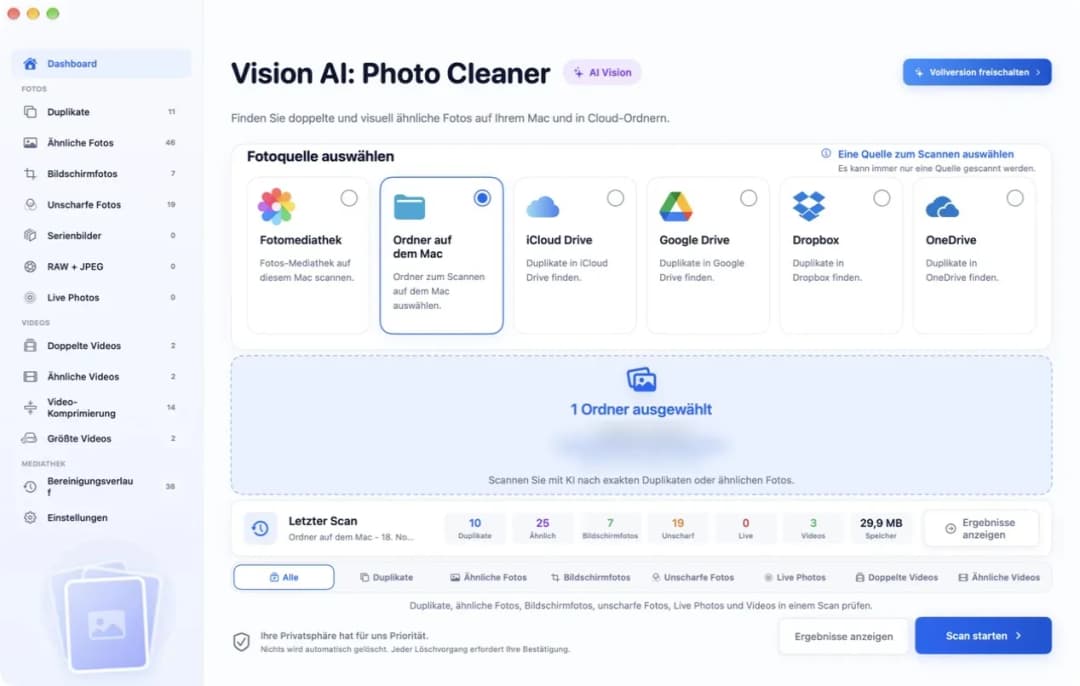
Der zweite Grund ist der letzte Schritt in der Fotomediathek. PhotoSweeper entfernt die markierten Fotos dort nicht selbst. Es legt sie in ein Album in der App Fotos, und du löschst sie dort von Hand. Der dritte Grund sind die Knöpfe. Viele Vergleichsarten und viele Regeln sind toll für Fotografen, aber viel Lernstoff für die Fotokiste einer Familie. Ein einfacherer Helfer fragt zuerst nur eines: Wo liegen deine Fotos? In Vision AI: Photo Cleaner wählst du das ganz oben: Fotomediathek, Ordner auf dem Mac, iCloud Drive, Google Drive, Dropbox oder OneDrive.
2. Vision AI: Photo Cleaner: erst ansehen, später zahlen oder nie
Das ist unsere eigene App, lies diesen Teil also mit diesem Wissen. Sie läuft ab macOS 14.6 und sieht sich nur Fotos und Videos an. Scannen und jede Gruppe ansehen ist kostenlos. Du siehst also, was die App in deinen eigenen Fotos gefunden hat, bevor du irgendetwas entscheidest. Wer Fotos in der App entfernen will, braucht Premium. Im Mac App Store der USA waren das $5.99 im Monat, $19.99 im Jahr oder einmalig $29.99.
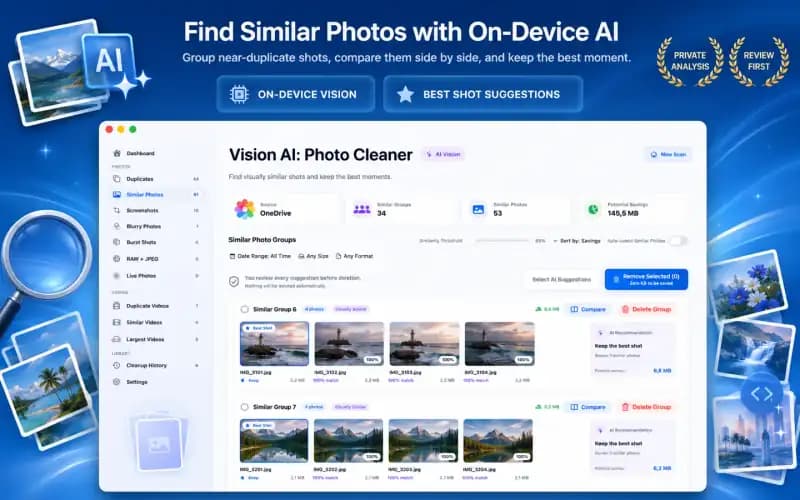
Die App sortiert ihre Funde auf getrennte Seiten, du musst also keine Regeln einstellen. Genaue Kopien stehen auf der Seite Duplikate. Fotos, die sich nur ähnlich sehen, stehen auf der Seite Ähnliche Fotos. Dort gibt es einen Regler, er heißt Ähnlichkeitsschwelle und steht am Anfang auf 85%. Schiebst du ihn nach oben, bleiben nur sehr ähnliche Fotos in einer Gruppe. Ein Foto in jeder Gruppe trägt ein kleines Schild mit Bestes Foto. Deine Fotos werden auf deinem Mac angesehen. Die App lädt sie nirgendwo hoch. Was sie nicht kann: Sie öffnet keine Kataloge von Lightroom Classic oder Capture One, und auf älteren Systemen läuft sie nicht.
3. Die App Fotos: kostenlos und schon auf deinem Mac
Bevor du etwas installierst, öffne die App Fotos. In der Seitenleiste gibt es unter Dienstprogramme ein Album namens Duplikate. Dort legt Fotos die Kopien nebeneinander. Klick auf Zusammenführen, dann behält Fotos ein Foto in der besten Qualität und legt die übrigen in Zuletzt gelöscht. Dort bleiben sie 30 Tage, du kannst sie also noch zurückholen. Das kostet nichts.
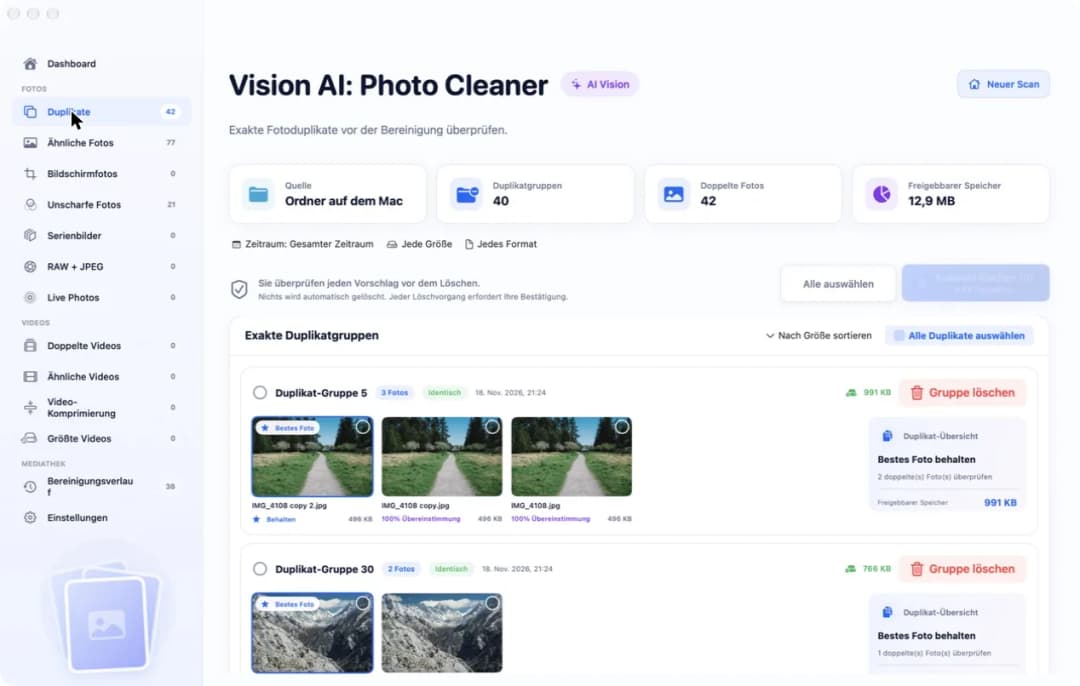
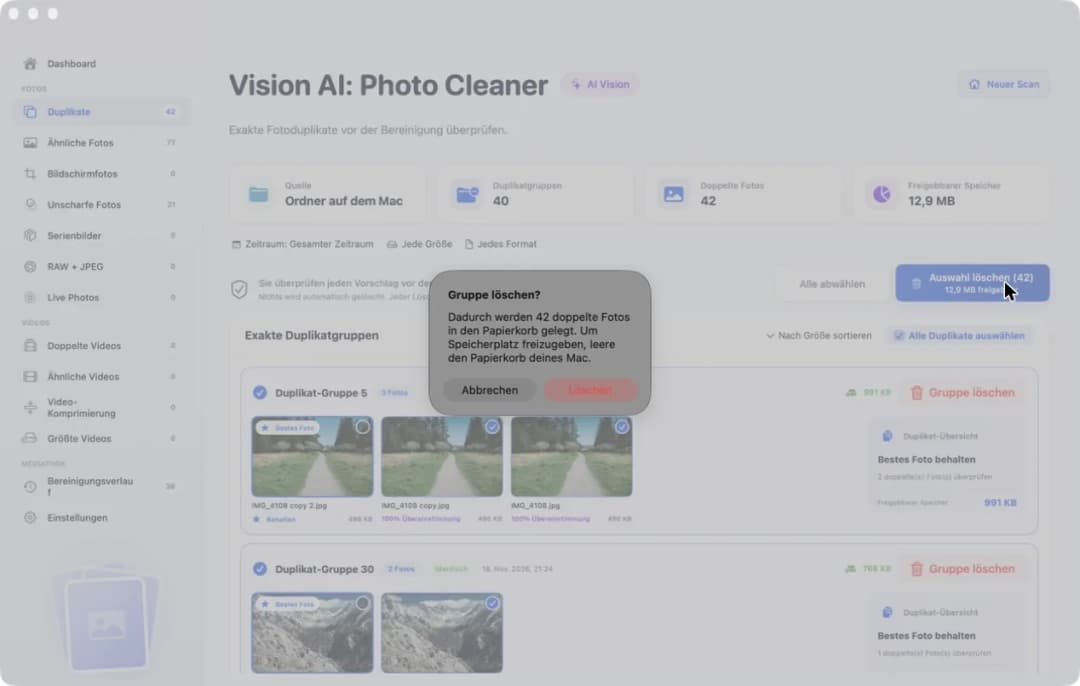
Fotos hat zwei Grenzen. Es kennt nur die Bilder in seiner eigenen Mediathek. Ein Ordner in Downloads oder auf einer externen Festplatte ist für Fotos unsichtbar, bis du die Bilder importierst. Und du kannst Fotos nicht sagen, wie streng es sein soll. Für Ordner und Festplatten brauchst du einen Helfer, der sie direkt liest. In Vision AI: Photo Cleaner wählst du Ordner auf dem Mac und zeigst auf den Ordner. Nach dem Scan zeigt die Seite Duplikate, wie viele Gruppen und Fotos gefunden wurden und wie viel Platz sie brauchen.
4. Gemini 2 und dupeGuru: für gemischte Dateien und für null Budget
Gemini 2 kommt von MacPaw. Es ist ein Helfer für das ganze Haus, nicht nur für die Fotokiste. Es sucht in einem Durchgang nach Kopien von Dokumenten, Musik, Installationsdateien und Fotos. Für Fotos hat es weniger Knöpfe als PhotoSweeper, und Kataloge von Lightroom Classic oder Capture One öffnet es nicht. Am 16. November 2026 scannte die Testversion von der Website von MacPaw kostenlos und entfernte bis zu 500 MB. Danach kostete es einmalig $44.95. Die Version im Mac App Store hatte einen Plan für $19.99 im Jahr.
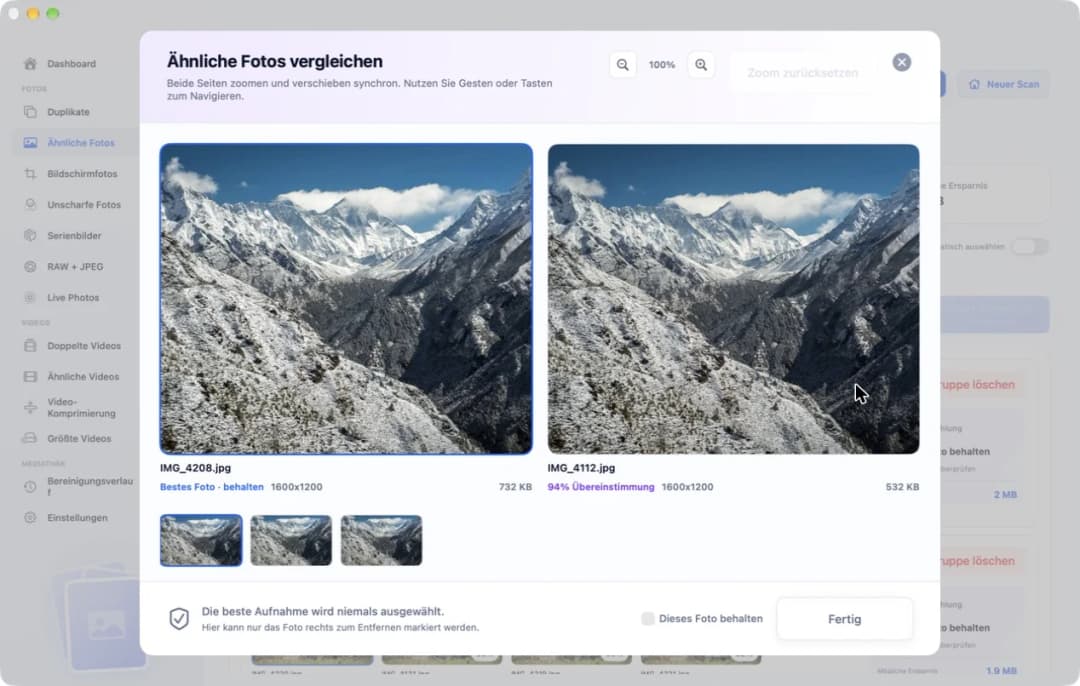
dupeGuru ist kostenlos und Open Source. Der Modus Standard findet Dateien, die genau gleich sind. Der Modus Picture findet Bilder, die sich ähnlich sehen. Es arbeitet in Ordnern und auf externen Festplatten, nicht in der Fotomediathek. Das Fenster ist schlicht, und auf einem neuen Mac musst du die App vielleicht erst erlauben. Egal, welchen Helfer du nimmst: Schau genau hin, bevor du ein Foto gehen lässt. In Vision AI: Photo Cleaner legt das Fenster Vergleichen zwei Fotos nebeneinander. Beide Seiten zoomen und bewegen sich zusammen, also schaust du immer auf dieselbe Stelle.
5. Wann PhotoSweeper trotzdem der richtige Helfer ist
Manchmal ist die Werkbank mit den vielen Knöpfen genau das Richtige. Liegen deine Fotos in Lightroom Classic oder Capture One? Dann bleib bei PhotoSweeper. Es kann diese Kataloge öffnen. Vision AI: Photo Cleaner, Gemini 2 und die App Fotos können das nicht. Ist dein Mac älter? PhotoSweeper läuft ab macOS 10.15. Vision AI: Photo Cleaner braucht macOS 14.6 oder neuer.
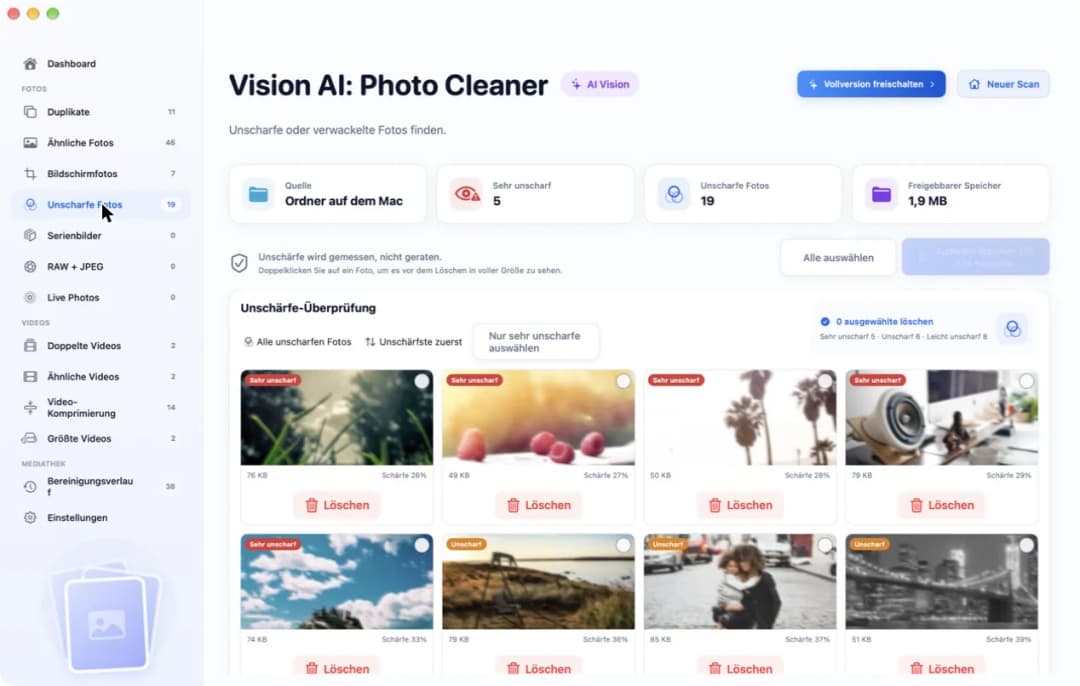
PhotoSweeper passt auch, wenn du gern eigene Regeln schreibst, zum Beispiel, welches Foto eines Paares immer bleiben soll. Und es kostet einmalig $14.99, ohne Plan, der sich verlängert. Was ihm fehlt, ist eine Seite nur für unscharfe Fotos. Vision AI: Photo Cleaner hat eine. Sie teilt unscharfe Bilder in Sehr unscharf, Unscharf und Leicht unscharf ein und zeigt unter jedem Bild einen Schärfewert. Du kannst auch beide Helfer nutzen: einen für den Katalog, einen für den Rest.
6. Probier den neuen Helfer erst an einem kleinen Stapel
Lass einen neuen Helfer nicht gleich an die ganze Fotokiste. Sorg zuerst dafür, dass dein Backup aktuell ist. Such dir dann einen kleinen Stapel aus 30 bis 50 Fotos, in dem ein paar Kopien und ein paar ähnliche Aufnahmen stecken. Lass die App zuerst die genauen Kopien finden. Die ähnlichen Fotos siehst du dir danach an, als zweiten Schritt, denn dort müssen deine eigenen Augen entscheiden.
Entferne dann ein Foto, das nicht wichtig ist, und sieh nach, wo es gelandet ist. Dateien aus Ordnern kommen in den Papierkorb. Fotos aus der Fotomediathek kommen in Zuletzt gelöscht. In Vision AI: Photo Cleaner fragt ein kleines Fenster noch einmal nach, bevor sich etwas bewegt. Und eine Warnung für jede App, die mit Ordnern arbeitet: Richte sie nie auf die Datei der Fotomediathek selbst. Das kann die Mediathek kaputt machen. Wähl stattdessen in der App die Fotomediathek aus.
So findest du eine PhotoSweeper Alternative für deine Fotos
- 1
Sag, wo deine Fotos liegen
Fotomediathek, normale Ordner, eine externe Festplatte oder ein Katalog von Lightroom Classic oder Capture One. Bei einem Katalog bleib bei PhotoSweeper.
- 2
Nimm zuerst die kostenlosen Werkzeuge
Öffne in der App Fotos das Album Duplikate. Ordner scannst du kostenlos mit Vision AI: Photo Cleaner oder dupeGuru und siehst dir an, was sie finden.
- 3
Such dir eine App für den Rest aus
Vision AI: Photo Cleaner für Fotos und Videos ab macOS 14.6, Gemini 2 für gemischte Dateien, dupeGuru für kostenloses Aufräumen von Ordnern.
- 4
Teste an einem kleinen Stapel
Scanne 30 bis 50 Fotos, von denen du ein Backup hast, entferne ein unwichtiges Foto und prüfe, ob du es zurückholen kannst.
Häufig gestellte Fragen
Welche kostenlose PhotoSweeper Alternative gibt es für den Mac?▼
Für Fotos in der Fotomediathek ist das Album Duplikate in der App Fotos kostenlos. Für Ordner und externe Festplatten ist dupeGuru kostenlos und Open Source. In Vision AI: Photo Cleaner sind Scannen und Ansehen kostenlos, zum Entfernen in der App brauchst du Premium.
Gibt es PhotoSweeper im Mac App Store kostenlos zum Testen?▼
Nein. Am 16. November 2026 kostete es im Mac App Store der USA einmalig $14.99, und du zahlst, bevor du scannen kannst. Overmacs bietet auf der eigenen Website eine Testversion an. Sie entfernt bei jedem Öffnen der App höchstens 10 Fotos.
Soll ich PhotoSweeper aufgeben, wenn ich Lightroom Classic oder Capture One nutze?▼
Nein. PhotoSweeper kann diese Kataloge öffnen. Vision AI: Photo Cleaner, Gemini 2 und die App Fotos lesen sie nicht. Du kannst PhotoSweeper für den Katalog behalten und für die Fotomediathek oder normale Ordner einen anderen Helfer nehmen.
Findet Vision AI: Photo Cleaner mehr Kopien als PhotoSweeper?▼
Das wissen wir nicht, und wir behaupten es auch nicht. Wir haben die Apps nicht gegeneinander antreten lassen. Probier beide am selben kleinen Stapel deiner eigenen Fotos aus und sieh dir die Gruppen an, die jede zeigt.
Was macht PhotoSweeper mit markierten Fotos in der Fotomediathek?▼
Laut dem Handbuch von PhotoSweeper legt es die markierten Fotos in ein Album in der App Fotos. Du öffnest das Album und löschst die Fotos dort selbst. Danach liegen sie in Zuletzt gelöscht und bleiben 30 Tage.

Ein Helfer mit weniger Knöpfen
Vision AI: Photo Cleaner sortiert Kopien, ähnliche Fotos und unscharfe Fotos auf deinem Mac auf getrennte Seiten. Scannen und Ansehen sind kostenlos. Du entscheidest, was wegkommt.

Quellen
Verwandte Ratgeber

· 9 Min. Lesezeit
5 Gemini 2 Alternativen für Fotos auf dem Mac
Du suchst eine Gemini 2 Alternative für Fotos auf dem Mac? Vision AI, Fotos, Finder, PhotoSweeper und dupeGuru im Vergleich: was sie finden und was sie kosten.

· 9 Min. Lesezeit
Gemini 2 vs PhotoSweeper: Doppelte Fotos auf dem Mac
Gemini 2 vs PhotoSweeper auf dem Mac: was jede App findet, wie sie mit Fotomediathek und Lightroom umgeht, was sie kostet und wo du gratis scannen kannst.
· 9 Min. Lesezeit
Ähnliche Fotos auf dem Mac vergleichen
Ähnliche Fotos auf dem Mac nebeneinander vergleichen: fast gleiche Aufnahmen finden, beide zugleich zoomen, Schärfe prüfen, das beste behalten, den Rest löschen.
Bereit, wenn Sie es sind
Vision AI - Photo Cleaner für Mac laden
Finden Sie doppelte und ähnliche Fotos, prüfen Sie große Videos und komprimieren Sie Videos lokal auf dem Mac. Jede Bereinigung wird von Ihnen bestätigt.
Mit der Nutzung von Vision AI - Photo Cleaner stimmen Sie unseren Nutzungsbedingungen und Datenschutzrichtlinie.