WhatsApp-opslag op je iPhone vrijmaken zonder chats te verliezen
Neemt WhatsApp te veel iPhone-opslag in? Verwijder grote video’s, zet Bewaar in Foto’s uit en wis dubbele kopieën zonder gesprekken kwijt te raken.

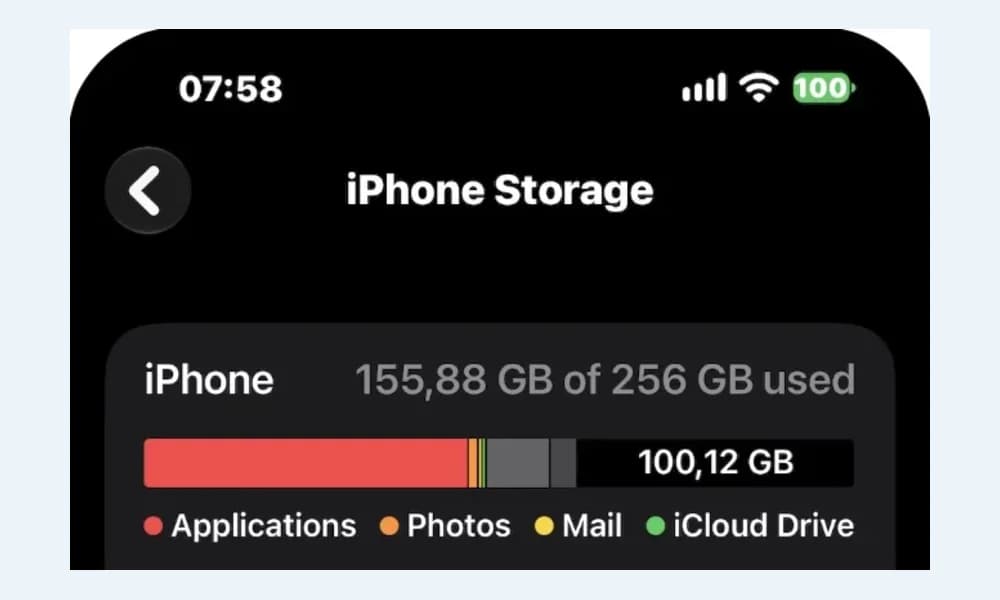
WhatsApp staat vaak bovenaan bij Instellingen > Algemeen > iPhone-opslag en neemt onder Documenten en gegevens al snel 10 GB tot 40 GB in. Tekstberichten kosten nauwelijks ruimte; de grote boosdoeners zijn 4K-video’s, doorgestuurde clips in groepen, spraakberichten, stickers en pdf’s.
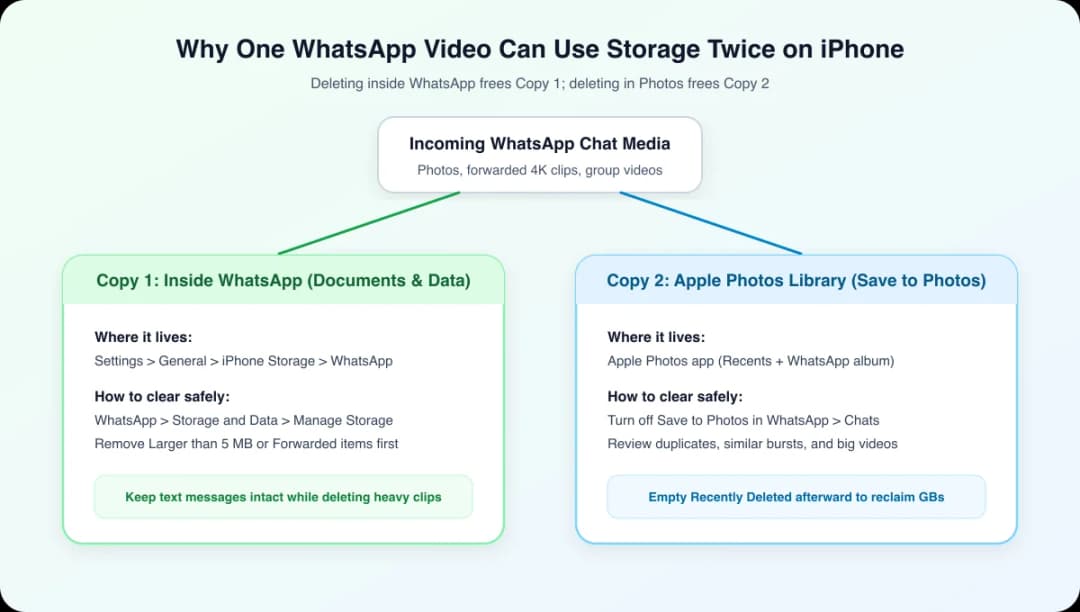
Nog vervelender: als Bewaar in Foto’s aan staat, wordt elke foto of video vaak twee keer bewaard. Kopie 1 blijft in WhatsApp staan en kopie 2 komt in Apple Foto’s terecht. Verwijder je er een, dan blijft de andere kopie gewoon staan.
Deze gids laat zien hoe je beide plekken controleert, grote bestanden verwijdert via Beheer opslag met behoud van je chats, dubbele opslag stopt en oude kopieën plus Recent verwijderd leegmaakt.
Controleer hoeveel opslag WhatsApp echt inneemt
Ga naar Instellingen > Algemeen > iPhone-opslag en tik op WhatsApp. Vergelijk Appgrootte met Documenten en gegevens.
Appgrootte is alleen de app zelf (enkele honderden MB). Documenten en gegevens bevat al je berichten, spraakmemo’s en gedownloade video’s.
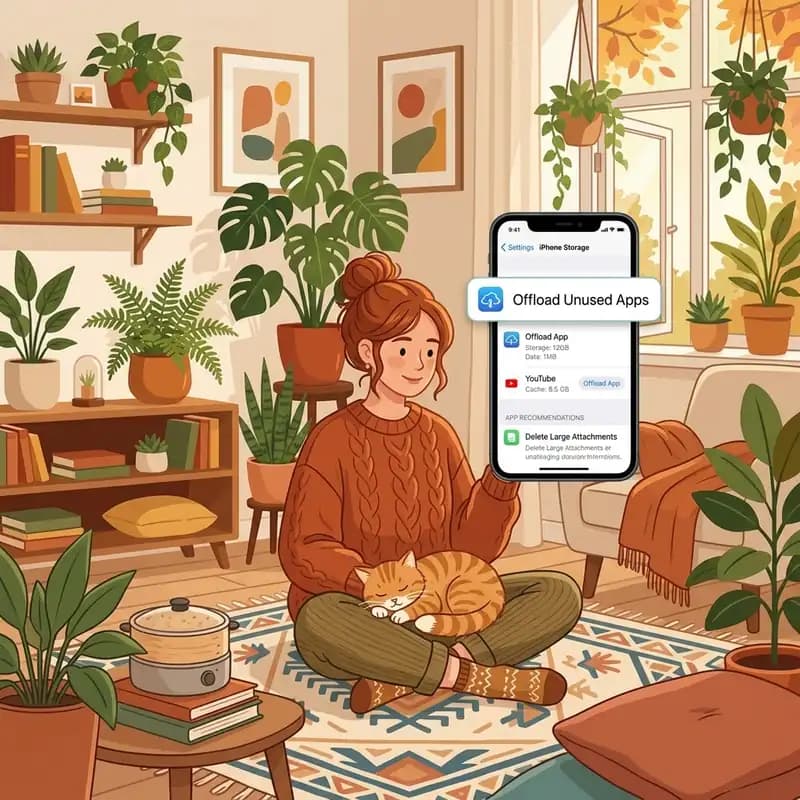
Tik hier niet op Ruim app op. Dat verwijdert alleen de app-software terwijl Documenten en gegevens blijven staan. Verwijder app wist alle data, inclusief chats als er geen recente iCloud-reservekopie is.
Waarom één WhatsApp-video twee keer opslag gebruikt
Met Bewaar in Foto’s ingeschakeld ontstaat Kopie 1 binnen WhatsApp (Documenten en gegevens) en Kopie 2 in Apple Foto’s (Recent en het WhatsApp-album).
Omdat het twee losse locaties zijn, moet je beide opschonen om de volledige gigabytes vrij te krijgen.
| Actie | Blijven tekstchats? | Welke opslag krimpt? |
|---|---|---|
| WhatsApp > Beheer opslag (Verwijder) | Ja, teksten blijven | WhatsApp Documenten en gegevens (+ reservekopie) |
| iPhone-opslag > Ruim app op | Ja, data blijft intact | Slechts ~200 MB app; media blijven staan |
| Bewaar in Foto’s uitschakelen | Ja, niets gewist | Voorkomt nieuwe dubbele bestanden in Foto’s |
| Kopieën wissen in Foto’s + Recent verwijderd legen | Ja, WhatsApp ongemoeid | Apple Foto’s-opslag (en iCloud-foto’s) |
| App WhatsApp volledig verwijderen | Alleen met iCloud-kopie | Hele WhatsApp-container gewist |
| Video’s uitsluiten van Chatreservekopie | Ja | Maakt iCloud-kopie kleiner (niet lokaal) |
Gebruik Beheer opslag in WhatsApp zonder chats te wissen
WhatsApp heeft een ingebouwd overzicht waarmee je gericht zware video’s verwijdert terwijl alle chats blijven staan.
- Open WhatsApp en ga naar Instellingen > Opslag en data > Beheer opslag.
- Open bovenin Vaak doorgestuurd of Groter dan 5 MB om zware clips direct te vinden.
- Tik op Selecteer, kies overbodige bestanden en tik op de prullenbak. Favorieten kun je behouden via Verwijder alles behalve met ster.
- Open daaronder de grootste groepen in de chatlijst en verwijder oude filmpjes zonder teksten te wissen.
Ook je volgende iCloud-chatreservekopie wordt zo automatisch kleiner.
Zet Bewaar in Foto’s uit en ruim kopieën in Foto’s op
Zet in WhatsApp > Instellingen > Chats de optie Bewaar in Foto’s uit. Voor een belangrijke familiegroep kun je per chat alsnog Altijd kiezen.
Pak daarna de oude kopieën aan die al in Apple Foto’s staan (WhatsApp-album of Recent).
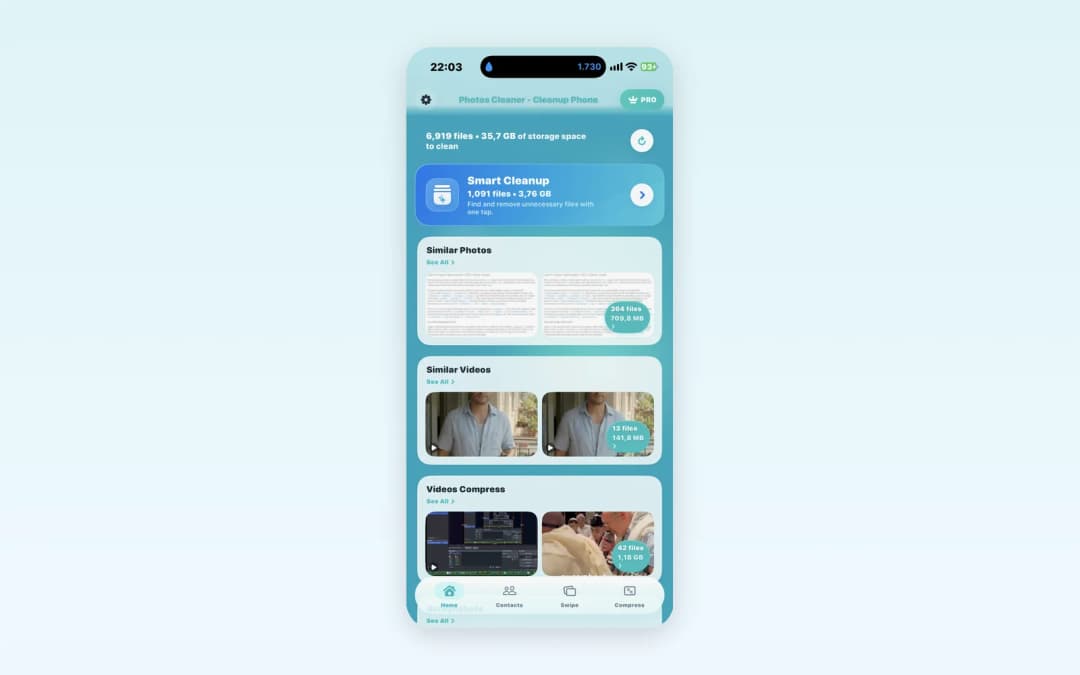
Bij duizenden foto’s helpt Photos Cleaner - Cleanup Phone (iOS 17+): die scant gratis je Fotobibliotheek en groepeert duplicaten, bursts, schermafbeeldingen en grote video’s voor controle vooraf. Apps van derden kunnen niet in WhatsApp zelf kijken. Vergeet na afloop Recent verwijderd niet te legen.
Reservekopieën, spraakberichten en vertraagde opslagupdate
Zie je tien seconden na het wissen geen daling in iPhone-opslag? Dat komt meestal door twee zaken.
In Apple Foto’s blijven gewiste bestanden 30 dagen staan onder Albums > Recent verwijderd tot je Alles verwijder kiest. En iOS berekent de WhatsApp-grootte pas opnieuw als je WhatsApp even geforceerd sluit.
Onder WhatsApp > Instellingen > Chats > Chatreservekopie verbruikt Inclusief video’s alleen iCloud-ruimte; zet dat uit als iCloud vol is.
Ingebouwde iOS-functies vs. Photos Cleaner
Voor WhatsApp intern volstaat Beheer opslag gratis. Extra hulp is vooral handig voor jaren aan opgeslagen kopieën in Apple Foto’s.
Het album Dubbelen van Apple pakt alleen exacte kopieën. Photos Cleaner scant gratis met overzichtelijke groepen; optioneel Premium kost $4.99/wk, $8.99/mnd, $19.99/jr of $49.99 eenmalig (US App Store) voor onbeperkt opschonen en videocompressie.
| Taak | WhatsApp & Apple Foto’s | Photos Cleaner - Cleanup Phone |
|---|---|---|
| WhatsApp Documenten en gegevens | Beheer opslag wist 5 MB+ gratis | Geen toegang tot privécontainer (iOS-sandbox) |
| Exacte duplicaten in Foto’s | Meer > Dubbelen na indexering | Directe gratis scan voor identieke en vergelijkbare |
| Vergelijkbare video’s & memes | Handmatig zoeken in Recent | Groepeert foto’s en video’s om snel te kiezen |
| Grote video’s verkleinen | Alleen verwijderen mogelijk | Ingebouwde videocompressor bespaart ruimte |
| Veiligheid | Naar Recent verwijderd (30 dagen) | Vraagt bevestiging; gaat naar Recent verwijderd |
Stappenplan: WhatsApp-opslag op iPhone vrijmaken
- 1
Check Documenten en gegevens
Ga naar Instellingen > Algemeen > iPhone-opslag > WhatsApp.
- 2
Wis bestanden > 5 MB via Beheer opslag
Open in WhatsApp Instellingen > Opslag en data > Beheer opslag en verwijder zware video’s.
- 3
Zet Bewaar in Foto’s uit
Schakel dit uit onder WhatsApp > Instellingen > Chats.
- 4
Verwijder Foto-kopieën en leeg Recent verwijderd
Ruim oude kopieën in Foto’s op en maak Recent verwijderd leeg.
Veelgestelde vragen
Waarom gebruikt WhatsApp zoveel opslag op mijn iPhone?▼
Vrijwel alles komt door ontvangen video’s, foto’s, spraakberichten en documenten, plus dubbele kopieën in Apple Foto’s.
Kan ik WhatsApp opschonen zonder gesprekken te wissen?▼
Ja, via Beheer opslag in WhatsApp verwijder je alleen mediabestanden.
Maakt Ruim app op ruimte vrij voor WhatsApp?▼
Nauwelijks, want Documenten en gegevens blijven staan.
Verdwijnt een foto ook uit Apple Foto’s als ik hem in WhatsApp wis?▼
Nee, eerder opgeslagen kopieën moet je apart in Foto’s wissen.
Gebruikt de Chatreservekopie iPhone-opslag of iCloud?▼
Op iPhone gebruikt die iCloud Drive en geen lokale opslag.
Waarom daalt mijn iPhone-opslag niet meteen?▼
Leeg Recent verwijderd in Foto’s en sluit WhatsApp een minuut af voor herberekening.

Wis WhatsApp-kopieën uit je Fotobibliotheek
Photos Cleaner - Cleanup Phone scant gratis je Fotobibliotheek op duplicaten en grote video’s voordat je iets wist.

Bronnen
Gerelateerde gidsen
· 7 min leestijd
Waarom 'Documenten en data' of 'Systeemgegevens' zo groot wordt op iPhone
Systeemgegevens hebben geen verwijderknop in Instellingen. Dit vult het echt en zo verklein je het deel dat je zelf beheert: berichtbijlagen, app-caches en dubbele foto's.

· 6 min. leestijd
Dubbele foto's verwijderen op iPhone (snel en veilig)
Stap-voor-stap om dubbele foto's te vinden en te verwijderen, opslag vrijmaken en nieuwe duplicaten voorkomen.

· 9 min leestijd
Schermafbeeldingen op iPhone ordenen per categorie
Sorteer schermafbeeldingen op je iPhone in groepen, zoals tickets en bonnen. Bewaar belangrijke beelden veilig en vind ze snel terug.
Klaar wanneer jij dat bent
Download Photos Cleaner - Cleanup Phone voor iPhone
Verwijder dubbele foto's, comprimeer video's en organiseer contacten met een opschoonproces waarbij de privacy voorop staat.

Door Photos Cleaner - Cleanup Phone te gebruiken, ga je akkoord met onze Gebruiksvoorwaarden en Privacybeleid.