Cómo liberar espacio de WhatsApp en el iPhone sin perder tus chats
¿WhatsApp ocupa demasiado en tu iPhone? Localiza los chats y archivos más pesados, evita el guardado en Fotos y libera espacio sin perder chats.

WhatsApp suele ser una de las apps más grandes en Almacenamiento del iPhone, y la mayor parte de ese espacio no son los mensajes. Son las fotos, los vídeos, las notas de voz, los documentos y los stickers que te envían, además de clips reenviados que llegan a varios grupos a la vez. En muchos teléfonos, esos mismos archivos acaban también en la biblioteca de Fotos, de modo que ocupan espacio dos veces.
Esta guía te enseña a ver qué está guardando WhatsApp, a borrar primero lo más pesado, a evitar que los archivos nuevos llenen tu biblioteca y a eliminar las copias que las herramientas de WhatsApp no tocan.
Comprueba cuánto espacio usa WhatsApp
Abre Ajustes > General > Almacenamiento del iPhone y toca WhatsApp. La línea Tamaño de la app es la app en sí; Documentos y datos son tus chats y los archivos guardados dentro de WhatsApp. Si Documentos y datos ocupa varios gigabytes, la causa son los archivos multimedia.
No uses Descargar app para arreglarlo. Descargar la app solo elimina la app y conserva sus documentos y datos, así que libera muy poco en el caso de WhatsApp. Borrar la app eliminaría los datos, pero también tus chats si no tienes una copia de seguridad.
Usa la herramienta Administrar almacenamiento de WhatsApp
WhatsApp tiene un gestor de almacenamiento integrado. En las versiones actuales está en Ajustes > Almacenamiento y datos > Administrar almacenamiento; la ruta exacta puede variar un poco entre versiones de la app. Muestra cuánto espacio ocupa WhatsApp en tu teléfono y agrupa los archivos de modo que los más grandes sean fáciles de encontrar.
- Abre WhatsApp y ve a Ajustes > Almacenamiento y datos > Administrar almacenamiento.
- Abre la sección de archivos grandes (en muchas versiones indica más de 5 MB) o la lista de elementos reenviados muchas veces.
- Toca Seleccionar, elige los elementos que ya no necesitas y bórralos.
- Baja hasta la lista de chats, abre los que más espacio usan y repite el proceso; el contenido multimedia de cada chat aparece de mayor a menor tamaño.
Borrar archivos de este modo los elimina de WhatsApp, pero no borra los mensajes de texto del chat. Los elementos destacados pueden conservarse: cuando tu selección incluye archivos destacados, WhatsApp ofrece borrar todo excepto los elementos destacados.
Evita que WhatsApp guarde archivos en Fotos
Si WhatsApp guarda los archivos entrantes en tu carrete, cada foto y vídeo que recibes se almacena dos veces: una en WhatsApp y otra en Fotos. Desactivarlo no afecta a lo que ya se guardó, pero evita que el problema siga creciendo.
- Para todos los chats: abre Ajustes de WhatsApp > Chats y desactiva Guardar en Fotos.
- Para un grupo muy activo: abre el chat, toca su nombre y ajusta Guardar en Fotos en Nunca.
- Valora silenciar los grupos muy activos para abrir, y guardar, menos de sus archivos.
Limpia las copias que ya están en tu biblioteca de Fotos
Lo que WhatsApp ya guardó en Fotos sigue ahí después de borrarlo en WhatsApp. Esas copias suelen ser vídeos reenviados, memes y capturas de pantalla que nunca quisiste conservar. En la app Fotos, el álbum de WhatsApp (si existe) o la vista Recientes ordenada por fecha son un buen punto de partida, pero revisar miles de imágenes a mano es lento.
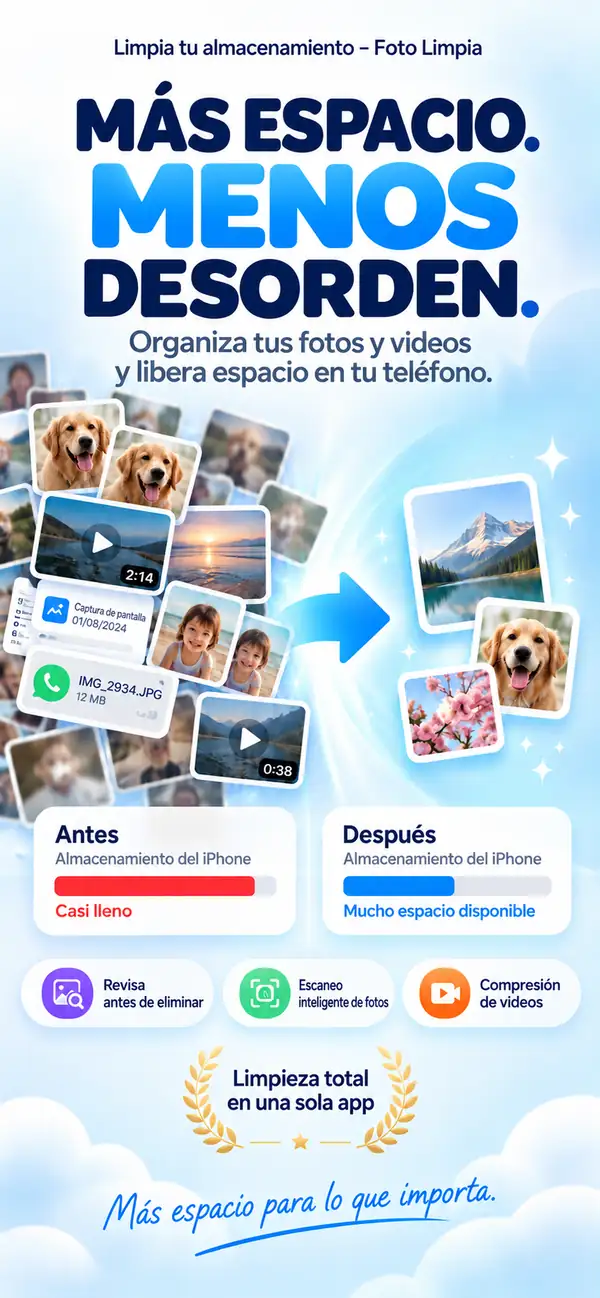
Photos Cleaner - Cleanup Phone puede encontrar en tu biblioteca de Fotos imágenes guardadas desde apps de mensajería, duplicados, fotos similares y vídeos grandes, agruparlos y dejarte revisarlos antes de borrar nada. Solo funciona con la biblioteca de Fotos a la que le des acceso: no puede ver ni borrar el contenido multimedia almacenado dentro de WhatsApp, así que usa Administrar almacenamiento de WhatsApp para esa parte. Los elementos borrados van a Eliminados recientemente, donde puedes recuperarlos hasta 30 días.
Revisa los ajustes de la copia de seguridad
La copia de seguridad de chats de WhatsApp en el iPhone se guarda en iCloud, por lo que usa almacenamiento de iCloud y no del iPhone. Si tu plan de iCloud está lleno, abre Ajustes de WhatsApp > Chats > Copia de seguridad y comprueba si se incluyen los vídeos; excluirlos hace la copia más pequeña.
Antes de borrar grandes cantidades de archivos, haz una copia de seguridad nueva si hay algo que pudieras querer más adelante. Lo que se borra de WhatsApp generalmente no se puede recuperar desde la app.
Libera espacio de WhatsApp en el iPhone
- 1
Revisa Almacenamiento del iPhone
Ve a Ajustes > General > Almacenamiento del iPhone > WhatsApp y mira Documentos y datos.
- 2
Borra los archivos grandes
En WhatsApp, abre Ajustes > Almacenamiento y datos > Administrar almacenamiento y elimina primero los archivos más grandes.
- 3
Desactiva Guardar en Fotos
En Ajustes de WhatsApp > Chats, desactiva Guardar en Fotos para que los archivos nuevos no se almacenen dos veces.
- 4
Limpia las copias guardadas
Revisa las imágenes y los vídeos de WhatsApp que ya están en Fotos y borra lo que no necesites.

Limpia las copias de WhatsApp de tus Fotos
Photos Cleaner - Cleanup Phone encuentra en tu biblioteca de Fotos imágenes guardadas desde apps de mensajería, duplicados, fotos similares y vídeos grandes, y no elimina nada hasta que lo apruebes. El contenido multimedia dentro de WhatsApp se gestiona en WhatsApp.

Preguntas frecuentes
¿Por qué WhatsApp ocupa tanto espacio en mi iPhone?▼
Sobre todo por los archivos multimedia: fotos, vídeos, notas de voz y documentos de los chats, especialmente de los grupos muy activos. Si Guardar en Fotos está activado, esos mismos archivos también se almacenan en tu biblioteca de Fotos.
¿Puedo liberar el almacenamiento de WhatsApp sin borrar los chats?▼
Sí. Usa Ajustes > Almacenamiento y datos > Administrar almacenamiento en WhatsApp para borrar archivos y conservar tus mensajes de texto.
¿Descargar WhatsApp libera espacio?▼
Muy poco. Descargar la app elimina la app pero conserva sus documentos y datos, que es donde WhatsApp guarda sus archivos multimedia.
Si borro una foto en WhatsApp, ¿se borra también de Fotos?▼
No. Las copias guardadas en tu biblioteca de Fotos permanecen ahí hasta que las borres en Fotos.
¿La copia de seguridad de WhatsApp usa el almacenamiento del iPhone?▼
Las copias de seguridad de chats de WhatsApp en el iPhone se guardan en iCloud, por lo que cuentan para tu almacenamiento de iCloud y no para el del iPhone.
Fuentes
Guías relacionadas

· 7 min de lectura
Por qué 'Documentos y datos' o 'Datos del sistema' se vuelve tan grande en el iPhone
Los datos del sistema no tienen botón de borrar en Ajustes. Esto es lo que realmente los llena y cómo reducir la parte que controlas: adjuntos de mensajes, cachés de apps y fotos duplicadas.
· 6 min de lectura
Eliminar fotos duplicadas en iPhone (rápido y seguro)
Guía paso a paso para encontrar y borrar fotos duplicadas, liberar espacio y evitar que vuelvan.

· 9 min de lectura
Cómo borrar archivos adjuntos de Mensajes en iPhone
¿Mensajes ocupa gigabytes en tu iPhone? Revisa los adjuntos grandes, borra fotos y vídeos de los chats y ajusta Conservar mensajes para que no se acumulen.
Listo cuando lo estés
Descargar Photos Cleaner - Cleanup Phone para iPhone
Elimine fotos duplicadas, comprima videos y organice contactos con un flujo de limpieza que prioriza la privacidad.
Al utilizar Photos Cleaner - Cleanup Phone, aceptas nuestras Términos de uso y Política de privacidad.