Så frigör du WhatsApp-lagring på iPhone utan att förlora dina chattar
Tar WhatsApp för mycket plats på iPhone? Hitta de största chattarna och mediefilerna, stoppa automatisk sparning i Bilder och rensa kopior.

WhatsApp är ofta en av de största apparna i iPhone-lagring, och det mesta av utrymmet är inte själva meddelandena. Det är foton, videor, röstmeddelanden, dokument och klistermärken som folk skickar till dig, plus vidarebefordrade klipp som dyker upp i flera gruppchattar samtidigt. På många telefoner hamnar samma media dessutom i Bilder-biblioteket, så det tar plats två gånger.
Den här guiden visar hur du ser vad WhatsApp lagrar, raderar de stora objekten först, hindrar nya mediefiler från att fylla biblioteket och tar bort de kopior som WhatsApps egna verktyg inte rör.
Kontrollera hur mycket utrymme WhatsApp använder
Öppna Inställningar > Allmänt > iPhone-lagring och tryck på WhatsApp. Raden Appstorlek är själva appen, medan Dokument och data är dina chattar och den media som lagras i WhatsApp. Om Dokument och data är flera gigabyte är media orsaken.
Använd inte "Avlasta app" för att lösa detta. Avlastning tar bara bort appen och behåller dess dokument och data, så det frigör mycket lite för WhatsApp. Att radera appen skulle ta bort datan, men också dina chattar om du inte har en säkerhetskopia.
Använd WhatsApps verktyg för att hantera lagring
WhatsApp har en inbyggd lagringshanterare. I aktuella versioner finns den under Inställningar > Lagring och data > Hantera lagring, men den exakta sökvägen kan skilja sig något mellan appversioner. Den visar hur mycket utrymme WhatsApp använder på din telefon och grupperar media så att stora objekt är lätta att hitta.
- Öppna WhatsApp och gå till Inställningar > Lagring och data > Hantera lagring.
- Öppna avsnittet för stora filer (i många versioner märkt som större än 5 MB) eller listan över objekt som vidarebefordrats många gånger.
- Tryck på Markera, välj de objekt du inte längre behöver och radera dem.
- Rulla ned till chattlistan, öppna de chattar som använder mest plats och upprepa. Varje chatts media listas från störst till minst.
Att radera media på det här sättet tar bort dem från WhatsApp, men raderar inte textmeddelandena i chatten. Stjärnmärkta objekt kan behållas: när ditt urval innehåller stjärnmärkt media erbjuder WhatsApp att radera allt utom de stjärnmärkta objekten.
Hindra WhatsApp från att spara media i Bilder
Om WhatsApp sparar inkommande media i din kamerarulle lagras varje foto och video du får två gånger: en gång i WhatsApp och en gång i Bilder. Att stänga av det påverkar inte media som redan sparats, men det stoppar problemet från att växa.
- För alla chattar: öppna WhatsApp Inställningar > Chattar och stäng av Spara i Bilder.
- För en livlig grupp: öppna chatten, tryck på namnet och ställ sedan in Spara i Bilder på Aldrig.
- Överväg att tysta mycket aktiva grupper så att du öppnar, och sparar, mindre av deras media.
Rensa kopiorna som redan finns i ditt Bilder-bibliotek
Media som WhatsApp redan har sparat i Bilder finns kvar där när du raderar dem i WhatsApp. Dessa kopior är ofta vidarebefordrade videor, memes och skärmdumpar som du aldrig tänkt behålla. I appen Bilder är albumet WhatsApp (om det finns) eller vyn Senaste sorterad efter datum en bra startpunkt, men att granska tusentals bilder för hand går långsamt.
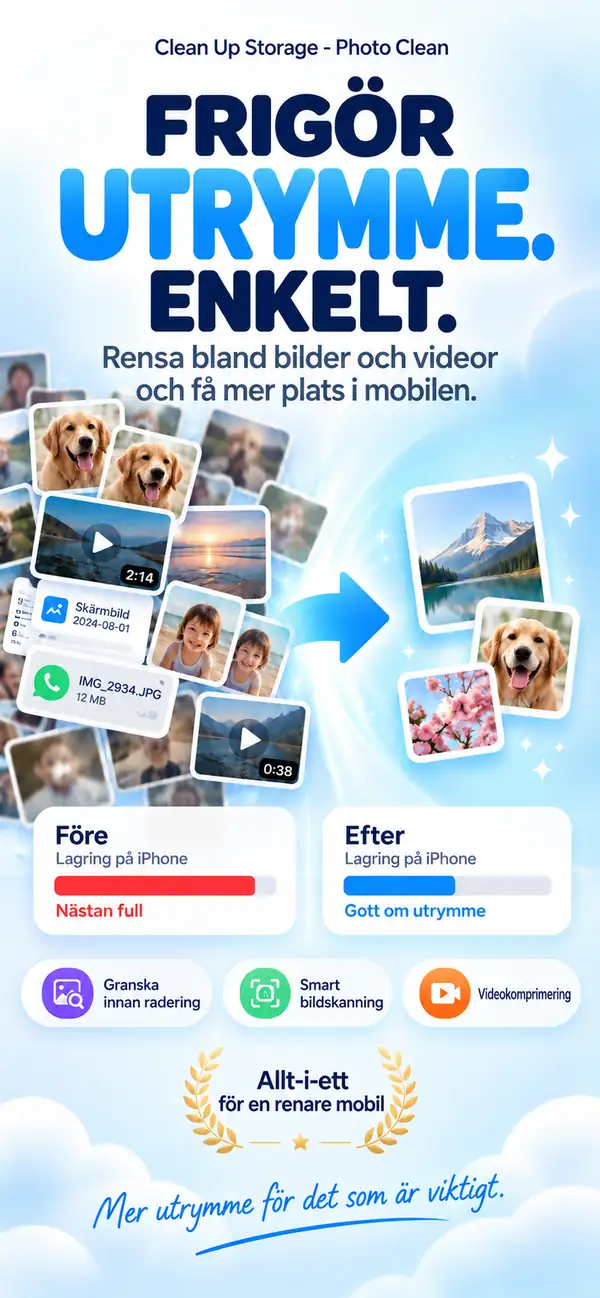
Photos Cleaner - Cleanup Phone kan hitta bilder som sparats från meddelandeappar, dubbletter och liknande foton samt stora videor i ditt Bilder-bibliotek, gruppera dem och låta dig granska dem innan något raderas. Appen fungerar bara med det Bilder-bibliotek du ger den åtkomst till: den kan inte se eller radera media som lagras inuti WhatsApp själv, så använd Hantera lagring i WhatsApp för den delen. Raderade objekt hamnar i Nyligen raderade, där du kan återställa dem i upp till 30 dagar.
Kontrollera dina säkerhetskopieringsinställningar
WhatsApps chattsäkerhetskopia på iPhone sparas i iCloud, så den använder iCloud-lagring och inte iPhone-lagring. Om din iCloud-plan är full öppnar du WhatsApp Inställningar > Chattar > Chattsäkerhetskopia och kontrollerar om videor ingår. Om du utesluter dem blir säkerhetskopian mindre.
Innan du raderar stora mängder media bör du göra en ny säkerhetskopia om det finns något du kan vilja ha senare. Media som raderats från WhatsApp går i regel inte att återställa från appen.
Frigör WhatsApp-lagring på iPhone
- 1
Kontrollera iPhone-lagring
Gå till Inställningar > Allmänt > iPhone-lagring > WhatsApp och titta på Dokument och data.
- 2
Radera stor media
Öppna Inställningar > Lagring och data > Hantera lagring i WhatsApp och ta bort de största filerna först.
- 3
Stäng av Spara i Bilder
Stäng av Spara i Bilder under WhatsApp Inställningar > Chattar så att ny media inte lagras två gånger.
- 4
Rensa sparade kopior
Granska WhatsApp-bilder och videor som redan finns i ditt Bilder-bibliotek och radera det du inte behöver.

Rensa WhatsApp-kopior från dina foton
Photos Cleaner - Cleanup Phone hittar bilder som sparats från meddelandeappar, dubbletter, liknande foton och stora videor i ditt Bilder-bibliotek och tar inte bort något förrän du godkänner det. Media i WhatsApp hanteras i WhatsApp.

Vanliga frågor
Varför tar WhatsApp så mycket plats på min iPhone?▼
Mest på grund av media: foton, videor, röstmeddelanden och dokument från chattar, särskilt livliga grupper. Om Spara i Bilder är aktiverat lagras samma media även i ditt Bilder-bibliotek.
Kan jag rensa WhatsApp-lagring utan att radera chattar?▼
Ja. Använd Inställningar > Lagring och data > Hantera lagring i WhatsApp för att radera media och behålla dina textmeddelanden.
Frigör det utrymme att avlasta WhatsApp?▼
Mycket lite. Avlastning tar bort appen men behåller dess dokument och data, och det är där WhatsApps media lagras.
Om jag raderar ett foto i WhatsApp, raderas det då från Bilder?▼
Nej. Kopior som sparats i ditt Bilder-bibliotek finns kvar tills du raderar dem i Bilder.
Använder WhatsApp-säkerhetskopian iPhone-lagring?▼
WhatsApps chattsäkerhetskopior på iPhone lagras i iCloud, så de räknas mot din iCloud-lagring och inte mot din iPhone-lagring.
Källor
Relaterade guider

· 7 min läsning
Varför 'Dokument och data' eller 'Systemdata' blir så stort på iPhone
Systemdata har ingen radera-knapp i Inställningar. Här är vad som faktiskt fyller det och hur du minskar den del du kontrollerar: meddelandebilagor, appcache och dubbletter av foton.
· 6 min läsning
Ta bort dubbla bilder på iPhone (snabbt och säkert)
Steg-för-steg för att hitta och ta bort dubbletter, frigöra lagring och förhindra att de kommer tillbaka.

· 9 min läsning
Så raderar du bilagor i Meddelanden på iPhone
Använder Meddelanden gigabyte på din iPhone? Granska stora bilagor, radera foton och videor från chattar och ställ in Behåll meddelanden.
Klar när du är
Ladda ner Photos Cleaner - Cleanup Phone för iPhone
Ta bort dubbletter av foton, komprimera videor och organisera kontakter med en rensning där integriteten kommer först.
Genom att använda Photos Cleaner - Cleanup Phone godkänner du vår Användarvillkor och Integritetspolicy.