Waarom 'Documenten en data' of 'Systeemgegevens' zo groot wordt op iPhone
Systeemgegevens hebben geen verwijderknop in Instellingen. Dit vult het echt en zo verklein je het deel dat je zelf beheert: berichtbijlagen, app-caches en dubbele foto's.



Waarom 'Systeemgegevens' of 'Documenten en gegevens' zo groot worden op iPhone
Je controleert iPhone-opslag: Foto's en apps lijken normaal, maar dan zie je 'Systeemgegevens' of 'Documenten en gegevens' van 15, 20 of wel 40 GB. Er is geen enkele knop in Instellingen om dit leeg te maken.
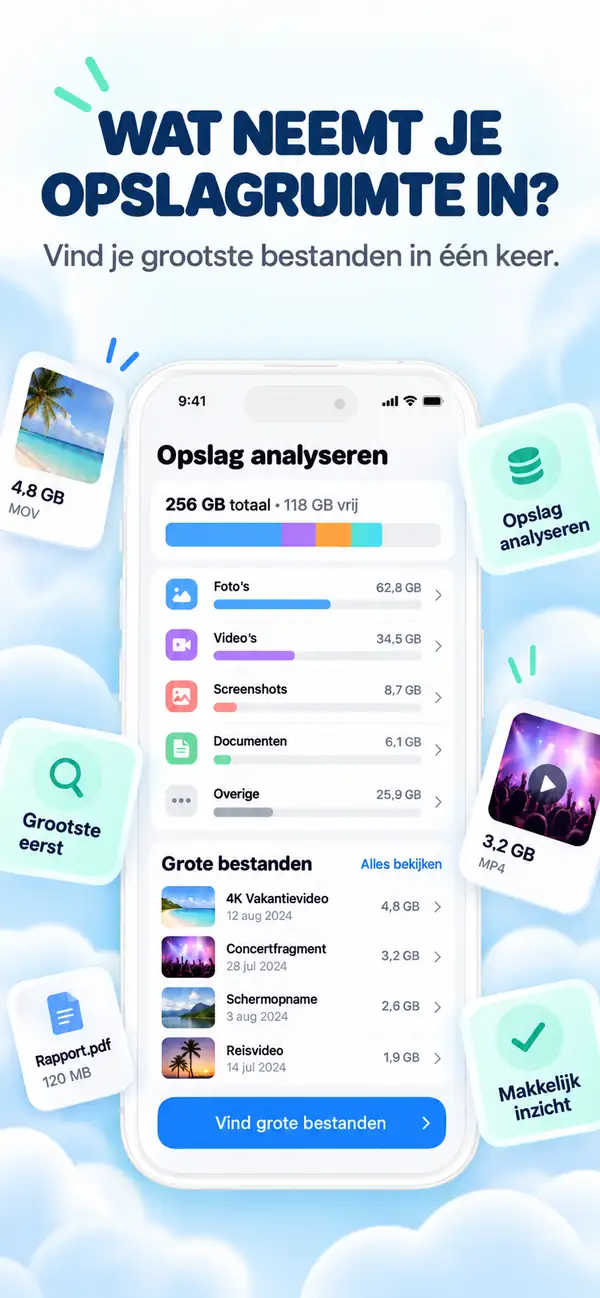
Dit bestaat voornamelijk uit caches, berichtbijlagen, offline kaarten en tijdelijke app-bestanden. Photos Cleaner - Cleanup Phone richt zich op de onderdelen die je op je iPhone daadwerkelijk beheert en toont alles vóór verwijdering. Gratis in de App Store.
Wat er meestal schuilgaat achter dit getal
Er is geen knop 'Systeemgegevens wissen', en dat is logisch
Apple houdt dit bewust algemeen: Siri-stemmen, Spotlight-indices en app-caches vallen hieronder. Het meeste bouwt zichzelf automatisch weer op.
De effectieve aanpak is om de zichtbare onderdelen aan te pakken: grote bijlagen, oude downloads en dubbele foto's.
Berichtbijlagen vormen vaak het grootste deel
Elke foto of video die in Berichten is gedeeld, blijft op je toestel staan. Een actieve groepschat kan ongemerkt gigabytes aan video's vasthouden.
Photos Cleaner - Cleanup Phone sorteert berichtbijlagen op grootte, zodat je de zwaarste bestanden direct kunt opschonen.

De fotobibliotheek telt ook mee
Miniaturen in de cache, synchronisatiedata en serieopnamen dragen bij aan dit getal. Dubbele foto's opruimen vermindert direct de belasting.

Verklein verborgen opslag in drie stappen
Controleer Documenten en gegevens per app
Bekijk in iPhone-opslag het formaat van Berichten, Safari en Foto's.
Schoon berichtbijlagen op
Vind met Photos Cleaner - Cleanup Phone de zwaarste video's en verwijder overbodige bestanden.
Herstart na het opruimen
Een herstart leegt tijdelijk geheugen en ververst de opslagweergave in Instellingen.
Veelgestelde vragen
Is het veilig om Systeemgegevens te verkleinen?Toon antwoord
Ja. Het verwijderen van bijlagen, caches en dubbele foto's is volkomen veilig.
Waarom groeien Systeemgegevens na verloop van tijd weer?Toon antwoord
Apps bouwen vanzelf nieuwe caches op tijdens gebruik. Regelmatig opruimen houdt het beheersbaar.
Heeft Safari invloed op dit getal?Toon antwoord
Ja, de offline leeslijst en websitegegevens tellen mee. Deze wissen in Safari-instellingen helpt direct.
Heeft dit invloed op mijn iCloud-foto's?Toon antwoord
Nee. Photos Cleaner - Cleanup Phone werkt alleen op je lokale apparaat; je iCloud-back-up blijft veilig bewaard.
Je kunt het label niet wissen, maar wel de inhoud verminderen
Het getal is vaag, maar de zware video's en dubbele foto's erachter kun je doelgericht opruimen.
Download Photos Cleaner - Cleanup Phone in de App Store of bekijk de productpagina.
Vragen? Helpcentrum
Gerelateerde gidsen

· 9 min leestijd
Zijn iPhone-opschoonapps veilig? Een privacychecklist
Voordat je een opschoonapp toegang geeft tot je foto’s, controleer je deze 9 punten: privacylabels, toestemmingen, netwerkactiviteit, abonnementen en veilig verwijderen.

· 9 min leestijd
Waarom is mijn iPhone traag? Opslagproblemen en veilige oplossingen
Weinig opslagruimte kan een iPhone vertragen, maar netwerkomstandigheden, batterijstatus en niet-reagerende apps zijn ook van belang. Stel de oorzaak vast en herstel ruimte zonder blindelings te verwijderen.

· 9 min leestijd
iCloud-opslag vol, maar iPhone heeft ruimte: wat is het verschil?
iCloud-opslag en iPhone-opslag zijn gescheiden. Ontdek wat elke waarschuwing voor volledige opslag betekent, wat de synchronisatie stopt en hoe u veilig de juiste ruimte vrijmaakt.
Klaar wanneer jij dat bent
Download Photos Cleaner - Cleanup Phone voor iPhone
Verwijder dubbele foto's, comprimeer video's en organiseer contacten met een opschoonproces waarbij de privacy voorop staat.
Door Photos Cleaner - Cleanup Phone te gebruiken, ga je akkoord met onze Gebruiksvoorwaarden en Privacybeleid.