Cleaner One Pro, MacCleaner Pro ve Smart Cleaner AI karşılaştırması
Cleaner One Pro mu, MacCleaner Pro mu, Smart Cleaner AI mı? Üç Mac temizleyicinin ücretsiz gösterdiklerini, silme şeklini, fiyatını ve macOS şartını karşılaştır.

Kapını üç yardımcı çalıyor. Üçü de odanı toplamak istiyor. Birincisi, içinde her şey olan tek bir büyük çanta taşıyor. İkincisi, içinde birkaç küçük alet olan bir kutu taşıyor. Üçüncüsü önce her şeye bakmana izin veriyor. Parayı ancak eşyaları dışarı taşıyacağı zaman istiyor. Üçü de işe yarar. Sadece çalışma şekilleri farklı.
Bu yardımcılar üç Mac uygulaması: Trend Micro'nun Cleaner One Pro'su, Nektony'nin MacCleaner Pro'su ve Smart Cleaner AI. Smart Cleaner AI'ı biz yapıyoruz, bunu açıkça söylüyoruz. Diğer ikisi için Kasım 2026'da kendi yardım sayfalarını, fiyat sayfalarını ve Mac App Store'u okuduk. Üç uygulamayı yan yana çalıştırmadık. Süre tutmadık, hangisinin ne kadar yer açtığını da saymadık.
1. Üç uygulamayı tanıyalım
Cleaner One Pro, Trend Micro'nun tek bir uygulaması. İçinde gereksiz dosyalar, büyük dosyalar, yinelenen dosyalar, bir disk haritası ve uygulamalarının listesi var. Mac App Store'daki sürümünde benzer ya da bulanık fotoğraflar ve ekran görüntüleri için bir fotoğraf sayfası da bulunuyor. Nektony'nin MacCleaner Pro'su ise bir paket. Ana temizleyicinin yanında ayrı araçlar getiriyor. Biri uygulamaları kaldırıyor, biri diski çiziyor, biri de kopyaları buluyor.
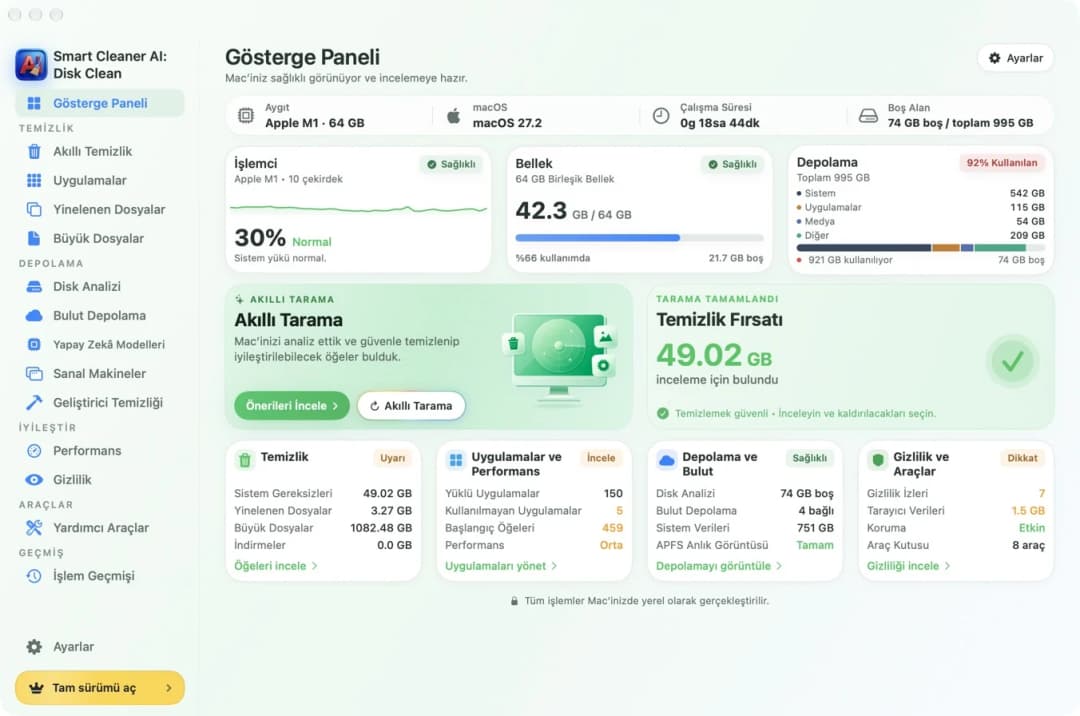
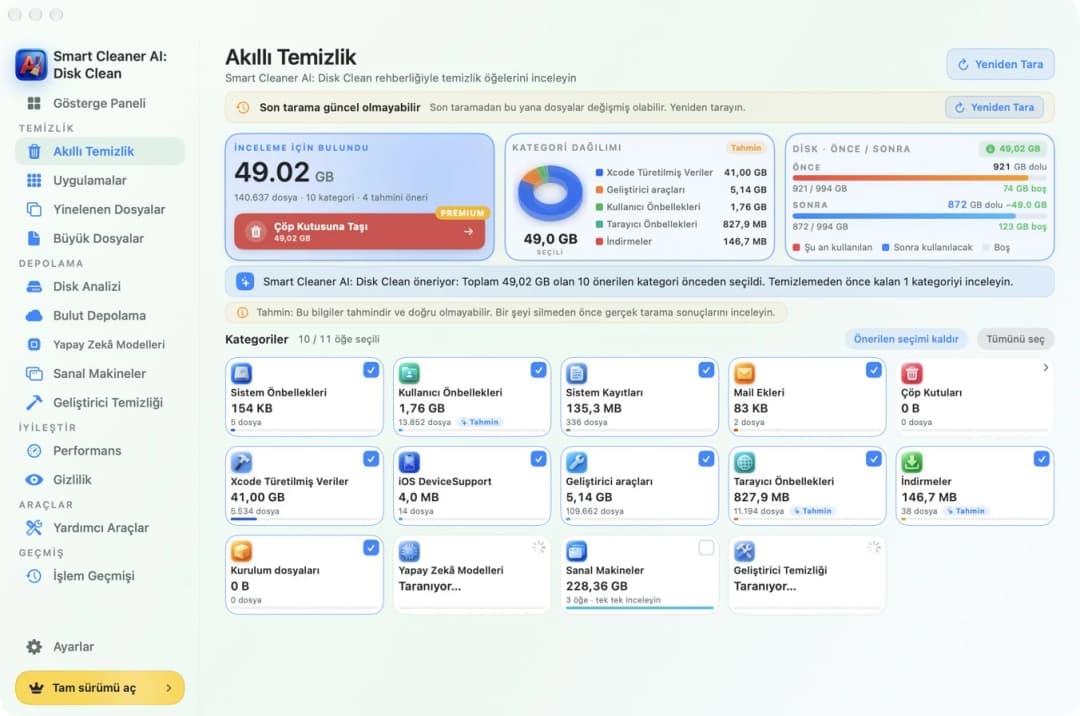
Smart Cleaner AI da tek bir uygulama. Sadece depolama ile ilgilenir. Açtığında Gösterge Paneli diskin ne kadar dolu olduğunu ve inceleme için ne kadar şey bulunduğunu gösterir. Oradan haritaya, uygulamalara, kopyalara ya da geliştirici dosyalarına gidersin. Benzer fotoğraflar için bir sayfası yoktur. Yalnızca birebir aynı kopyaları arar.
2. Diski neyin doldurduğunu görmek
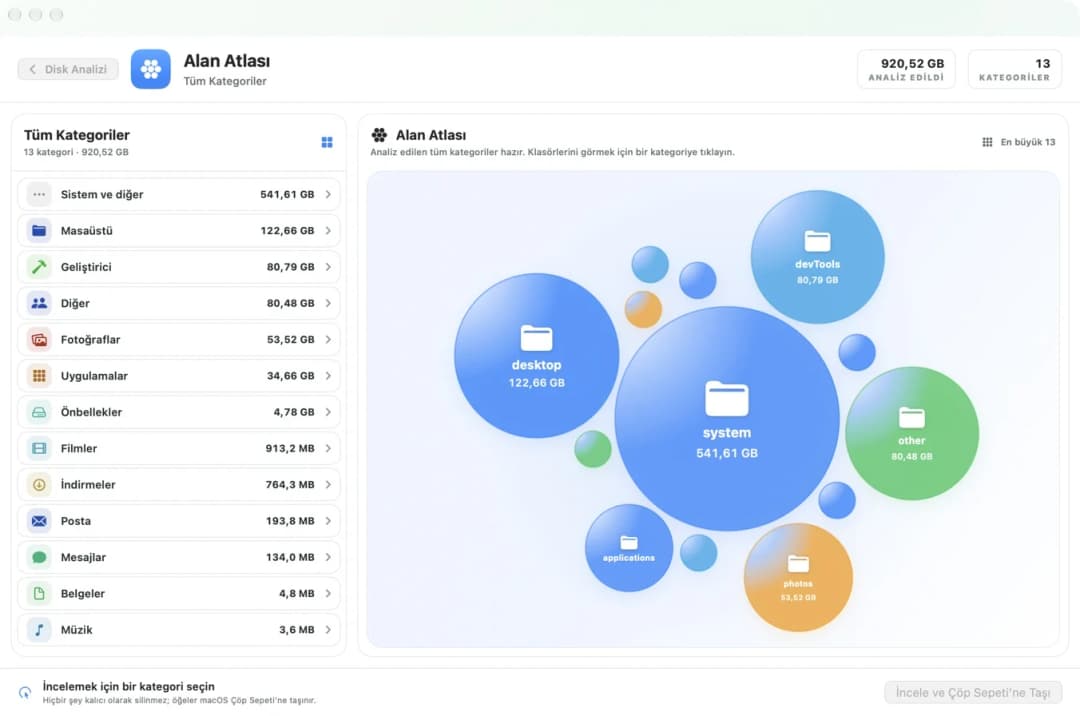
Dolu bir disk, ağzına kadar dolu bir oyuncak kutusu gibidir. Önce içinde ne olduğunu görmek istersin. Cleaner One Pro'da bir disk haritası ve büyük dosyalar için filtreler var. MacCleaner Pro'da harita ayrı bir araçtır, adı Disk Space Analyzer.
Smart Cleaner AI'da haritanın adı Alan Atlası. Her grup bir balondur, balon büyüdükçe kapladığı yer de büyür. Bir klasörün içindeki klasörleri açabilirsin. Haritaya ve büyük dosyalara bakmak ücretsizdir.
3. Kopyaları bulmak
Kopyalar, aynı çıkartmadan iki tane olması gibidir. Sana biri yeter. Cleaner One Pro kopyaları bulmak için dosyaların içine bakar, benzer fotoğraflar için de ayrı bir taraması vardır. Benzer bir fotoğraf her zaman kopya değildir. Hâlâ saklamak istediğin başka bir kare olabilir, o yüzden her gruba tek tek bak. MacCleaner Pro'da kopyaları Duplicate File Finder adlı ayrı bir araç arar. Bu araç iki klasörü de karşılaştırabilir.
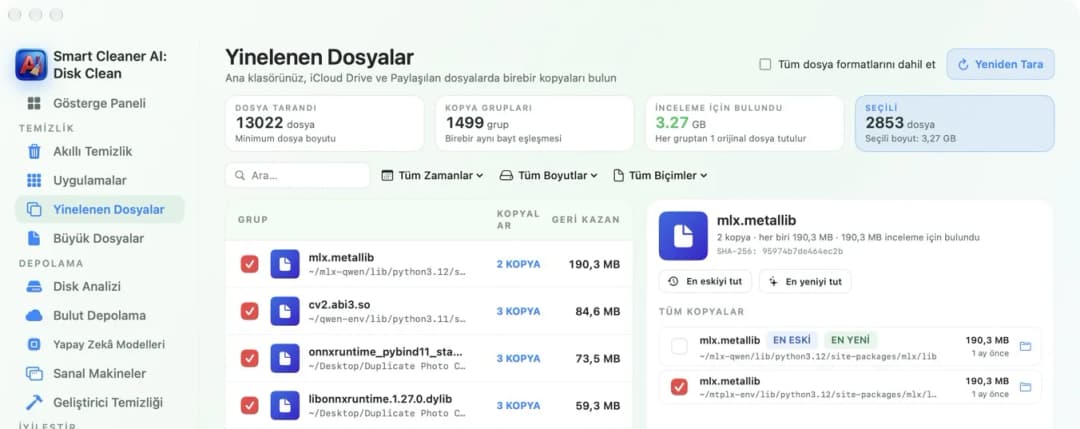
Smart Cleaner AI'da Yinelenen Dosyalar sayfasını aç. Birebir aynı kopyaları bulur ve gruplara ayırır. Her grupta bir kopya yerinde kalır. Gruplara bakmak ücretsizdir.
4. Uygulamaları kaldırmak
Bir uygulama gidince arkasında çoğu zaman küçük dosyalar kalır. Cleaner One Pro'da App Manager adlı bir sayfa var. Uygulamalarını ve onlara ait dosyaları listeler. Mac App Store sayfası, uygulamaları ve dosyalarını kaldırmayı ücretli özellik olarak gösteriyor. MacCleaner Pro ise App Cleaner & Uninstaller adlı bir araç getiriyor. Birkaç uygulamayı aynı anda kaldırabiliyor ve geride kalan dosyaları gösteriyor.
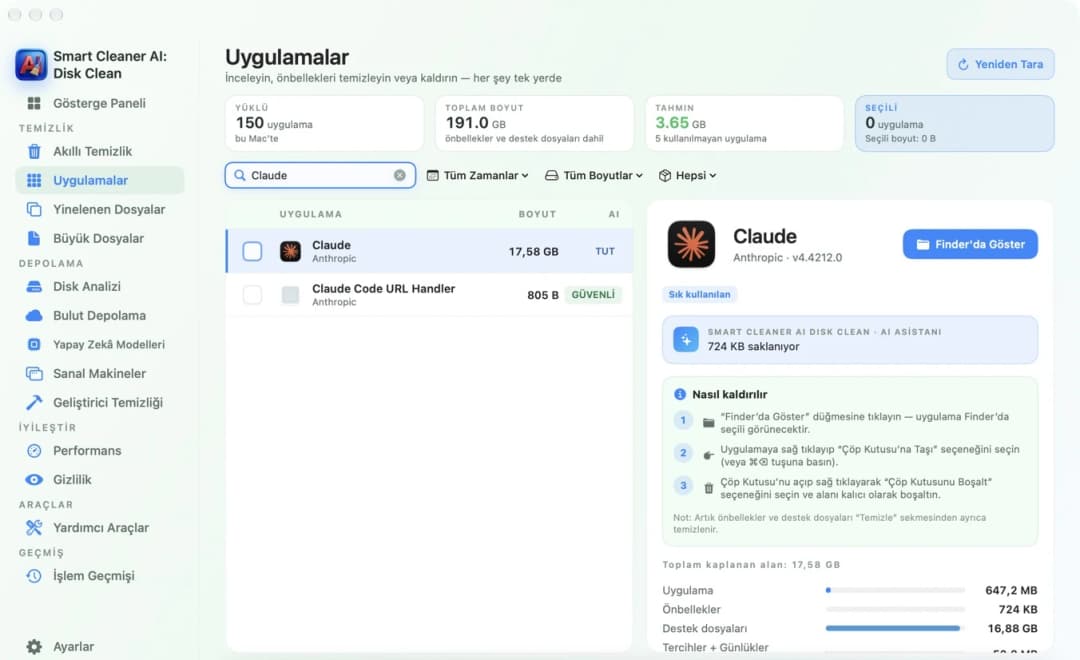
Smart Cleaner AI'da Uygulamalar sayfası var. Her uygulamanın ne kadar büyük olduğunu, bunun ne kadarının önbellek ve destek dosyası olduğunu gösterir. Uygulamayı Finder'da kaldırmanın adımlarını da gösterir. Desteklenen kalıntıları uygulamanın içinden temizlemek için Pro gerekir. Asıl işin çok sayıda uygulama kaldırmaksa, MacCleaner Pro'daki kaldırma aracı tam bu iş için yapılmış.
5. Çöp Sepeti mi, tamamen silme mi
En önemli soru bu. Çöp Sepeti, kapının yanındaki sepet gibidir. İçinden hâlâ bir şey geri alabilirsin. Kalıcı silme ise çöp kamyonu gibidir. MacCleaner Pro için Nektony, önce bir önizleme gördüğünü ve onay verdiğini söylüyor. Normal yol Çöp Sepeti'dir, kalıcı silme ise ayarlardan açılabilir. Cleaner One Pro'nun Mac App Store sayfası, satın alarak kopya temizlerken Çöp Sepeti ile kalıcı silme arasında bir seçim anlatıyor. Trend Micro'nun temizlik rehberi ise Remove ile kaldırılan dosyaların kalıcı olarak silindiği konusunda uyarıyor. Bu yüzden onaylamadan önce uygulamadaki yazıyı oku.
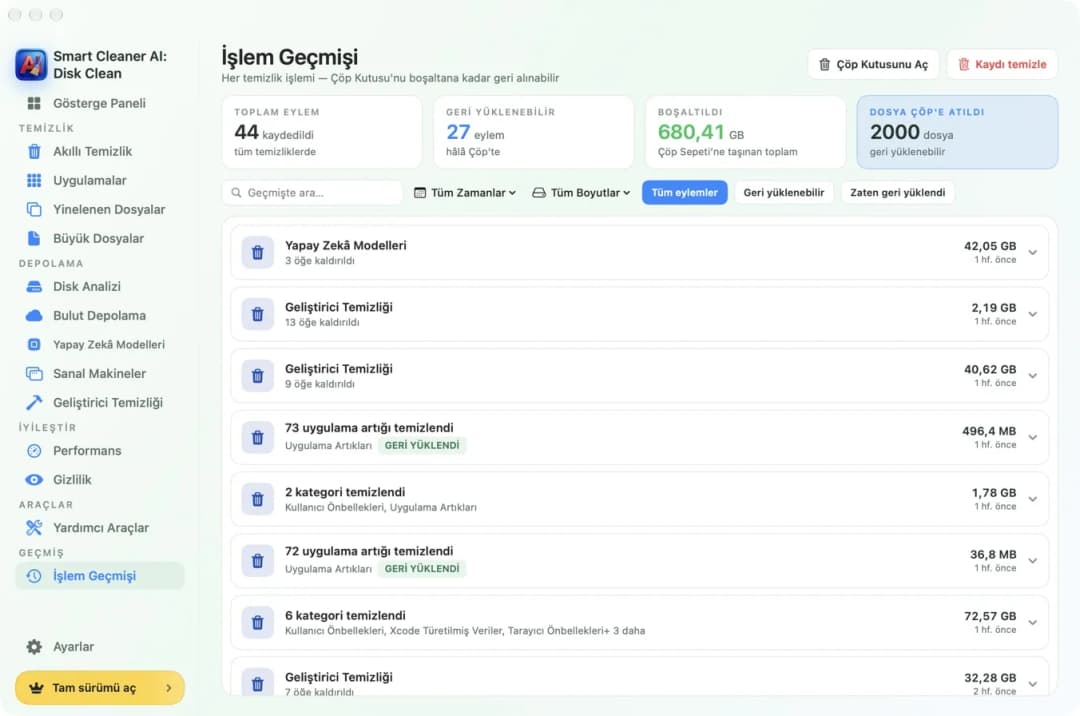
Smart Cleaner AI seçtiklerini Çöp Sepeti'ne taşır. Bunun için Pro gerekir. İşlem Geçmişi sayfası her temizliği listeler ve kaçının hâlâ geri yüklenebildiğini gösterir. Hangi uygulamayı kullanırsan kullan, yer ancak Çöp Sepeti'ni boşalttığında geri gelir.
6. Fiyat, ücretsiz kısım ve Mac'in
Cleaner One Pro'yu indirmek ücretsiz. Kopyaları, fotoğrafları ve uygulamaları kaldırmak ücretli. Kasım 2026'da Trend Micro'nun ABD sitesinde tek cihaz için 12 aylık fiyat $19.99 olarak görünüyordu. ABD Mac App Store'da ise ücretli erişimin yıllık $19.99'dan başladığı yazıyordu. macOS 10.15 ve sonrasını ister.
MacCleaner Pro sana her şeyin açık olduğu iki gün verir. Sonrasında taramaya ve önizlemeye devam edebilirsin. Nektony, temel kopya silmeyi de ücretsiz olarak sayıyor. Kasım 2026'da Nektony tek Mac için aylık $14.95, yıllık $39.95 ya da tek seferlik $85.95 fiyatlarını gösteriyordu. macOS 11 ve sonrasını ister.
Smart Cleaner AI'da taramak ve bakmak hep ücretsizdir. Kasım 2026'da ABD Mac App Store'da Pro aylık $5.99, yıllık $12.99 ya da tek seferlik $24.99 idi. macOS 14.6 ve sonrasını ister, yani eski Mac'lerde çalışmaz. Fiyatlar ülkene göre farklı olabilir ve değişebilir. Ödemeden önce satın alma sayfasındaki fiyatı oku.
Üç uygulama arasında nasıl seçim yapılır
- 1
Asıl işini belirle
En çok neyi istediğine karar ver: disk haritası, kopyaları bulmak, uygulama kaldırmak ya da benzer fotoğrafları toplamak.
- 2
macOS sürümüne bak
Apple menüsünü aç ve Bu Mac Hakkında'yı seç. Sürümü, her uygulamanın istediği sürümle karşılaştır.
- 3
Ücretsiz kısmı dene
Bir uygulamanın ücretsiz kısmıyla tarama yap ve aradığın şeyi gösterip göstermediğine bak.
- 4
Düğmeyi ve fiyatı oku
Bir şey silmeden önce Çöp Sepeti'ne mi gittiğini, yoksa kalıcı mı silindiğini oku. Sonra satın alma sayfasındaki fiyatı oku.
Sık sorulan sorular
Uygulama kaldırmak için üçünden hangisi daha iyi?▼
MacCleaner Pro kendi kaldırma aracını getirir. Bu araç birkaç uygulamayı aynı anda kaldırabilir ve geride kalan dosyaları gösterir. Cleaner One Pro'da App Manager var, Mac App Store sayfası kaldırmayı ücretli olarak gösteriyor. Smart Cleaner AI her uygulamanın boyutunu ve Finder'da kaldırma adımlarını gösterir. Desteklenen kalıntıları uygulamanın içinden temizlemek için Pro gerekir.
Hiçbir şey satın almadan tarama yapabilir miyim?▼
Evet, üçünde de yapabilirsin. Cleaner One Pro'yu indirmek ücretsiz, bazı silme özellikleri için ödeme ister. MacCleaner Pro her şeyin açık olduğu iki gün verir, sonrasında tarama ve önizleme kalır. Smart Cleaner AI'da taramak ve bakmak hep ücretsizdir, uygulamanın içinden silmek için Pro gerekir.
Üç uygulama gizlilik konusunda ne söylüyor?▼
Cleaner One Pro'nun Mac App Store sayfası, analiz için satın alma geçmişi, ürün etkileşimi ve çökme verisi topladığını, bu verilerin kimliğinle ilişkilendirilmediğini bildiriyor. Nektony, MacCleaner Pro'da dosya işlemlerinin Mac'inde yapıldığını söylüyor. Programı geliştirmeye yardım eden ayarı açarsan kullanım verisi ve çökme raporu gönderebilir, bunların içinde dosya yolları olabilir. Smart Cleaner AI'ın sayfasında Data Not Collected (veri toplanmıyor) yazıyor. Biz bu açıklamaları okuduk. Diğer iki uygulamayı kendimiz test etmedik.
Hangisi eski bir Mac'te çalışır?▼
Cleaner One Pro macOS 10.15 ve sonrasını, MacCleaner Pro macOS 11 ve sonrasını ister. Smart Cleaner AI macOS 14.6 ve sonrasını ister, yani sadece yeni sistemler içindir.
Dosya silmeden önce neye bakmalıyım?▼
Dosyanın nerede durduğuna ve hangi uygulamanın onu kullandığına bak. Düğmenin dosyayı Çöp Sepeti'ne mi taşıdığını, yoksa kalıcı mı sildiğini oku. Bir daha bulamayacağın şeylerin yedeğini al. Çöp Sepeti'ndeki dosyalar, yerlerini ancak sepeti boşalttığında geri verir.

Önce Bak, Sonra Karar Ver
Smart Cleaner AI Mac'ini neyin doldurduğunu gösterir, birebir kopyaları bulur ve uygulamalarının ne kadar büyük olduğunu gösterir. Taramak ve bakmak ücretsizdir. Çöp Sepeti'ne neyin gideceğine sen karar verirsin.

Kaynaklar
- Trend Micro: Cleaner One Pro scan categories
- Trend Micro: Cleaner One Pro cleanup guide
- Mac App Store: Cleaner One Pro
- Trend Micro: Cleaner One Pro for Mac
- Nektony: MacCleaner Pro overview
- Nektony: MacCleaner Pro licenses
- Nektony: MacCleaner Pro FAQ
- Nektony: Privacy policy
- Apple Support: Free up storage space on Mac
Smart Cleaner AI için özel bir disk tarama algoritması geliştirdik. Mac’inizde nelerin yer kapladığını hızla görüp temizlenecek öğeleri inceleyebilirsiniz.
İlgili rehberler

· 9 dk okuma
En İyi Mac Temizleme Programları 2027: Ücretsiz ve Ücretli
2027'de en iyi Mac temizleme programı hangisi? İşe göre değişir. Disk haritası, uygulama kaldırma, kopya bulma ve genel temizlik için ücretsiz ve ücretli seçenekler.

· 9 dk okuma
CleanMyMac Alternatifi: Smart Cleaner AI Karşılaştırması
CleanMyMac alternatifi mi arıyorsun? Smart Cleaner AI ile CleanMyMac ne yapar, neler ücretsiz, arka planda ne çalışır ve fiyatları ne kadar, hepsi burada.

· 9 dk okuma
Mac Temizleme Uygulamaları Güvenli mi? 5 Kontrol
Mac temizleme uygulamalarının bazısı güvenlidir, bazısı değildir. Yüklemeden önce bakmanız gereken 5 şey: liste, Çöp Sepeti, dosya yolu, gizlilik ve izinler.

Hazır olduğunuzda
Smart Cleaner AI'ı Mac'e İndirin
Mac depolamanızı analiz edin, sistem verisi önbelleklerini güvenle temizleyin, büyük dosyaları bulun ve uygulama artıklarını cihaz üzerinde kaldırın.
Smart Cleaner AI'ı kullanarak şunları kabul etmiş olursunuz: Kullanım Koşulları ve Gizlilik Politikası.