2027年Macクリーナーおすすめ比較 無料と有料アプリ
2027年のMacクリーナーを役割別に比較。容量マップ、アプリ削除、重複整理、全体掃除の無料・有料アプリを分かりやすく紹介するよ。

家にある掃除道具の戸棚を開けてみて。ほうき、ぞうきん、バケツ、掃除機が入っているよね。この中でどれが一番すごいかは誰も聞かない。床にはほうきが一番だし、窓にはぞうきんが一番だから、やることに合わせて道具を選ぶんだ。
Macのクリーナーアプリも同じだよ。ディスクの地図を描くもの、アプリを消すもの、同じファイルのコピーを見つけるもの、全部まとめてやろうとするものがある。ぼくたちはSmart Cleaner AIを作っているから、そのことは正直に伝えておくね。2026年11月にほかのアプリの公式サイトやMac App Storeを調べてまとめたよ。このガイドでは、どの道具がどの仕事に合うかを教えるね。
1. まずは自分の仕事が何かを確かめる
戸棚を開ける前に、まず部屋を見てみよう。汚れているのは床かな、それとも窓かな。Macでは、システム設定を開いて、一般、それからストレージを開いてみて。これはAppleが用意している無料の画面で、ディスクがどれくらい埋まっているか、どのグループが大きいかを教えてくれるよ。
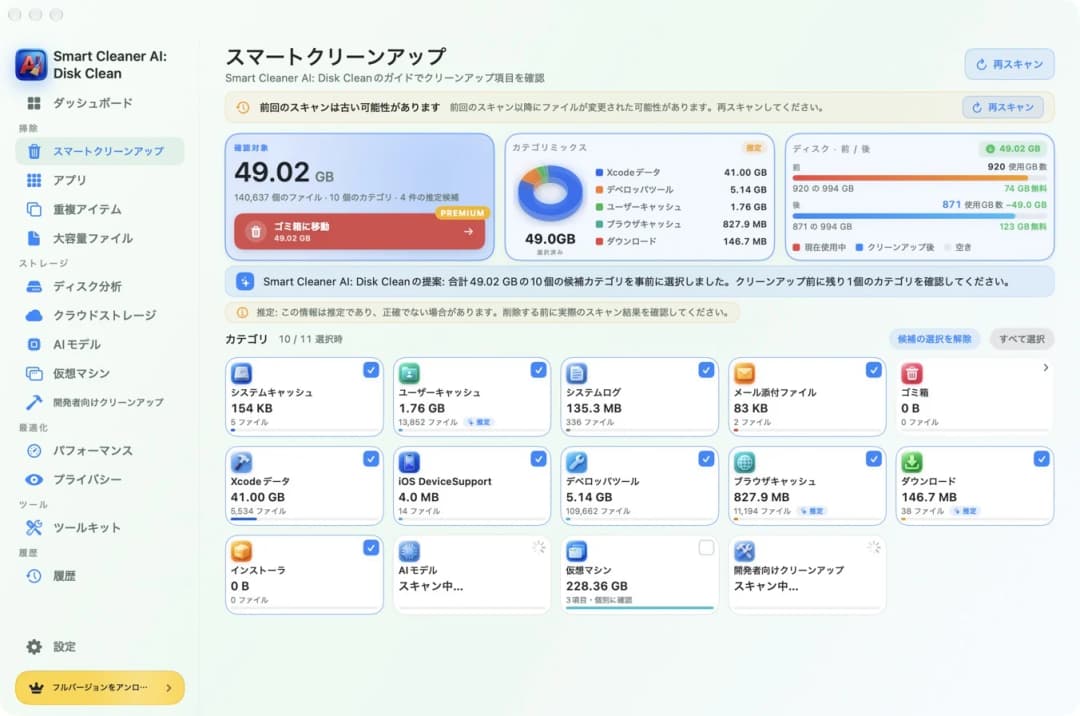
クリーナーアプリは同じ内容をさらに詳しく見せてくれるんだ。Smart Cleaner AIのダッシュボードには、ディスクがどれくらい埋まっているかと、確認対象として見つかった量が表示されるよ。これで今の仕事がはっきりするね。理由が分からないままディスクがいっぱいなのかな。古いアプリが残っているのかな。同じファイルのコピーがたくさんあるのかな。仕事ごとに合う道具があるんだよ。
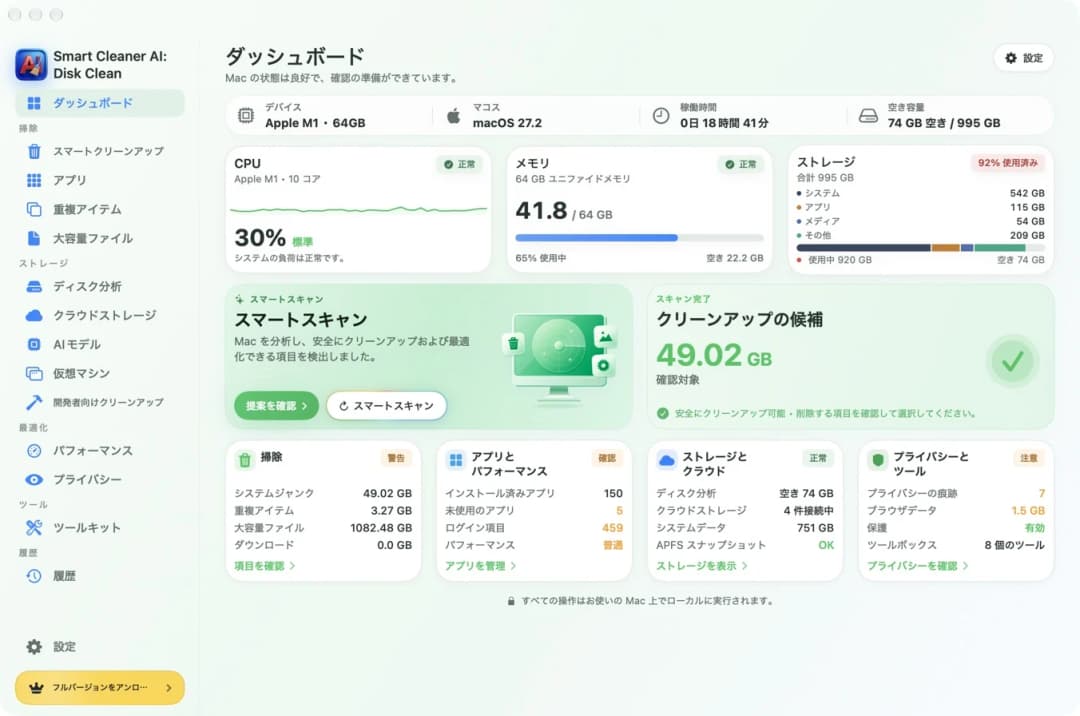
2. ディスクを埋めているものを見る:地図ツール
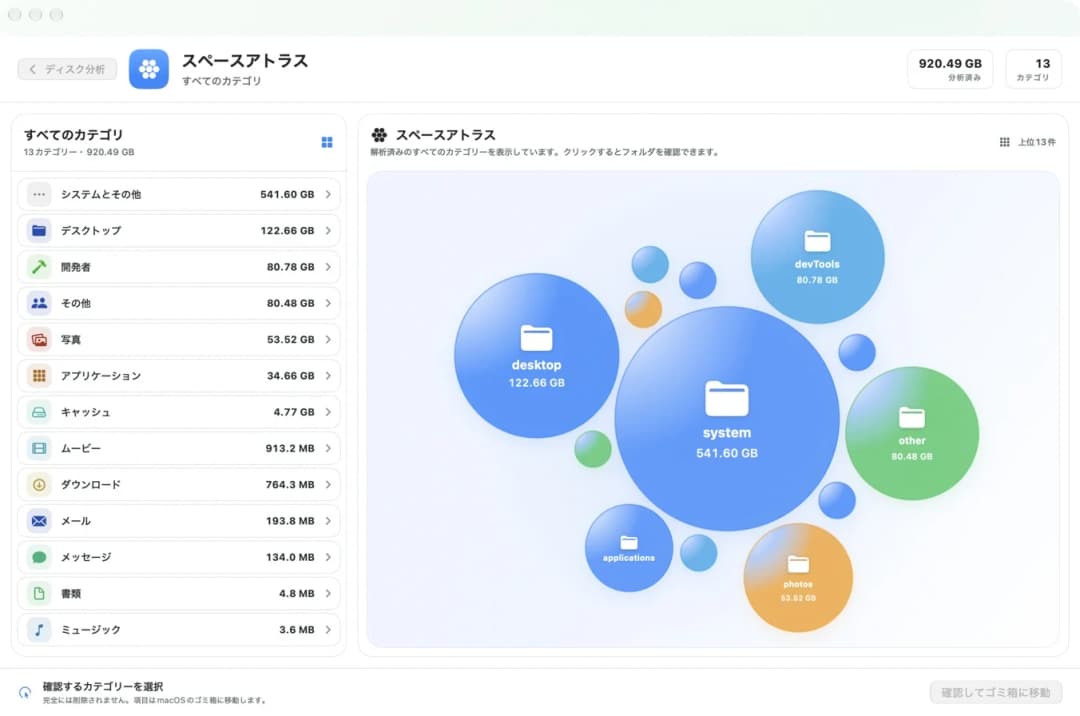
どこに容量を使ったのか分からないときは、地図が必要だよ。地図ツールはフォルダをいろいろな大きさの形で描いてくれる。大きなフォルダは大きな形になるから、重い場所が一目で分かるんだ。DaisyDiskはよく知られた地図ツールで、ディスクをカラフルな車輪のように描くよ。無料で試すことができて、2026年11月時点で公式サイトでは$9.99だったよ。
Smart Cleaner AIにも地図があるよ。スペースアトラスという名前で、グループごとに泡のような丸で描かれるんだ。地図を見るだけなら無料だよ。ただし、地図は物がどこにあるかを見せるだけで、消して安全かどうかまでは教えてくれないから、何かを触る前に必ずフォルダの名前を読んでね。
3. アプリと残り物をまとめて消す:アンインストーラー
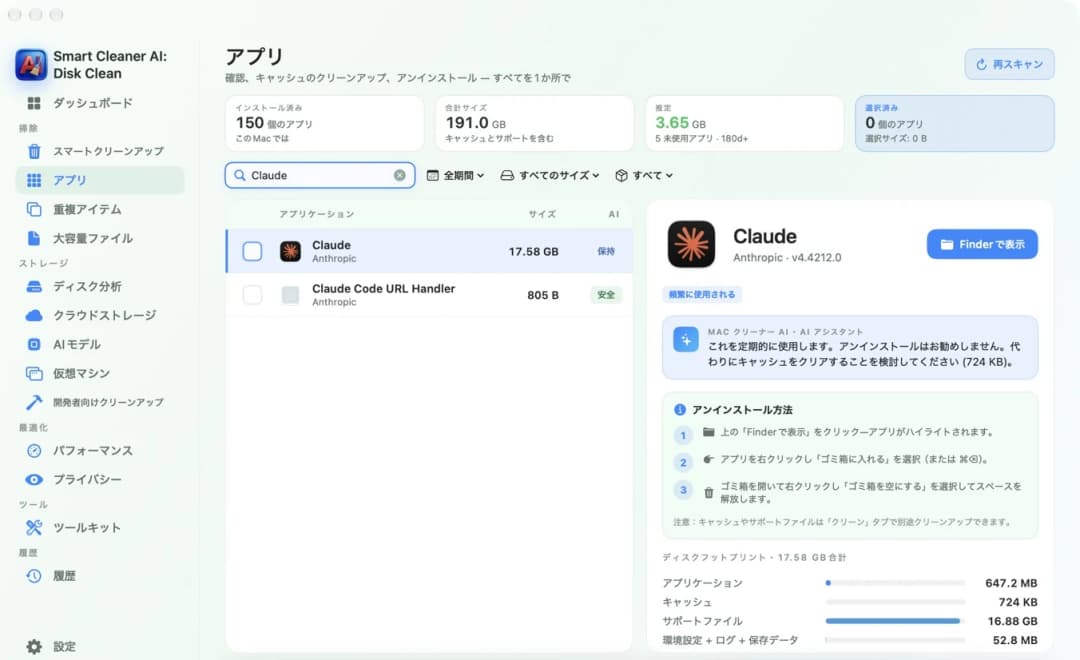
アプリをゴミ箱にドラッグして消しても、テーブルの下のパンくずみたいに小さなファイルが残ることがよくあるよ。アンインストーラーはこうした残り物を探してくれる道具なんだ。FreeMacSoftのAppCleanerは、そのための小さくて無料のツールだよ。アプリを上に落とすだけで、そのアプリに関係するファイルを一覧にしてくれるんだ。
Smart Cleaner AIにはアプリという画面があるよ。すべてのアプリとサイズが並んでいて、クリックするとアプリ本体がどれくらいで、キャッシュやサポートファイルがどれくらいかを見せてくれるんだ。まだよく使っているアプリかどうかも教えてくれるよ。サイズが大きいという理由だけで、使っているアプリは消さないでね。
4. ファイルのコピーを見つける:重複ファインダー
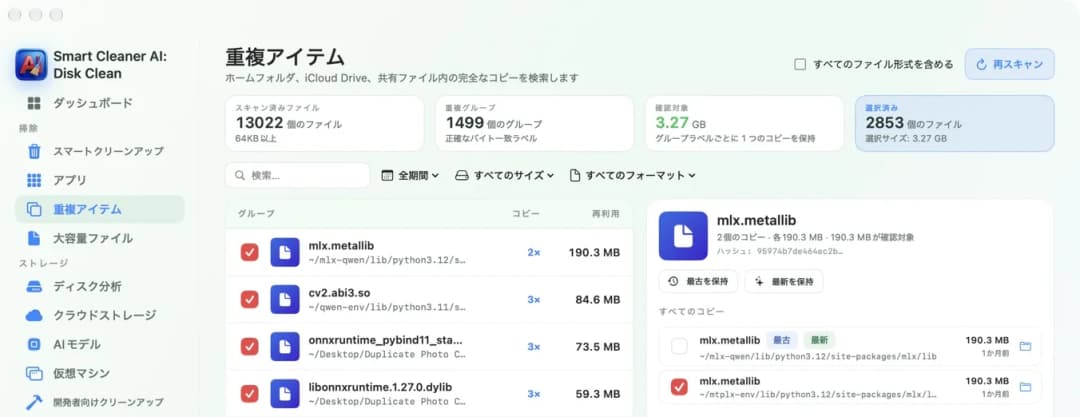
コピーされたファイルは、同じ靴下が2つあるようなものだよ。必要なのは1つだけだよね。重複ファインダーはファイルを比べて、同じものを並べて見せてくれるんだ。MacPawのGemini 2はこの仕事専用のアプリだよ。まったく同じファイルだけでなく、よく似た写真も探してくれるんだ。2026年11月時点でMacPawの公式サイトでは月額$1.95からだったよ。
Smart Cleaner AIでは重複アイテムを開いてみて。まったく同じコピーを探してグループにまとめてくれるよ。それぞれのグループで1つだけ残して、残りに印をつけてくれるんだ。グループを見るのは無料だよ。ただ、ちゃんとした理由があって2つのフォルダに同じファイルが入っていることもあるから、消す前にグループの中身を確かめてね。
5. 大きな道具箱か、小さな無料のお手伝いツールか
何もかも入った1つの道具箱がほしい人もいるよね。MacPawのCleanMyMacはまさにそんな箱だよ。掃除をして、地図を描いて、アプリを更新して、マルウェアのスキャンまでしてくれるんだ。2026年11月時点でアメリカのMac App Storeでは月額$9.99または年額$39.99だったよ。小さな無料の助けだけがほしいなら、Titanium SoftwareのOnyXが無料だよ。スイッチがたくさんあるメンテナンス用の道具だから、Macに詳しい人に向いているんだ。macOSのバージョンごとに別のOnyXが用意されているよ。
Smart Cleaner AIはその真ん中にあるよ。マルウェアスキャナーもVPNも付いていないんだ。ストレージの整理だけに絞っていて、スマートクリーンアップ、アプリ、重複アイテム、大容量ファイル、地図、それに開発者向けファイルやローカルAIモデル用の画面があるよ。スキャンと確認は無料だよ。選んだものをゴミ箱へ移す作業はProが行うんだ。2026年11月時点でアメリカのMac App Storeでは、Proが月額$5.99、年額$12.99、または買い切り$24.99だったよ。
6. どのクリーナーでも確かめたい3つのこと
戸棚からどの道具を取り出すにしても、3つのことを確かめてね。1つ目は、何かを消す前に一覧を見せてくれるか。2つ目は、あとから戻せるようにゴミ箱へ入れてくれるか。3つ目は、Mac App StoreのAppのプライバシー欄に何と書かれているかだよ。Smart Cleaner AIの場合、その欄にはData Not Collected(データは収集されないという意味)と書かれているんだ。
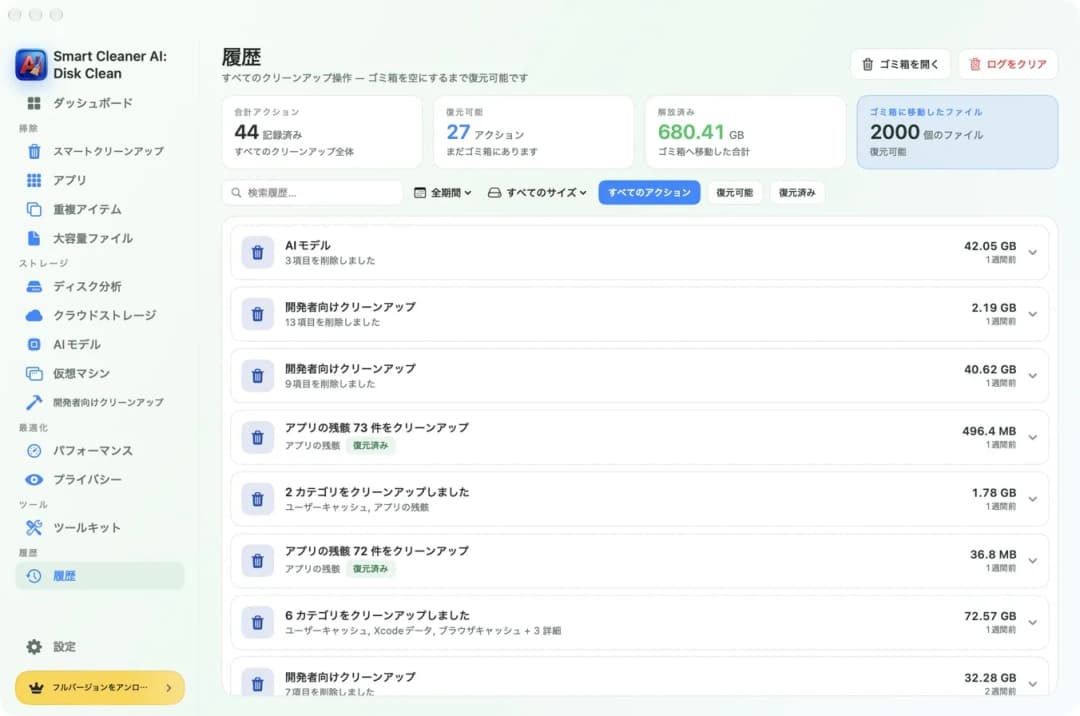
Smart Cleaner AIの履歴画面にはこれまでの整理が並び、ゴミ箱からまだ元に戻せる件数も表示されるよ。もう一つ大事なことがあるよ。ぼくたちは各アプリのスキャンの速さやマルウェアを見つける力は測っていないから、ここには点数の表は載せていないんだ。それに、国によって値段が違ったり変わったりすることもあるから、支払う前に購入画面で値段を確かめてね。
Macクリーナーの選び方
- 1
ストレージを見る
システム設定から一般、ストレージの順に開いて、ディスクの埋まり具合と大きなグループを確かめよう。
- 2
自分の仕事を決める
ディスクの地図、アンインストーラー、重複探し、それともいくつもの仕事をまとめてこなすアプリが必要かを決めよう。
- 3
まず無料の部分を試す
無料の道具やアプリの無料スキャンを使ってみて、探していたものが見つかるか確かめよう。
- 4
支払う前にチェックする
先に一覧が出るか、ゴミ箱を使うか、Appのプライバシー欄がはっきりしているかを確かめてから、購入画面で値段を読もう。
よくある質問
2027年で一番おすすめのMacクリーナーソフトは何ですか?▼
やりたい仕事によって違うよ。ディスクの地図ならDaisyDiskやSmart Cleaner AIのスペースアトラスがそのために作られているよ。アプリを消すならAppCleanerが無料だよ。マルウェアスキャンも含めて1つのアプリでたくさんの仕事をしたいならCleanMyMacが大きな道具箱になるよ。無料スキャン付きでストレージや重複、開発者向けファイルを整理したいならSmart Cleaner AIを見てみてね。
一番おすすめの無料Macクリーナーは何ですか?▼
まずはシステム設定のストレージ画面から始めてみよう。AppCleanerはアプリと残り物を無料で消せるし、OnyXはMacに詳しい人向けの無料メンテナンスツールだよ。Smart Cleaner AIでも、スキャンや地図、重複アイテムの確認は無料で使えるんだ。
Smart Cleaner AIは無料ですか?▼
ダウンロードは無料で、スキャンして中身を見るのも無料だよ。選んだものをアプリの中からゴミ箱へ移動するにはProが必要になるんだ。2026年11月時点でアメリカのMac App Storeでは、Proは月額$5.99、年額$12.99、または買い切り$24.99だったよ。
Macクリーナーを使うとMacは速くなりますか?▼
クリーナーは空き容量を増やすもので、チップ自体を速くするわけではないよ。もしディスクがほとんどいっぱいなら、空きができることでMacが普段どおり動きやすくなることはあるけれど、それ以上のことは期待しないでね。
そもそもMacクリーナーは必要ですか?▼
絶対に必要なわけではないよ。システム設定のストレージ画面とFinderだけでもMacを片づけることはできるんだ。クリーナーアプリを使うと、大きなファイルやコピー、アプリの残り物を探して1か所にまとめて見せてくれるから、時間の節約になるよ。

まずは無料でディスクの中をのぞいてみよう
Smart Cleaner AIはMacを埋めているものを見せ、まったく同じコピーを見つけ、アプリの残り物を一覧にしてくれるよ。スキャンして見るのは無料。ゴミ箱へ入れるものは自分で決められるんだ。

情報源
Smart Cleaner AI専用のディスクスキャンアルゴリズムを開発しました。容量を占めている項目をすばやく見つけ、整理する項目を確認できます。
関連ガイド

· 読了9分
CleanMyMac 代替アプリ比較
CleanMyMacの代替アプリをお探しですか?Smart Cleaner AIとCleanMyMacの機能、無料範囲、バックグラウンドの動き、料金を比べます。

· 読了9分
Macの容量を圧迫している原因は?
Macは開けたことのない部屋がある家のようなもの。macOSのストレージバーやディスク分析、スペースアトラスで中身を安全に整理しましょう。

· 読了9分
Macクリーナーアプリは安全?見分ける5つのポイント
Macクリーナーには安全なものも危ないものもあります。一覧の表示やゴミ箱への移動、ファイルの場所、動く場所、求める権限の5つをやさしく確認しましょう。

Ready when you are
Download Smart Cleaner AI for Mac
Analyze Mac storage, safely clear system data caches, find large files, and remove app leftovers with on-device controls.
By using Smart Cleaner AI, you agree to our Terms of Use and Privacy Policy.