Cómo liberar espacio de WhatsApp en iPhone sin perder tus chats
¿WhatsApp llena tu iPhone? Borra videos pesados, desactiva Guardar en Fotos y elimina copias duplicadas sin perder tus conversaciones.

WhatsApp suele encabezar Ajustes > General > Almacenamiento del iPhone, ocupando con facilidad de 10 GB a 40 GB en Documentos y datos. Los mensajes de texto apenas pesan nada: el problema son videos 4K, reenvíos virales en grupos, notas de voz, stickers y documentos PDF.
Además, si tienes activado Guardar en Fotos, cada imagen o video recibido puede guardarse por partida doble: una copia dentro de WhatsApp y otra en Apple Fotos. Borrarlo en un sitio deja la otra copia intacta.
Esta guía te enseña a comprobar ambos espacios, eliminar primero archivos pesados desde Administrar almacenamiento en WhatsApp sin borrar textos, frenar futuros duplicados y limpiar Apple Fotos junto con Eliminado.
Comprueba cuánto espacio ocupa WhatsApp en realidad
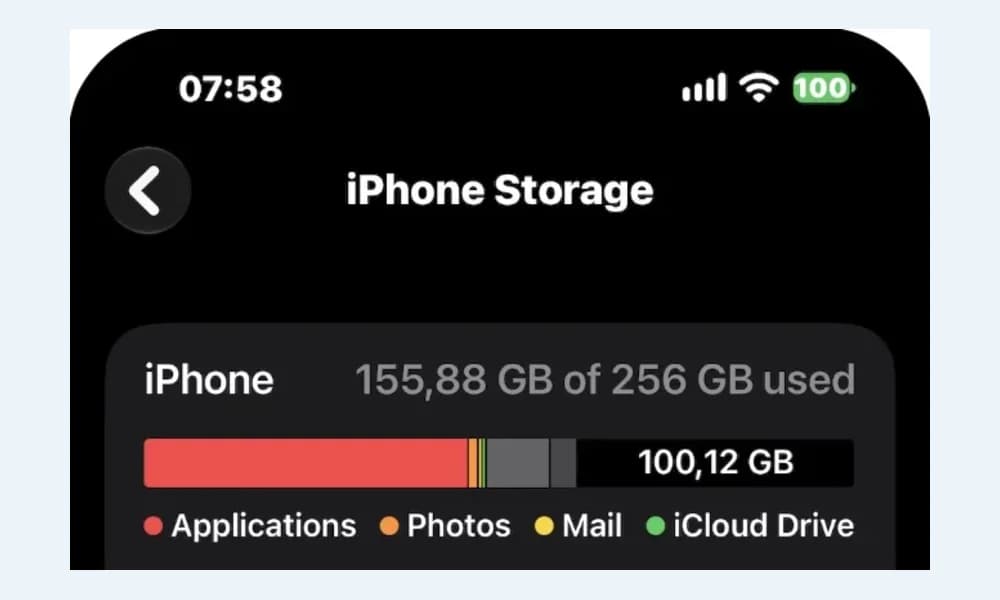
Abre Ajustes > General > Almacenamiento del iPhone y pulsa WhatsApp. Compara Tamaño de la app frente a Documentos y datos.
El tamaño de la app es solo el programa (unos cientos de megas). Documentos y datos contiene tu base de mensajes, audios y todos los videos y fotos descargados.
Evita pulsar Desinstalar app aquí: solo borra el ejecutable manteniendo Documentos y datos intactos. Eliminar app sí borra los datos, pero también tus chats si no tienes copia reciente en iCloud.
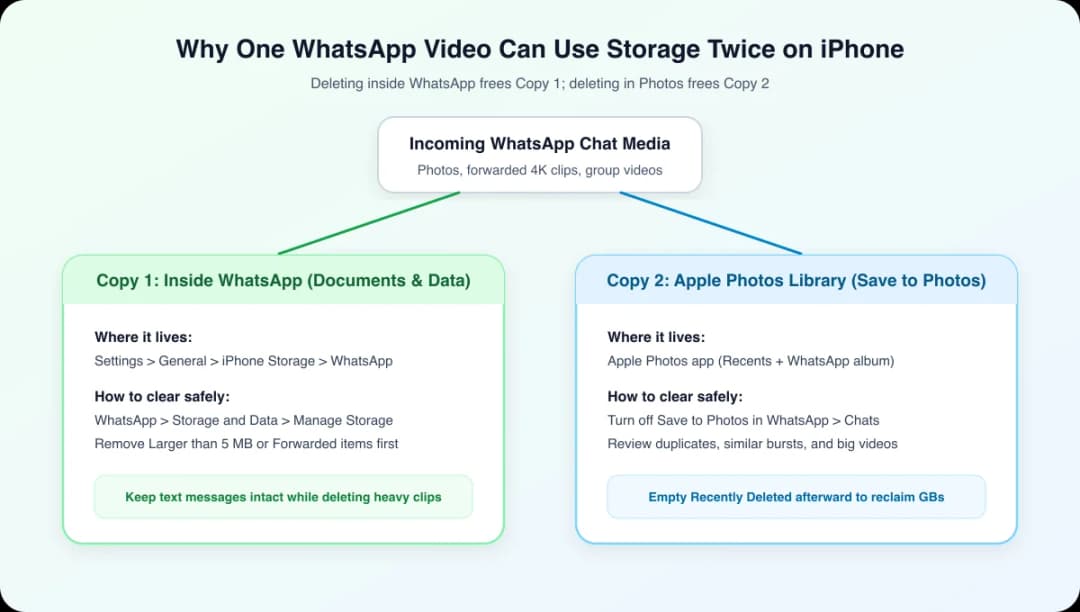
Por qué un mismo video de WhatsApp ocupa espacio doble
Con Guardar en Fotos activado, cada foto o clip crea Copia 1 dentro de WhatsApp (Documentos y datos) y Copia 2 en Apple Fotos (Recientes y álbum WhatsApp).
Como son almacenes independientes, borrar un video dentro de WhatsApp no lo elimina de Fotos y viceversa. Solo recuperas todo el espacio limpiando ambos.
| Acción | ¿Conserva textos? | ¿Qué espacio reduce? |
|---|---|---|
| WhatsApp > Administrar almacenamiento (Borrar) | Sí, mantiene mensajes | Documentos y datos de WhatsApp (+ futuras copias) |
| Almacenamiento iPhone > Desinstalar app | Sí, datos intactos | Solo ~200 MB de app; los datos siguen igual |
| Desactivar Guardar en Fotos | Sí, no borra nada | Evita nuevos duplicados futuros en Apple Fotos |
| Borrar copias en Fotos + vaciar Eliminado | Sí, WhatsApp intacto | Espacio en Apple Fotos (y Fotos en iCloud) |
| Eliminar app WhatsApp por completo | Solo si hay copia iCloud | Elimina todo el contenedor de WhatsApp |
| Quitar Incluir videos en Copia de seguridad | Sí | Reduce la copia en iCloud (no el espacio local) |
Usa Administrar almacenamiento de WhatsApp sin perder chats
WhatsApp incluye un panel específico para recuperar gigabytes sin borrar ni un mensaje escrito.
- Abre WhatsApp y ve a Configuración > Almacenamiento y datos > Administrar almacenamiento.
- Revisa las tarjetas Reenviado muchas veces y De más de 5 MB para detectar al instante videos pesados.
- Pulsa Seleccionar, marca lo que no necesites y bórralo. Si destacaste archivos importantes, puedes usar Eliminar todo excepto destacados.
- Baja a la lista de chats ordenada por tamaño y limpia videos antiguos en los dos o tres grupos más grandes.
Al reducir archivos internos también disminuirá automáticamente el tamaño de tu próxima copia de seguridad en iCloud.
Desactiva Guardar en Fotos y limpia copias en Apple Fotos
Entra en WhatsApp > Configuración > Chats y desactiva Guardar en Fotos. Si quieres seguir guardando un grupo familiar concreto, cambia Guardar en Fotos a Siempre solo dentro de ese chat.
Después revisa las copias antiguas acumuladas en Apple Fotos (álbum WhatsApp o Recientes).
Si acumulas miles de imágenes y clips parecidos, Photos Cleaner - Cleanup Phone (iOS 17+) escanea gratis tu fototeca y agrupa duplicados, ráfagas, capturas y videos grandes para revisarlos antes de borrar. Las apps de terceros solo acceden a Fotos, nunca al contenedor privado de WhatsApp. Recuerda vaciar el álbum Eliminado al terminar.

Copias de seguridad, audios y retraso al actualizar cifras
Si borras 8 GB y la cifra en Almacenamiento del iPhone no baja al segundo, se debe a dos motivos habituales.
En Apple Fotos los elementos borrados permanecen 30 días en Álbumes > Eliminado hasta que vacías todo. Además, iOS tarda unos instantes en recalcular el tamaño de WhatsApp: cierra la app por completo y revisa Ajustes tras un minuto.
En WhatsApp > Configuración > Chats > Copia de seguridad, desactivar Incluir videos ahorra espacio en iCloud sin afectar tu iPhone.
Herramientas integradas de iOS vs. Photos Cleaner
Para el almacenamiento interno de WhatsApp basta su propio Administrar almacenamiento gratuito. Donde más ayuda una herramienta extra es limpiando copias antiguas en Apple Fotos.
El álbum Duplicados de Apple solo junta copias idénticas tras indexar en segundo plano. Photos Cleaner escanea gratis y ofrece planes Premium opcionales ($4.99/sem., $8.99/mes, $19.99/año o $49.99 vitalicio en EE. UU.) para limpieza masiva ilimitada y compresión de video.
| Tarea | WhatsApp y Apple Fotos | Photos Cleaner - Cleanup Phone |
|---|---|---|
| Documentos y datos de WhatsApp | Administrar almacenamiento borra +5 MB (Gratis) | Sin acceso al contenedor privado (sandbox iOS) |
| Duplicados exactos en Fotos | Más elementos > Duplicados tras indexar | Escaneo gratis inmediato de exactos y similares |
| Videos y memes parecidos | Revisión manual lenta en Recientes | Agrupa fotos y videos similares para revisar rápido |
| Reducir tamaño de videos | Solo permite eliminar, sin compresor | Compresor integrado para ahorrar GB sin borrar el clip |
| Seguridad y recuperación | Envía a Eliminado por 30 días | Pide confirmación; pasa por Eliminado |
Pasos para liberar espacio de WhatsApp en iPhone
- 1
Revisa Documentos y datos
Ve a Ajustes > General > Almacenamiento del iPhone > WhatsApp.
- 2
Borra archivos de +5 MB en Administrar almacenamiento
En WhatsApp > Configuración > Almacenamiento y datos > Administrar almacenamiento elimina videos pesados manteniendo los chats.
- 3
Desactiva Guardar en Fotos
Apaga la opción en WhatsApp > Configuración > Chats.
- 4
Limpia copias en Fotos y vacía Eliminado
Revisa copias en Apple Fotos manualmente o con Photos Cleaner y vacía Eliminado.
Preguntas frecuentes
¿Por qué WhatsApp ocupa tanto espacio en mi iPhone?▼
Casi todo corresponde a videos, fotos, notas de voz y documentos en Documentos y datos, además de copias duplicadas en Apple Fotos si Guardar en Fotos está activo.
¿Puedo liberar espacio de WhatsApp sin borrar conversaciones?▼
Sí, desde WhatsApp > Configuración > Almacenamiento y datos > Administrar almacenamiento puedes borrar solo archivos manteniendo tus mensajes.
¿Desinstalar la app de WhatsApp libera espacio?▼
Muy poco, porque Documentos y datos permanecen en el iPhone.
¿Si borro una foto en WhatsApp se borra de Apple Fotos?▼
No. Las copias ya guardadas en Apple Fotos deben borrarse aparte y vaciarse de Eliminado.
¿La copia de seguridad de WhatsApp usa espacio del iPhone?▼
En iPhone se guarda en iCloud Drive, así que consume cuota de iCloud y no memoria local.
¿Por qué no baja el almacenamiento tras borrar videos?▼
Vacía Eliminado en Apple Fotos si borraste ahí, o cierra WhatsApp del todo y espera un minuto antes de volver a mirar Ajustes.

Elimina las copias de WhatsApp de tu fototeca
Photos Cleaner - Cleanup Phone escanea gratis tu biblioteca de iPhone para agrupar duplicados y videos pesados antes de borrar.

Fuentes
Guías relacionadas
· 7 min de lectura
Por qué 'Documentos y datos' o 'Datos del sistema' se vuelve tan grande en el iPhone
Los datos del sistema no tienen botón de borrar en Ajustes. Esto es lo que realmente los llena y cómo reducir la parte que controlas: adjuntos de mensajes, cachés de apps y fotos duplicadas.

· 6 min de lectura
Eliminar fotos duplicadas en iPhone (rápido y seguro)
Guía paso a paso para encontrar y borrar fotos duplicadas, liberar espacio y evitar que vuelvan.

· 9 min de lectura
Cómo organizar las capturas de pantalla del iPhone por categoría
Ordena las capturas de tu iPhone en grupos como entradas y recibos, protege las importantes y encuentra cualquiera rápido. Pasos fáciles con pantallas reales.
Listo cuando lo estés
Descargar Photos Cleaner - Cleanup Phone para iPhone
Elimine fotos duplicadas, comprima videos y organice contactos con un flujo de limpieza que prioriza la privacidad.
Al utilizar Photos Cleaner - Cleanup Phone, aceptas nuestras Términos de uso y Política de privacidad.