5 ทางเลือกแทน Gemini 2 สำหรับจัดระเบียบรูปบน Mac
หาทางเลือกแทน Gemini 2 สำหรับรูปบน Mac? เทียบ Vision AI, แอปรูปภาพ, Finder, PhotoSweeper และ dupeGuru ว่าหาอะไรได้บ้างและราคาเท่าไร
ลองนึกถึงผู้ช่วยที่ช่วยเก็บกวาดทั้งบ้าน ทั้งหนังสือ ของเล่น ถุงเท้า ทุกอย่าง Gemini 2 ก็เป็นผู้ช่วยแบบนั้นสำหรับ Mac ของคุณ มันหาไฟล์สำเนาของเอกสาร เพลง ตัวติดตั้งโปรแกรม และรูปภาพ แต่บางครั้งที่รกมีแค่ที่เดียว คือกล่องรูปใบใหญ่ ตอนนั้นผู้ช่วยที่เก่งเรื่องรูปโดยเฉพาะ หรือผู้ช่วยที่ไม่คิดเงิน ก็อาจเพียงพอแล้ว
คู่มือนี้แนะนำผู้ช่วยอีกห้าตัวสำหรับกล่องรูป ได้แก่ Vision AI: Photo Cleaner, แอปรูปภาพ, Finder, PhotoSweeper และ dupeGuru เราเป็นคนทำ Vision AI: Photo Cleaner และเราบอกตรง ๆ ตรงนี้เลย รูปในคู่มือนี้มาจากแอปของเราเอง เวอร์ชัน 1.4.3 ส่วนแอปอื่น เราอ่านคู่มือของแอปเอง หน้าราคา และ Mac App Store ของสหรัฐอเมริกา เมื่อวันที่ 16 พฤศจิกายน 2026 เราไม่ได้เอาแอปมาแข่งกัน และเราไม่ได้บอกว่าแอปไหนหาสำเนาได้มากกว่า
1. ทำไมคนถึงมองหาตัวอื่นแทน Gemini 2
Gemini 2 มาจาก MacPaw เป็นผู้ช่วยที่ดีเมื่อสำเนาของเอกสาร เพลง และรูปปนกันอยู่ คนมองหาตัวอื่นด้วยเหตุผลธรรมดาสามข้อ ข้อแรกคือราคา เมื่อวันที่ 16 พฤศจิกายน 2026 เวอร์ชันจากเว็บไซต์ MacPaw สแกนได้ฟรี ลบได้ไม่เกิน 500 MB ในช่วงทดลอง แล้วหลังจากนั้นราคา $44.95 จ่ายครั้งเดียว ส่วนเวอร์ชันใน Mac App Store มีแพลนราคา $19.99 ต่อปี
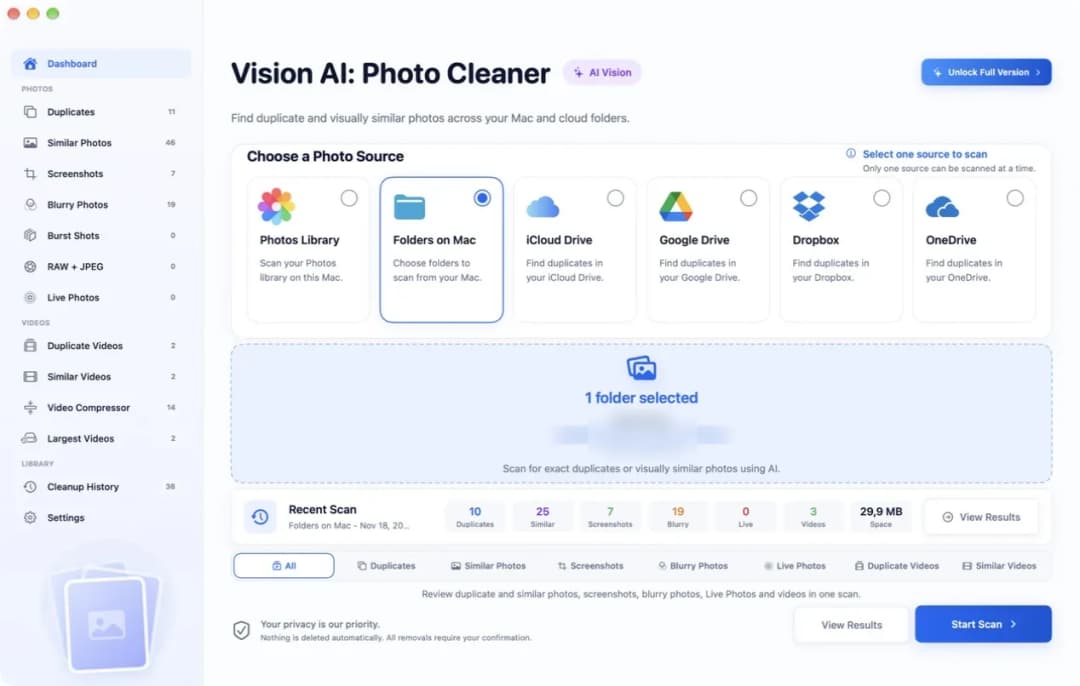
ข้อที่สองคือคลังรูปภาพ Gemini 2 อ่านคลังนี้ได้ก็ต่อเมื่อรูปเต็มเก็บอยู่ใน Mac เท่านั้น ถ้ารูปรออยู่ใน iCloud จะอ่านไม่ได้ ข้อที่สามคือเครื่องมือพิเศษ Gemini 2 เปิดแคตตาล็อกของ Lightroom Classic หรือ Capture One ไม่ได้ ผู้ช่วยสำหรับกล่องรูปจะดูแค่รูปและวิดีโอ ในที่ที่มันอยู่ ใน Vision AI: Photo Cleaner คุณเลือกที่แบบนั้นได้ที่ด้านบน ได้แก่ Photos Library, Folders on Mac, iCloud Drive, Google Drive, Dropbox หรือ OneDrive
2. Vision AI: Photo Cleaner: สำเนากับรูปคล้ายแยกหน้ากัน
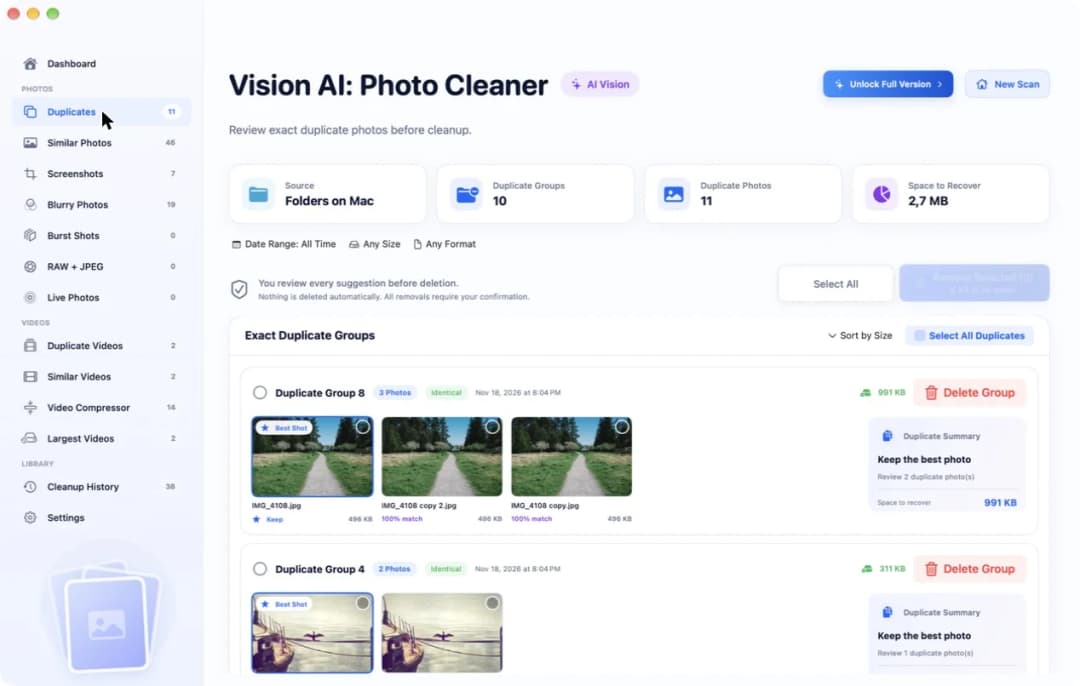
นี่คือแอปของเราเอง ดังนั้นอ่านส่วนนี้โดยคำนึงถึงข้อนี้ด้วย แอปทำงานบน macOS 14.6 ขึ้นไป และดูแค่รูปภาพกับวิดีโอ ไม่จัดการเอกสารหรือเพลง หลังสแกน สำเนาที่เหมือนกันทุกอย่างจะอยู่ในหน้า Duplicates รูปที่เป็นพวกเดียวกันอยู่ในกลุ่มเดียวกัน รูปหนึ่งมีป้ายเล็ก ๆ ว่า Best Shot และรูปอื่นเขียนว่า 100% match
การสแกนและการดูทุกกลุ่มไม่เสียเงิน การลบรูปในแอปต้องใช้ Premium ใน Mac App Store ของสหรัฐอเมริการาคา $5.99 ต่อเดือน $19.99 ต่อปี หรือ $29.99 จ่ายครั้งเดียว แอปดูรูปบน Mac ของคุณ และไม่อัปโหลดรูปไปที่ไหน สิ่งที่แอปทำไม่ได้ คือแอปเปิดแคตตาล็อกของ Lightroom Classic หรือ Capture One ไม่ได้ และใช้กับระบบรุ่นเก่ากว่านั้นไม่ได้
3. แอปรูปภาพ: ฟรีและมีอยู่ใน Mac แล้ว
ก่อนติดตั้งอะไร ลองเปิดแอปรูปภาพก่อน ในแถบด้านข้าง มีอัลบั้มชื่อรายการซ้ำ แอปรูปภาพจะวางสำเนาไว้ข้างกันที่นั่น กดรวม แล้วแอปจะเก็บรูปที่คุณภาพดีที่สุดไว้หนึ่งรูป และย้ายรูปที่เหลือไปที่อัลบั้มที่ลบล่าสุด รูปจะอยู่ที่นั่น 30 วัน จึงยังเอากลับมาได้ ทั้งหมดนี้ไม่เสียเงิน
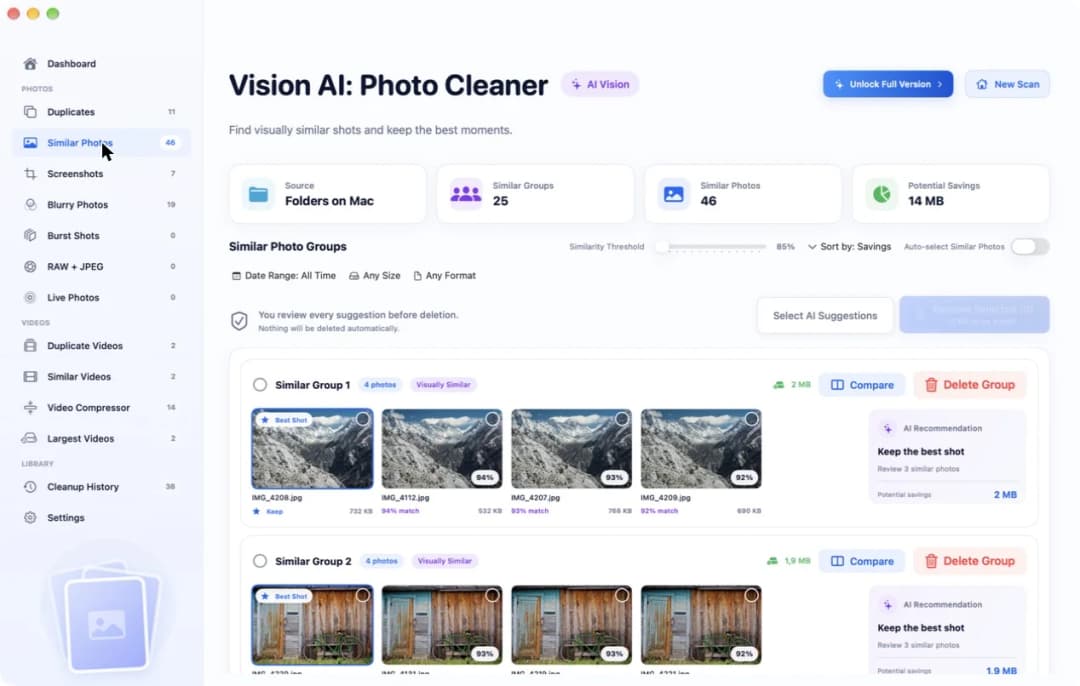
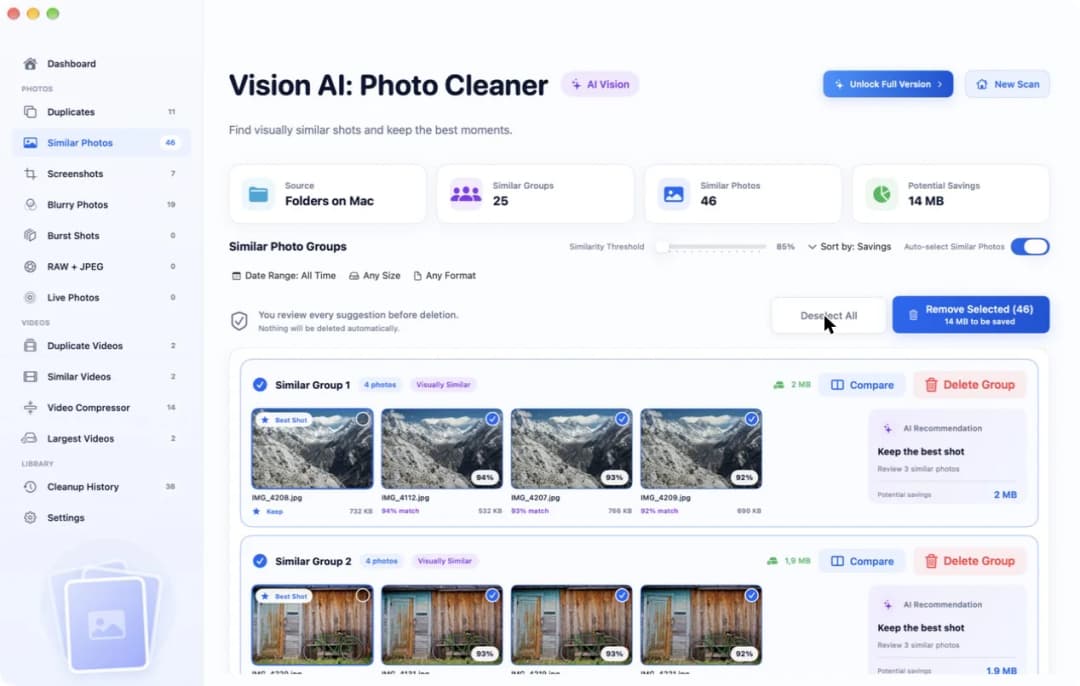
แอปรูปภาพมีข้อจำกัดสองอย่าง อย่างแรก มันรู้จักแค่รูปในคลังของตัวเอง โฟลเดอร์ในดาวน์โหลดหรือในไดรฟ์ภายนอกมันมองไม่เห็น จนกว่าคุณจะนำเข้ารูป อย่างที่สอง คุณบอกแอปรูปภาพไม่ได้ว่าให้เข้มงวดแค่ไหน ในหน้า Similar Photos ของ Vision AI: Photo Cleaner มีแถบเลื่อนสำหรับเรื่องนี้ ชื่อ Similarity Threshold เริ่มที่ 85% ถ้าเลื่อนขึ้น เฉพาะรูปคล้ายที่ใกล้กันมากเท่านั้นที่จะอยู่กลุ่มเดียวกัน
4. Finder: เหมาะกับโฟลเดอร์เล็ก ๆ หนึ่งโฟลเดอร์
คุณรู้อยู่แล้วไหมว่าโฟลเดอร์ไหนรก ถ้ารู้ Finder ก็อาจพอ เปิดโฟลเดอร์ สลับเป็นมุมมองรายการ แล้วเรียงตามขนาดหรือชื่อ เลือกไฟล์แล้วกดปุ่มเว้นวรรค Quick Look (ดูอย่างรวดเร็ว) จะแสดงรูปใหญ่โดยไม่ต้องเปิดแอป วิธีนี้ฟรีและไม่ต้องติดตั้งอะไร
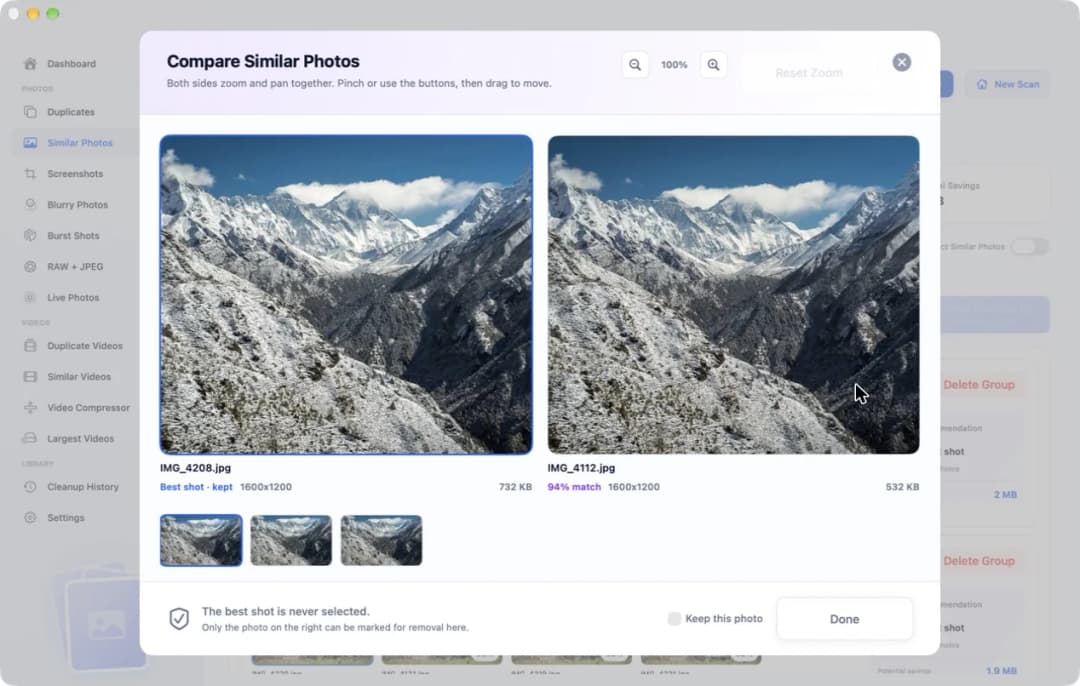
แต่ Finder ไม่ได้มองเข้าไปในรูป มันเห็นแค่ชื่อ วันที่ และขนาด รูปต่างกันสองรูปอาจมีขนาดเกือบเท่ากัน และรูปเดียวกันอาจมีสองชื่อ ถ้ามีไฟล์มากกว่าไม่กี่สิบไฟล์ การดูด้วยมือจะช้า และคุณจะเริ่มเดา ในหน้าต่าง Compare ของ Vision AI: Photo Cleaner มีรูปสองรูปวางข้างกัน ทั้งสองด้านซูมและเลื่อนไปพร้อมกัน คุณจึงดูจุดเดียวกันเสมอ
5. PhotoSweeper และ dupeGuru: สำหรับแคตตาล็อกและสำหรับโฟลเดอร์
PhotoSweeper ทำโดย Overmacs เป็นผู้ช่วยสำหรับคนที่เก็บรูปไว้ใน Lightroom Classic หรือ Capture One เพราะเปิดแคตตาล็อกเหล่านี้ได้ มันอ่านคลังรูปภาพและโฟลเดอร์ทั่วไปได้ด้วย และทำงานบน macOS 10.15 ขึ้นไป ใน Mac App Store ของสหรัฐอเมริการาคา $14.99 จ่ายครั้งเดียว และคุณต้องจ่ายก่อนจึงจะสแกนได้ ส่วนรุ่นทดลองจากเว็บไซต์ Overmacs ลบได้ไม่เกิน 10 รูปต่อการเปิดแอปหนึ่งครั้ง
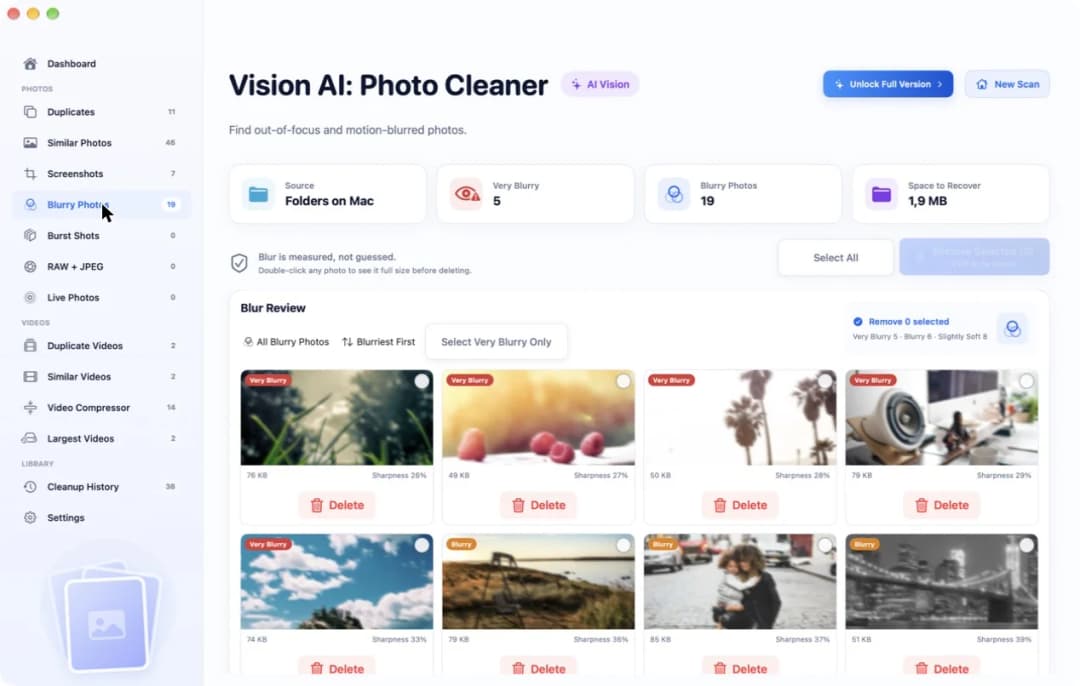
dupeGuru ฟรีและเป็นโอเพนซอร์ส โหมด Standard หาไฟล์ที่เหมือนกันทุกอย่าง โหมด Picture หารูปที่ดูคล้ายกัน ใช้ได้กับโฟลเดอร์และไดรฟ์ภายนอก ไม่ใช่ข้างในคลังรูปภาพ หน้าต่างของมันเรียบง่าย และบน Mac เครื่องใหม่ คุณอาจต้องอนุญาตแอปก่อน ทั้งสองตัวไม่มีหน้าสำหรับรูปเบลอโดยเฉพาะ แต่ Vision AI: Photo Cleaner มี หน้านั้นแยกรูปที่ไม่คมเป็น Very Blurry, Blurry และ Slightly Soft
6. ลองผู้ช่วยตัวใหม่กับกองเล็ก ๆ ก่อน
อย่าปล่อยผู้ช่วยตัวใหม่เข้าไปในกล่องรูปทั้งกล่องทันที ก่อนอื่นให้แน่ใจว่าสำรองข้อมูลล่าสุดแล้ว จากนั้นเลือกกองเล็ก ๆ 30 ถึง 50 รูป ที่มีสำเนาบางส่วนและรูปคล้ายบางส่วน ให้แอปหาสำเนาที่เหมือนกันทุกอย่างก่อน แล้วค่อยดูรูปคล้ายทีหลังเป็นขั้นที่สอง เพราะตรงนั้นต้องให้ตาของคุณเป็นคนตัดสิน
ก่อนลบอะไร ให้ดูเครื่องหมายก่อน ใน Vision AI: Photo Cleaner ปุ่ม Select AI Suggestions จะติ๊กทุกรูปยกเว้นรูปที่ดีที่สุดของแต่ละกลุ่ม แล้วปุ่มสีน้ำเงินจะบอกว่าติ๊กไว้กี่รูปและใช้พื้นที่เท่าไร ลองลบรูปที่ไม่สำคัญหนึ่งรูป แล้วดูว่ามันไปอยู่ที่ไหน ไฟล์จากโฟลเดอร์จะไปที่ถังขยะ รูปจากคลังรูปภาพจะไปที่อัลบั้มที่ลบล่าสุด และมีคำเตือนหนึ่งข้อสำหรับแอปทุกตัวที่ทำงานกับโฟลเดอร์ อย่าชี้มันเข้าไปที่ไฟล์คลังรูปภาพเอง เพราะอาจทำให้คลังเสีย
วิธีเลือกทางเลือกแทน Gemini 2 สำหรับรูปของคุณ
- 1
บอกว่ารูปของคุณอยู่ที่ไหน
คลังรูปภาพ โฟลเดอร์ทั่วไป ไดรฟ์ภายนอก หรือแคตตาล็อกของ Lightroom Classic หรือ Capture One ข้อนี้ตัดสินการเลือกไปได้เกือบทั้งหมด
- 2
ใช้เครื่องมือฟรีก่อน
เปิดอัลบั้มรายการซ้ำในแอปรูปภาพ หรือเรียงโฟลเดอร์เล็ก ๆ หนึ่งโฟลเดอร์ใน Finder แล้วตรวจไฟล์ด้วย Quick Look
- 3
เลือกแอปหนึ่งตัวสำหรับส่วนที่เหลือ
Vision AI: Photo Cleaner สำหรับรูปและวิดีโอบน macOS 14.6 ขึ้นไป PhotoSweeper สำหรับแคตตาล็อก dupeGuru สำหรับสแกนโฟลเดอร์ฟรี
- 4
ลองกับกองเล็ก ๆ
สแกนรูป 30 ถึง 50 รูปที่สำรองไว้แล้ว ลบรูปที่ไม่สำคัญหนึ่งรูป แล้วตรวจว่าเอากลับมาได้
คำถามที่พบบ่อย
ทางเลือกฟรีแทน Gemini 2 บน Mac คืออะไร▼
สำหรับรูปในคลังรูปภาพ อัลบั้มรายการซ้ำในแอปรูปภาพใช้ได้ฟรี สำหรับโฟลเดอร์และไดรฟ์ภายนอก dupeGuru ฟรีและเป็นโอเพนซอร์ส ใน Vision AI: Photo Cleaner การสแกนและการดูฟรี ส่วนการลบรูปในแอปต้องใช้ Premium
Gemini 2 ลบได้ฟรีเท่าไร▼
ตามคำถามที่พบบ่อยของ MacPaw ซึ่งเราอ่านเมื่อวันที่ 16 พฤศจิกายน 2026 รุ่นทดลองจากเว็บไซต์ MacPaw สแกนได้ไม่จำกัดจำนวนและลบได้ไม่เกิน 500 MB หลังจากนั้นต้องมีไลเซนส์ ราคา $44.95 จ่ายครั้งเดียวบนเว็บไซต์ และเวอร์ชันใน Mac App Store มีแพลนราคา $19.99 ต่อปี
Finder หารูปซ้ำเองได้ไหม▼
ได้แค่แบบหยาบ ๆ คุณเรียงตามขนาดหรือชื่อ แล้วดูไฟล์ด้วย Quick Look ได้ Finder ไม่เทียบสิ่งที่อยู่ในรูป ดังนั้นขนาดเท่ากันหรือชื่อเหมือนกันไม่ได้พิสูจน์ว่ารูปสองรูปเป็นรูปเดียวกัน
ทางเลือกไหนใช้กับ Lightroom Classic หรือ Capture One ได้▼
PhotoSweeper เปิดได้ทั้งสองแคตตาล็อก ส่วน Gemini 2 และ Vision AI: Photo Cleaner ไม่อ่านแคตตาล็อกเหล่านี้
แอปเหล่านี้หาสำเนาของเอกสารและเพลงด้วยไหม▼
Vision AI: Photo Cleaner และ PhotoSweeper ทำมาสำหรับรูปภาพ และ Vision AI: Photo Cleaner ทำสำหรับวิดีโอด้วย dupeGuru ในโหมด Standard เทียบไฟล์ได้ทุกชนิด ถ้าคุณมักจัดเอกสารและเพลงด้วย Gemini 2 ก็อาจยังเป็นผู้ช่วยที่เหมาะกับคุณ

ผู้ช่วยสำหรับกล่องรูปโดยเฉพาะ
Vision AI: Photo Cleaner จัดสำเนาและรูปคล้ายเป็นกลุ่มบน Mac ของคุณ การสแกนและการดูไม่เสียเงิน คุณเป็นคนตัดสินว่าอะไรจะถูกลบ

แหล่งข้อมูล
Vision AI ลดเวลาสแกนอย่างไร
เราพัฒนาอัลกอริทึมสแกนสำหรับ Vision AI โดยเฉพาะ เพื่อให้คุณค้นหารูปภาพซ้ำได้รวดเร็วและตรวจดูผลได้ทันที
คู่มือที่เกี่ยวข้อง

· อ่าน 9 นาที
Gemini 2 vs PhotoSweeper หาภาพซ้ำบน Mac
เทียบ Gemini 2 กับ PhotoSweeper บน Mac: แต่ละแอปหาอะไรได้ จัดการคลังรูปภาพและ Lightroom อย่างไร ราคาเท่าไร และสแกนฟรีก่อนได้อย่างไร
· อ่าน 9 นาที
4 ทางเลือกแทน PhotoSweeper สำหรับจัดระเบียบรูปบน Mac
มองหาทางเลือกแทน PhotoSweeper บน Mac อยู่ใช่ไหม เปรียบเทียบ Vision AI: Photo Cleaner แอปรูปภาพ Gemini 2 และ dupeGuru ว่าหาอะไรเจอ ดูที่ไหน และราคาเท่าไร
· อ่าน 9 นาที
วิธีเปรียบเทียบรูปที่คล้ายกันบน Mac
เปรียบเทียบรูปที่คล้ายกันบน Mac แบบเคียงข้างกัน หารูปที่เกือบเหมือนกัน ซูมสองรูปพร้อมกัน ดูความคมชัด เก็บรูปที่ดีที่สุดไว้ และลบส่วนที่เหลืออย่างปลอดภัย
เมื่อคุณพร้อม
ดาวน์โหลด Vision AI - Photo Cleaner สำหรับ Mac
ค้นหารูปซ้ำและรูปคล้าย ตรวจสอบวิดีโอขนาดใหญ่ และบีบอัดวิดีโอใน Mac ของคุณ เลือกไฟล์ที่ต้องการเก็บและยืนยันก่อนล้างทุกครั้ง
การใช้ Vision AI - Photo Cleaner ถือว่าคุณยอมรับ ข้อกำหนดการใช้งาน และ นโยบายความเป็นส่วนตัว.